现代社会节奏如此之快,我们的生活中各个方面与互联网息息相关,要想深入的了解这一行,需要的电子产品是必不可少的,手机,电脑。ipad等等。手机的东西除非他坏了,不然都是可以用的,电脑的硬件坏了可以维修,系统也是主要的一方面,系统其实是很好装的,
讲下系统的安装步骤吧,已优盘驱动为例:
1.把做好的U盘启动盘插到要安装系统的电脑上,重新启动计算机按“F12”键,“上 下方向键”选择USB启动按“回车键”

2.进入系统安装界面,根据系统提示选择安装系统
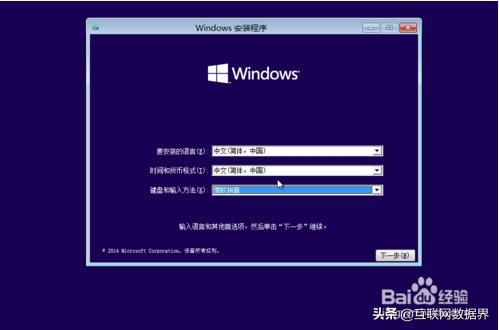
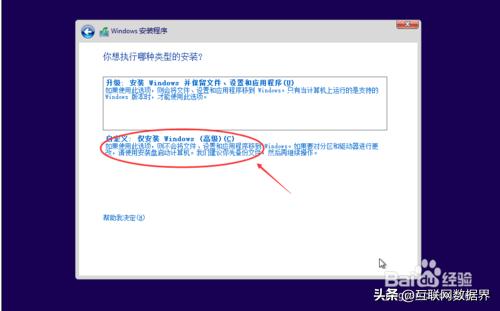
3.点击“高级选项”,选择之前C盘磁盘, 点击“格式化”,进行格式化(注:需要格式化之前C盘,否则会保留系统之前的文件 导致C盘空间变小)
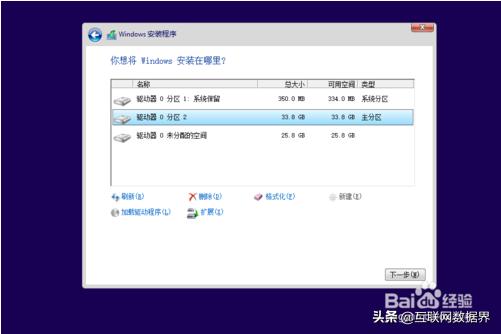
4.格式化后,点击“下一步”进入正式安装系统的程序准备阶段(一般30分钟之内能完成)
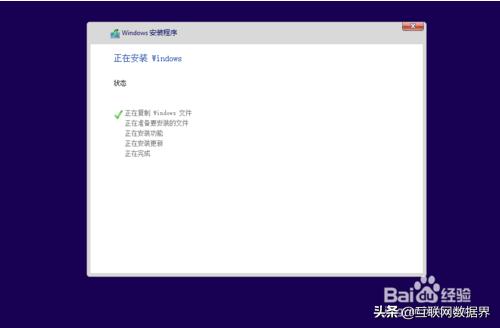
5.等待系统文件安装好,会自动重启进入系统装备工作,根据自己要求调试系统环境。
以上只是安装系统的步骤,还有怎么*载下**系统文件,U盘制作等等内容也是很简单,需要的 小伙伴点个关注,私信留言