excel如何快速批量增加空白行 (word插入excel表格删除多余空白行)

wpsexcel表格删除多余空白行,excel表格中有空白行如何筛选全部

在使用Excel2019编辑文档的时候,在表格中有很多的空白行如何批量的把这些空白行给删除掉呢

wpsexcel表格删除多余空白行,excel表格中有空白行如何筛选全部

Excel2019如何批量删除表格中的空白行?

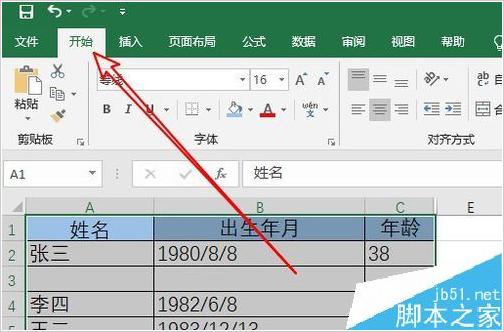
首先在电脑上用Excel2019打开要编辑的表格,可以看到的表格中有大量的空白行

wpsexcel表格删除多余空白行,excel表格中有空白行如何筛选全部

这是我们用鼠标选中整个Excel表格

wpsexcel表格删除多余空白行,excel表格中有空白行如何筛选全部

然后点击Excel2019菜单栏的开始菜单

wpsexcel表格删除多余空白行,excel表格中有空白行如何筛选全部

接下来再点击开始工具栏上的查找和选择的下拉按钮

wpsexcel表格删除多余空白行,excel表格中有空白行如何筛选全部

在打开的下拉菜单中,我们选择定位条件菜单项

wpsexcel表格删除多余空白行,excel表格中有空白行如何筛选全部

在打开的定位条件窗口中,我们选择空值的选项

wpsexcel表格删除多余空白行,excel表格中有空白行如何筛选全部

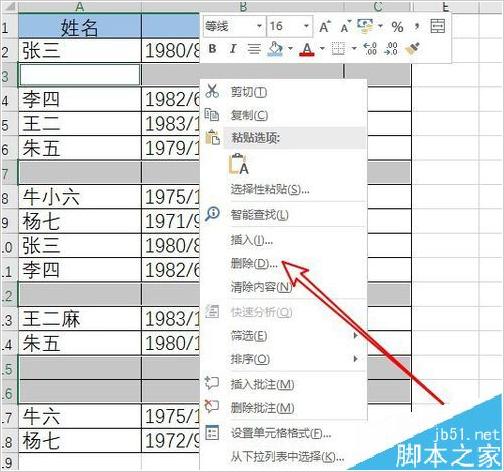
这时返回到XL2019编辑区域,可以看到所有的空白行,右键点击选中的空白行,然后点击删除的菜单项
wpsexcel表格删除多余空白行,excel表格中有空白行如何筛选全部

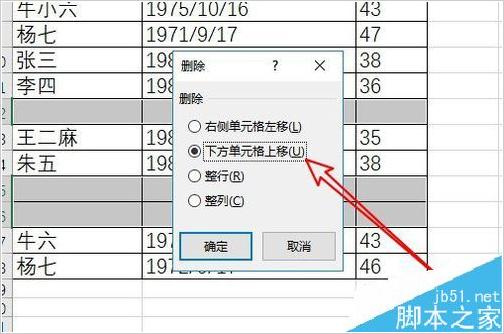
接下来在打开的删除窗口中,我们选择下方单元格上移选项,然后点击确定按钮

wpsexcel表格删除多余空白行,excel表格中有空白行如何筛选全部

返回到excel2019的编辑区域可以看到所有的空白行已删除掉了

wpsexcel表格删除多余空白行,excel表格中有空白行如何筛选全部

以上就是本篇文章的全部内容了,希望对各位有所帮助。如果大家还有其他方面的问题,可以留言交流,请持续关注小编!