华硕win10换win7后鼠标键盘不能用 (华硕win10重装win7无法正常启动)

各们网友大家好,由于现在新出的笔记本都是UEFI+GTP引导方式安装的WIN10系统,很多网友想用回WIN7,怎么办呢?今天小编就为大家顺手带来一个WIN10改WIN7的教程。在此以华硕笔记本为例。

华硕win10改win7后不能进入系统,华硕win10换win7后鼠标键盘不能用

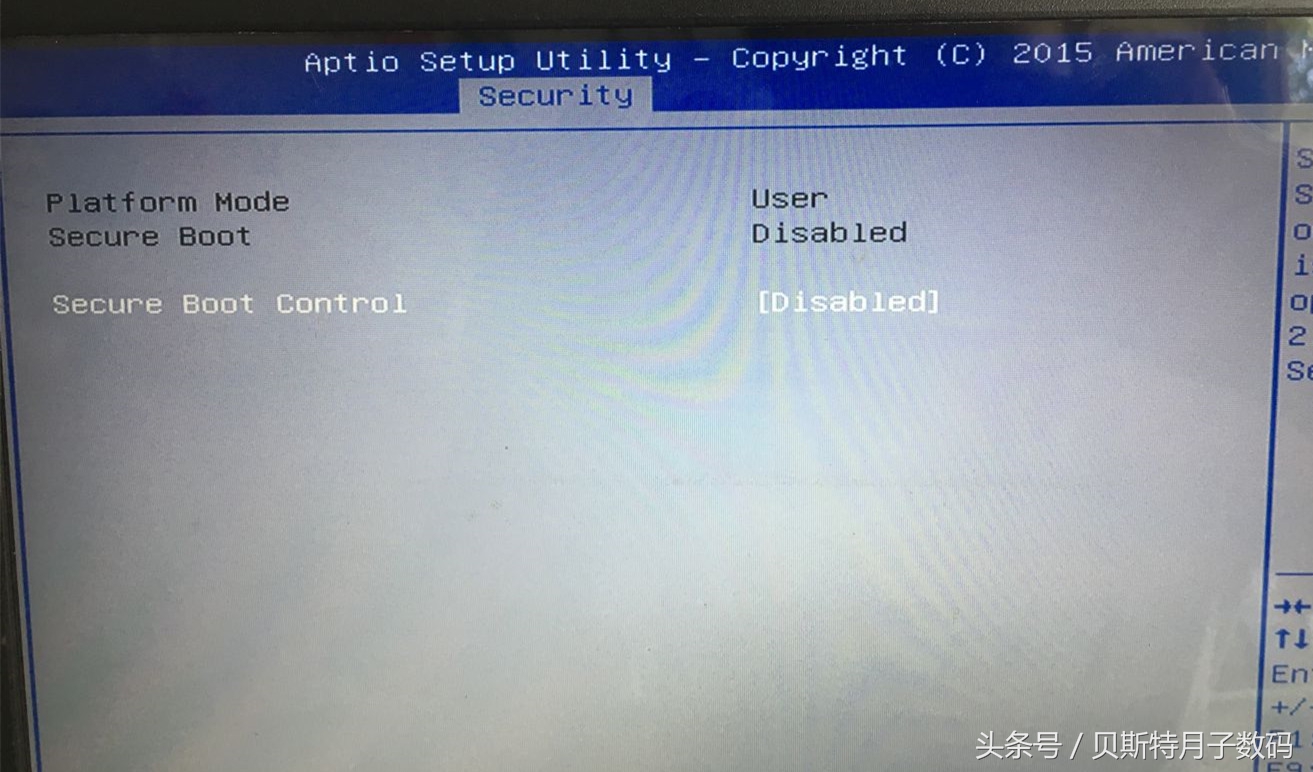
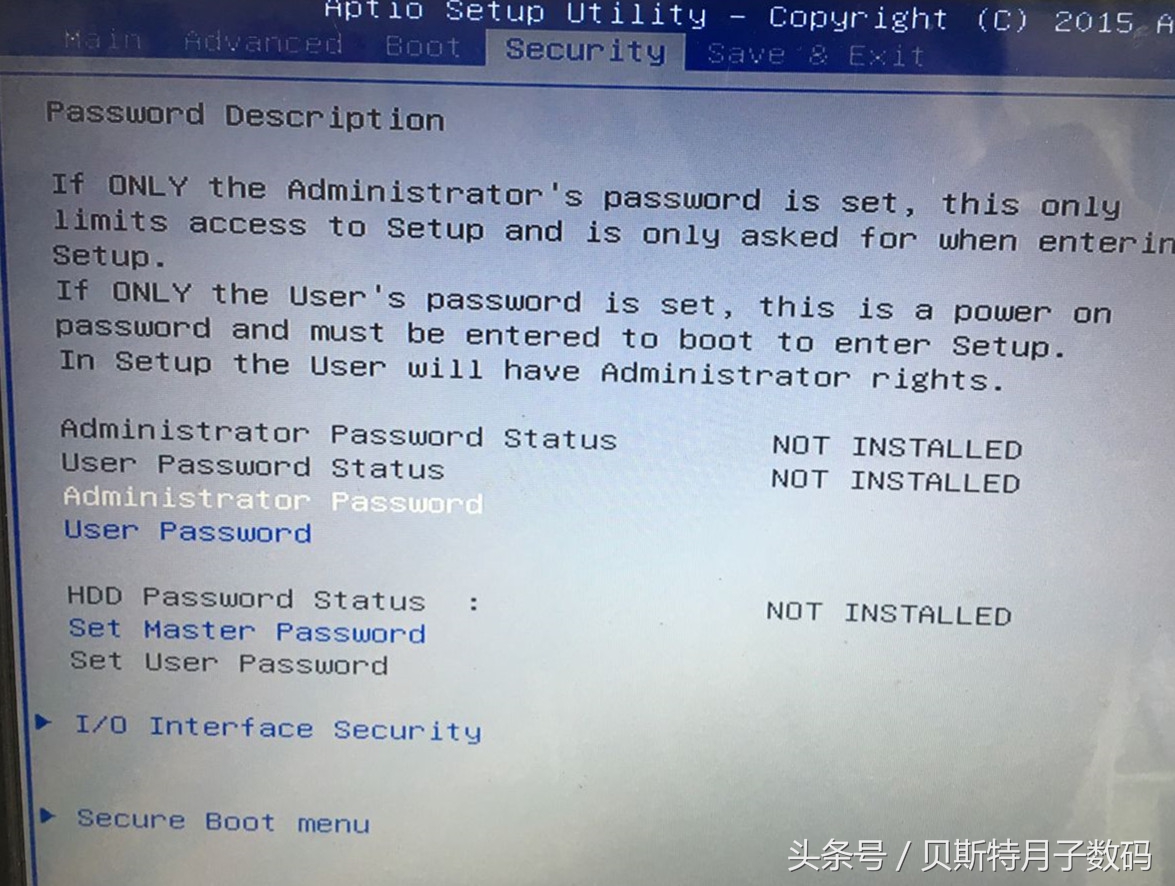
1、华硕笔本开机按F2进入BIOS设置页面。找到SECURITY菜单下的secure boot menu .改为Disabled
华硕win10改win7后不能进入系统,华硕win10换win7后鼠标键盘不能用

华硕win10改win7后不能进入系统,华硕win10换win7后鼠标键盘不能用

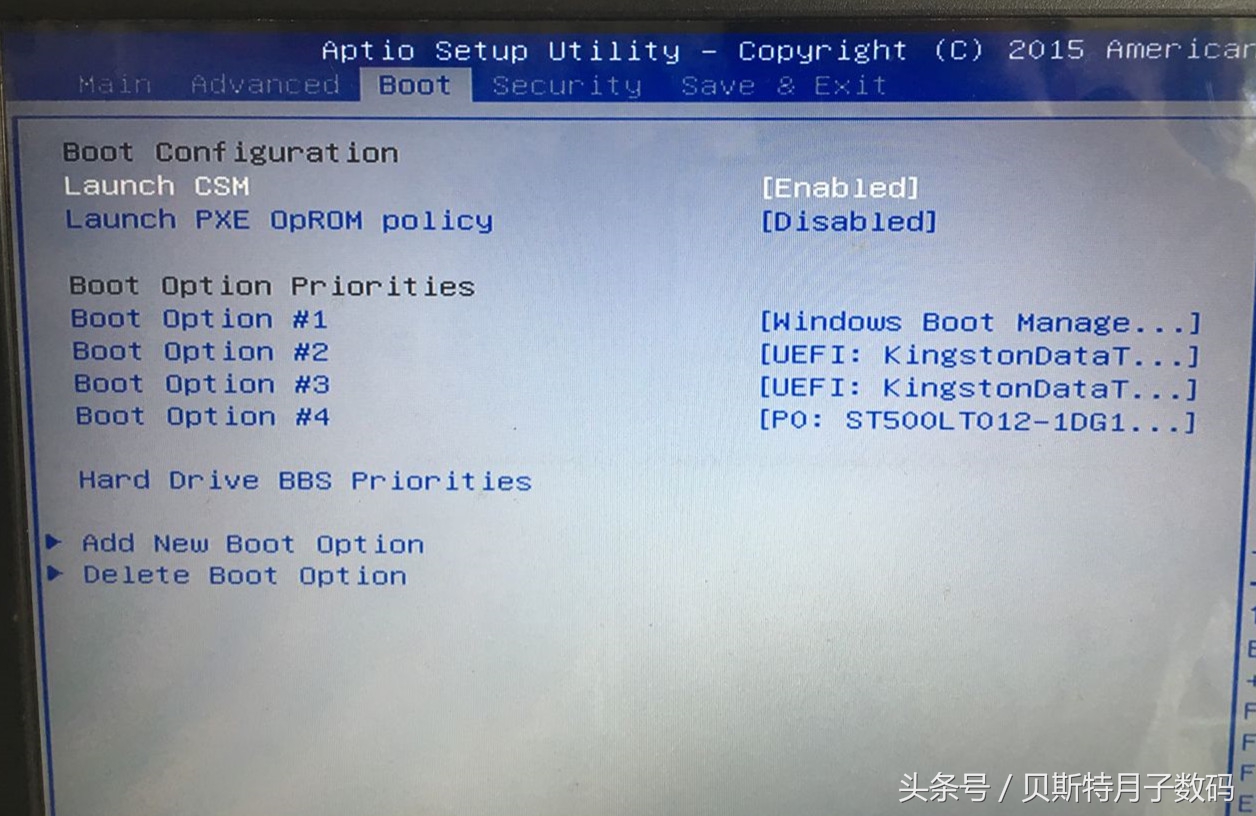
2、在BOOT菜单下,把Launch csm 兼容模式打开选为Enabled。选择完成后按下F10,点击确认。
华硕win10改win7后不能进入系统,华硕win10换win7后鼠标键盘不能用

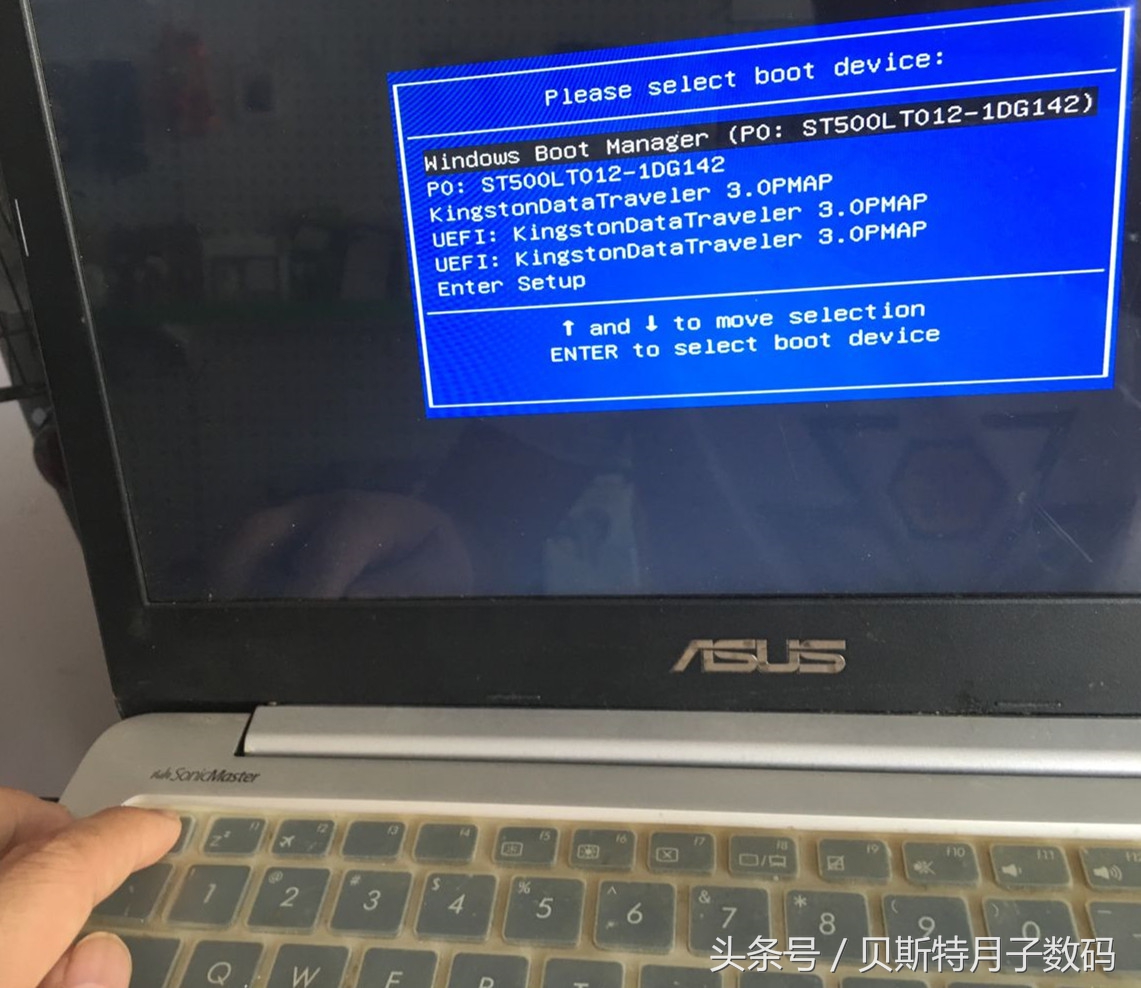
3、开机按ESC键,出现如下界面。我这里的U盘工具支持MRB和UEFI双启动。在这里我们选择不含UFEI开头的第三个金士顿3.0U盘。
华硕win10改win7后不能进入系统,华硕win10换win7后鼠标键盘不能用

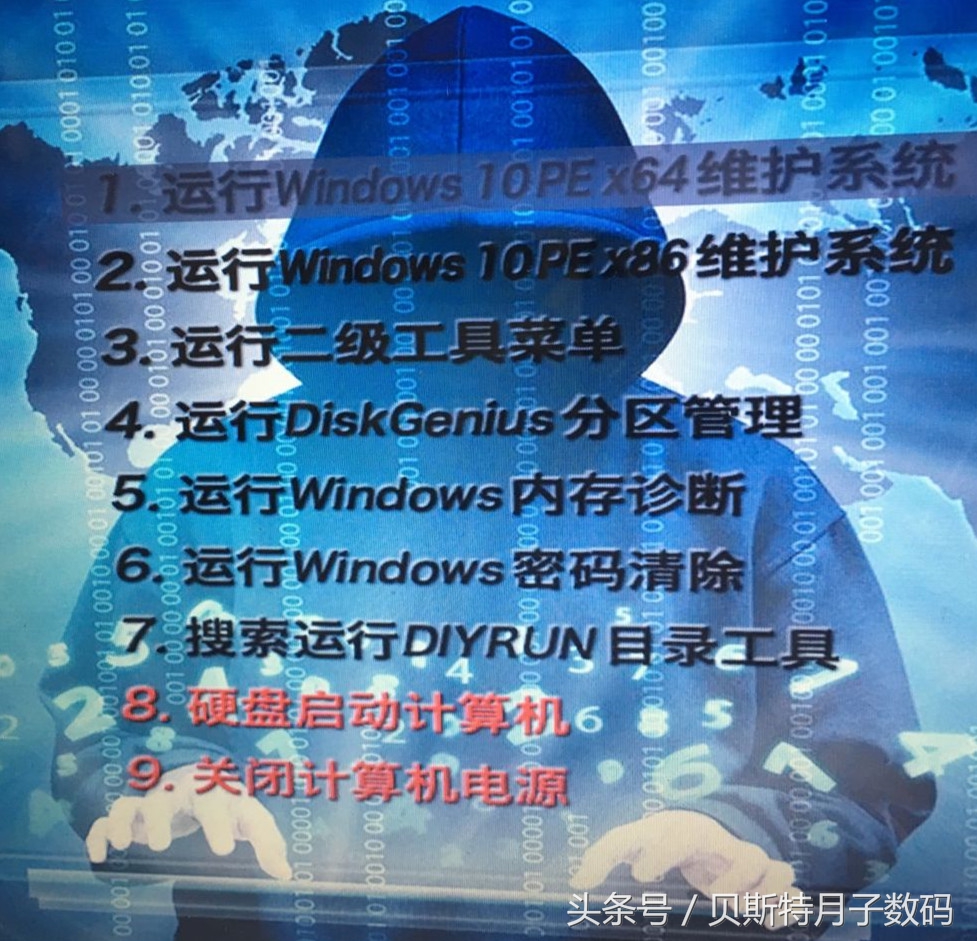
4、进入PE操作系统选择界面。在这里选择第一,第二均可。

华硕win10改win7后不能进入系统,华硕win10换win7后鼠标键盘不能用

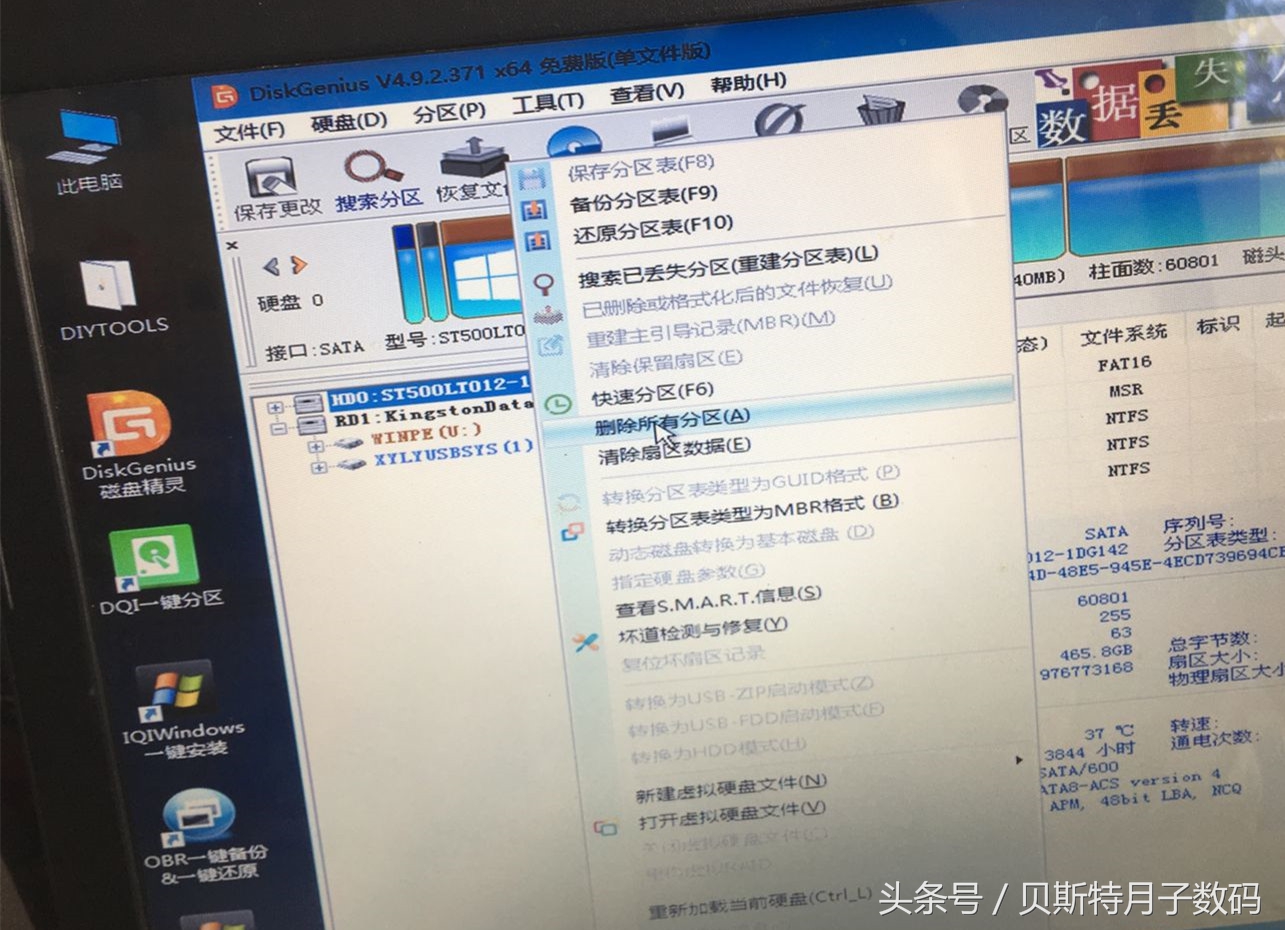
5、进入PE系统后,选择磁盘精灵,右键选择硬盘点击删除所有分区,然后点击保存。
华硕win10改win7后不能进入系统,华硕win10换win7后鼠标键盘不能用

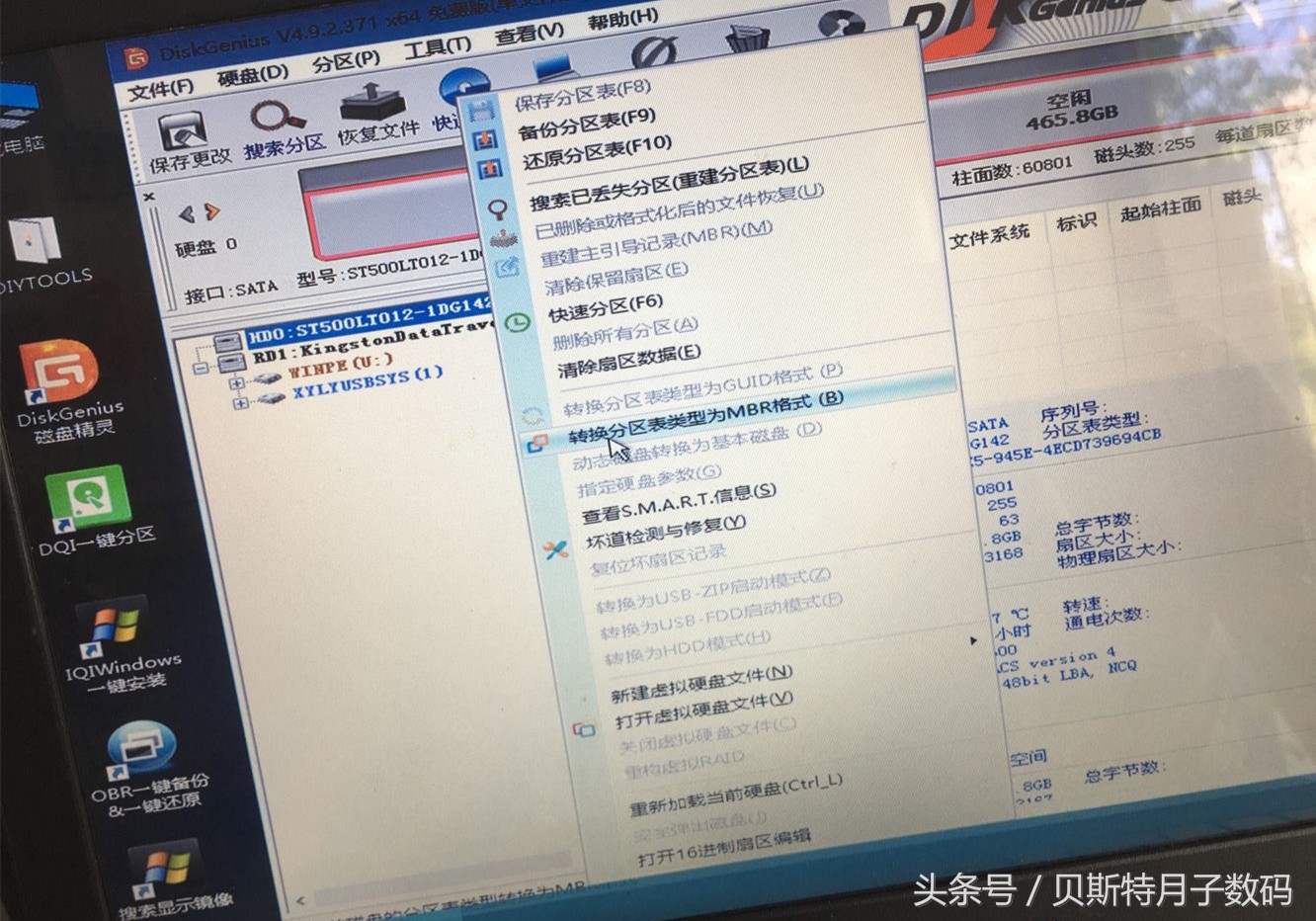
6、再一次右键硬盘,选择转换分区表类型为MBR格式。

华硕win10改win7后不能进入系统,华硕win10换win7后鼠标键盘不能用

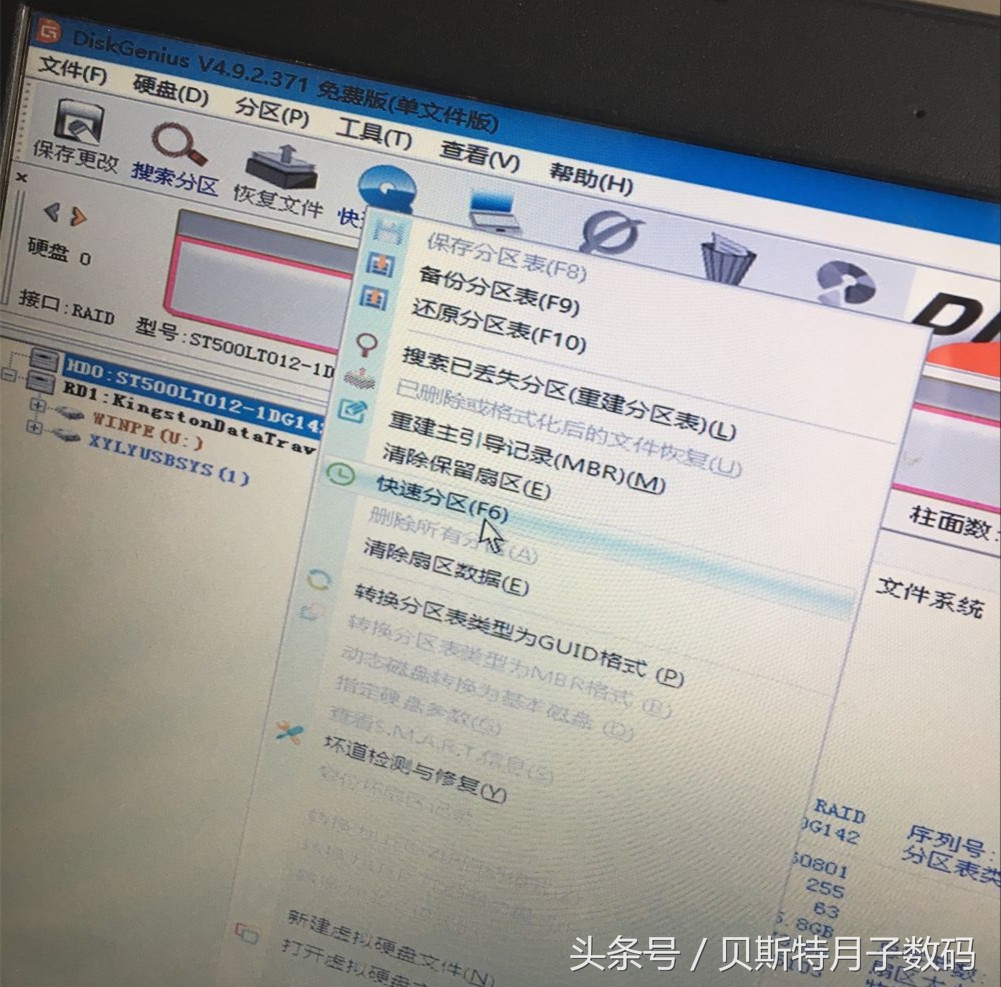
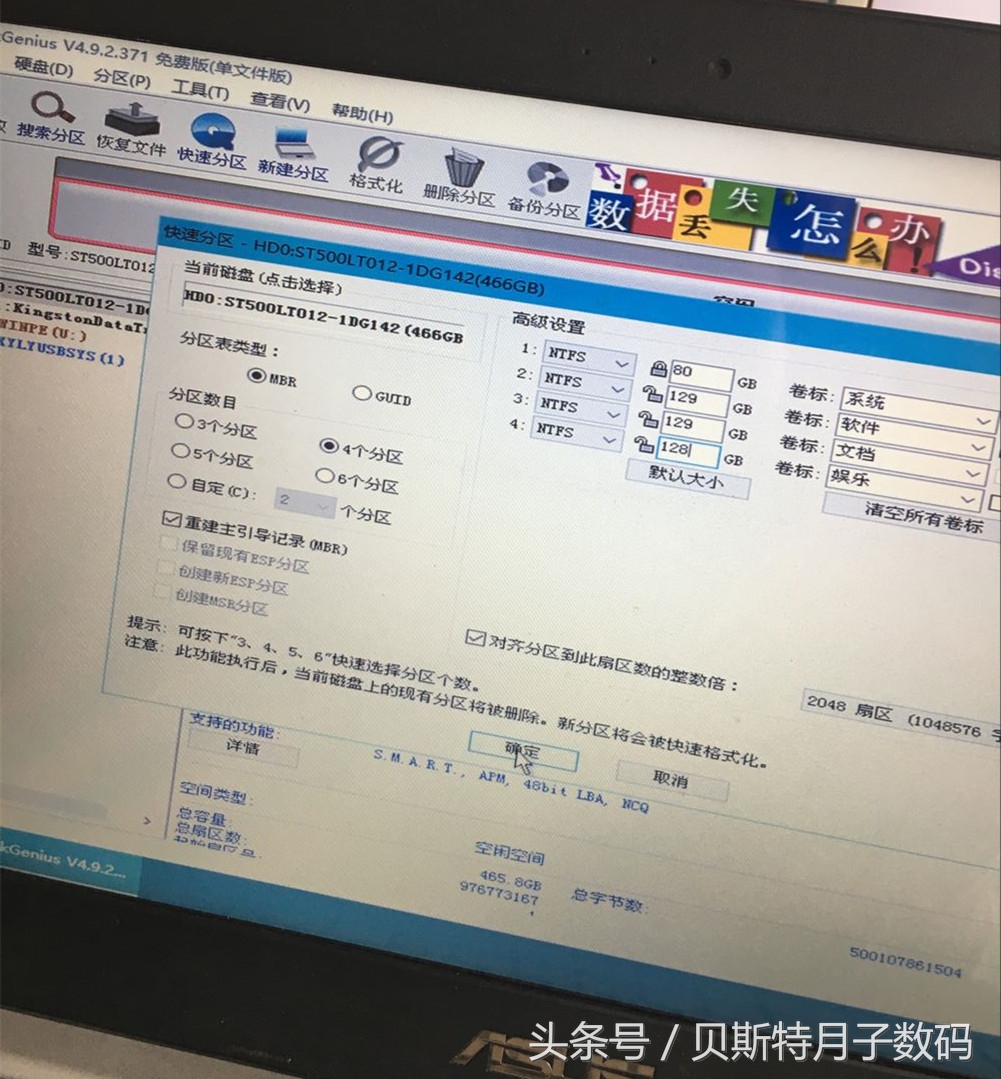
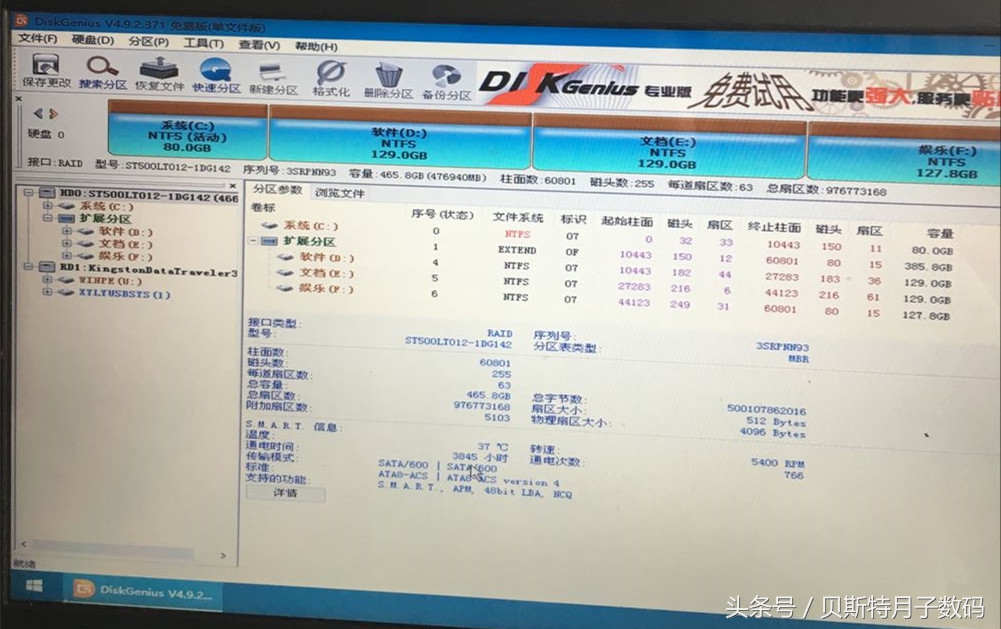
7、选择硬盘后右键选择快速分区,分好区以后,点击保存。

华硕win10改win7后不能进入系统,华硕win10换win7后鼠标键盘不能用

华硕win10改win7后不能进入系统,华硕win10换win7后鼠标键盘不能用

华硕win10改win7后不能进入系统,华硕win10换win7后鼠标键盘不能用

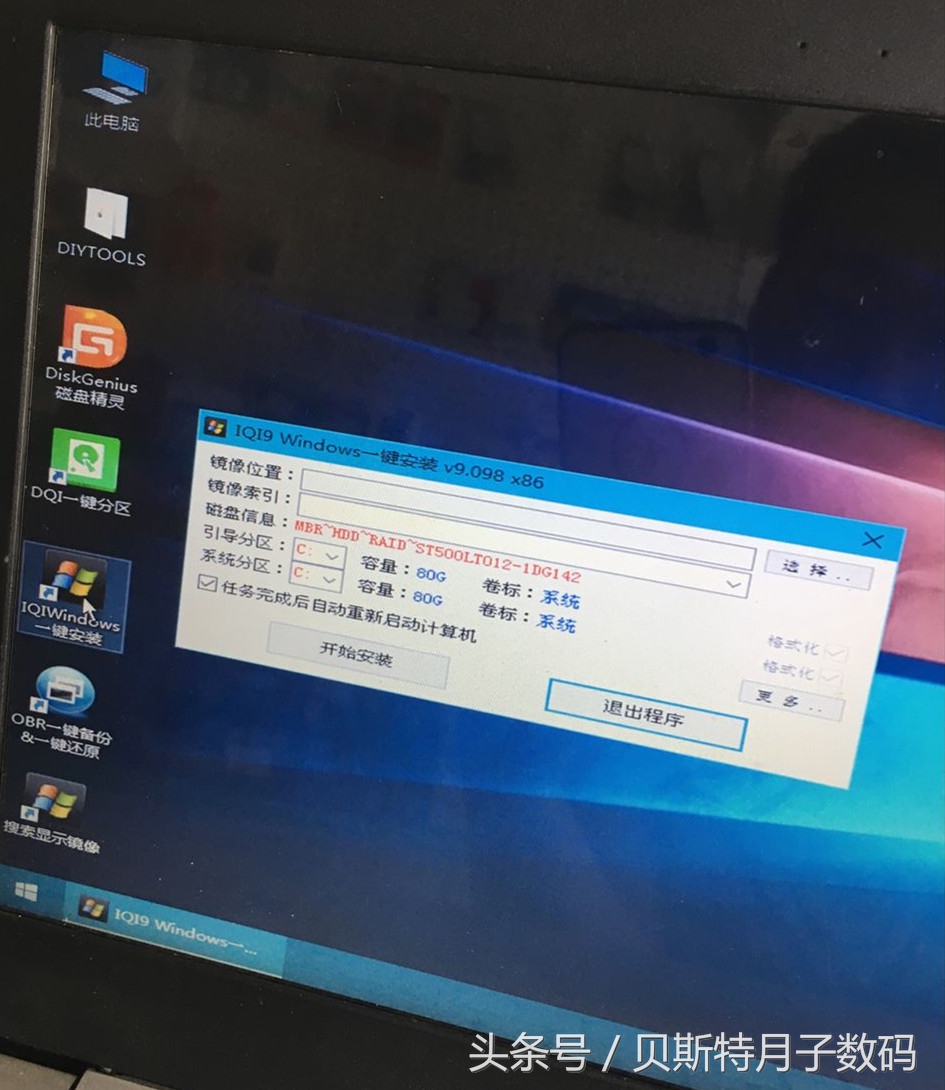
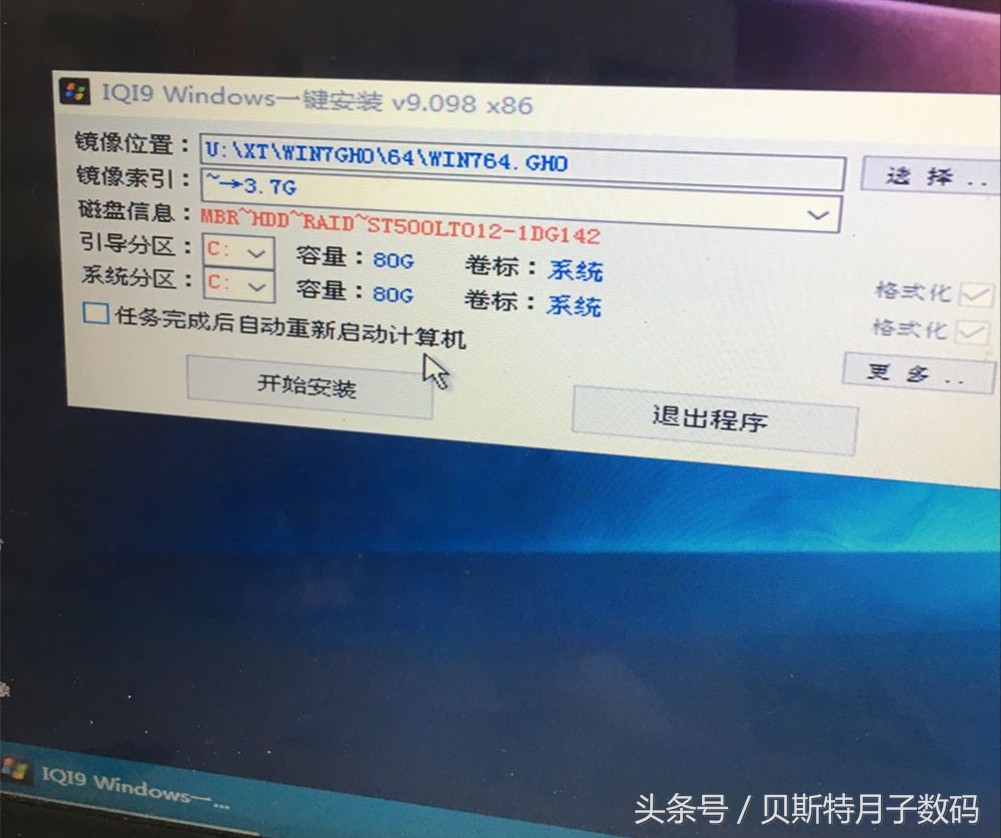
8、选择一键安装系统。找到事先准备好的WIN7系统GHOST文件。

华硕win10改win7后不能进入系统,华硕win10换win7后鼠标键盘不能用

华硕win10改win7后不能进入系统,华硕win10换win7后鼠标键盘不能用

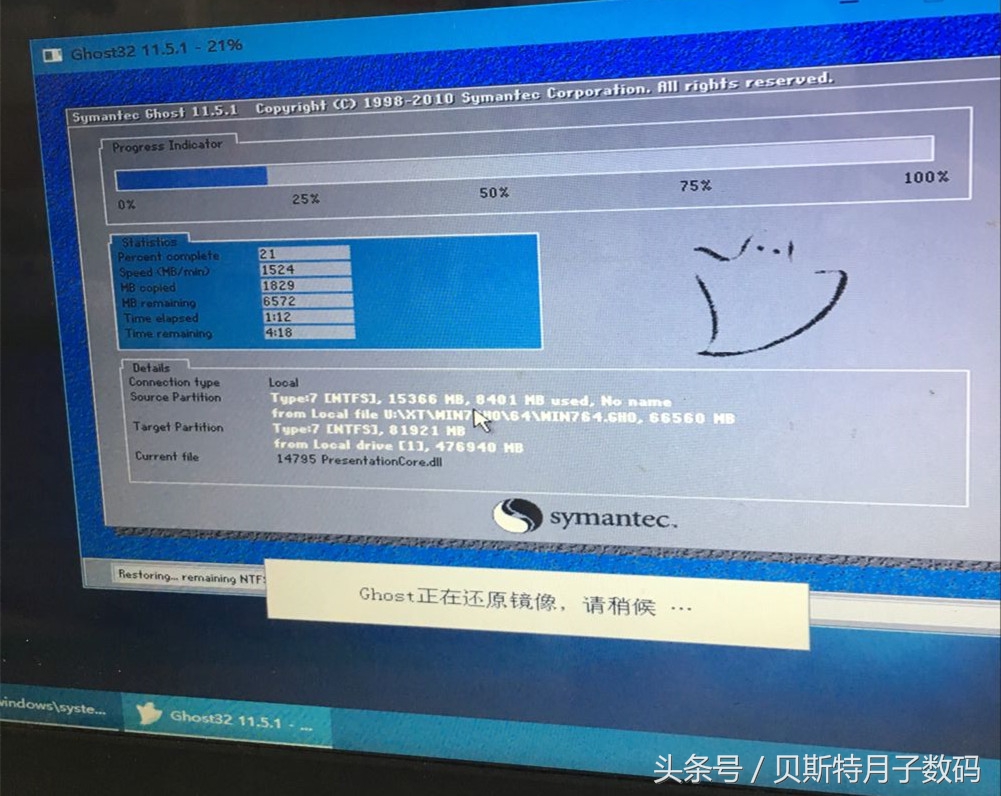
9、点击安装系统。等待10分钟左右就可以了。

华硕win10改win7后不能进入系统,华硕win10换win7后鼠标键盘不能用

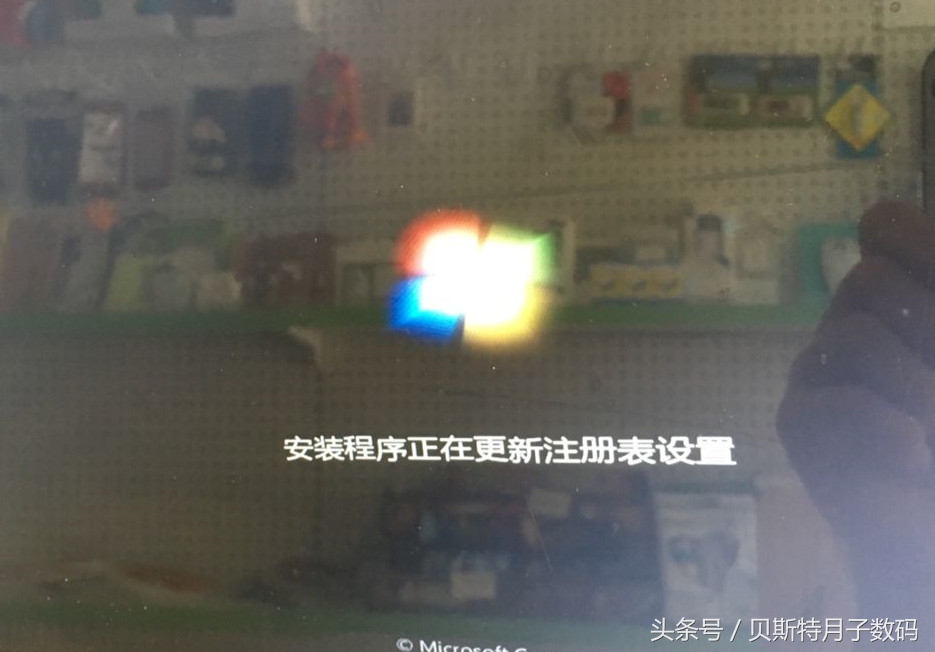
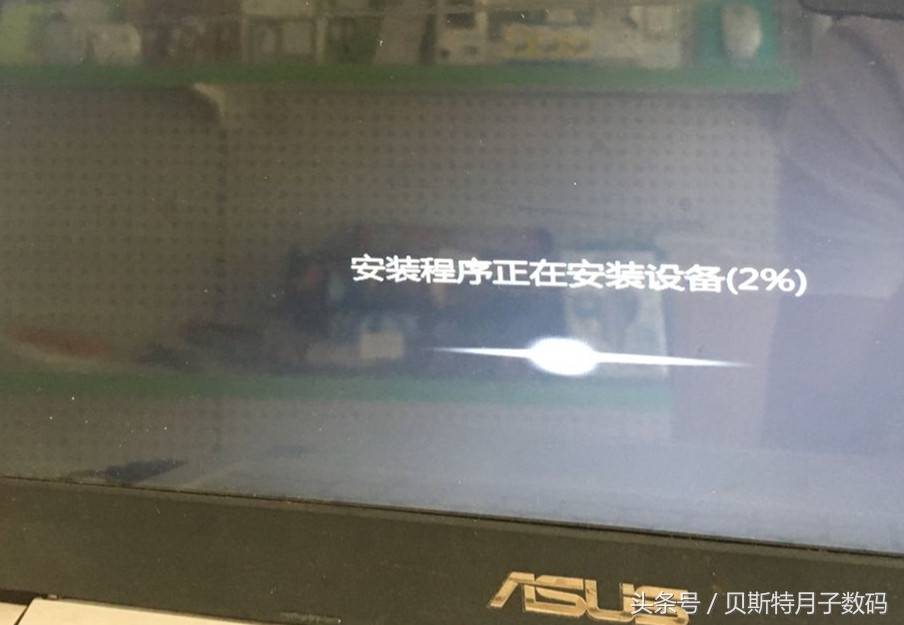
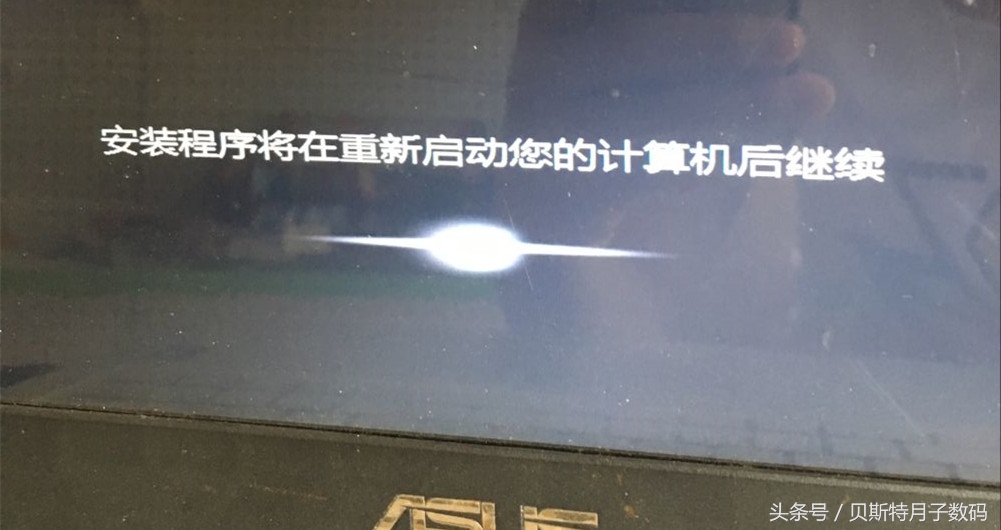
10、系统安装过程中会重启出次,这是正常的。

华硕win10改win7后不能进入系统,华硕win10换win7后鼠标键盘不能用

华硕win10改win7后不能进入系统,华硕win10换win7后鼠标键盘不能用

华硕win10改win7后不能进入系统,华硕win10换win7后鼠标键盘不能用

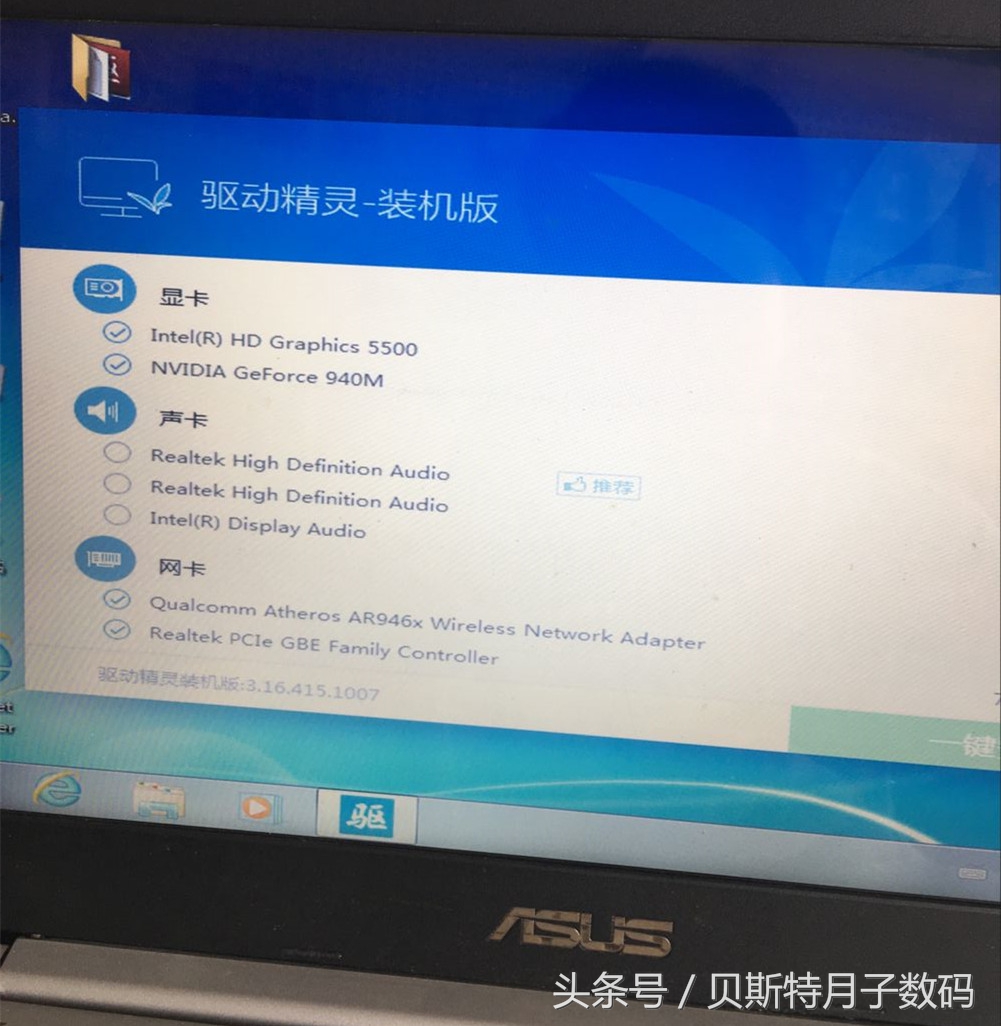
11、系统安装完成以后,安装设备驱动。

华硕win10改win7后不能进入系统,华硕win10换win7后鼠标键盘不能用

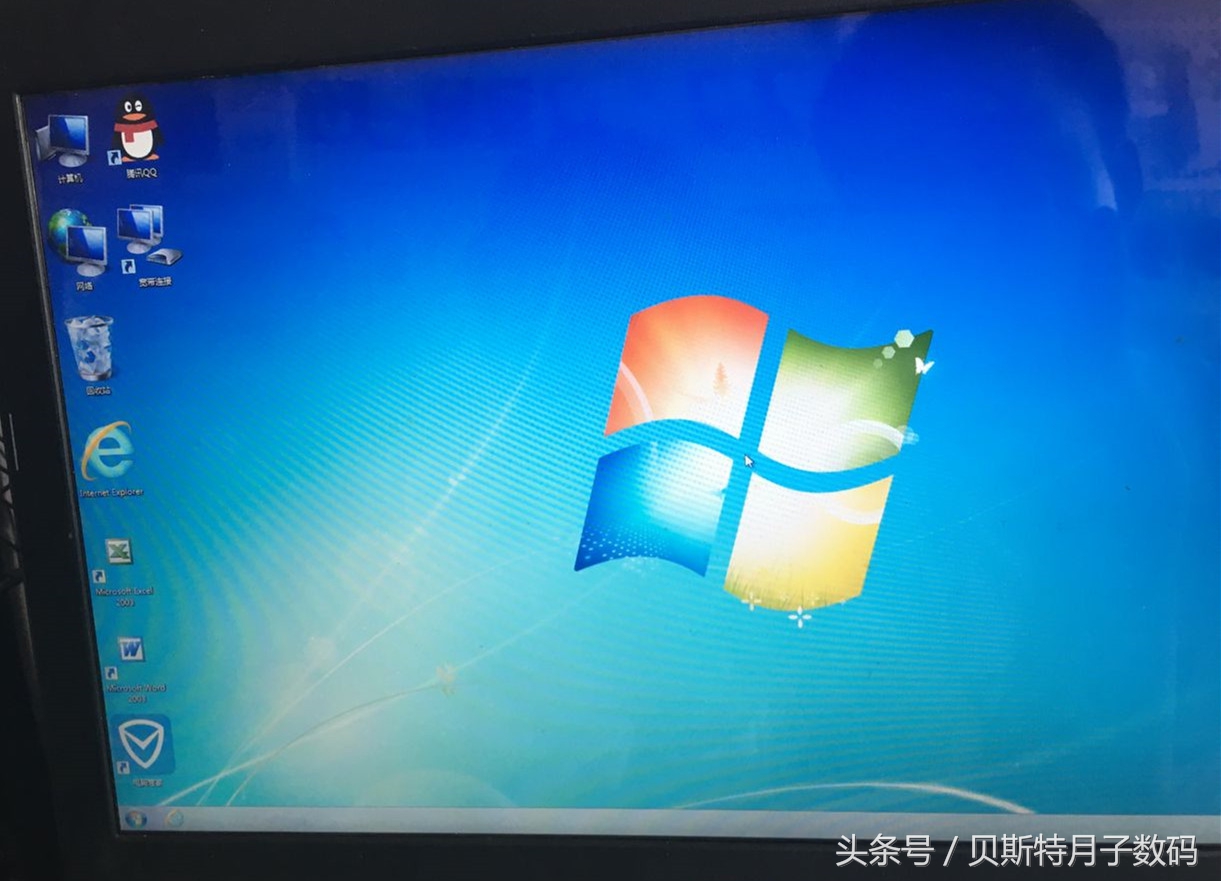
12、设备驱动安装完成以后,系统安装就算完成了。

华硕win10改win7后不能进入系统,华硕win10换win7后鼠标键盘不能用

不知道网友们学会了没有吗?

华硕win10改win7后不能进入系统,华硕win10换win7后鼠标键盘不能用

我是“月子”我会不定期更新手机、电脑、平板方面的小知识,如果有问题也可以留言,我会及时回复。有喜欢搞机的朋友记得点击关注我。