今天给大家介绍的内容是ppt图片轮播,首先看一下效果图


首先插入,选择一张图片
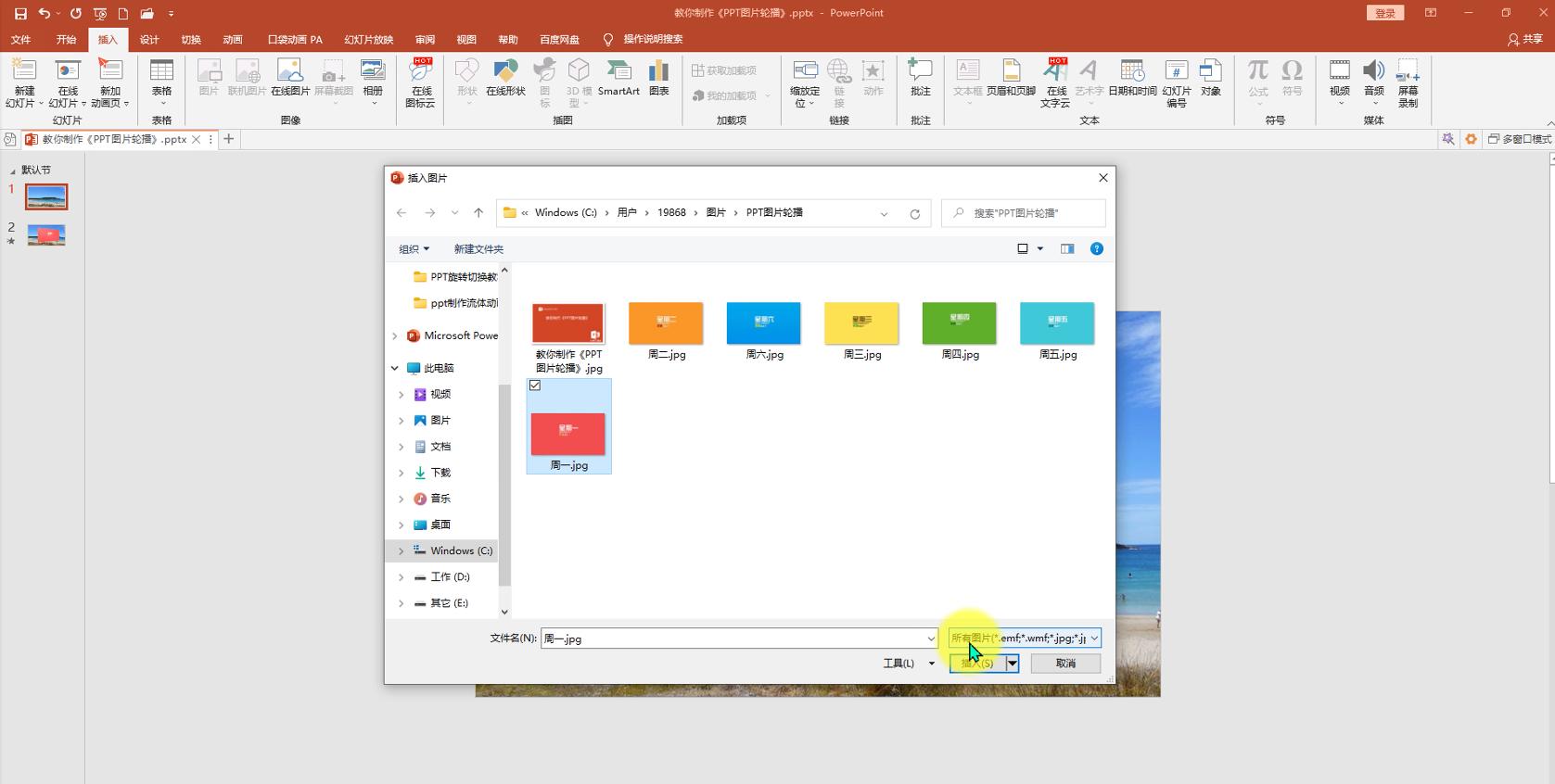
点击插入,点击工具栏,图片效果,三维旋转角度选择

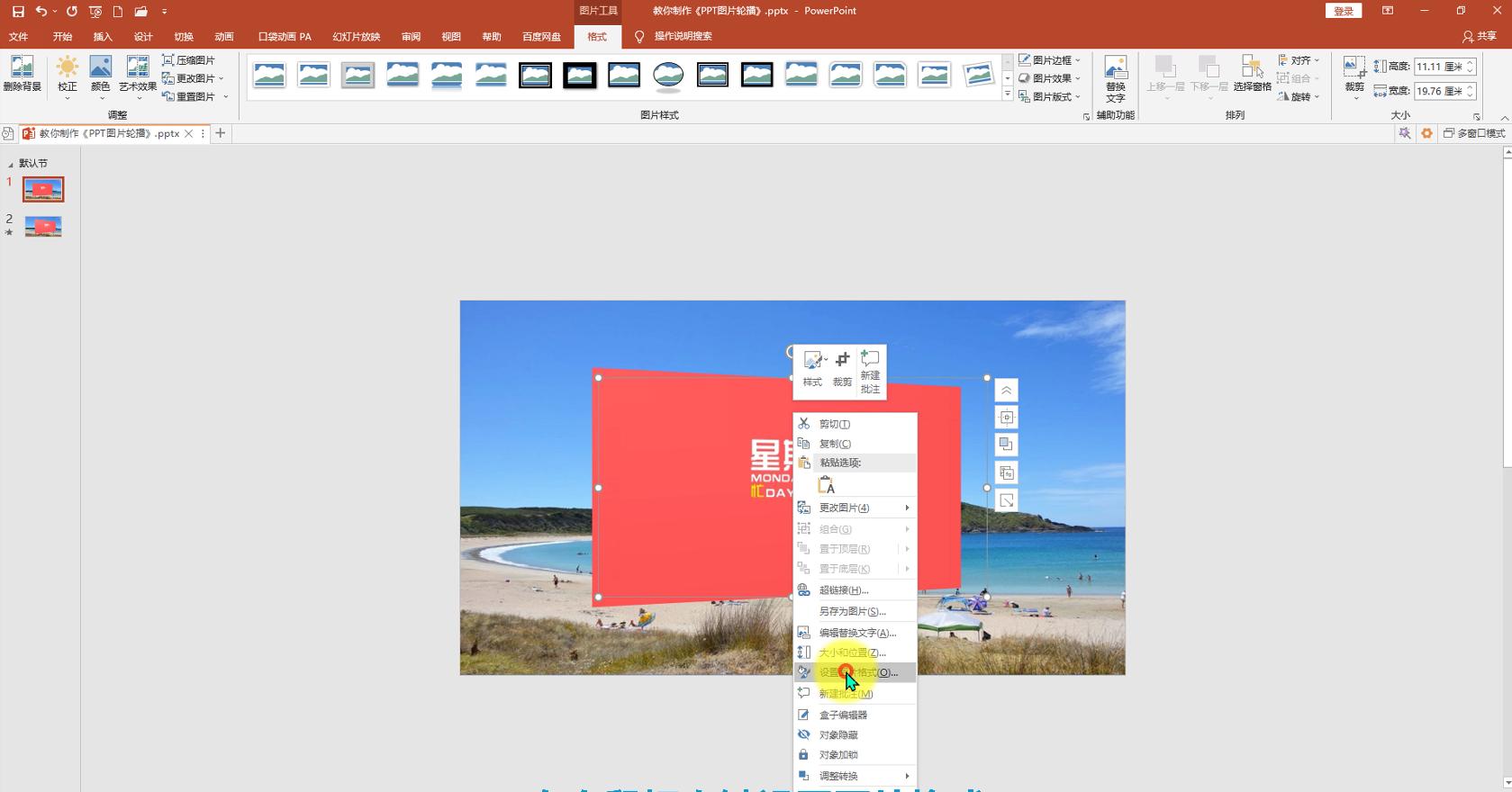
右鼠标右键,设置图片格式
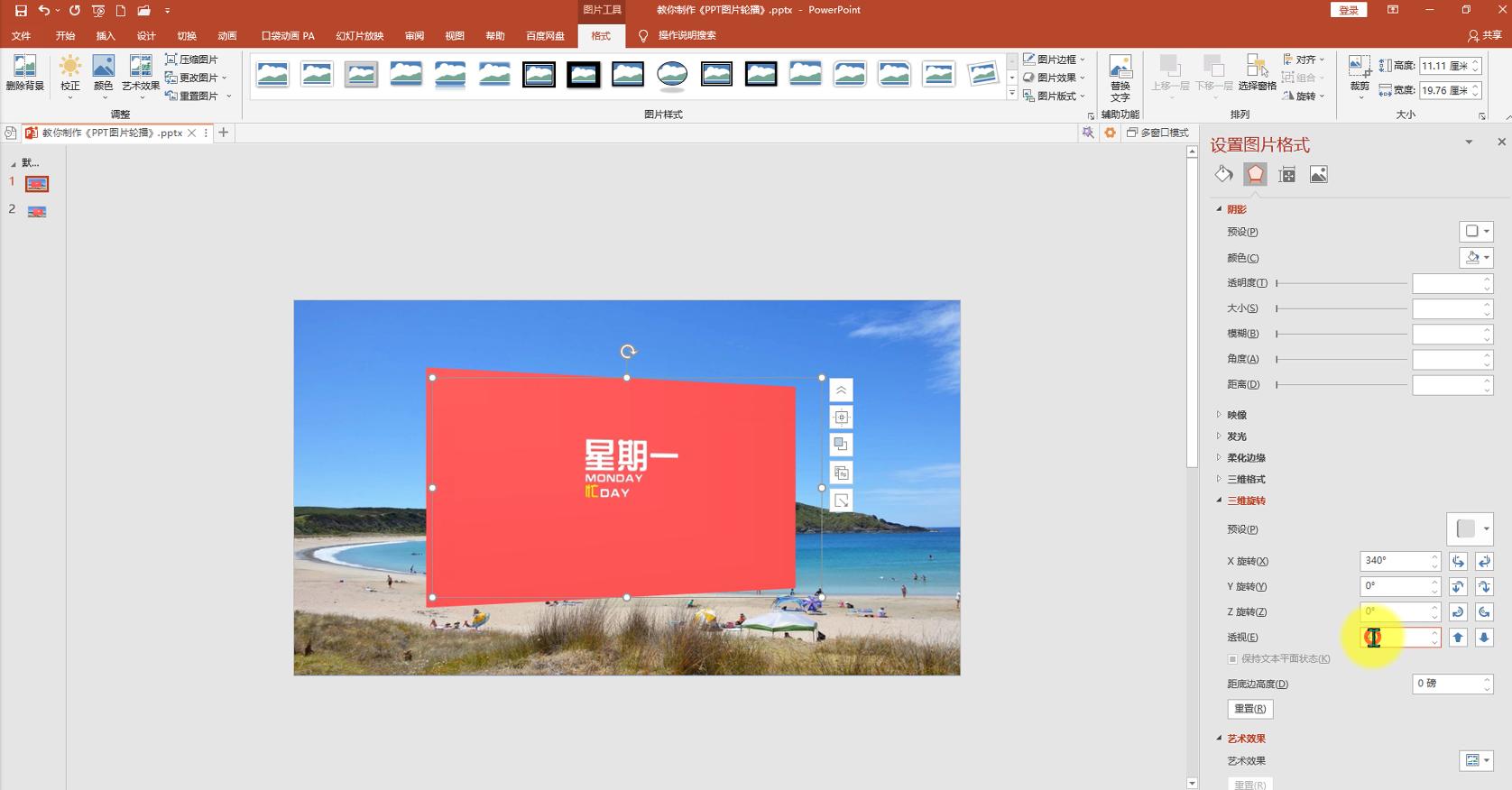
点击三维旋转透视,调整为85度
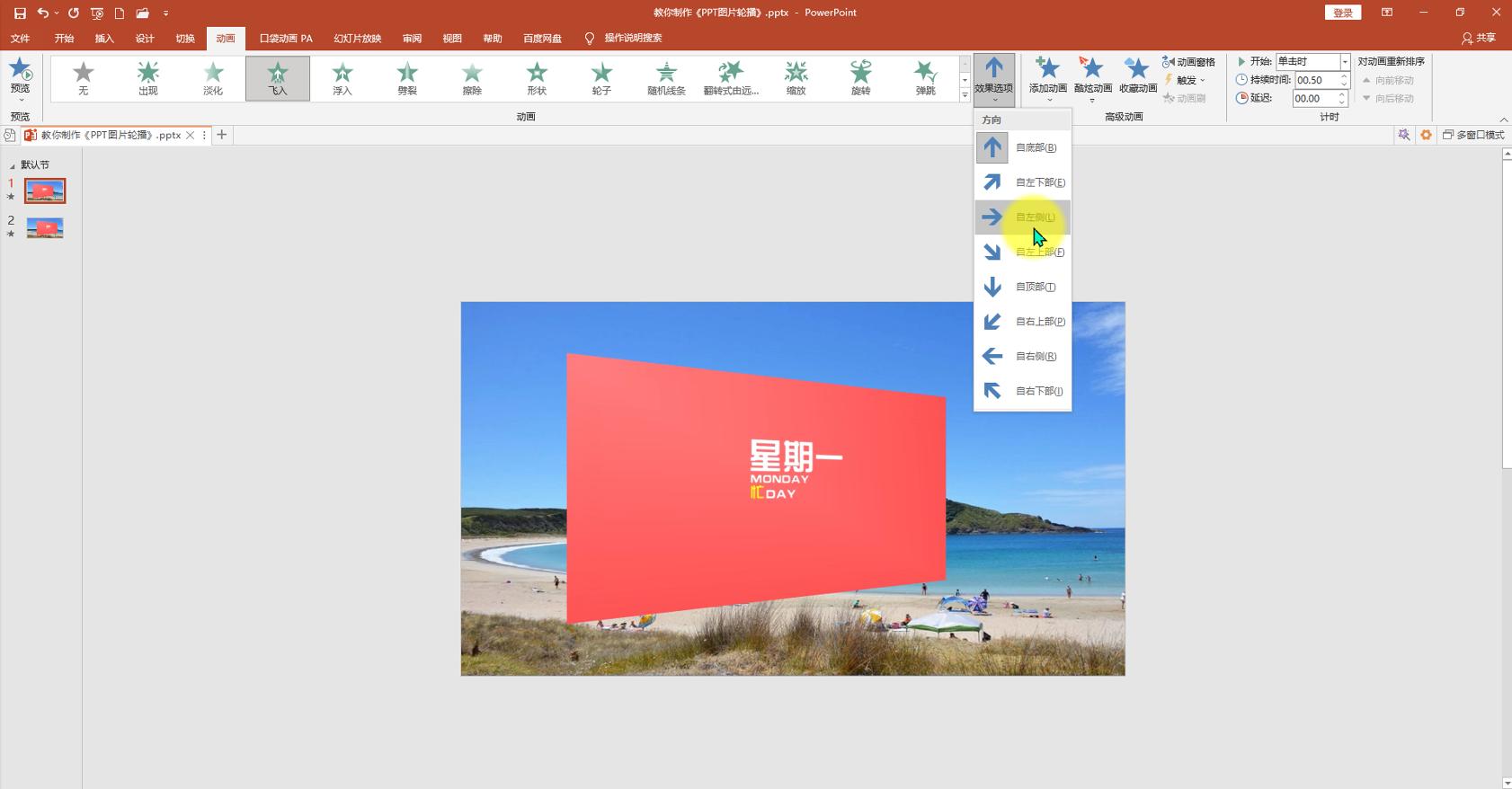
点击工具栏动画,选择飞入效果
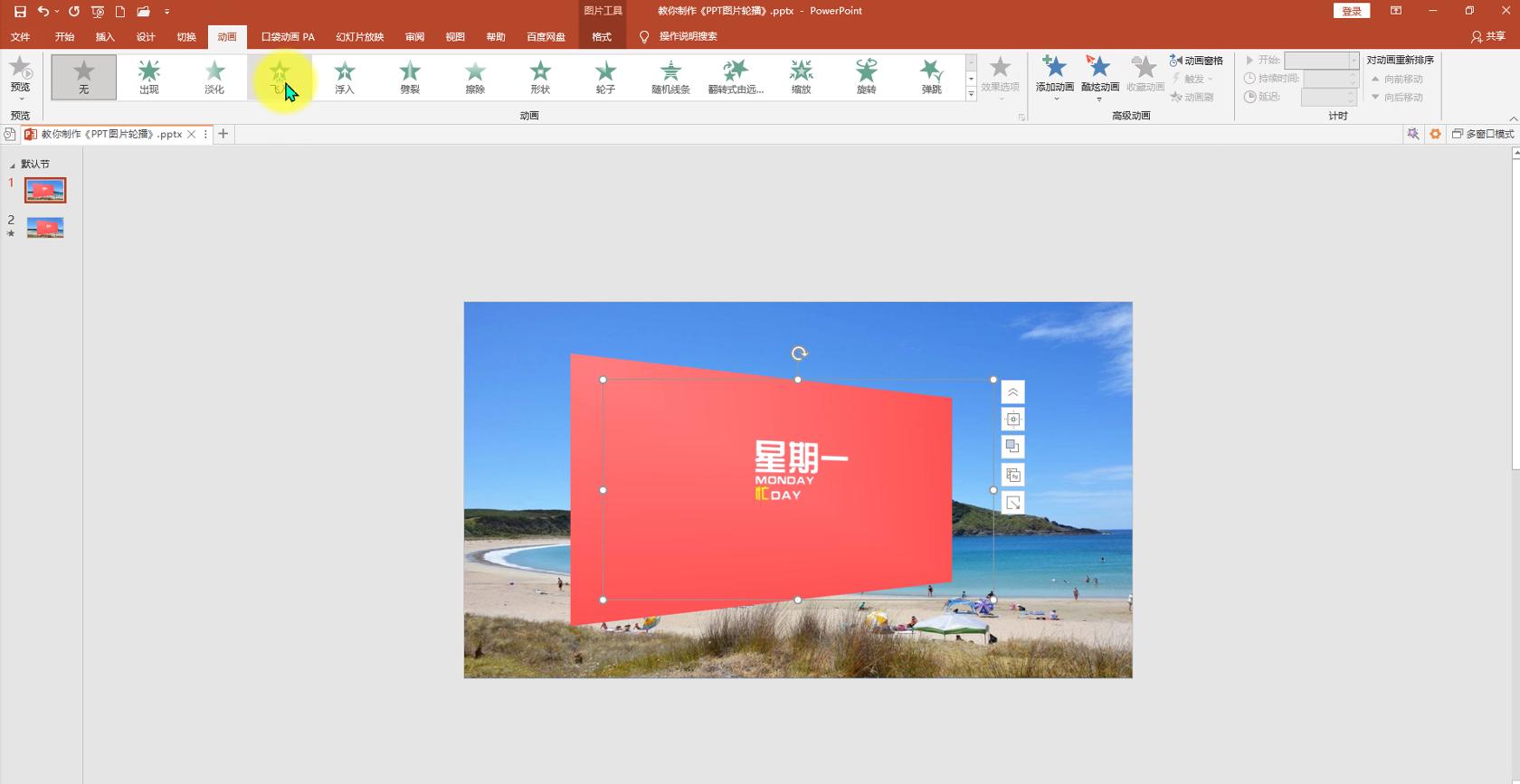
效果选项,点击自左侧
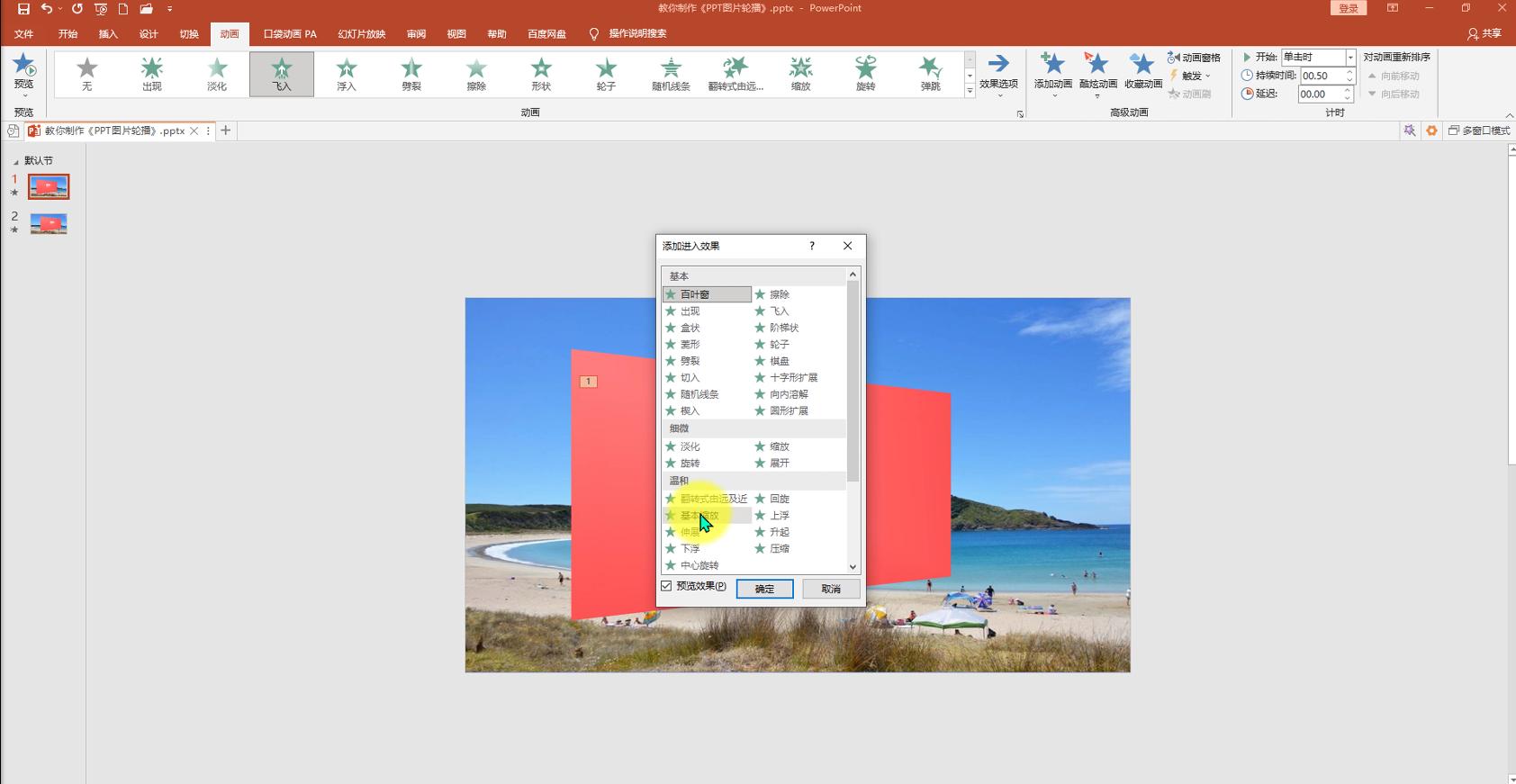
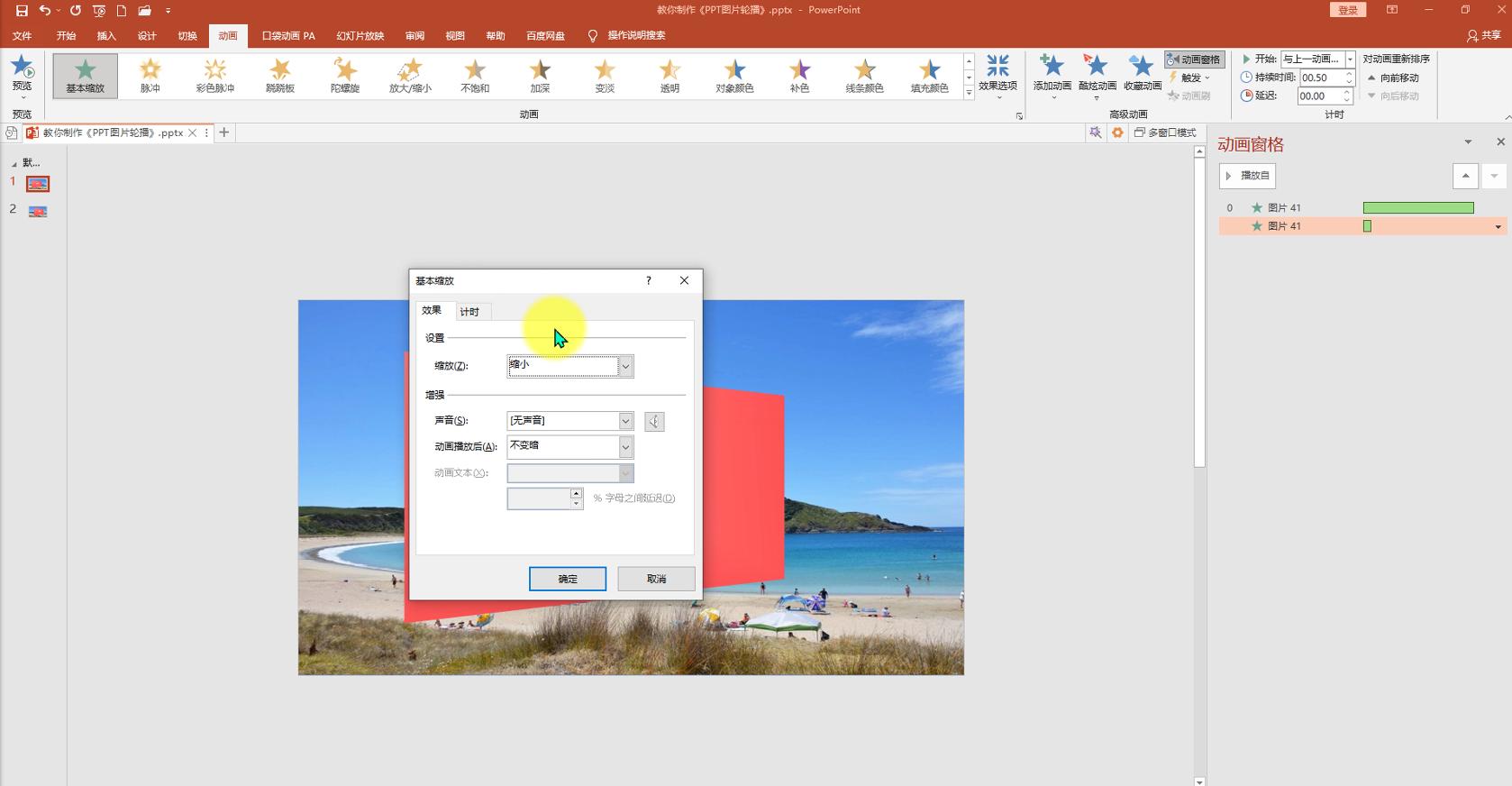
然后添加动画,选择添加进入效果,选择基本缩放,确定
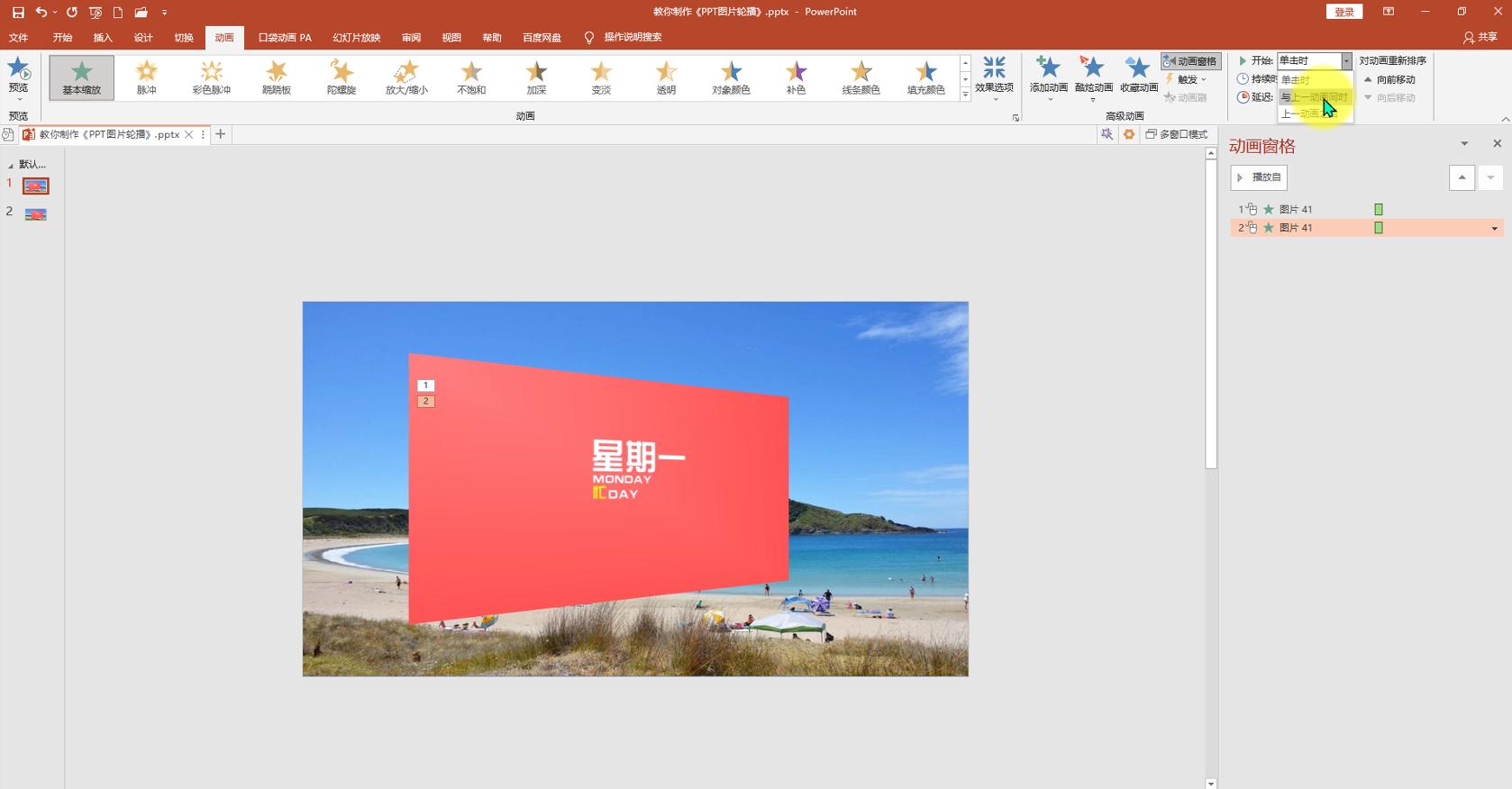
点击动画窗格右上角开始选择与上一动画同时,选中这两个动画,单机时调整为与上一动画同时
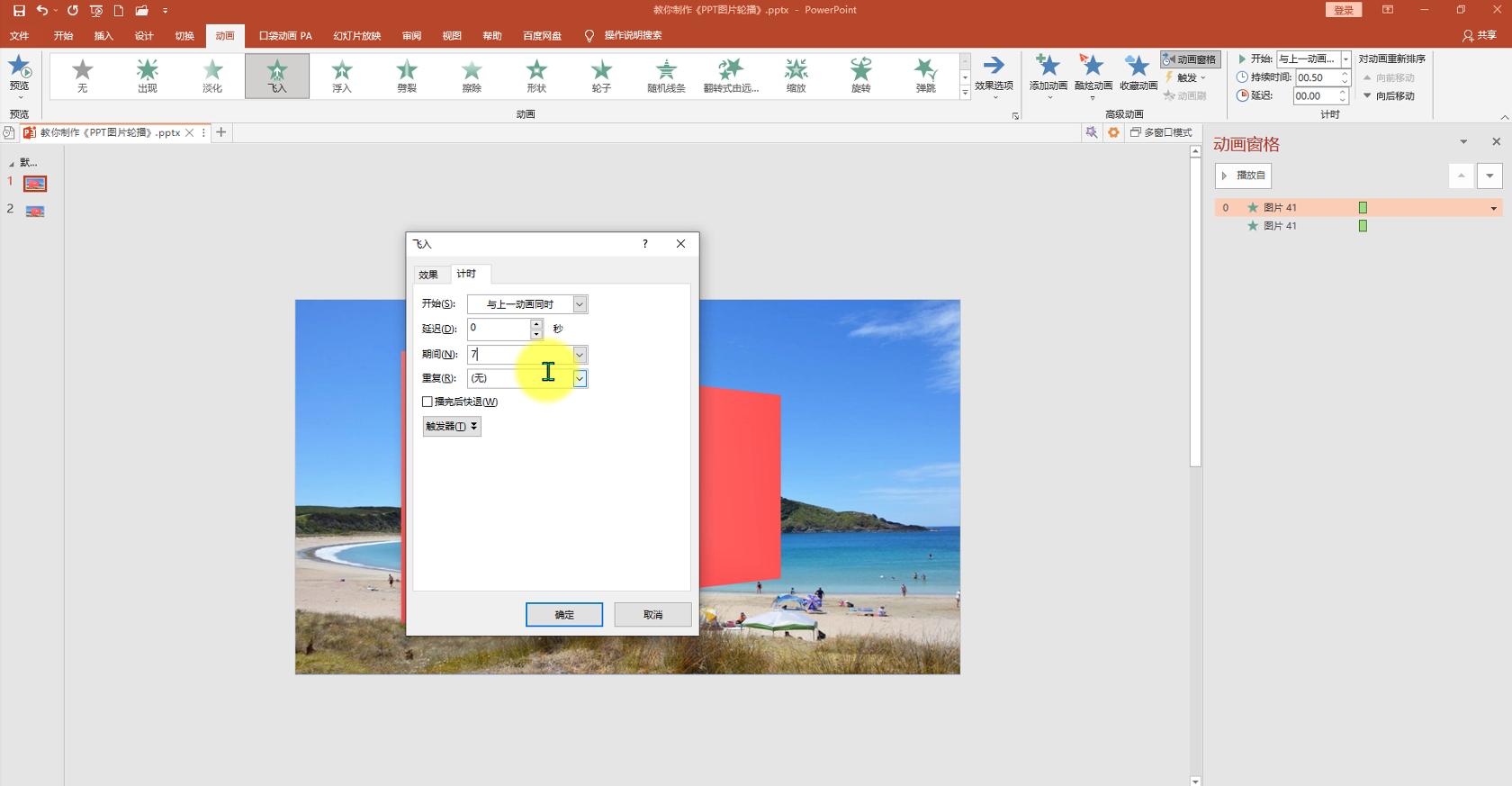
双击打开第一个动画同时,期间调整为7秒,效果平滑,结束调整7秒
确定第二个动画,双击打开,计时调整为5秒,确定
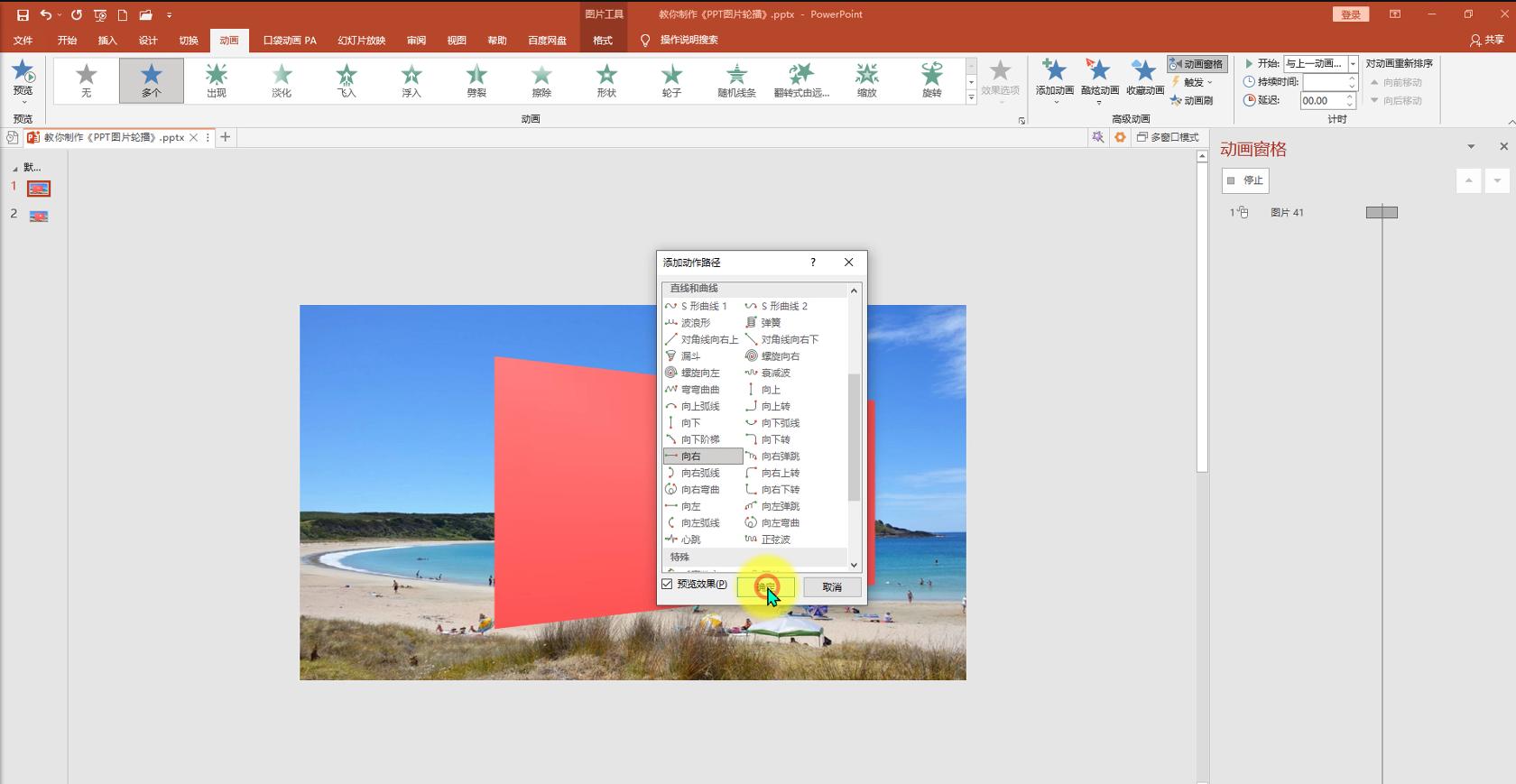
选中图片添加动画,点击其他动作路径选择向右,确定

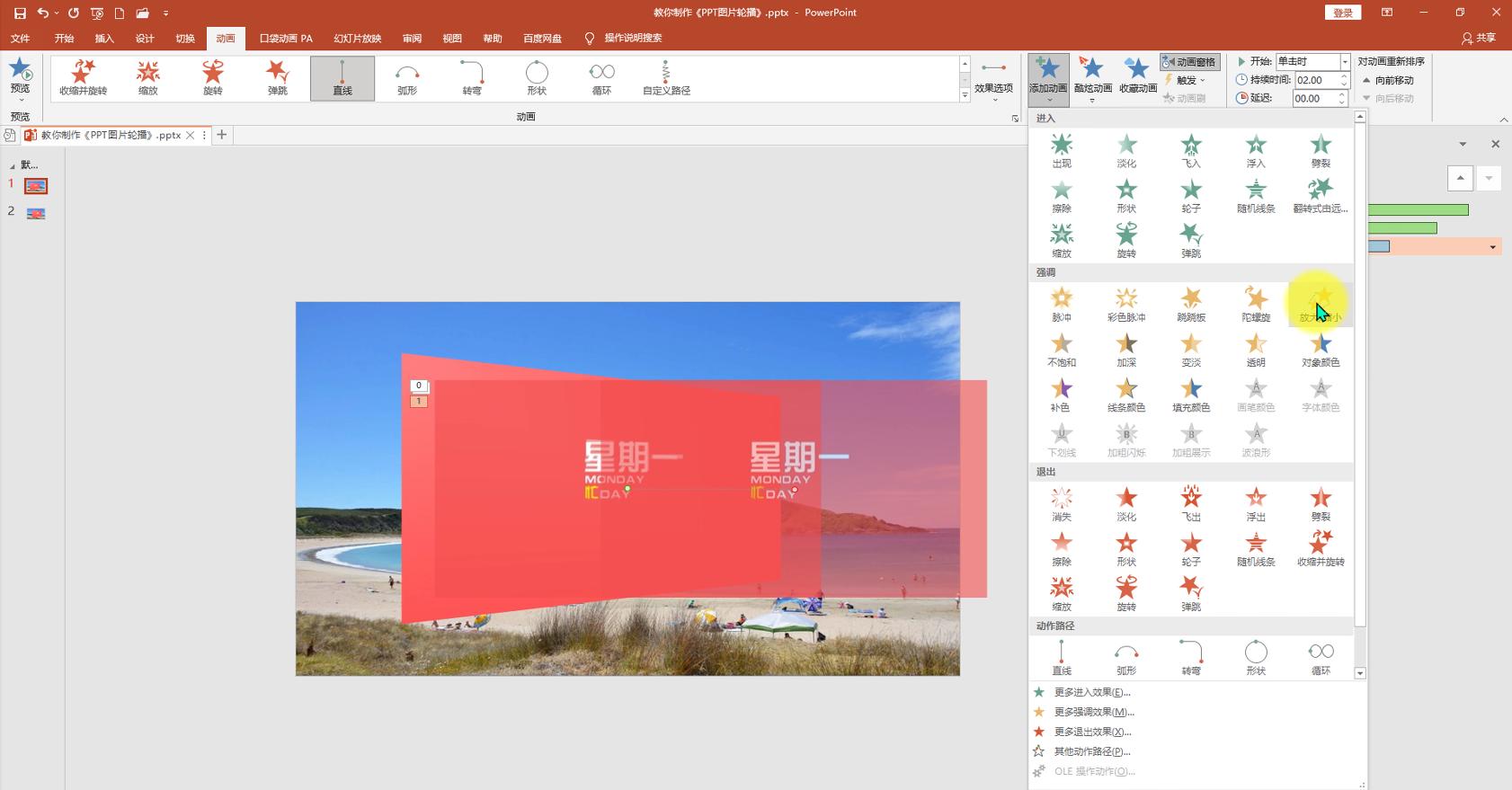
点击添加动画,选择放大缩小幻灯片
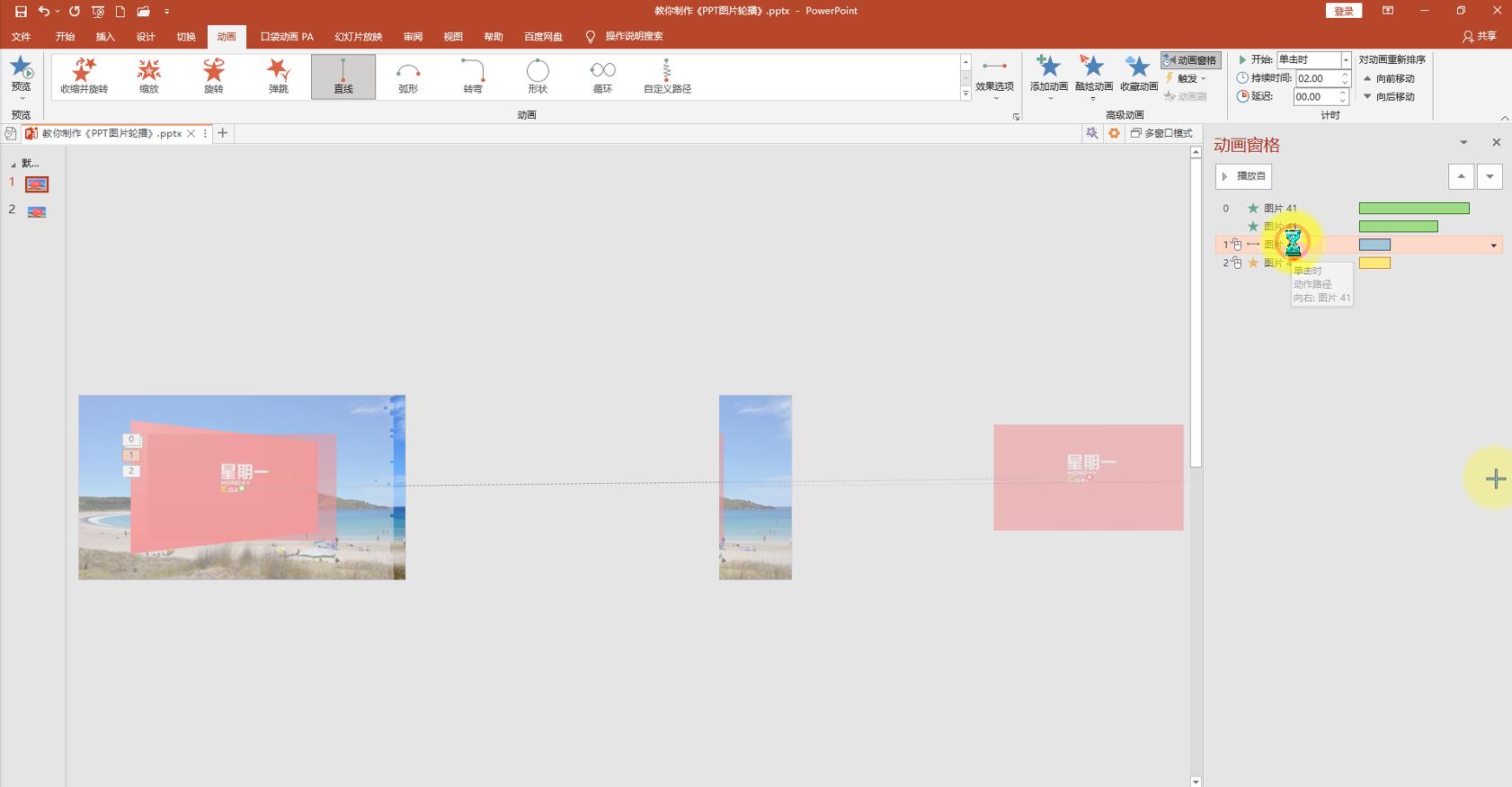
选中第三个动画

把鼠标放到红圆路径上,然后向右拖动,拖动位置尽量靠右,距离长一些
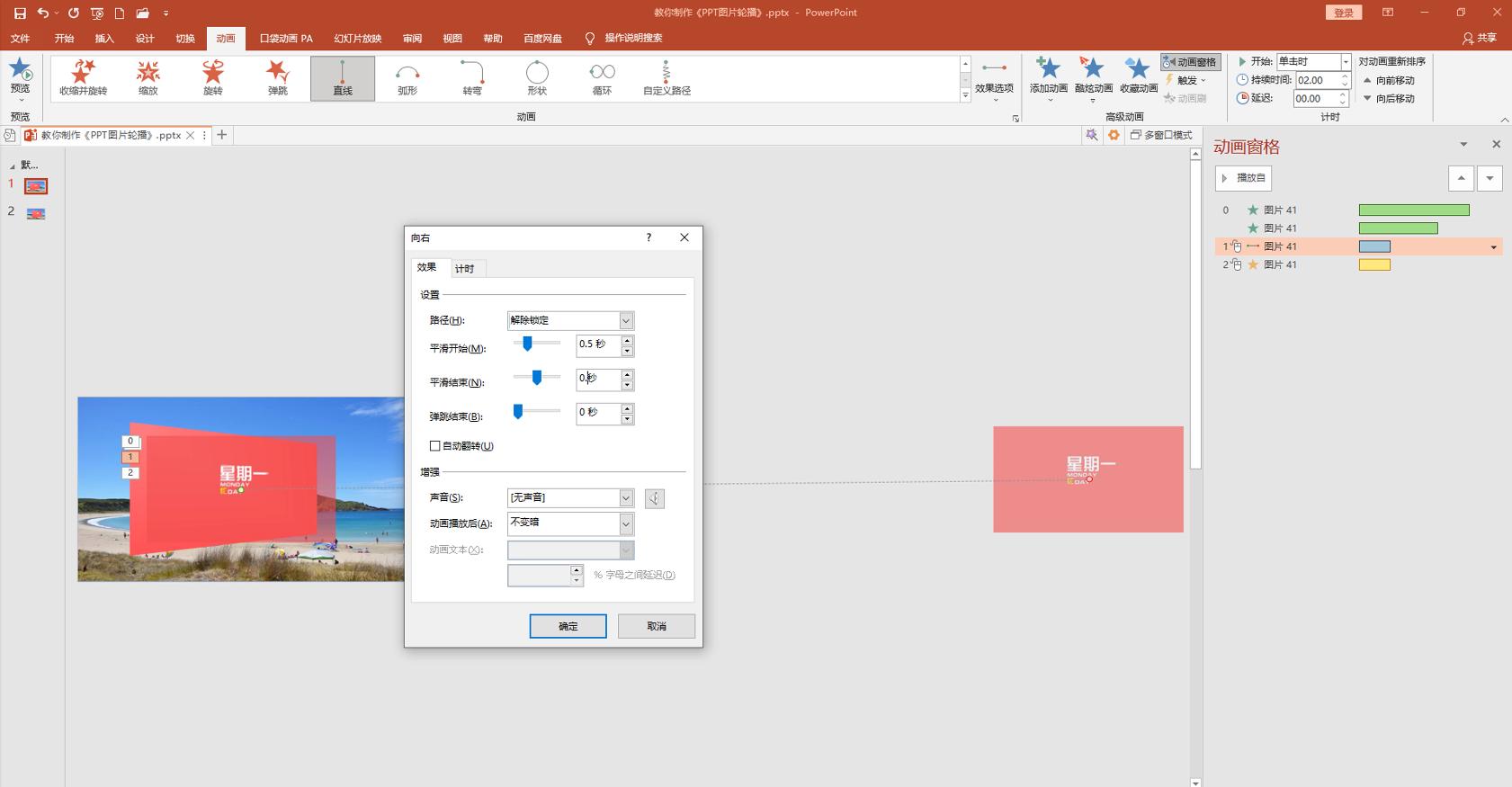
双击打开,平滑开始调整为0点5秒,平滑结束调整为0点5秒,调整完确定
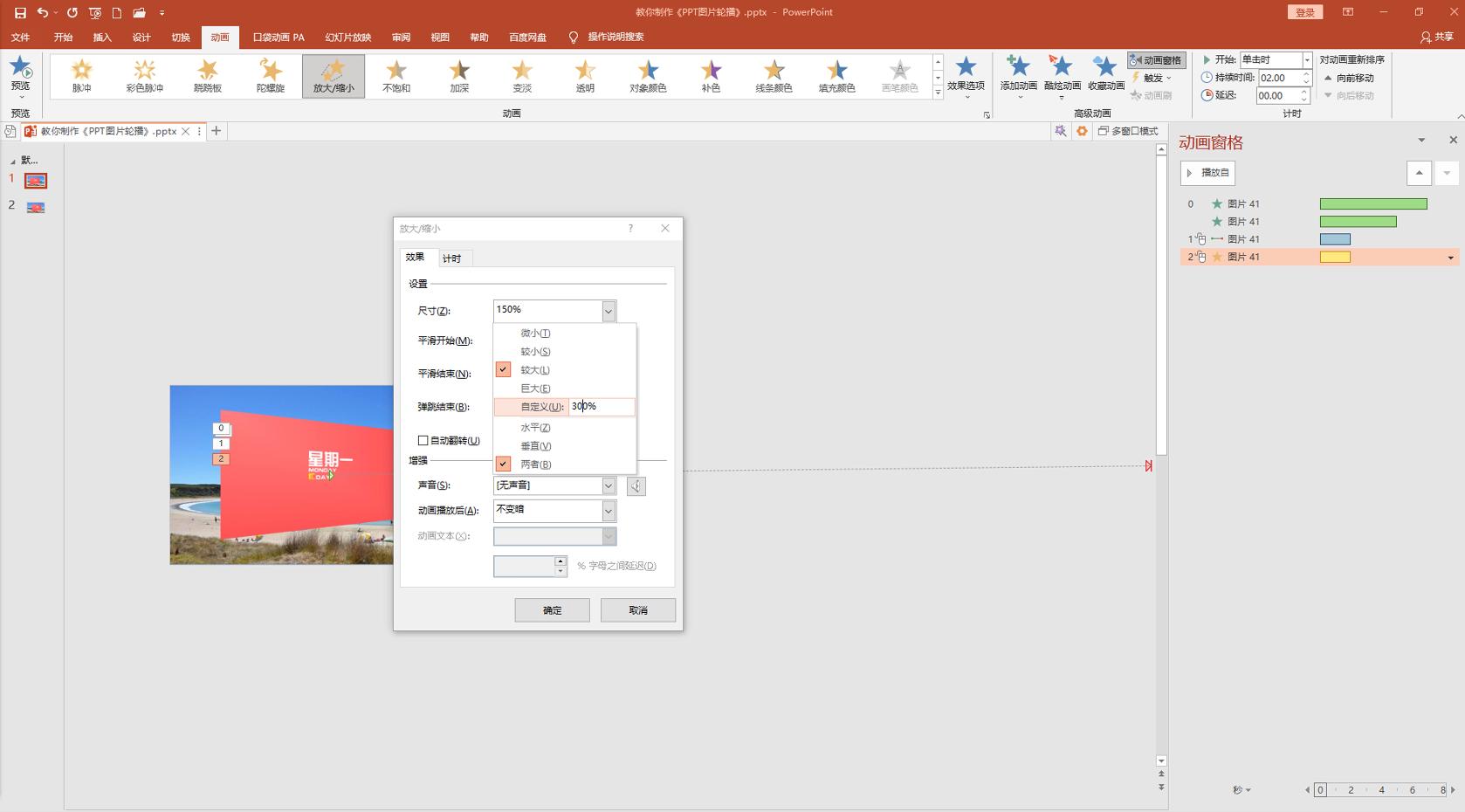
双击打开第四个动画设置尺寸制定义调整为300%回车
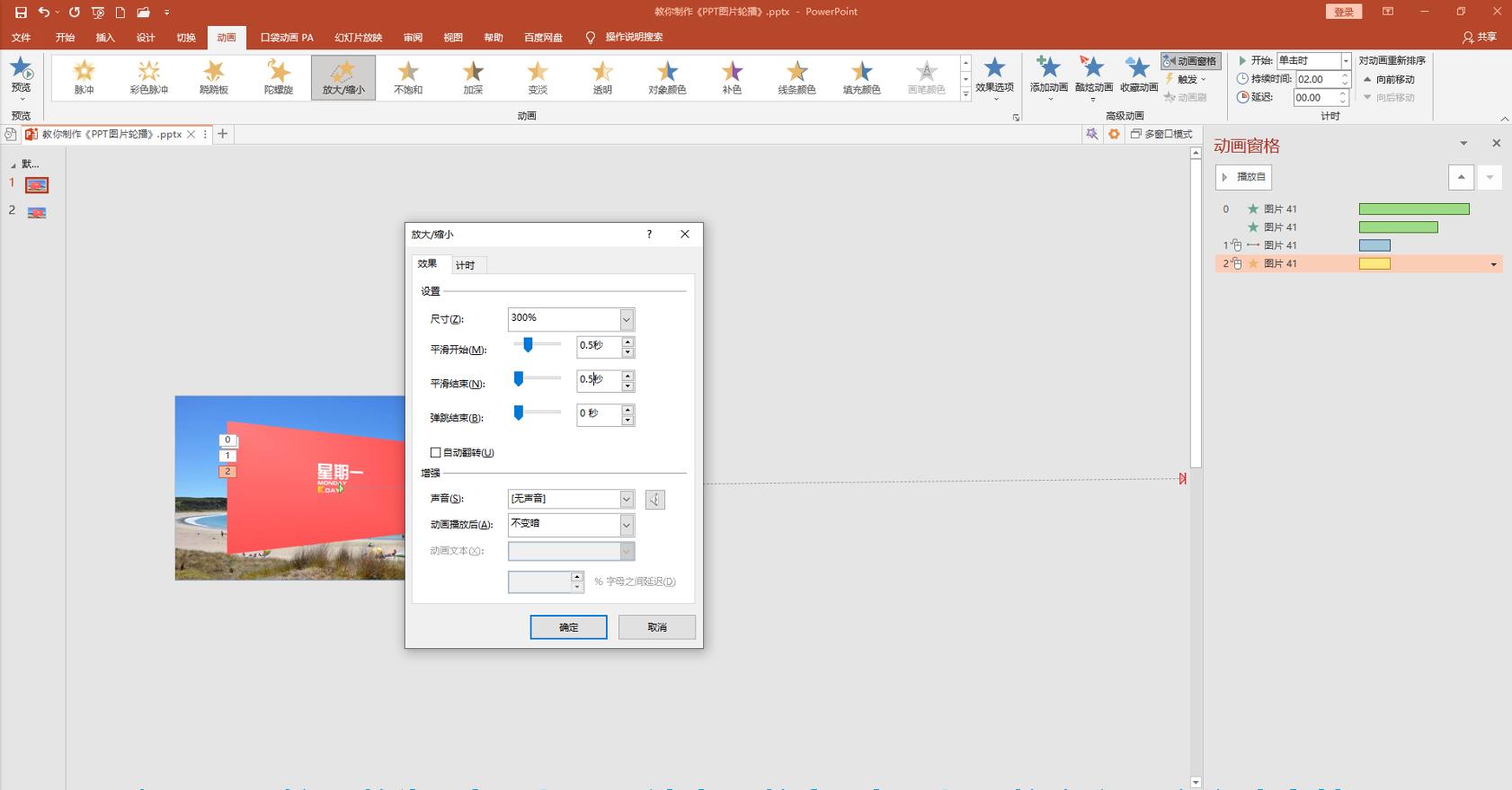
平滑开始调整为0点5秒,平滑结束调整为0点5秒,调整完之后,确定
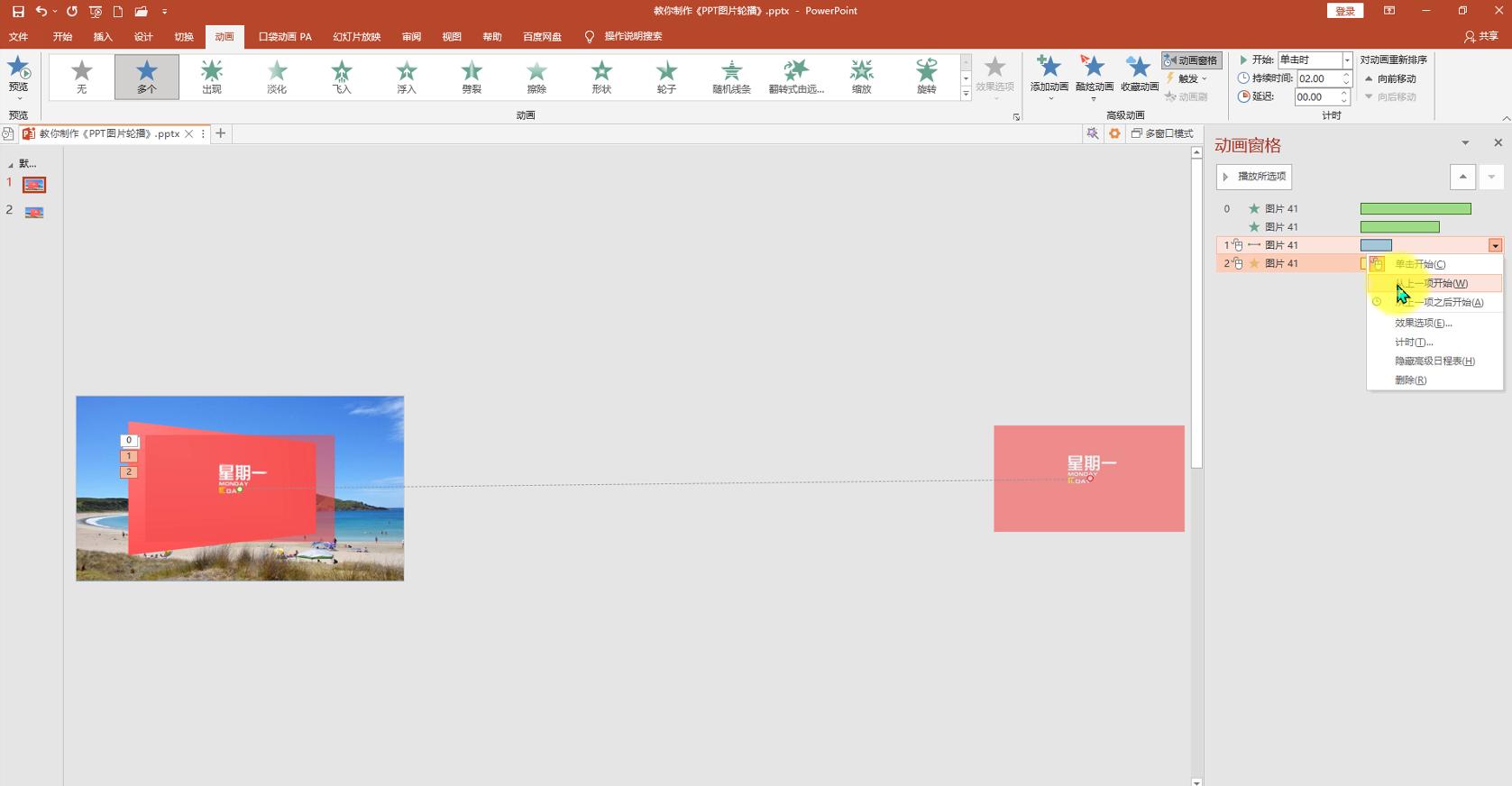
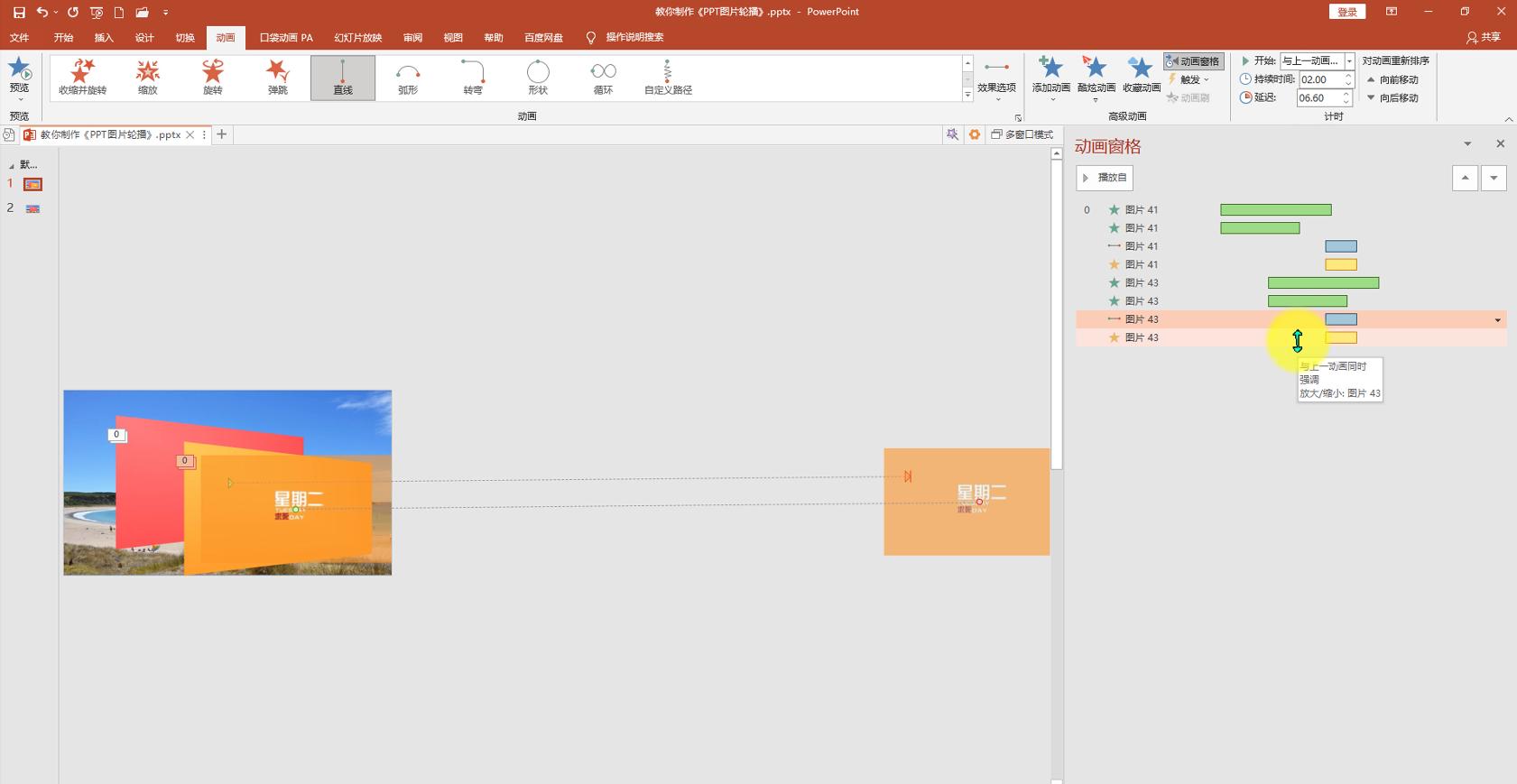
选中第三个与第四个动画,鼠标右键选择从上一项开始调整,延迟时间6点6秒
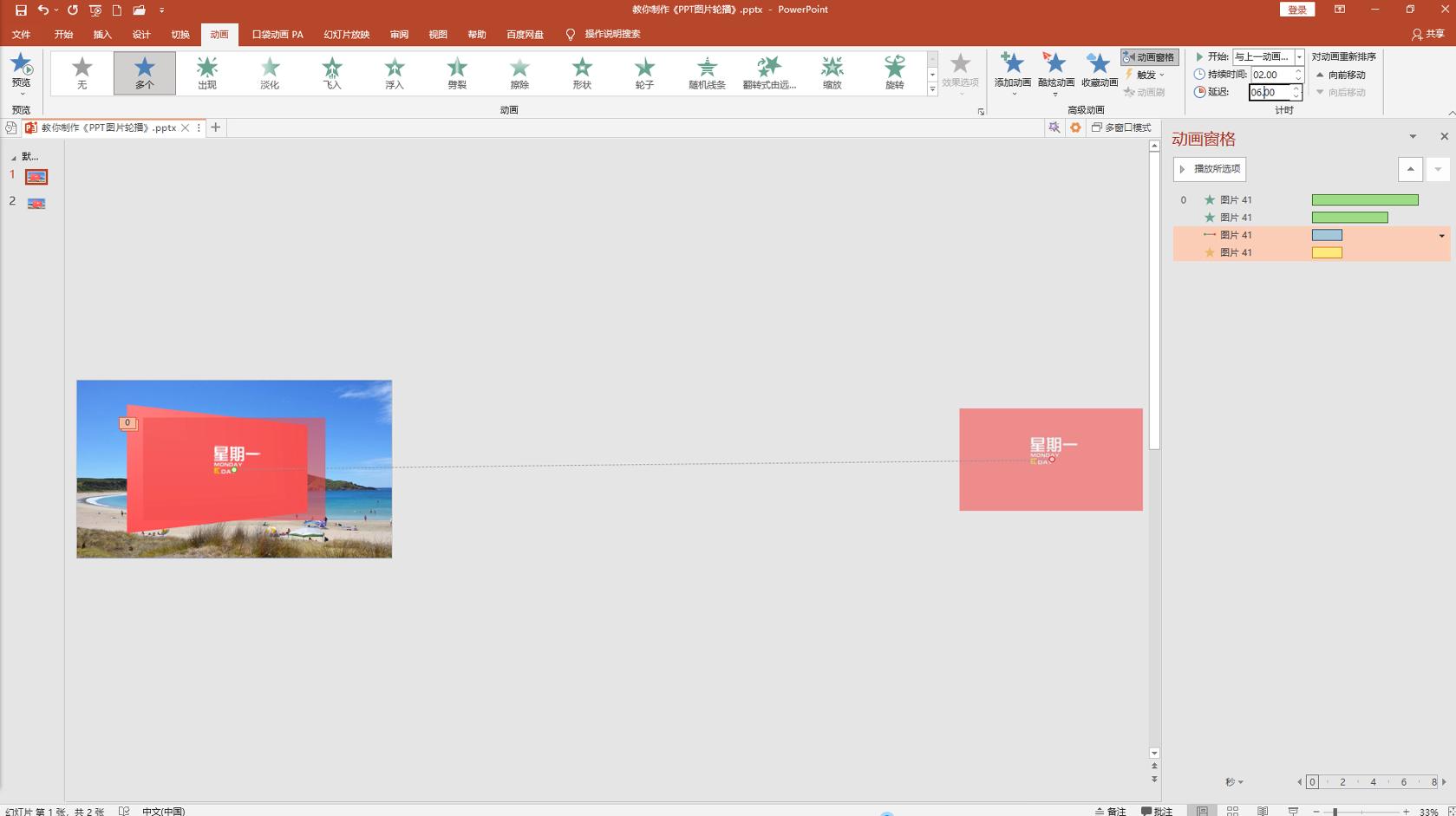
然后再插入第二张图片,选中素材插入,点击第一张图片,点击工具栏开始
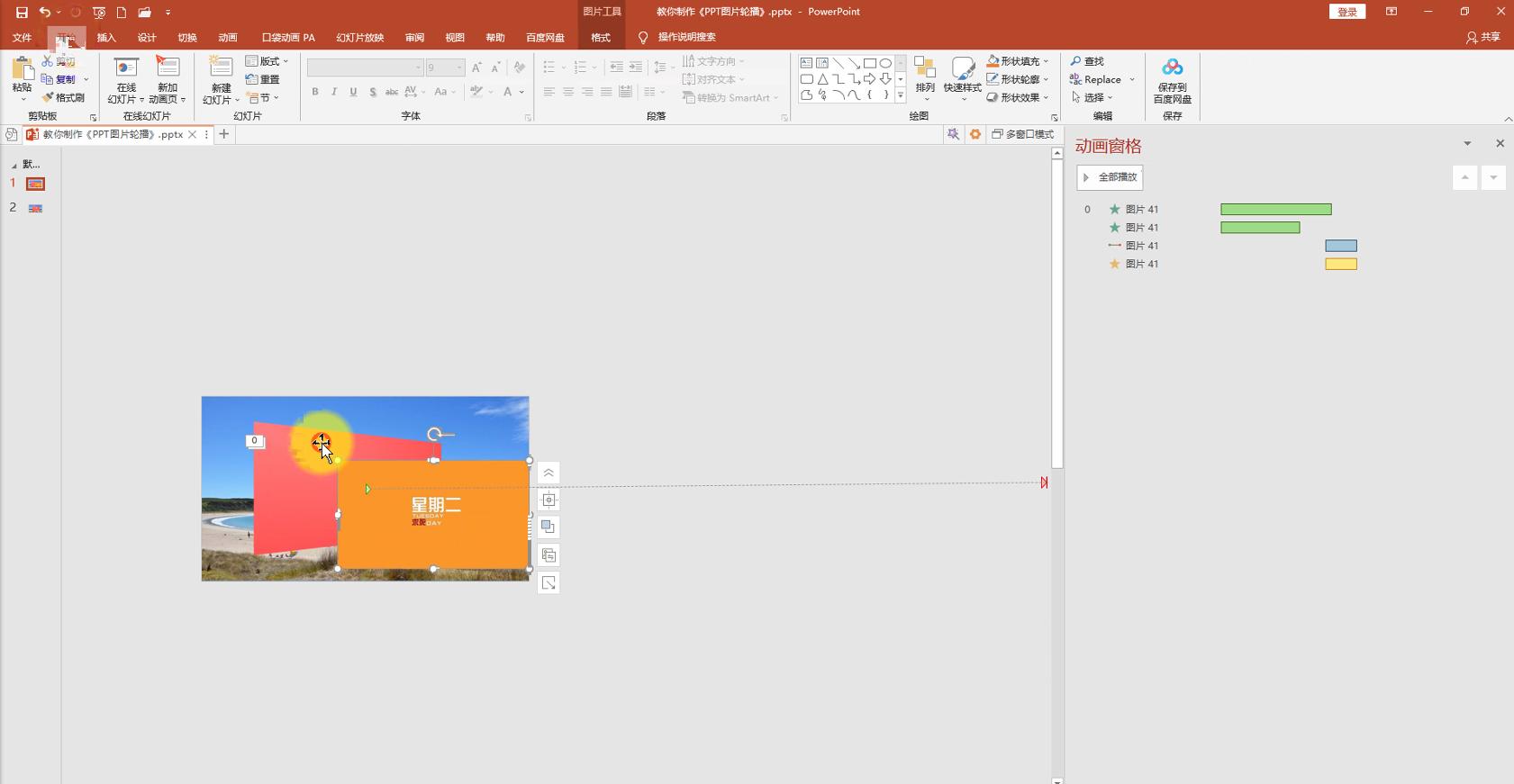
选择格式刷,点击第二张图,再点击第一张图,点击工具栏动画选择动画刷,点击第二张图, 这样就把第一张图的动画格式复制到第二张图上
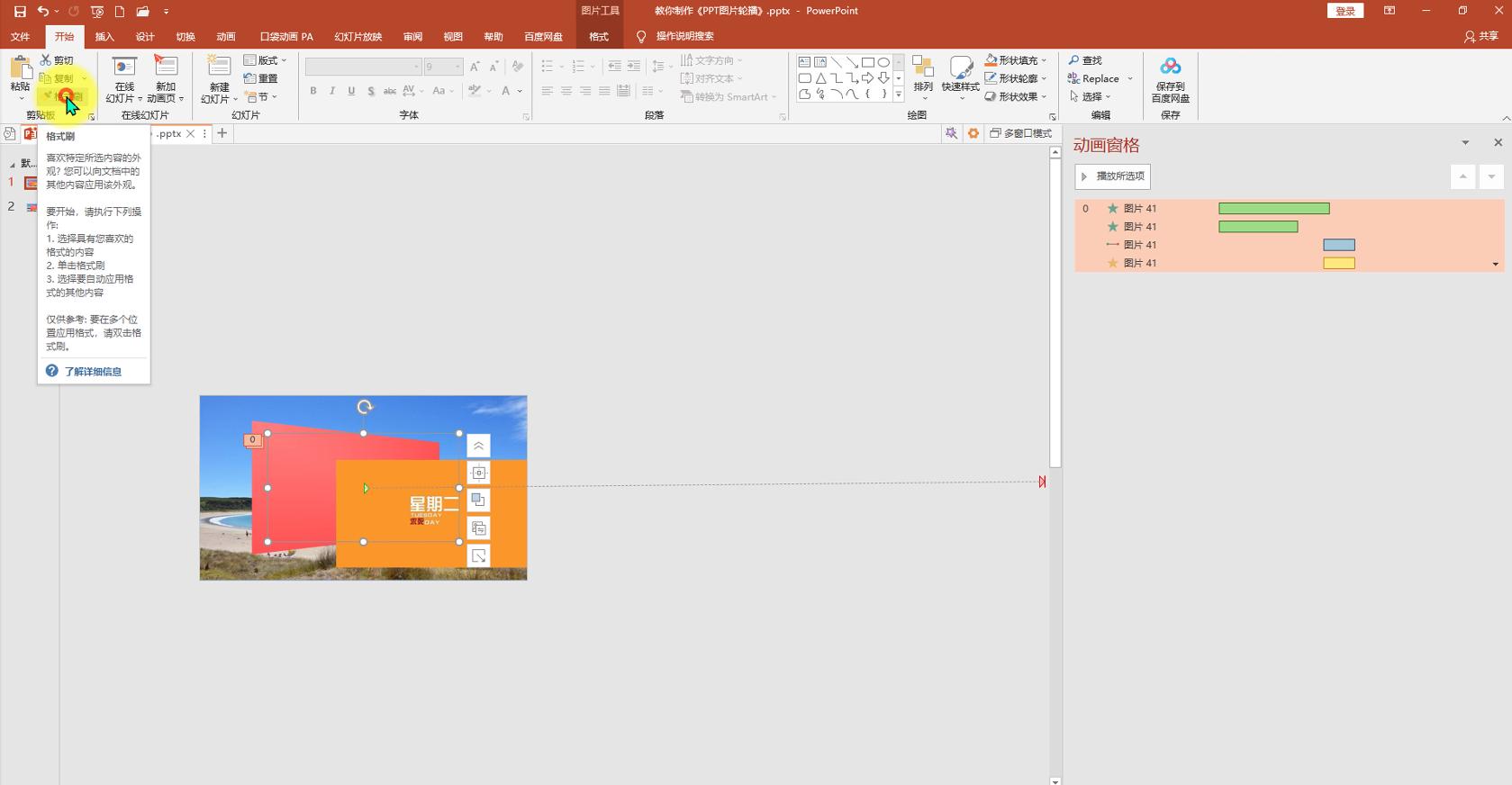
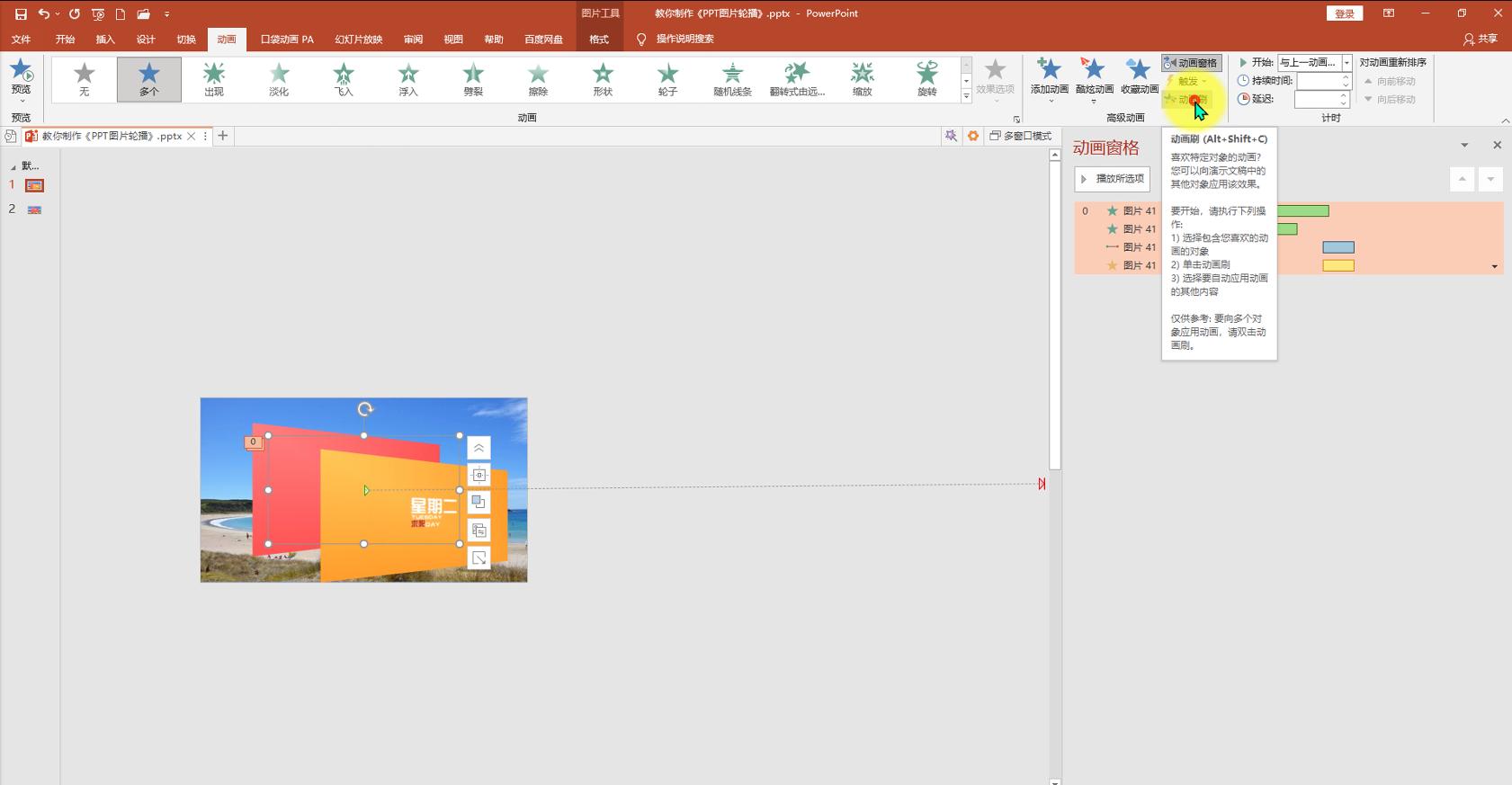
选中第二张图,设置右侧动画窗格,选中第二张图第一第二动画,延迟时间设为3秒
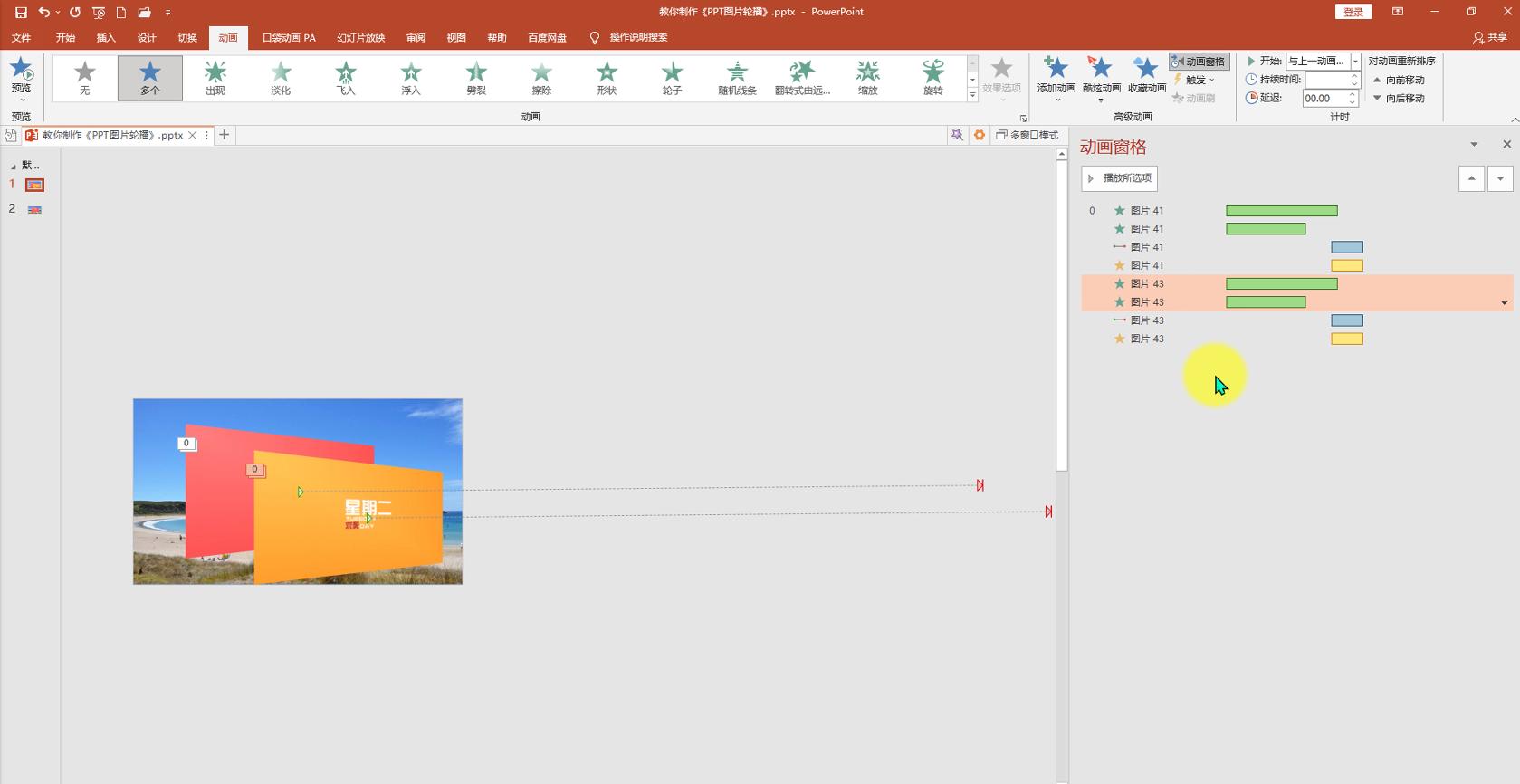
设置第二张图第三动画、第四动画,延迟时间设为9点6秒
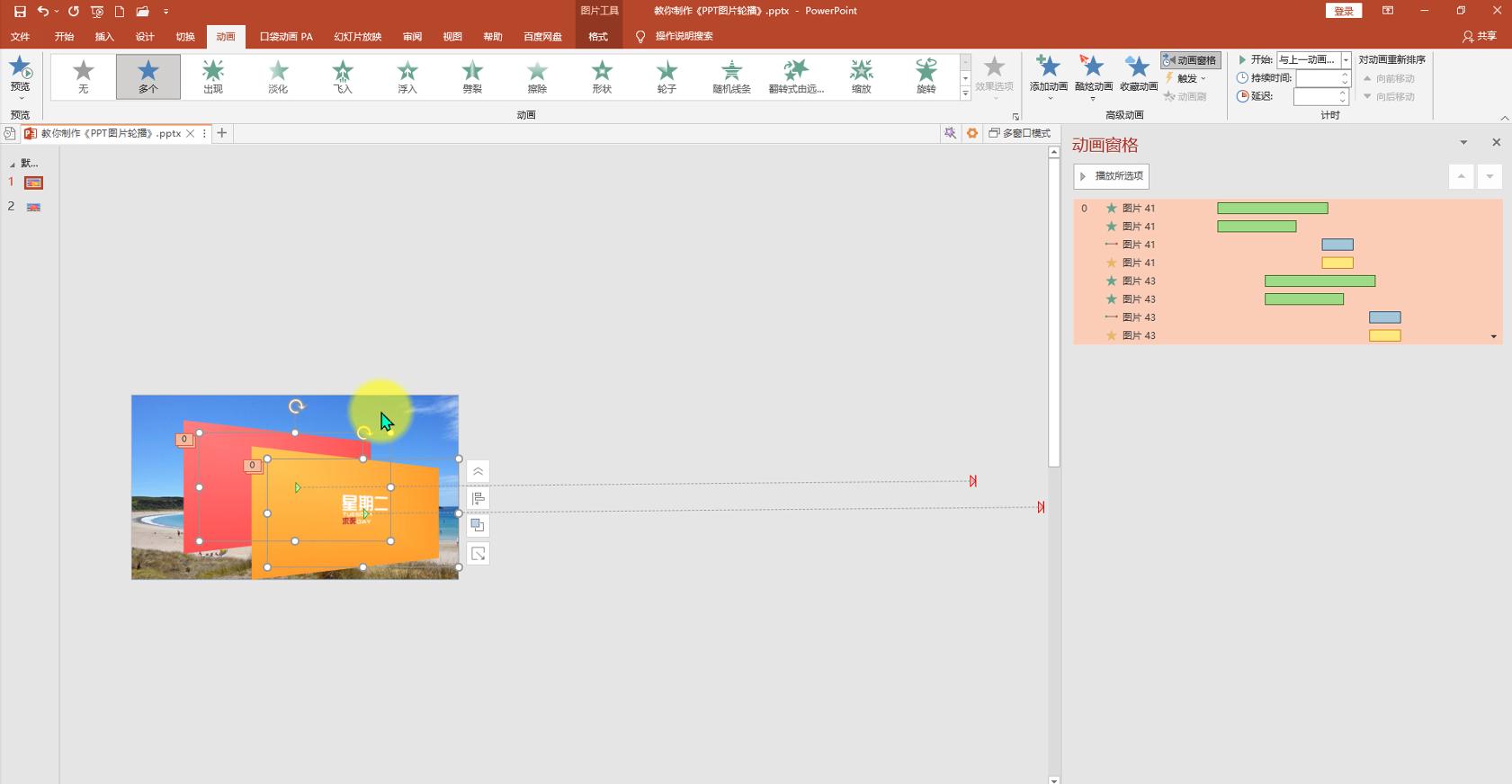
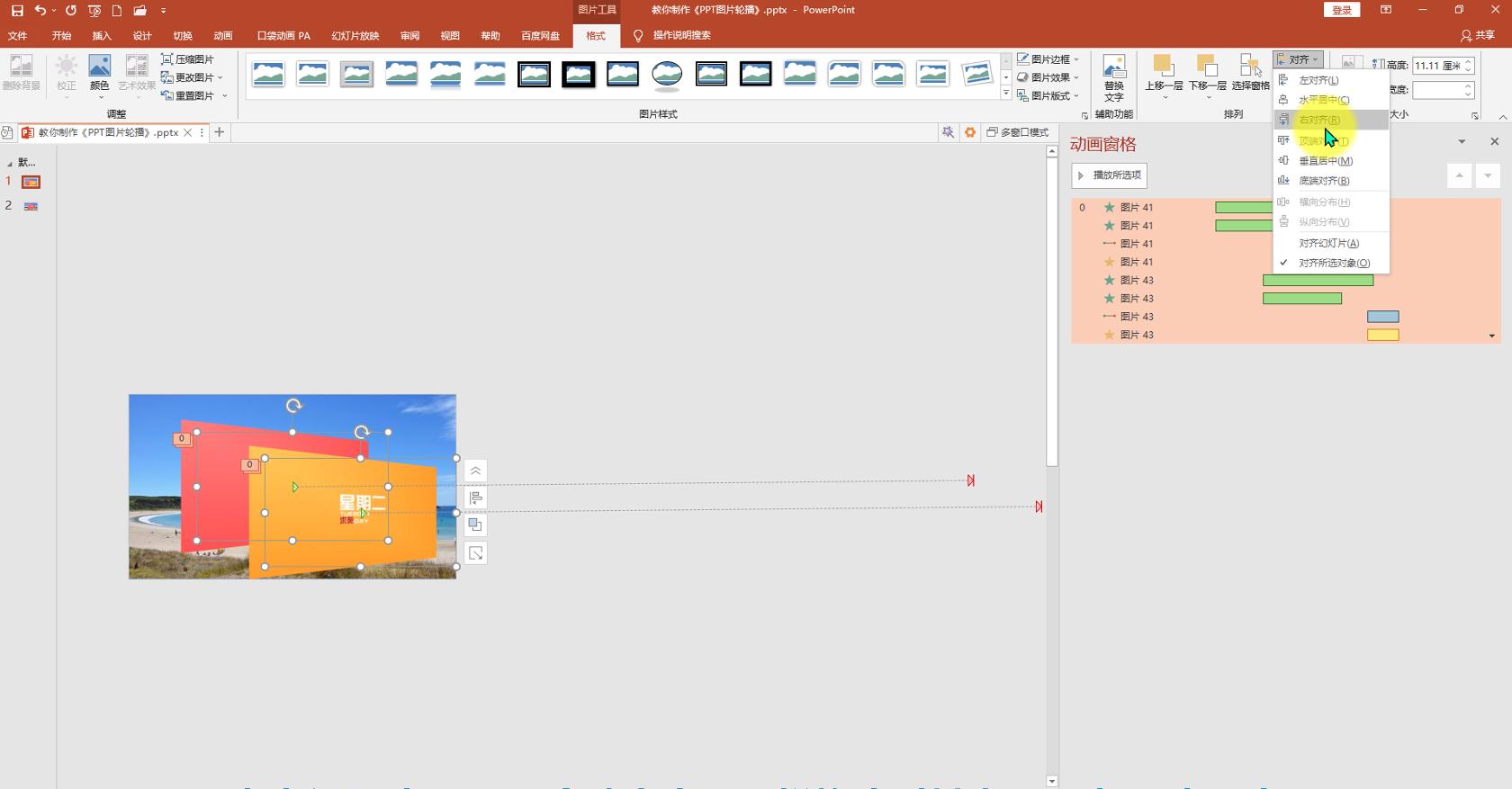
点击幻灯片Ctrl+A全选,点击工具栏格式对其水平居中、垂直居中
选中第二张图,点击格式,选择下移一层
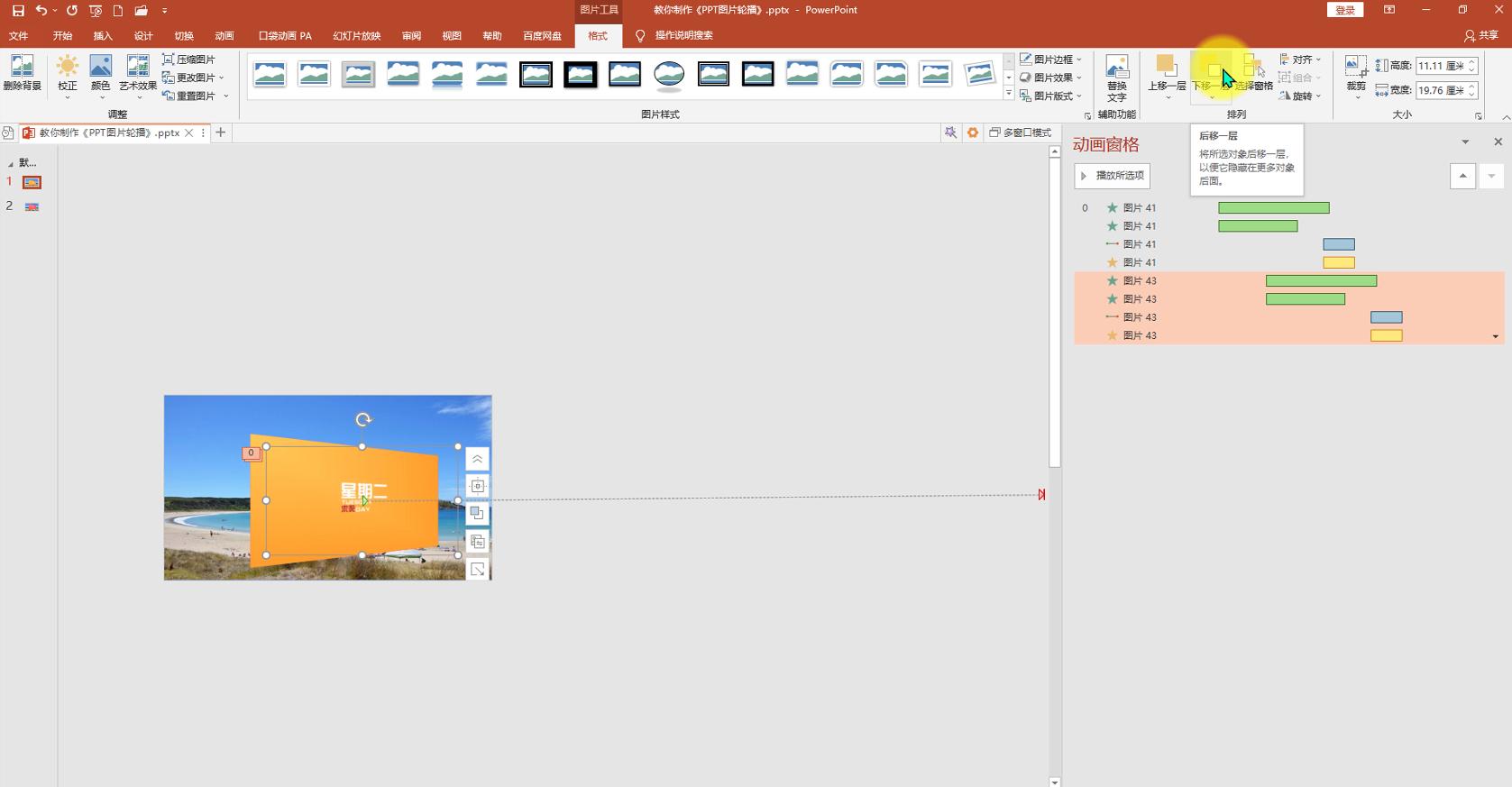
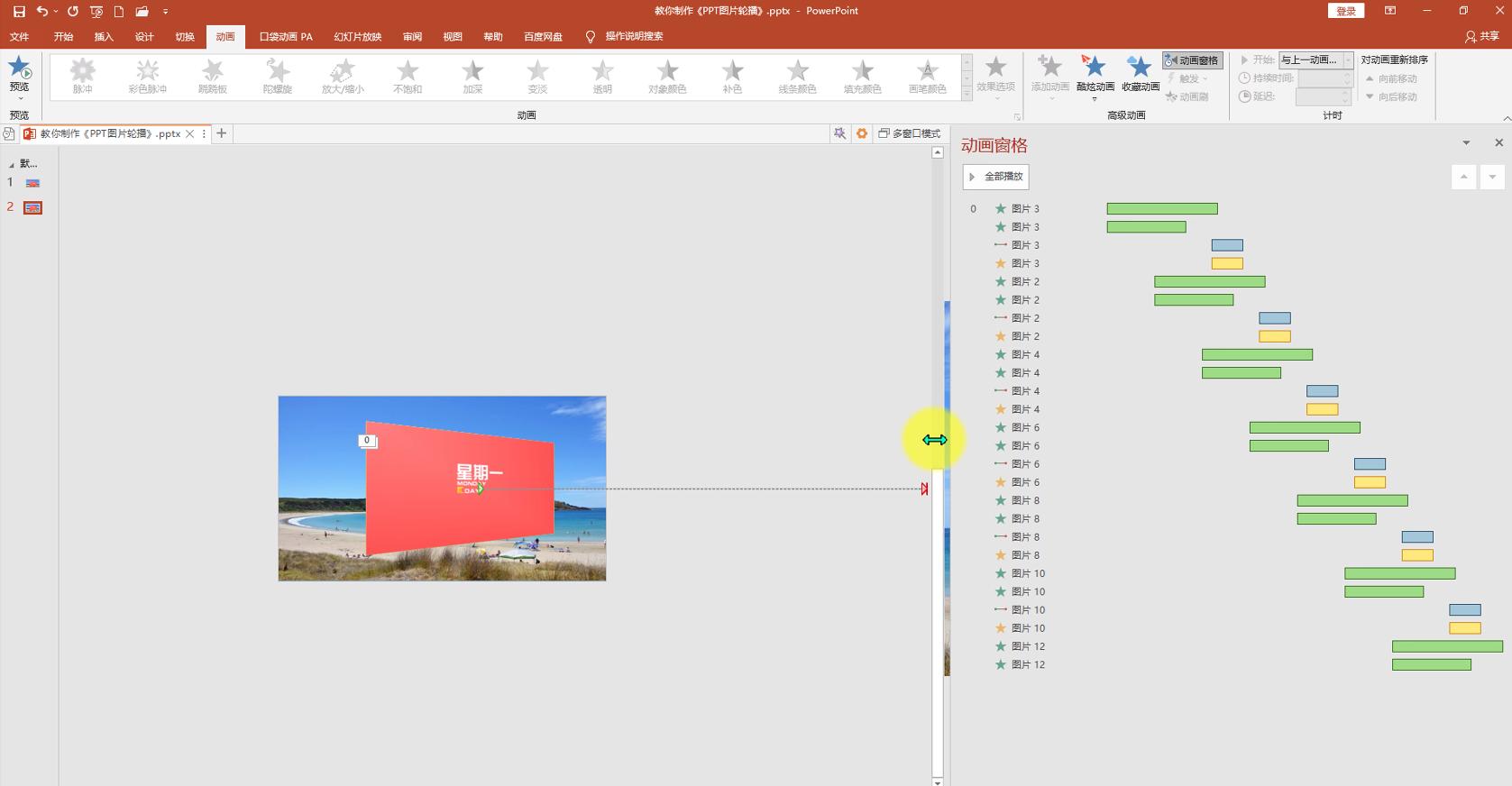
第三张到第六张操作方式,从第二张图片需要修改的地方是延迟时间,每张图片的延迟时间在上一张图片基础上延迟3秒,依次类推,添加完所有图片,动画之后效果如下
今天的内容就分享到这儿,感谢观看,喜欢的可以收藏分享加关注