表单中,常常用到的斜线表头都是怎么画出来的?
其实,很简单,本文小编就分享下绘制斜线表头的两种方法。
注意哦,文末有完整动画教程哦!
方法1:定义单元格边框
使用<Ctrl>+1调出单元格格式设置,在边框选项栏中设置斜线表头
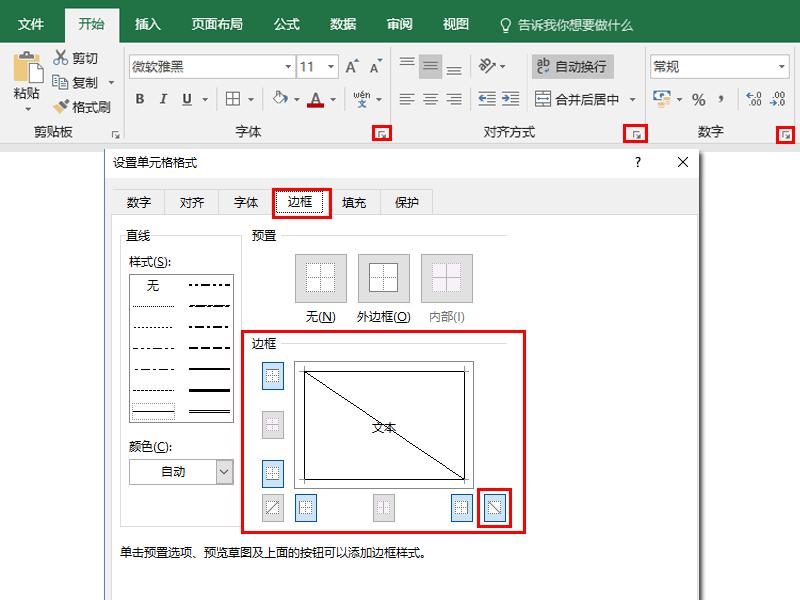
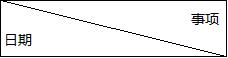
斜线表头的内容则直接在单元格内录入,单元格内强制换行用<Alt>+<Enter>组合键,然后用空格来调整位置。
方法2:画线法绘制表头
该方法比较灵活,可以绘制多层次的表头。
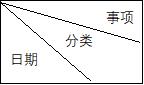
绘制方法也很简单,只需在单元格内插入直线
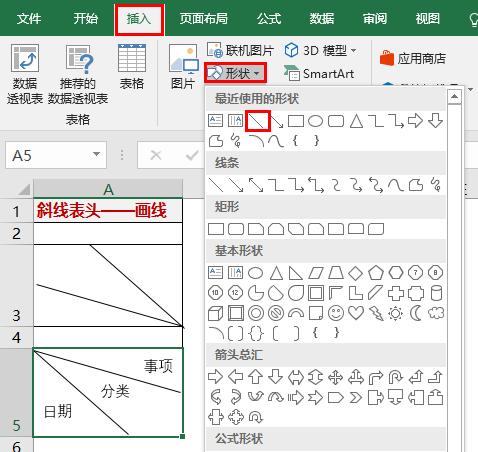
表头的内容输入,则可以插入文本框,调整文本框位置即可

动画教程
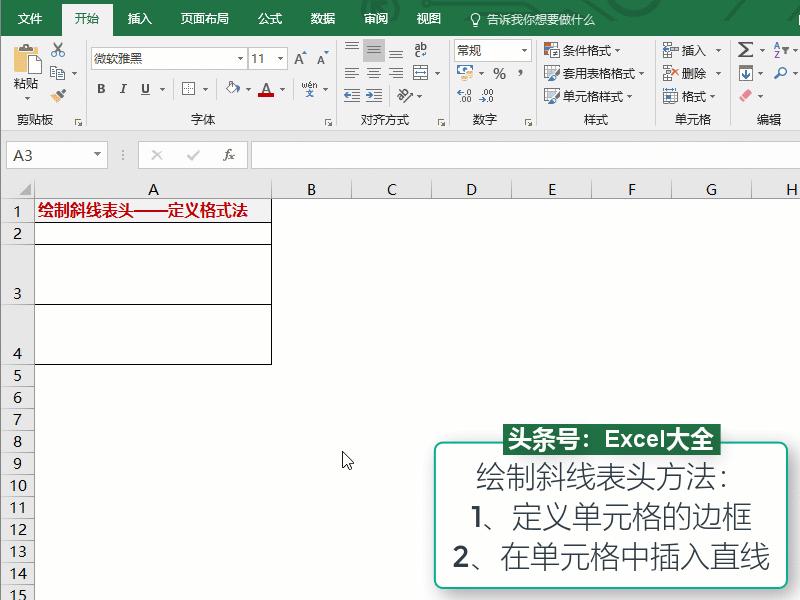
绘制斜线表头
好了,两种绘制斜线表头的方法就介绍到这。
强烈推荐
300个Excel函数公式说明,你用得到的,这里都有!
更换证件照背景色,建议收藏,总有一天会用到!