怎样删除word中的空行和全角空格 (word文档太多空格空行怎么删除)

我们把网络文章复制到Word文档时,经常会出现字与字之间有空格或者空行,下面我把自己消除这些空格和空行的方法分享下,希望可以帮助到你。

1.消除Word文档中字与字之间的空格

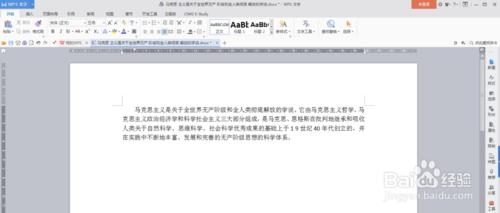
我们把网络文章复制到Word文档时,经常会出现字与字之间有空格,如下图:

word文档如何删除空行和空格,word文档怎么去除字与字间的空格

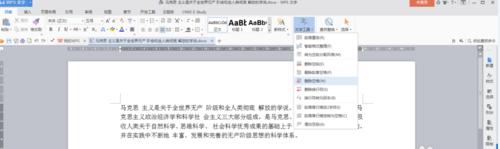
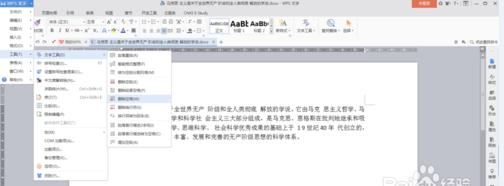
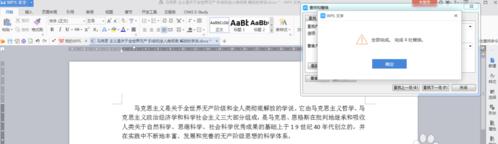
解决办法:点击开始→点击文字工具→选择删除空格

word文档如何删除空行和空格,word文档怎么去除字与字间的空格

word文档如何删除空行和空格,word文档怎么去除字与字间的空格

word文档如何删除空行和空格,word文档怎么去除字与字间的空格

2. 消除Word文档中字与字之间的空行

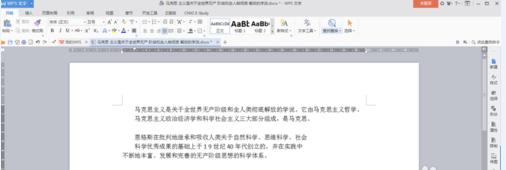
我们把网络文章复制到Word文档时,经常会出现字与字之间有行,如下图:
word文档如何删除空行和空格,word文档怎么去除字与字间的空格

解决办法:

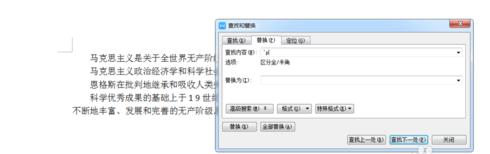
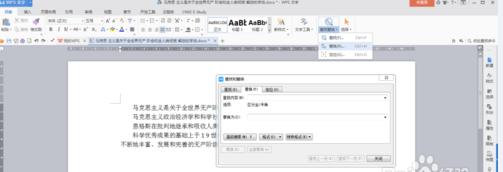
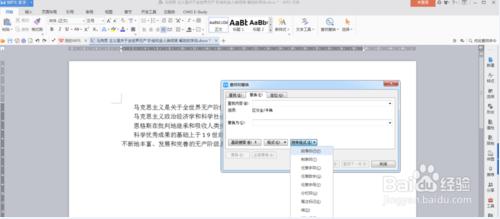
点击开始→点击查找替换→选择查找→点击特殊格式→选择段落标记(P)→替换为后面的框里(什么都不要填!什么都不要填!什么都不要填!重要的事情讲三遍)→删除全部,点击全部替换就OK了;反之,点击替换按钮,依次删除就OK了。
word文档如何删除空行和空格,word文档怎么去除字与字间的空格

word文档如何删除空行和空格,word文档怎么去除字与字间的空格

word文档如何删除空行和空格,word文档怎么去除字与字间的空格

word文档如何删除空行和空格,word文档怎么去除字与字间的空格