
一张漂亮的图纸,除了需要图形完整、尺寸合理外,尺寸标注的美观性也非常重要。尺寸标注如果参差不齐,不规整,就好比一个人穿了一件时尚的衣服,但纽扣扣错了地方,看着会非常不舒服,因此,我们需要重视尺寸标注的美观性。在CAD中,规整标注的方法有很多,在此我们仅演示一个比较有用的命令,它就是"调整间距"。
"调整间距"命令既可以用于调整线性标注或角度标注之间的距离,也可用于尺寸标注对齐,下面我们结合实例一起来看看:
1、调整尺寸标注间距
假设我们绘制了图1所示图纸,绘制过程中,为了省时间,各尺寸标注间距不一,为了使标注美观,我们采用"调整间距"命令,优化尺寸间距,具体步骤如下:
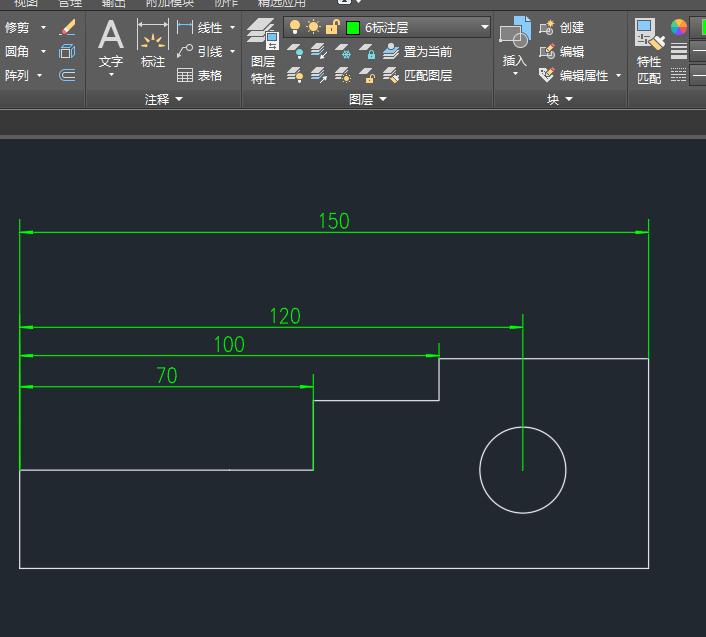
图1 原图需要调整标注间距
a.点击"调整间距"图标或在命令栏中直接输入"DIMSPACE",如图2所示;

图2 调整间距命令
b.选择需要调整间距的尺寸标注,本例中,选择所有的标注;
c.输出间距值,如"15",回车后即可,如图3所示。

图3 标注间距调整后
2、用于尺寸标注对齐
假设我们需要将图4所示图纸中的尺寸标注对齐,我们可以按如下步骤完成:

图4 需要对齐的标注
a.点击"调整间距"图标或在命令栏中直接输入"DIMSPACE";
b.选择需要对齐的尺寸标注,本例中,选择所有的标注;
c.输出数字"0",回车后所选尺寸标注就对齐了,不过需要注意一点,对齐需要选择一个基准,在CAD中,最先选择的尺寸标注默认为基准,本例中,第一个选择的对象是尺寸"50",其它两个尺寸就都向尺寸"50"对齐了,如图5所示。
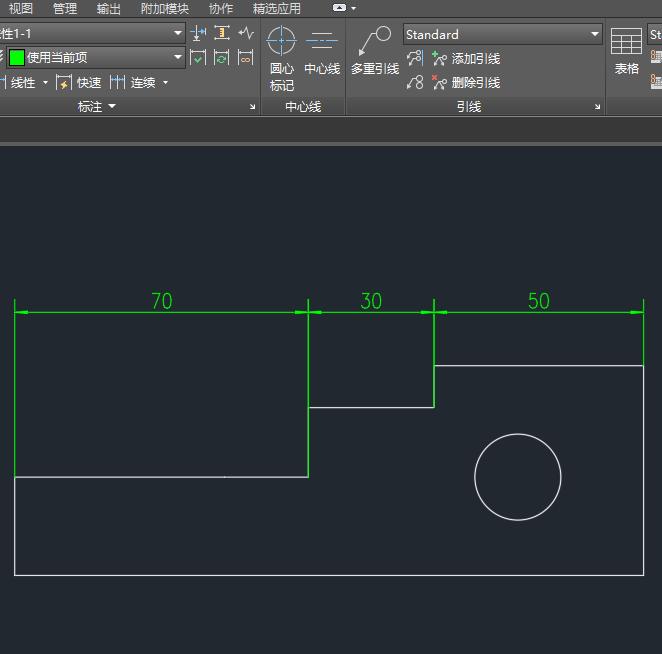
图5 标注对齐后