上周有个童鞋问了加油菌这个问题
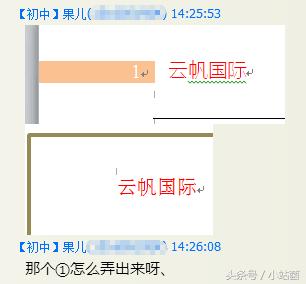
这个问题讲的是书上第106页那个要求做“公司考勤制度”的一个文档,但是这位童鞋不知道怎么设置这种类型的页码。
今天加油菌就来讲讲那些个性的页码是怎么做出来的。
当然了,还是老规矩,加油菌只负责把做的方法写出来,而不负责这个效果是否好看…
为了省事,这里加油菌就用书上提供的素材来讲吧,能偷的懒绝不浪费…

1
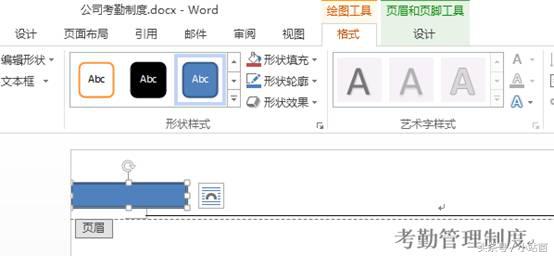
打开文档,在文档的上方双击鼠标,进入页眉页脚编辑状态,然后绘制一个矩形框。
2
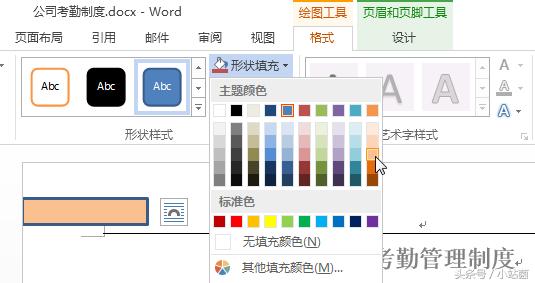
在“绘图工具 格式”选项卡的“形状样式”组中,按照自己的想法或者文档的需要来设置矩形框的填充颜色和轮廓线颜色。
当然了,如果可以的话,也能够设置适当的形状效果什么的,这些都是可以的。
3
在设置了形状样式的矩形框中单击鼠标右键,在弹出的快捷菜单中选择“添加文字”命令。
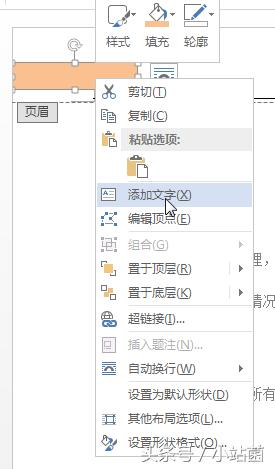

在前面插入形状的时候,也可以直接绘制一个文本框,这样本步操作就可以节省了哦。
4
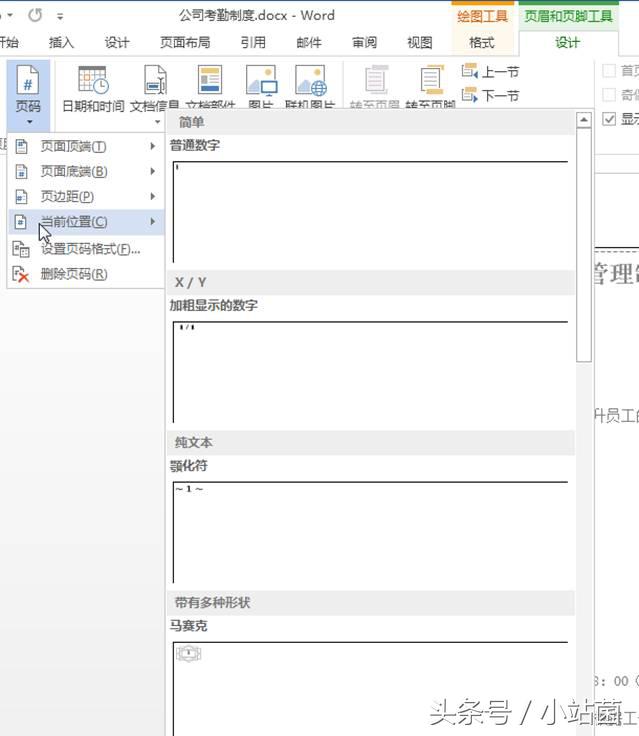
在“页眉和页脚工具 设计”选项卡中单击“页码”按钮,在打开的下拉列表中选择“当前位置”选项,然后选择一种自己喜欢的页码样式,插入到矩形框中。
5
选择插入的页码,为页码设置字体、字号等格式即可。
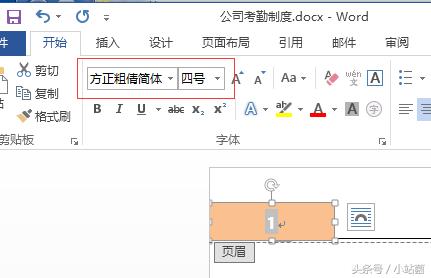
这样就大功告成啦!
等等…
问题又来了...
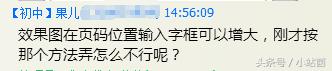
当然了,这确实是一个问题,加油菌也是因为想把这个平时大家都没有注意过的知识点讲讲才会专门写这篇文章的。
在矩形框上单击鼠标右键,在弹出的快捷菜单中选择“设置形状格式”命令。
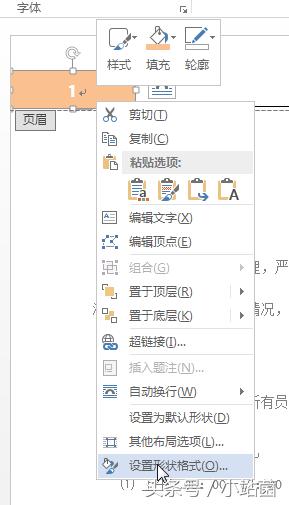
打开“设置形状格式”窗格,这里选中“根据文字调整形状大小”复选框即可。
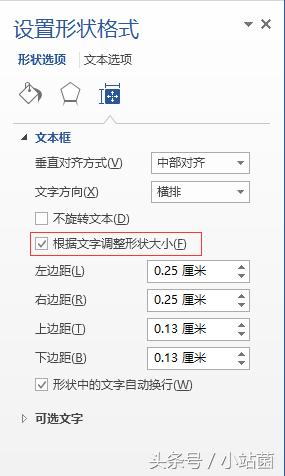

加油菌这里用的是Word2013,而选择同样的命令Word2010会打开一个对话框,在其中选中同样的复选框也可以达到相同的目的。
打开“设置形状格式”窗格,这里选中“根据文字调整形状大小”复选框即可。