如何使用win10系统自带恶意软件检查删除系统内的恶意软件
我们在日常使用电脑安装一些应用软件的时候,经常会不小心安装一些恶意的软件,这些软件不仅占用系统资源而且还会弹出很多你不想看的广告,严重影响我们正常办公、学习、游戏、娱乐等心情。
想必大家在使用升级win10系统更新时,会经常发现这两个程序自动升级更新,它是用来检查保护我们使用的计算机系统在安装软件时是否受到恶意软件入侵、及流行恶意软件的攻击,可发现和删除威胁,并还原这些威胁所做的更改。 通常每月作为 Windows 10系统更新的一部分发布。
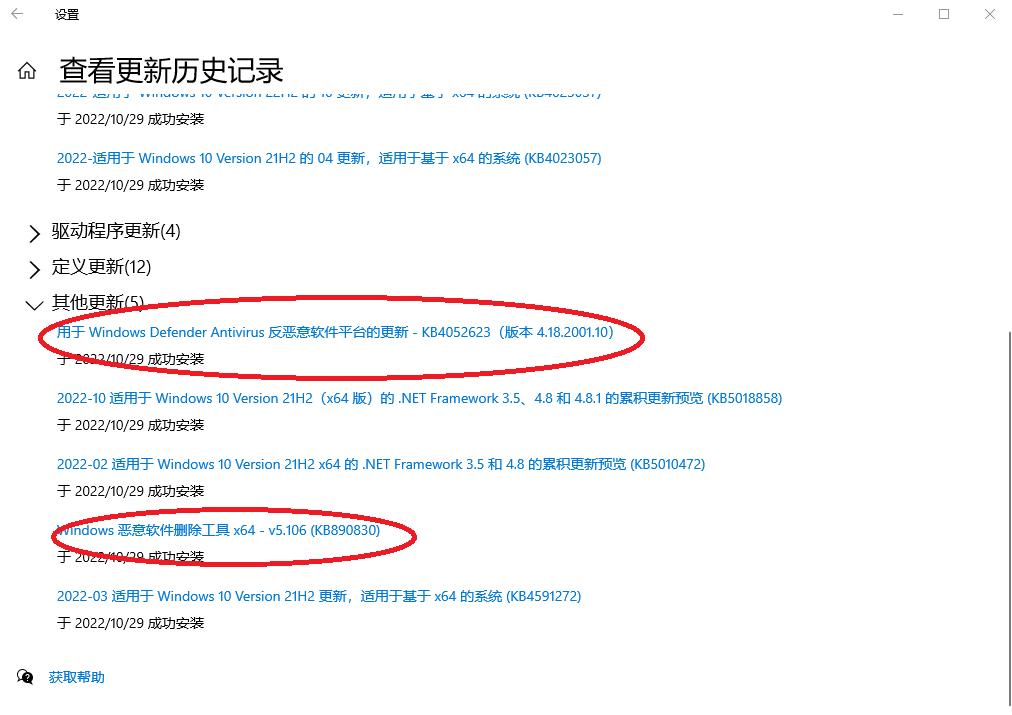
如何使用它检查我们计算机系统内是否有恶意软件哪?
操作如下:
第一步:找到桌面上的开始菜单。右键单击运行,

第二步:在打开的界面框内输入“mrt”点“确定”。

第三步:在打开的界面选“是”

第四步:在打开的界面选选“下一步”
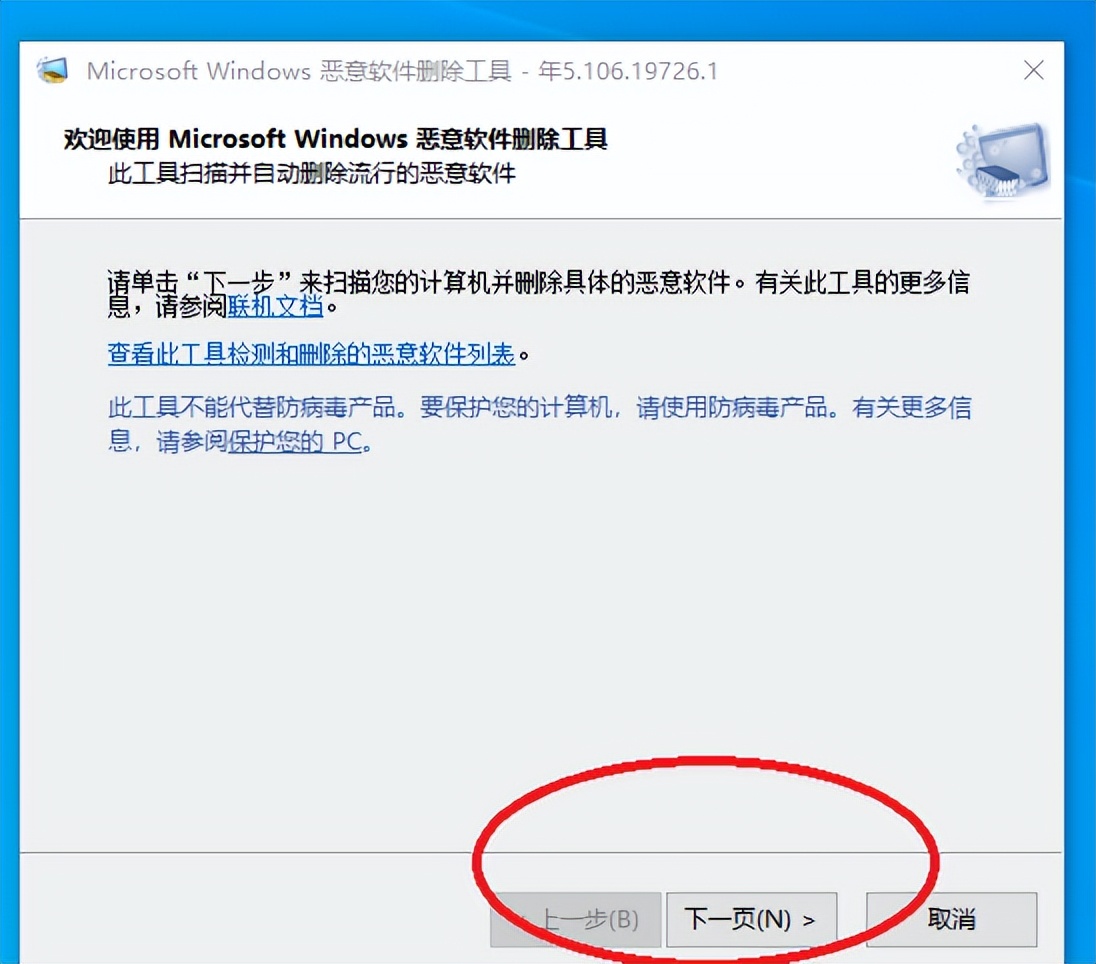
第五步:在打开的界面选“快速扫描项” ,然后点“下一步”

第六步进入扫面界面

第七步:扫面完成没有发现恶意软件的点“完成”。

码字不易,请各位点赞加关注,谢谢。