了解如何创建这种称为“痛苦”的怪异抽象照片操作。 您将学习如何组合不同的库存照片来创建此场景,然后对其应用冷色调。
最终结果预览
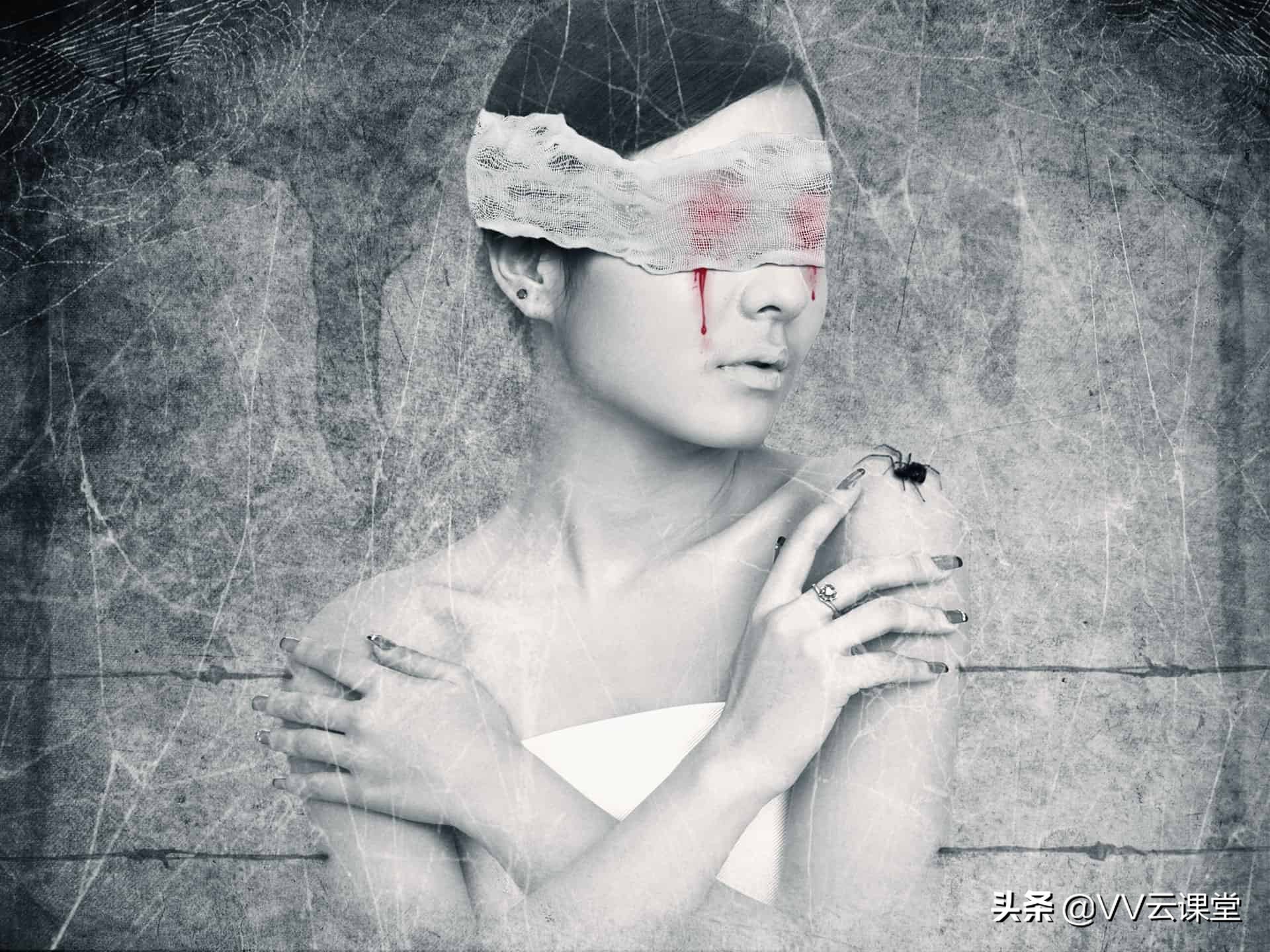
疼痛 Photoshop 教程
教程资源
-
Grunge 纹理 1 -darkrose42-stock
-
Grunge 纹理 2 -darkrose42-stock
-
模型 - Adobe Stock
-
干血飞溅笔刷 - Photoshop 教程
-
有光泽的血溅笔刷 - Photoshop 教程
-
蜘蛛网笔刷 - 黑曜石黎明
-
蜘蛛网纹理 -Fantasystock
-
电线 - Morguefile
-
绷带 - 标题字符
第1步
创建一个大小为 1333x1000px 的新文档,并用白色(或您喜欢的任何大小和任何颜色)填充它。
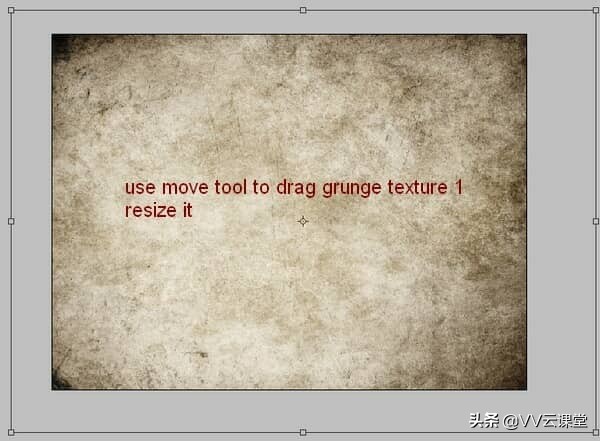
 打开垃圾纹理 1 股票。
使用移动工具(按 V 激活它)并将其拖到我们的主文档中,调整它的大小,如下所示:
打开垃圾纹理 1 股票。
使用移动工具(按 V 激活它)并将其拖到我们的主文档中,调整它的大小,如下所示:
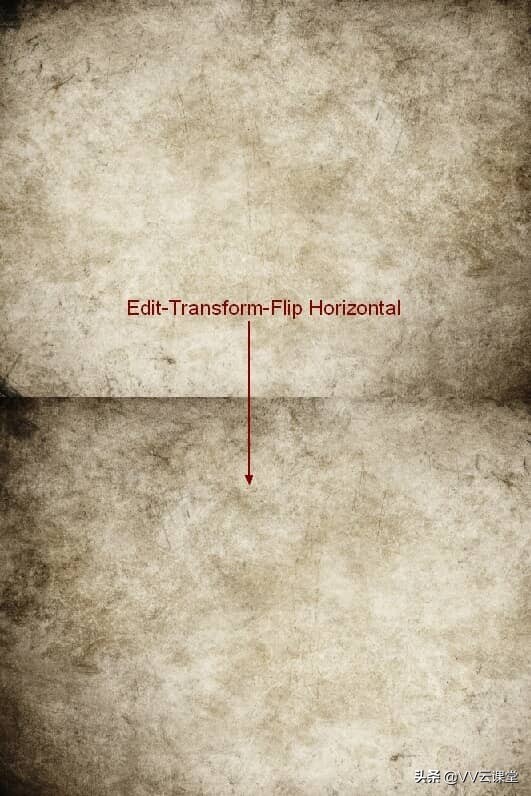
 选择 Edit-Transfrom-Flip Horizontal:
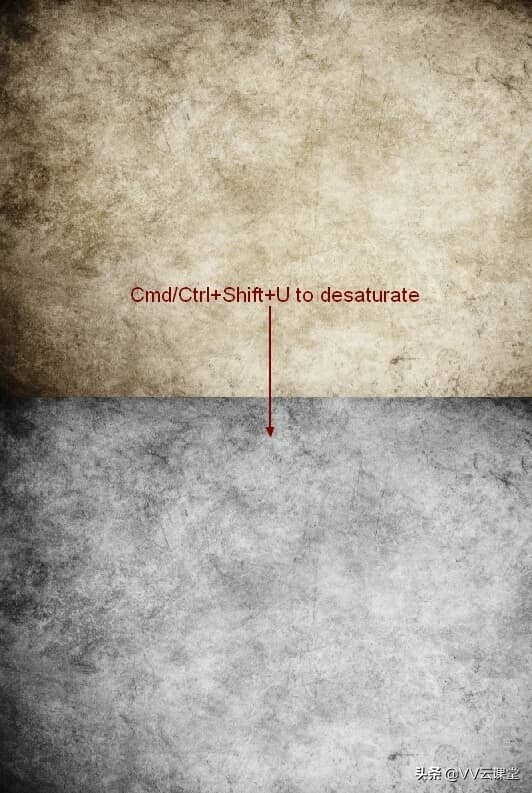
 然后按 Cmd/Ctrl+Shift+U 去饱和这个纹理。
你会看到它变成了黑白:
然后按 Cmd/Ctrl+Shift+U 去饱和这个纹理。
你会看到它变成了黑白:
第2步
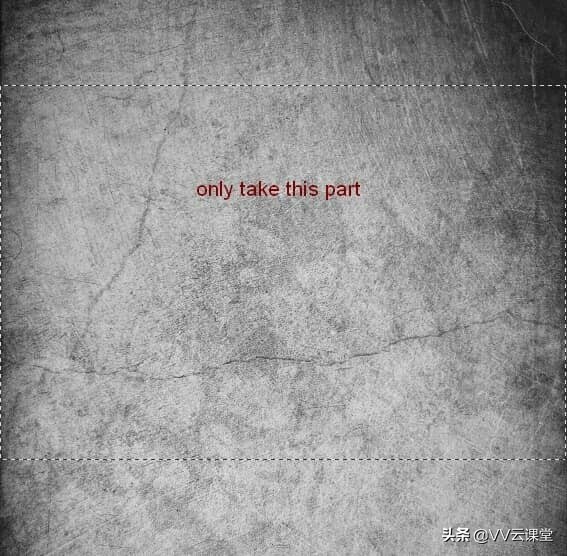
打开垃圾纹理 2 股票。 将它拖到我们的画布中,并在步骤 1 中执行相同的技术(调整大小、变换、翻转它)。 你可能会注意到,在本教程中我只使用了这个纹理的中心部分:
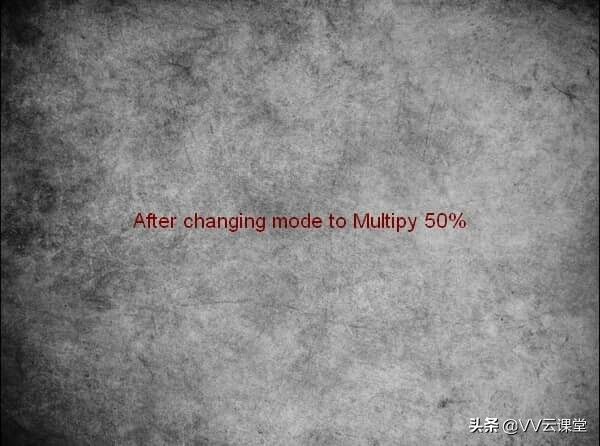
 将其模式更改为 Multipy 50%:
第 3 步
我想修复背景的一部分。 它的右边缘是一个雕刻的圆圈。 创建一个新层(点击 Cmd/Ctrl+Shift+N 来完成)并按 S 激活克隆工具。 我将此工具与以下设置一起使用:
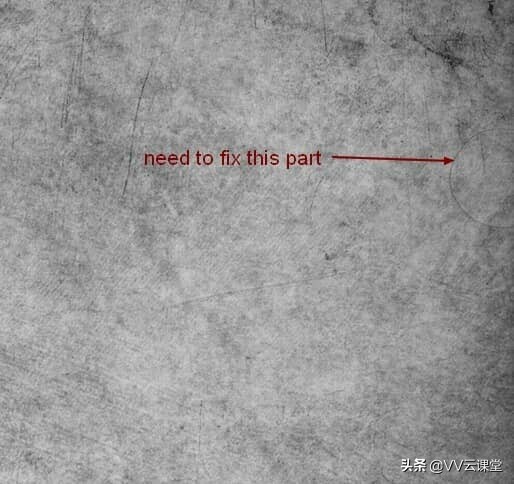 按住源部分的 Alt 键,然后在这个圆圈上克隆。
如果你不熟悉这个工具,你可以在网上学习很多很好的教程。
这是我的结果:
按住源部分的 Alt 键,然后在这个圆圈上克隆。
如果你不熟悉这个工具,你可以在网上学习很多很好的教程。
这是我的结果:
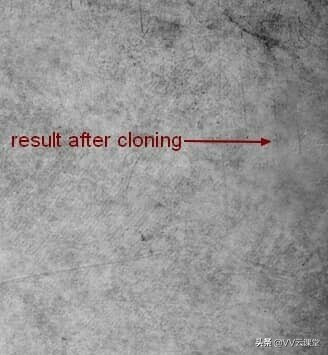 无需如此清洁,因为我们正在处理垃圾背景!
克隆后这部分变得有点模糊。
别担心,你只需要锐化它。
转到滤镜 - 锐化 - 锐化蒙版:
无需如此清洁,因为我们正在处理垃圾背景!
克隆后这部分变得有点模糊。
别担心,你只需要锐化它。
转到滤镜 - 锐化 - 锐化蒙版:

第4步
现在我们要为背景添加飞溅效果。 创建一个新图层并将前景色设置为黑色。 选择您*载下**的干血飞溅,并根据您的口味选择一个并在背景上绘制。 你可以看到我选择的画笔:
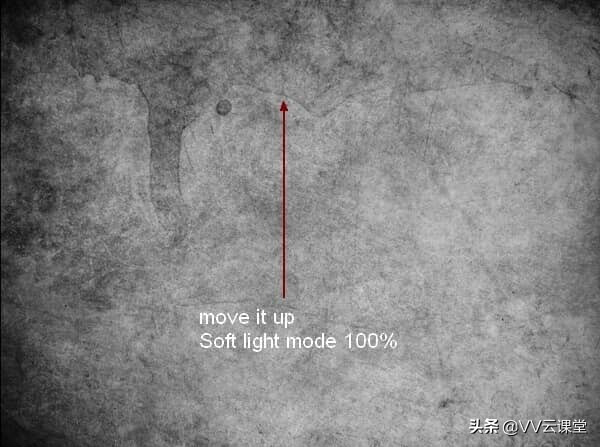
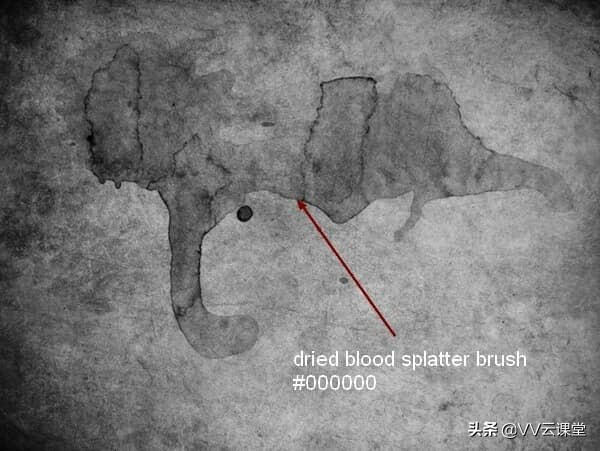 将其移动到图片顶部并将模式更改为柔光100%。
根据画笔的粗细,您可以改变不透明度甚至复制它以获得您想要的效果。
将其移动到图片顶部并将模式更改为柔光100%。
根据画笔的粗细,您可以改变不透明度甚至复制它以获得您想要的效果。
第 5 步
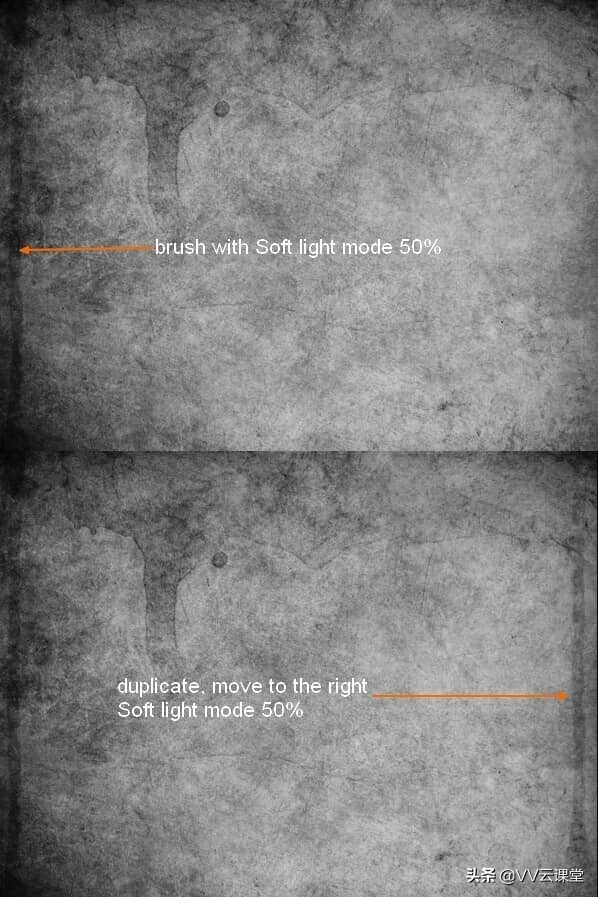
创建一个新图层,我使用画笔包的第一个画笔继续在背景左侧绘画,并将其模式设置为柔光 50%。 然后我复制它并向右移动它。
 继续两层(或您选择的数量)并绘制一些小飞溅。
我将一层设置为柔光 50%,另一层设置为 100%。
您可以添加图层蒙版以擦除任何不必要的部分:
继续两层(或您选择的数量)并绘制一些小飞溅。
我将一层设置为柔光 50%,另一层设置为 100%。
您可以添加图层蒙版以擦除任何不必要的部分:
第 6 步
创建一个新图层并将前景设置为白色。 使用蜘蛛网笔刷,编号 1064(或您的选择)在背景上绘画,然后变换(按 Cmd/Ctrl+T)进行操作,将其放置在图片的右上角:
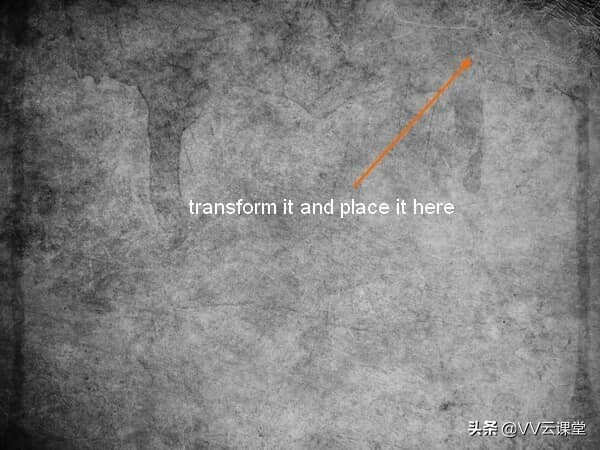 继续新建一个图层,我再次使用这个画笔并将其放置在左上角。
请记住,您应该对其进行改造以从右侧获得不同的外观。
继续新建一个图层,我再次使用这个画笔并将其放置在左上角。
请记住,您应该对其进行改造以从右侧获得不同的外观。
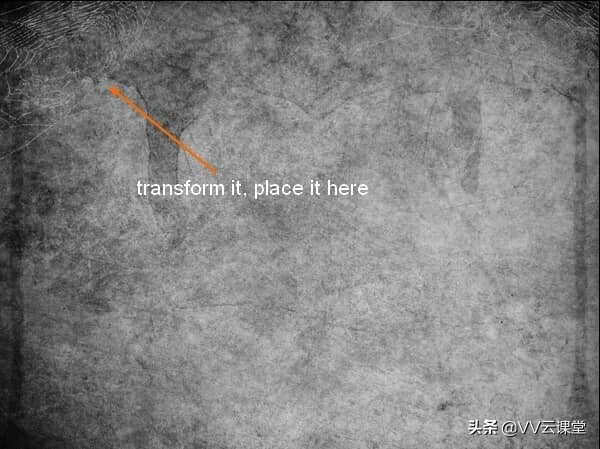
第 7 步
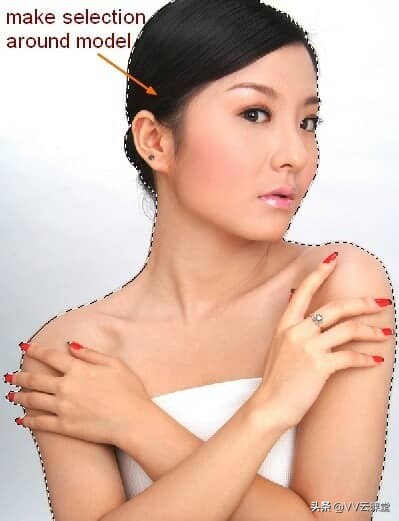
打开模型库存。 使用您熟悉的任何工具围绕模型进行选择,然后将其复制到新图层中。 将提取的模型移动到我们的文档中,将她放在中心:
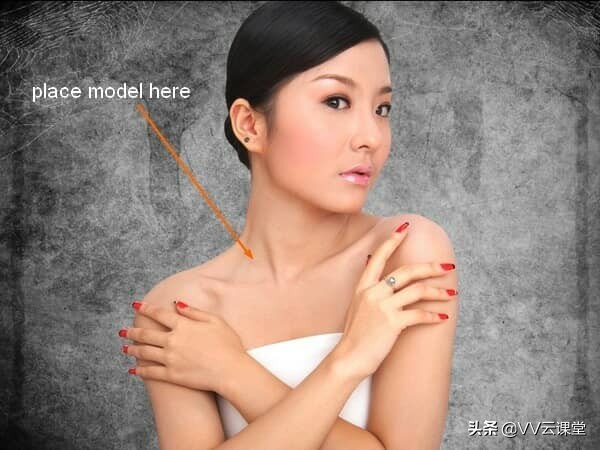 为模型添加图层蒙版,并使用柔软的黑色画笔擦除模型周围,使她与背景融为一体。
正如你在截图中看到的,我改变了模型不同部分的画笔不透明度:
为模型添加图层蒙版,并使用柔软的黑色画笔擦除模型周围,使她与背景融为一体。
正如你在截图中看到的,我改变了模型不同部分的画笔不透明度:

第 8 步
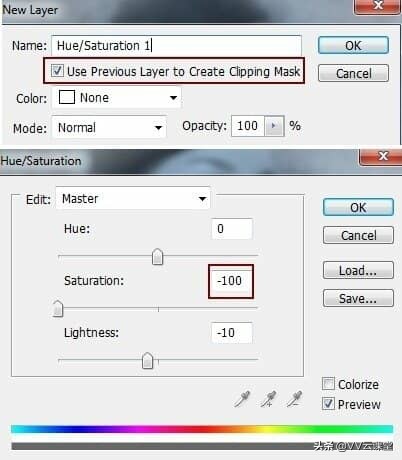
该模型在背景下看起来如此饱和。 所以我使用一些带有剪贴蒙版选项的调整图层来校正模型的颜色和亮度。 在模型图层上方创建一个色相/饱和度图层,设置如下(图层-新建调整图层-色相/饱和度)并将饱和度降低到 -100:
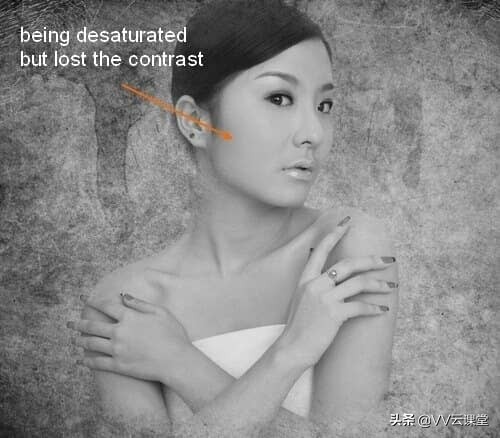 如您所见,模型不饱和但失去了对比度。
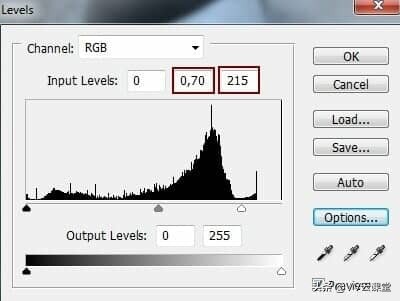
所以我制作了一个级别图层(带有剪贴蒙版)来修复它。
转到图层-新调整图层-级别。
更改中间调和高光的值(降低中间调但增加高光):
如您所见,模型不饱和但失去了对比度。
所以我制作了一个级别图层(带有剪贴蒙版)来修复它。
转到图层-新调整图层-级别。
更改中间调和高光的值(降低中间调但增加高光):
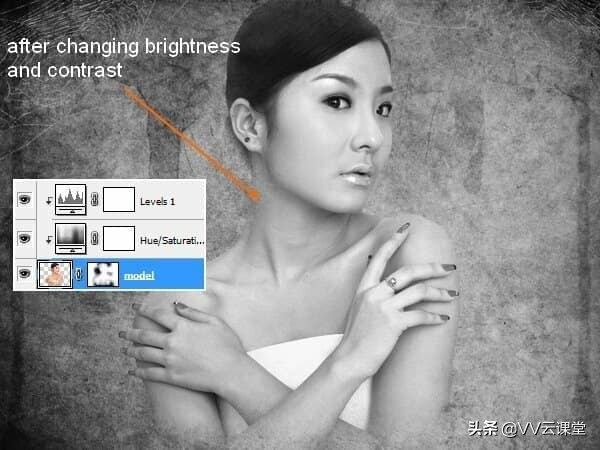
 这是我们得到的结果:
第 9 步
我想改变模型和背景某些部分的亮度和暗度,所以我创建了一个新图层并使用具有不同不透明度的软黑色笔刷。 在背景边缘周围绘制,建模并将模式设置为柔光 50%:
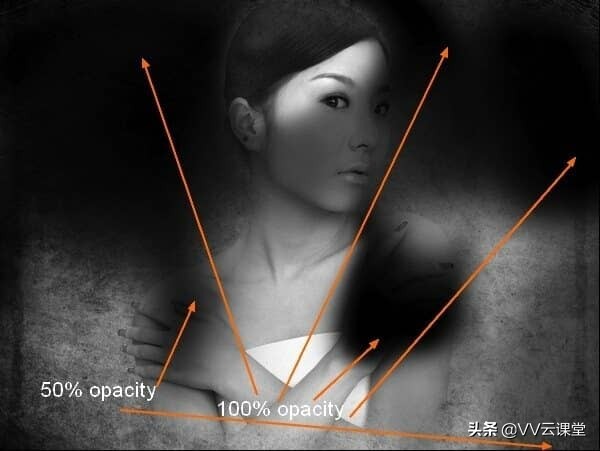
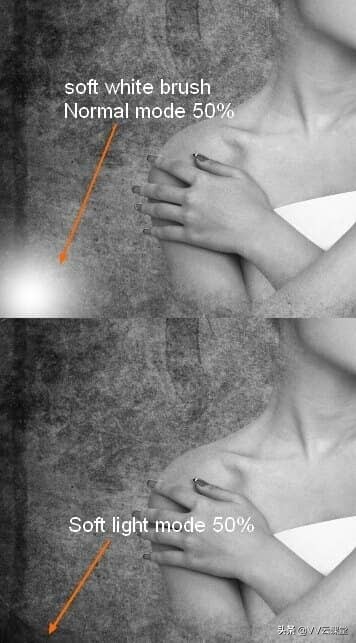
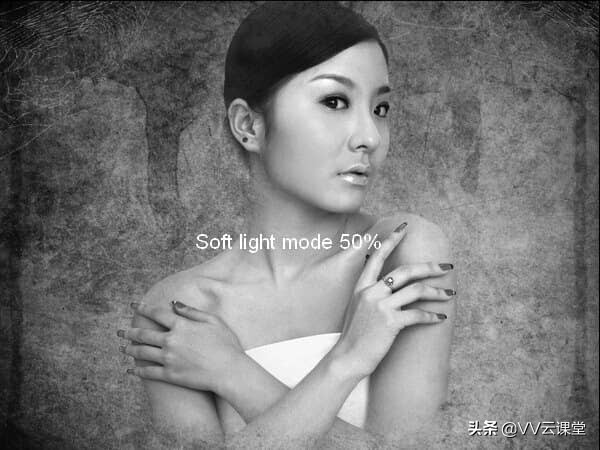 一个新图层,我用柔软的白色画笔在背景的左下角绘画,因为我想让它变亮一点。
我将模式设置为柔光 50%:
一个新图层,我用柔软的白色画笔在背景的左下角绘画,因为我想让它变亮一点。
我将模式设置为柔光 50%:
第 10 步
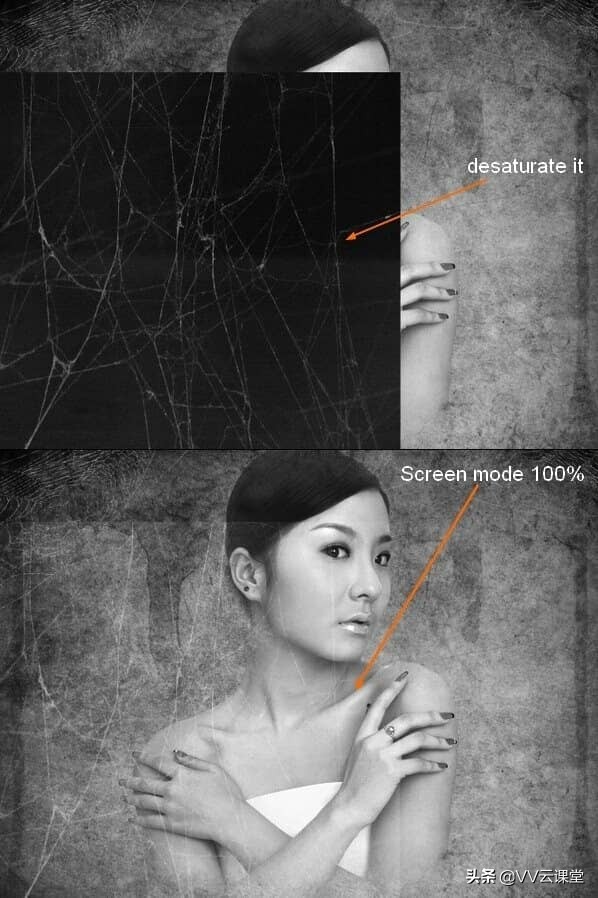
打开蛛网纹理。 将其拖入我们的图片中并调整其大小,如下所示:
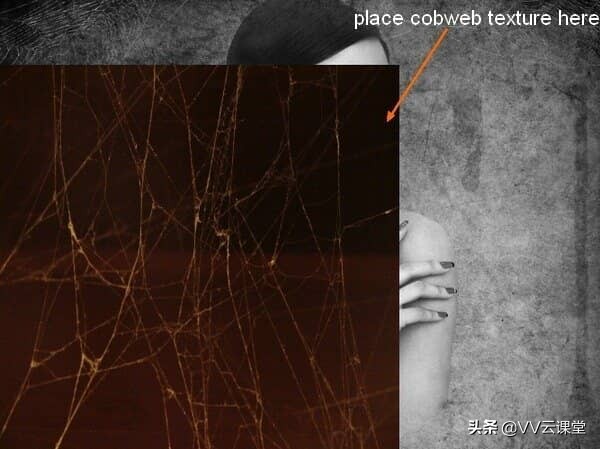 像我们在步骤 1 中所做的那样,按 Cmd/Ctrl+Shift+U 将其去饱和,并将模式更改为 Screen 100%:
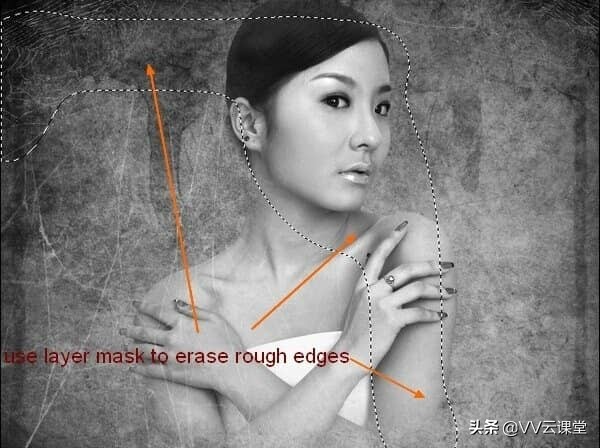
 添加图层蒙版并擦除任何粗糙的边缘:
第 11 步
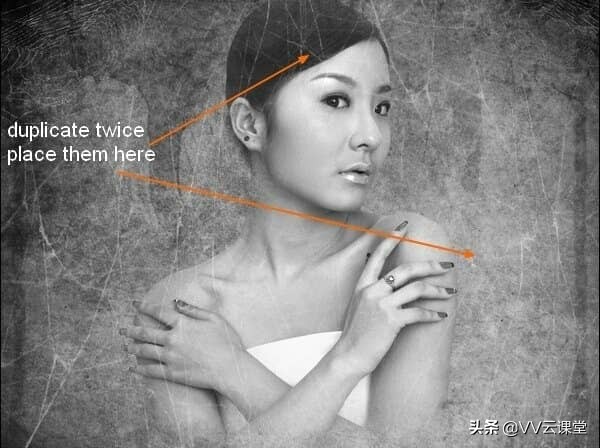
将该层复制两次并将它们放置在模型周围。 您可以翻转或转换它以获得您想要的效果。 你可以在下面看到我的结果:
第 12 步
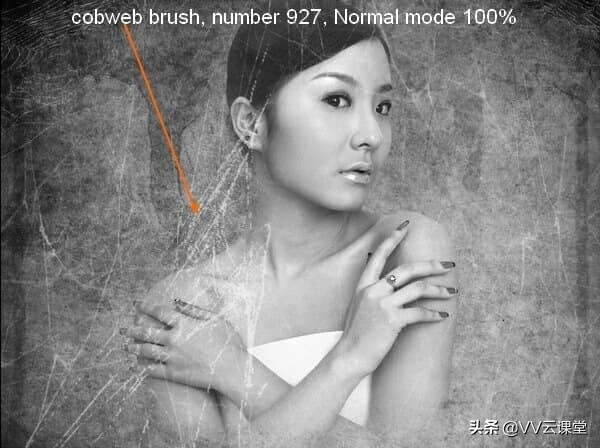
为了使模型看起来像被蜘蛛网覆盖,请创建一个新图层并将笔刷颜色选择为白色。 使用蜘蛛网笔刷,编号 927 在模型左侧绘画,然后将模式设置为柔光 100%:
第 13 步
再次使用编号为 968 的蜘蛛网笔刷。在模型右侧涂抹: 点击 Cmd/Ctrl+T 对其进行转换,然后点击 Warp 模式: 扭曲它以使其看起来像覆盖模型的肩膀和手臂: 将模式设置为柔光 100% 并添加图层蒙版并擦除选定部分:
第 14 步
创建一个新图层并将前景色设置为黑色。 使用这个画笔组中的蜘蛛(我选择数字 1068,你可以自己做,也可以使用蜘蛛图像)并在左上角的蜘蛛网区域绘画。 将其转换为如下截图所示:
第 15 步
创建一个新层并选择另一个蜘蛛(编号 200)。 将其转换并放置在模型肩上: 查看模型,您可以看到显示完成的阴影。 所以我们应该为这个蜘蛛添加一个下阴影。 右键单击此蜘蛛图层,选择混合选项:
第 16 步
开放式电线库存。 提取您喜欢的并将其移动到我们的画布中,记得调整它的大小以适合背景的大小: 添加图层蒙版以擦除模型上的部分:
第 17 步
将此线的不透明度降低到 40%: 为这条线添加一个带有剪贴蒙版的色相/饱和度图层,降低饱和度和亮度: 复制这条线并使用相同的设置应用色相/饱和度图层(剪贴蒙版)。 向下移动,应用水平翻转和垂直翻转。 将它们命名为“wire 1”、“wire 2”:
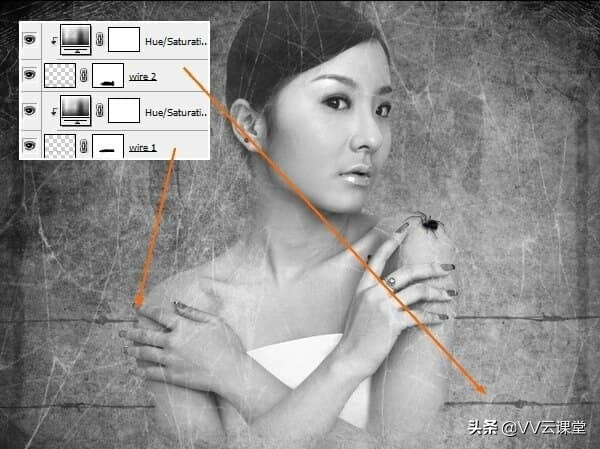
步骤 18
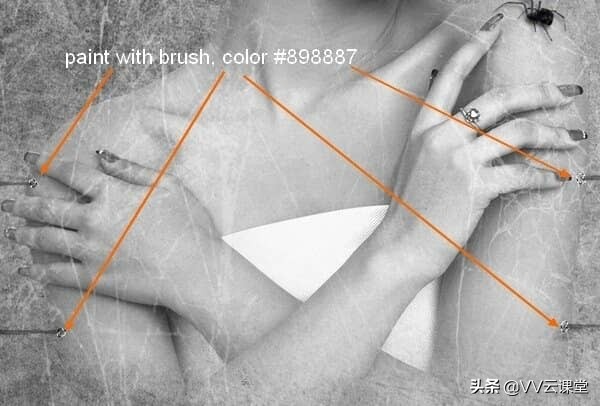
为了看看电线刺穿模型手臂,制作一个新图层,我使用颜色 #898887 的画笔。 在电线和模型臂之间的交叉点上用小刷子绘画:
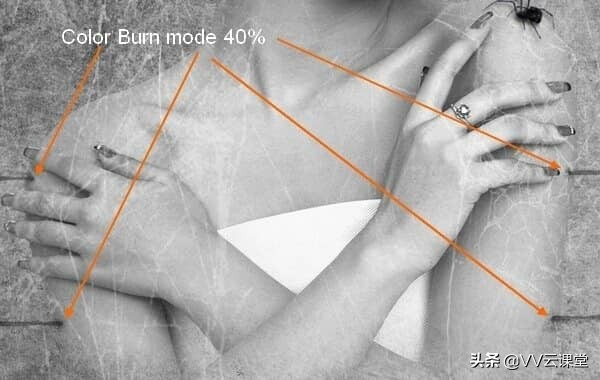
 将模式更改为颜色加深 40%:
步骤 19
打开绷带库存。 提取其中一个放到我们的图片中,变换如下图:
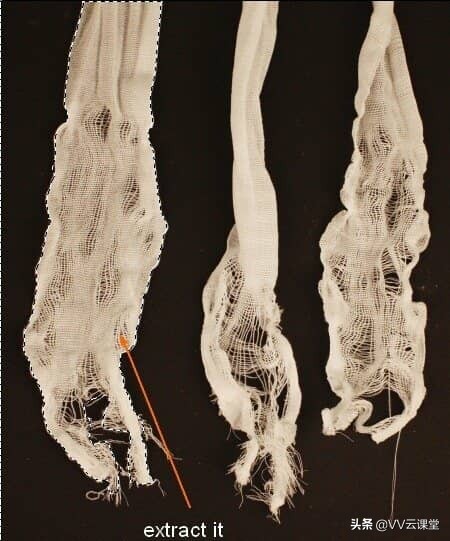
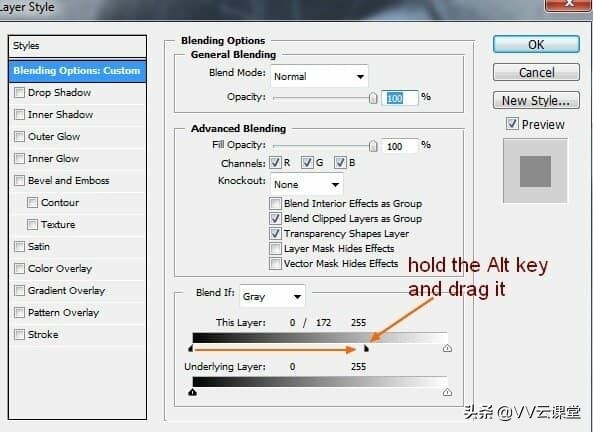
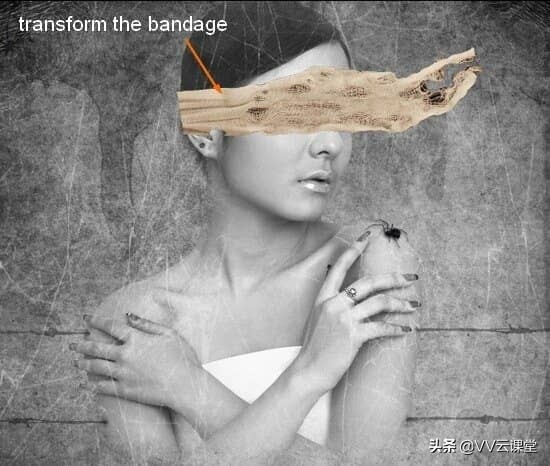 为了去除绷带的深色部分(从原始的深色背景中),我们将使用 Blend If 工具。
右键单击该图层,选择混合选项。
按住Alt键的同时拖动This Layer的黑色按钮,得到如下值:
为了去除绷带的深色部分(从原始的深色背景中),我们将使用 Blend If 工具。
右键单击该图层,选择混合选项。
按住Alt键的同时拖动This Layer的黑色按钮,得到如下值:
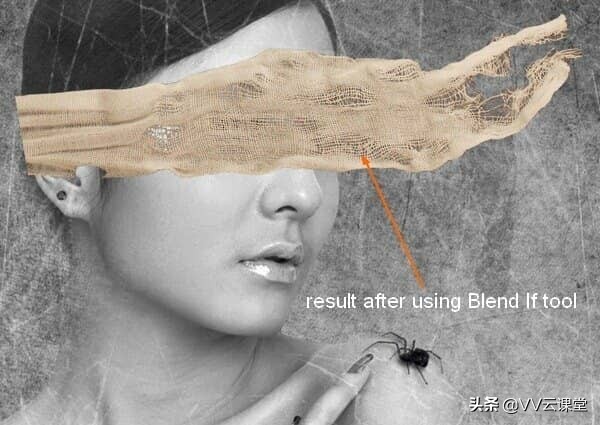
 这是我们目前所拥有的:
步骤 20
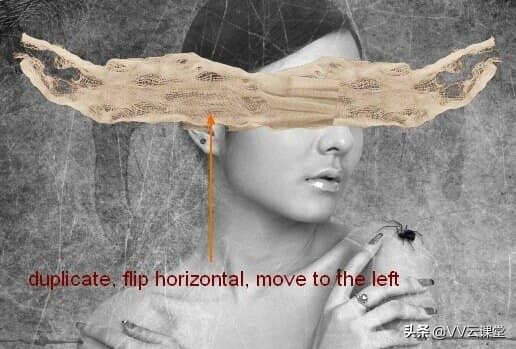
复制这一层,应用水平翻转并将其向左移动:
步骤 21
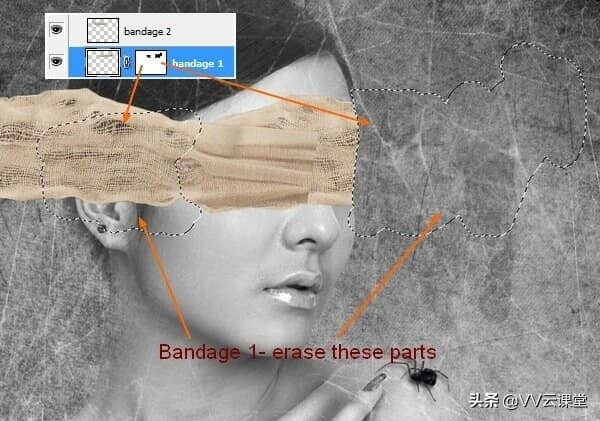
将它们命名为“绷带 1”、“绷带 2”。 用绷带1层,我添加了图层蒙版,用黑色硬刷(记得选择硬度很大的刷子,90-100%)擦除不需要的部分,如下图:
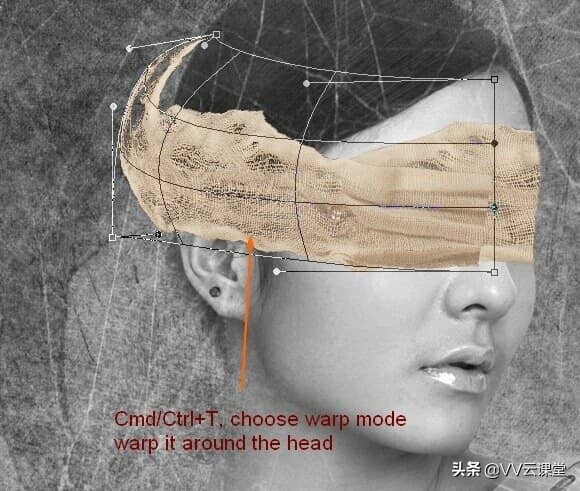
 使用绷带 2,我使用变换工具(按 Cmd/Ctrl+T)并选择变形模式以将其围绕模型头部变形:
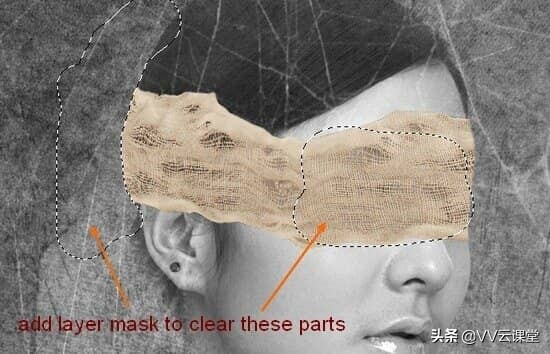
 添加图层蒙版并在图层蒙版上使用黑色硬刷清除不必要的部分:
步骤 22
现在我们将对绷带层进行分组,以便更容易地一起编辑它们。 选择绷带 2 层,按 Cmd/Ctrl+G 将这个层放在里面。
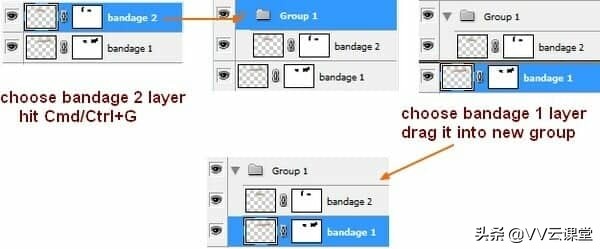 选择绷带 1 层并将其拖到新组中。
将此组命名为“绷带”。
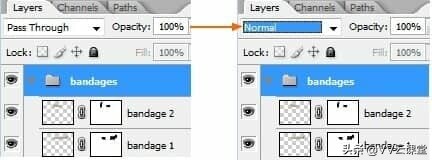
将此组的模式从 Pass Through(组的默认模式)更改为 Normal。
选择绷带 1 层并将其拖到新组中。
将此组命名为“绷带”。
将此组的模式从 Pass Through(组的默认模式)更改为 Normal。
步骤 23
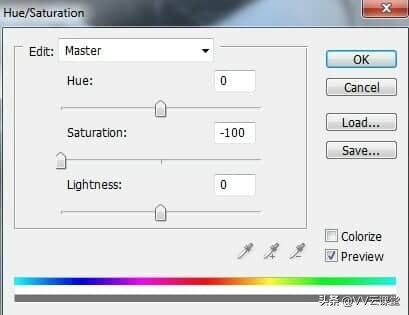
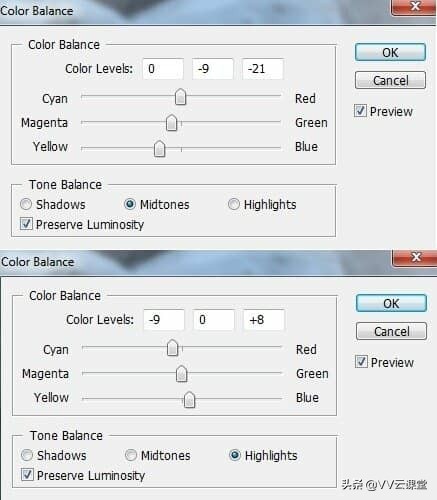
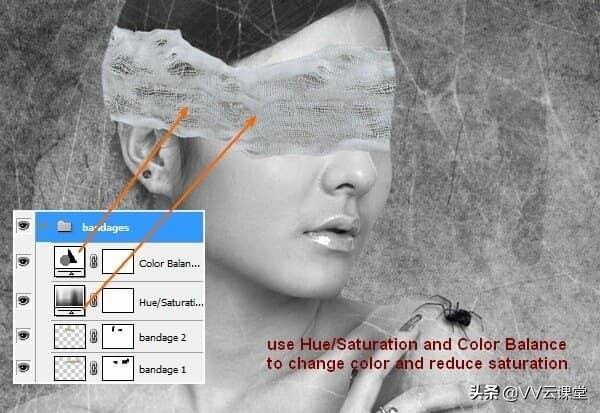
在绷带 2 层上,创建两个新的调整层来改变颜色并降低绷带的饱和度。 由于组的模式更改为正常(不通过),所以这两个调整图层只影响该组内的图层(绷带)。
步骤 24
为了使绷带看起来更逼真,我们将为它们添加阴影。 在绷带组下创建一个新层。 使用具有不同不透明度的软黑色刷子在它们下方绘画。
步骤 25
现在我们将为模型脸部添加一些血液。 在绷带阴影上方(以及绷带组下方)创建一个新图层,并将前景设置为#c99ca1。 使用软刷沿着脸颊涂抹。 这一步是制造一些血迹:
步骤 26
创建一个新图层并使用颜色 #970314 的光泽血溅笔刷。 使用您喜欢的任何血液并在左侧模型脸颊上涂抹并使其适合。 添加图层蒙版以清除您认为不合适的任何部分。 再次创建一个新图层并继续在模型脸颊的右侧绘画。 我使用较小的刷子并像往常一样对其进行变换。
步骤 27
在这一步中,我们将在绷带上添加一些浸透的血液效果(来自眼睛的血液)。 在绷带组上方创建一个新层,将其命名为“blood wet”或任何您喜欢的名称。 使用颜色为#979314 的软刷在被绷带覆盖的眼部涂抹。 将模式更改为柔光 100%:
步骤 28
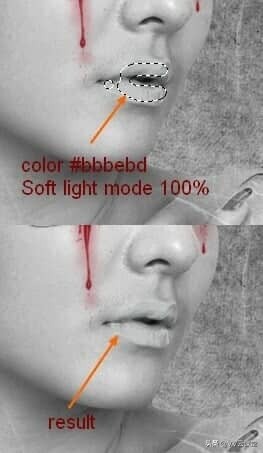
您可以在模特嘴唇上看到一些亮点。 使用本教程概念,我们需要将其删除。 在顶部创建一个新层。 我使用与模型嘴唇(#bbbebd)相似颜色的刷子并在嘴唇上绘画。 将模式设置为 Darken 100%(在这种情况下这是最好的模式)。 创建一个新图层并继续在模型嘴唇上绘制此刷子,但使用柔光模式 100% 使嘴唇看起来苍白:
步骤 29
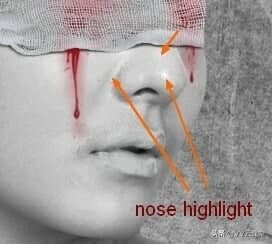
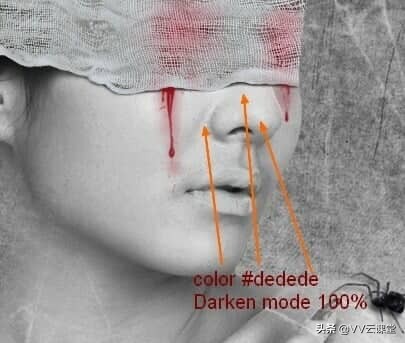
为了去除模型鼻子上的高光,我使用颜色#dedede 的画笔。 绘制并将模式设置为 Darken 100%:
步骤 30
我使用一些调整图层来改变图片的颜色。 转到图层-新建调整图层-渐变图:
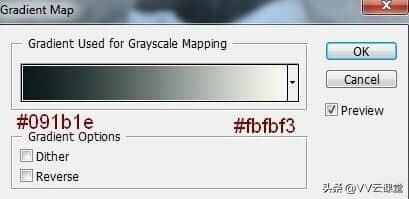 将此渐变贴图图层的模式更改为柔光 80%。
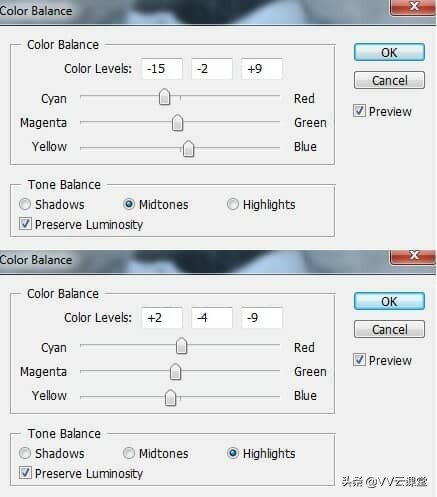
图层-新建调整图层-色彩平衡:
将此渐变贴图图层的模式更改为柔光 80%。
图层-新建调整图层-色彩平衡:
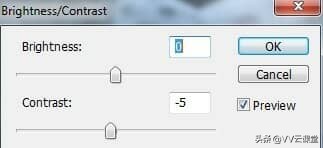
 为了降低对比度,我添加了一个亮度/对比度图层(图层-新调整图层-亮度/对比度):
最终结果
