当我们在开始使用Excel公式的时候,不可避免的经常会出现一些错误值,比如#N/A
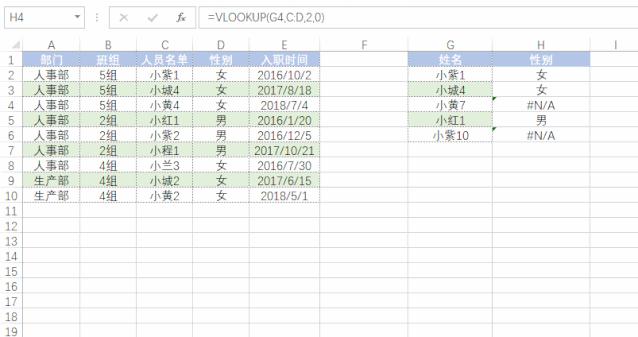
就像下面的事例,想查找对应姓名的性别,公式下拉填充后发现有个别报错了,是什么原因导致的呢?

原因为当我们在使用公式的时候,不符合公式条件的,就会产生错误代码,就比如上面的小黄7我们可以看到,并不在清单栏里,查找不到,所以就会提示错误了
这样的数据让人看起来很难受,如何隐藏或者删除这些错误值呢
给大家介绍2种隐藏或者删除的小技巧
01
Ctrl+G 定位错误值
首先我们选择需要隐藏或者删除的区域,按Ctrl+G,选择【定位条件】-【公式】-【错误值】,即会选择出所有的错误值,然后点击删除。

如果你想在错误的区域填充其他标识,选中错误区域后,输入你想填的内容,然后按Ctrl+Enter填充
02
筛选删除
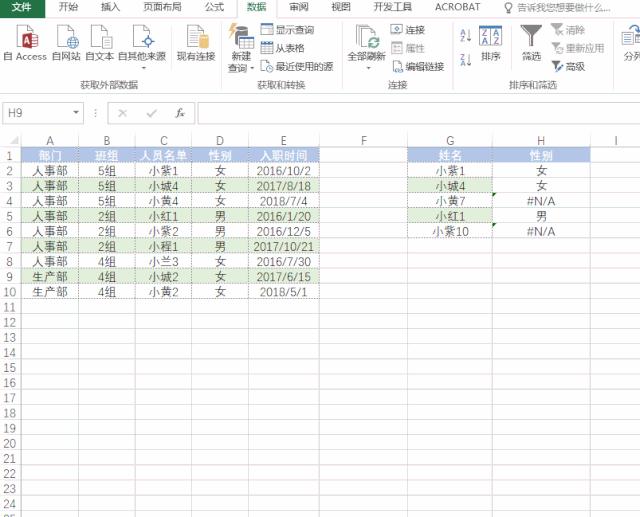
同样的选中区域后,点击【筛选】-选择错误选项,然后对错误选项删除,同样可以实现
03
公式法
我们可以使用IFERROR函数把错误隐藏或者以其他内容代替
函数定义:
IFERROR(value,value_if_error)
value 指需要检查是否存在错误的参数。
value_if_error指当公式计算出现错误时返回的信息。
简单来讲就是当公式计算的是错误值的时候,返回指定的值,否则返回公式的值
操作步骤:
我们还是以上面的数据显示
1、首先在Vlookup函数前面输入IFERROR,用来判断Vlookup函数运行的结果是否存在错误

2、我们想当正确的时候显示正常值,如果错误的时候提示“查找不到”,下拉填充。

我们可以看到错误值已经被消除了~
上面介绍的3种简单的方法,你学会了吗?当我们再遇到这样的情况的时候,你知道该怎么做了吧
如果觉得文章对你有帮助的话,希望大家帮忙点赞加分享哦~,谢谢
本文由彩虹Excel原创,欢迎关注,带你一起长知识!