
大家好!我是小璐老师~
微信GZH:小璐的作坊
今天给大家带来-《PPT转盘动画教程》
开始我们转盘动画教程之前,我们首先要认识强调动画中的陀螺旋动画。

顾名思义,这是一个旋转动画效果,并且是围绕着素材中心点旋转的。
而我们制作的转盘指针并不是以它的中心点旋转的。
如何让指针末端成为旋转中心是这个转盘动画制作的难点。
话不多说,开始我们今天的教程。
教学课题:
转盘动画(下)
教学目标:
1. 经历转盘动画制作的探究过程,掌握转盘动画的制作方法。
2. 能正确制作转盘动画,会将陀螺旋动画运用到其他动画上。
3. 在动画制作过程中感受PPT的可操作性和可玩性。
教学重点:
掌握转盘动画的制作方法。
教学难点:
指针的陀螺旋动画制作方法。
教学过程:
1. 制作圆盘

插入-图表-饼图

删除多余的素材

制作完成
2. 制作指针

插入形状:三角形、圆

调整位置
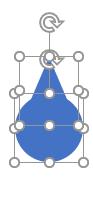
选中两个形状

键盘按CTRL+G(组合)
敲黑板(难点来了)

复制这个组合

将其中一个旋转180°
再把它们像这样并到一起

选中它们,按CTRL+G组合
单击选中组合当中的圆

右键选择 设置形状格式
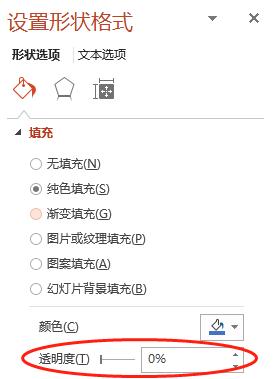
把透明度调整为100%
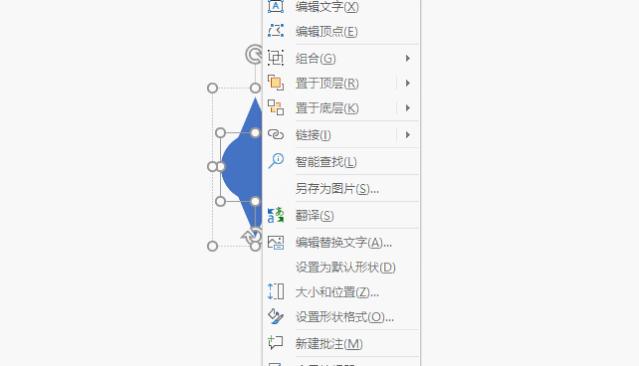
同样选中朝下的三角形
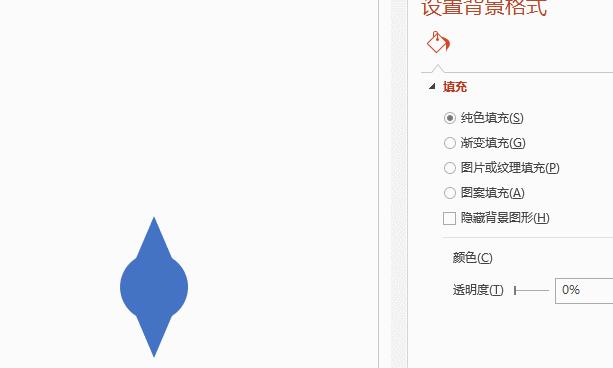
把它的透明度也调整为100%
现在的指针就是以圆这一部分为中心了,只是朝下的指针被隐藏了
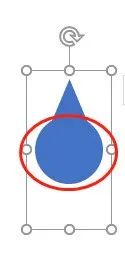
这样我们的指针部分就完成了
3. 设置陀螺旋动画效果
选中指针,设置陀螺旋动画
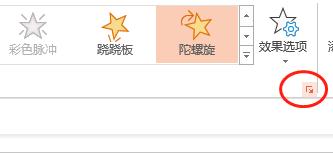
点击动画菜单右下角的小图标
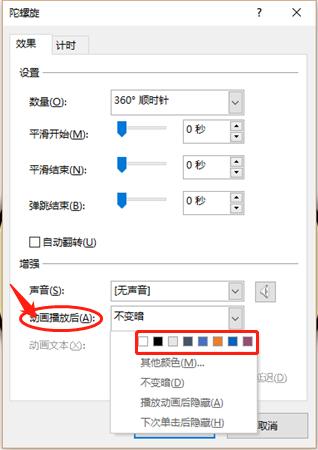
在效果菜单下设置动画*放播**后的颜色

4. 制作一个触发按钮

5. 设置触发器
再次选中动画菜单右下角的小图标

选择计时菜单下的触发器 选择单击下列对象是启动动画效果选择刚才制作的触发按钮


6. 设置动画的速度以及重复次数


这样我们的转盘动画就制作成功啦~

What?还是觉得太难?
关注微信公众号:小璐的作坊
更多精彩教程和PPT模板等着你~
