微信ID:UI_xzw(点击关注) -- --- - -- ----- ---- --- 一┳═┻︻▄
(页底留言开放,欢迎来吐槽)
● ● ●
我们的证件照的底色比较常见的有红色、蓝色、白色。有时手上可能只有某种颜色,但又需要其他背景色的照片。这个时候如果再去拍照就有点麻烦,如果自己能利用ps对照片进行换底色的话,是不是就比较方便呢?
用ps对证件照进行换底色的方法当然有很多,下面我介绍两种比较简单又容易学会的方法。先声明,下面的步骤只是按我个人的习惯操作,很多选项也可以用快捷键显示出来,大家凭自己的习惯操作就好。
两种方法都适用于各种换底的照片,不过个人建议,“方法一”特别适合那种头发不凌乱的照片用,“方法二”特别适用于头发较为凌乱的照片。
本文示例:将红色替换为蓝底,其他颜色类似。
☞首先用ps软件打开要换底色的照片(下面这张图片是我在网上找的),按快捷键“Ctrl+j”复制图层。

原图(红底)
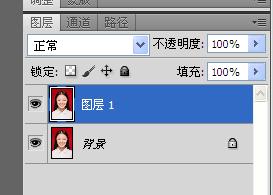
方法一:
1、点击左栏「魔棒工具」,在照片的红色底色那里点击一下,会出现“虚线选区”。
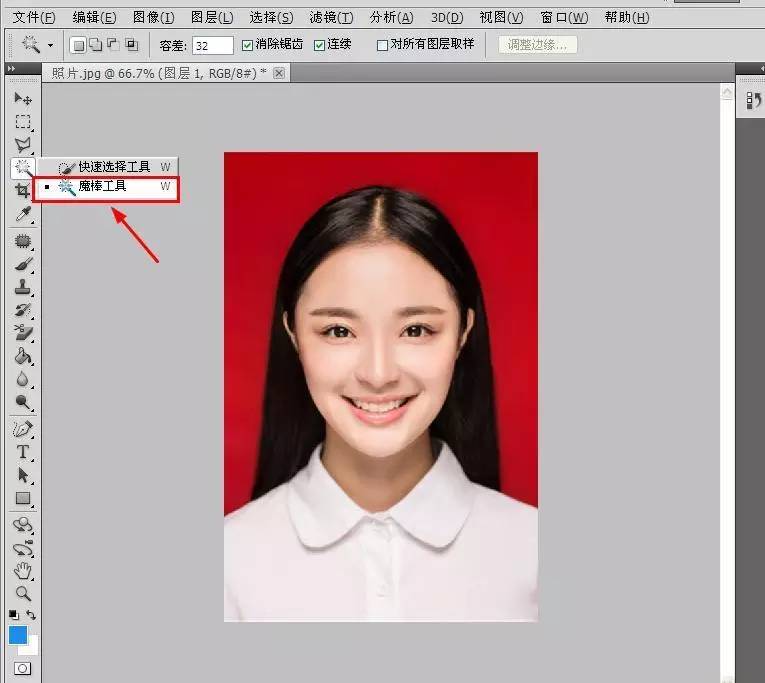
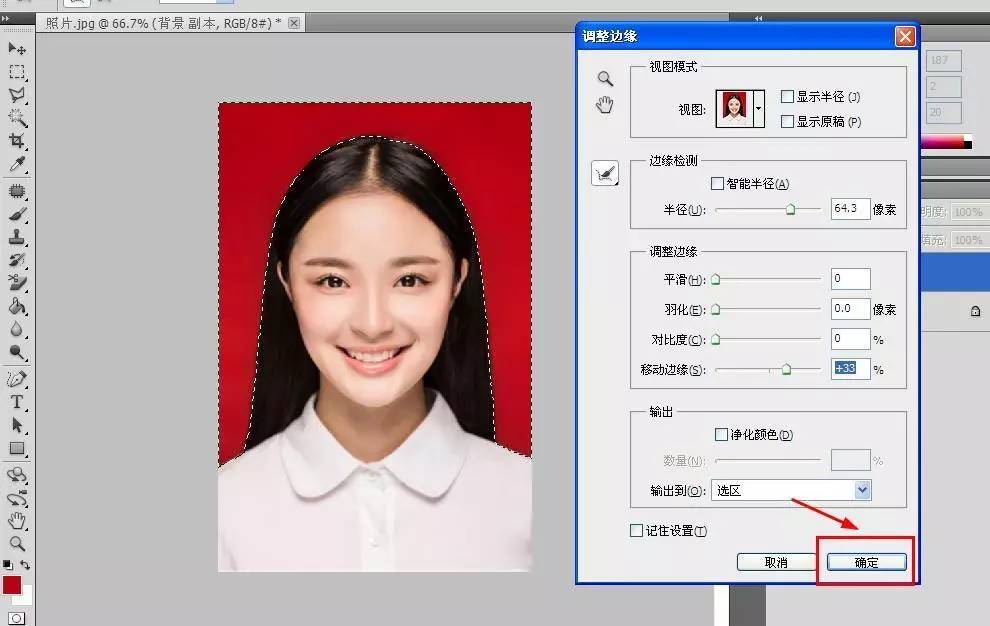
2、很明显,“虚线选区”没有把红色底色全部选中,这时我们需要在上方工具栏那里点击「调整边缘」进行调整。

3、在「调整边缘」选项卡中对各参数进行调整,直到“虚线选区”最大限度的包围了红色区域。
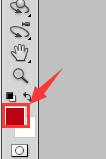
4、然后点击左栏的前景色“红色”,修改为“蓝色”。
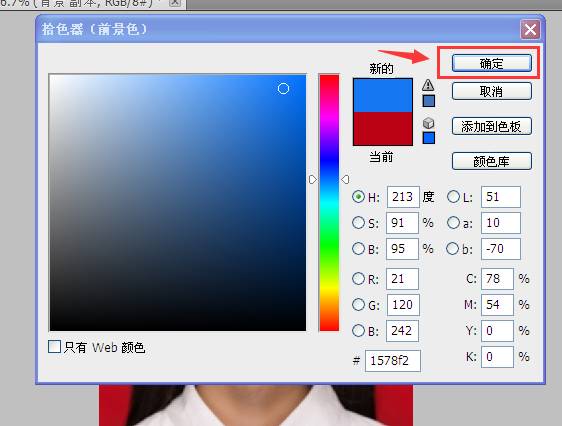
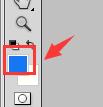
5、点击照片,按快捷键“Alt+Backspace”,就可以将“红色底”换位“蓝色底”,如图所示。
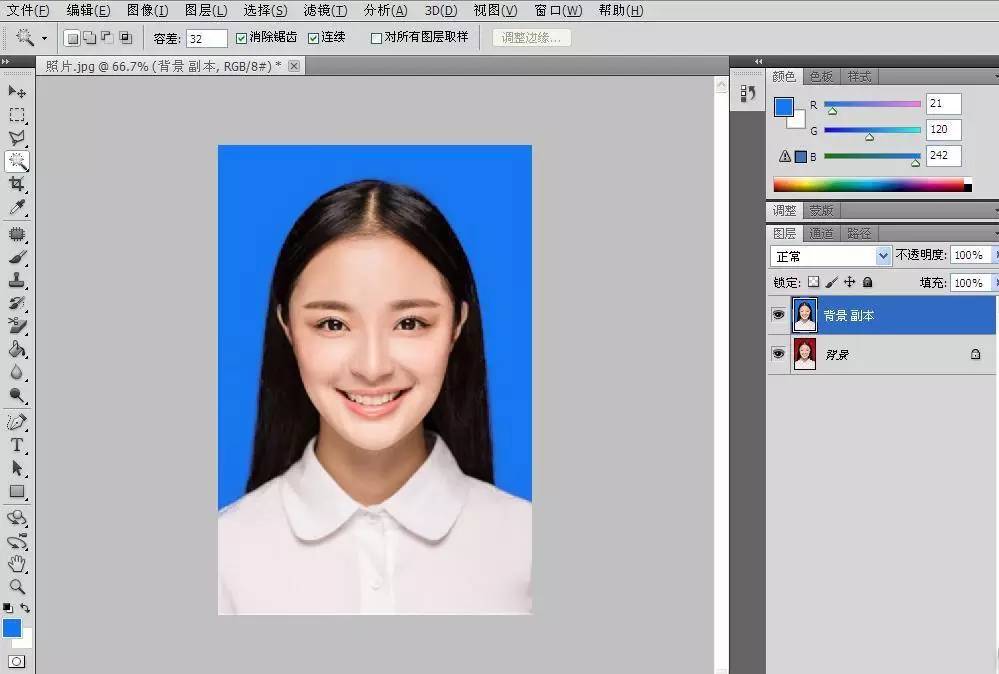
6、按“Ctrl+d”虚线选区消失。
干货!免费领取腾讯高级讲师UI设计教程
点我领取
点击下方“阅读原文”观看全文!
↓↓↓