在手机上玩游戏屏幕太小,操作不方便,如果在电脑玩安卓版的应用和游戏那是一种什么感受呢!
其实这完全可以实现!在不改变现有windows操作系统的前提下,安装一个安卓系统,不需要虚拟机,不需要模拟器,不需要制作安装U盘,实现双版本自由切换!办公用windows,游戏体验用安卓系统,其乐无穷!
(一)准备工作
1.保证现有的windows操作系统正常运行。
2.*载下**凤凰安卓系统x86 安装程序,*载下**地址:http://www.phoenixos.com/download_x86,其下有两个版本,其中64位基于安卓7.1,32位基于安卓5.1;如果你的电脑配置低,生产年代较早,建议你使用32位的凤凰ox86版本。

根据电脑配置选择32/64系统
3.根据电脑配置情况选择好32位/还是64位映像后,为了安装顺利把安全软件暂时退出,防止在安装过程中受到干扰而导致安装失败。
(二)安装过程
1.我们打开*载下**好的凤凰安卓OSx86版安装程序,选择自定义安装,如下图:

*载下**后的映像

选择自定义安装
2.在自定义安装界面,我们选择安装到硬盘选项,我们根据分区情况,选择空间较大的分区,本例中选择D盘,其实无论你选择那个一个分区都可以,它都不会改变你原来的文件,只不过是多了个文件夹而已。
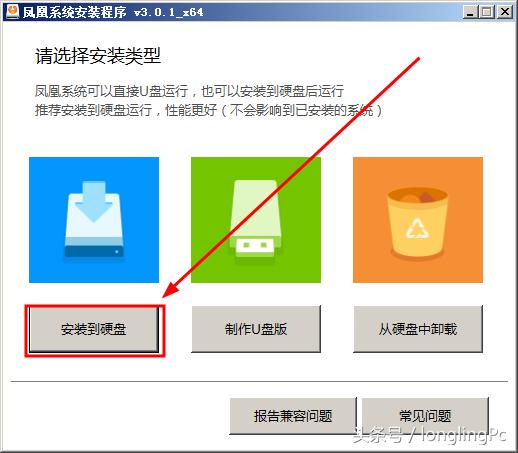
安装到硬盘

选择安装分区
3.在接下来的窗口中,我们选择全新安装,储存容量软件会根据分区大小自动选择好,我们不需要去更改它,大概需要5分钟左右,系统就安装成功了。

全新安装

安装进度

安装完成重启
(三)启动过程
电脑重启后会出现操作系统选择菜单,我们选择phoenixos,接下来就按照提示设置即可。

启动选项

系统配置

选择语言

同意条款

连接网络

输入密码

网络连接成功
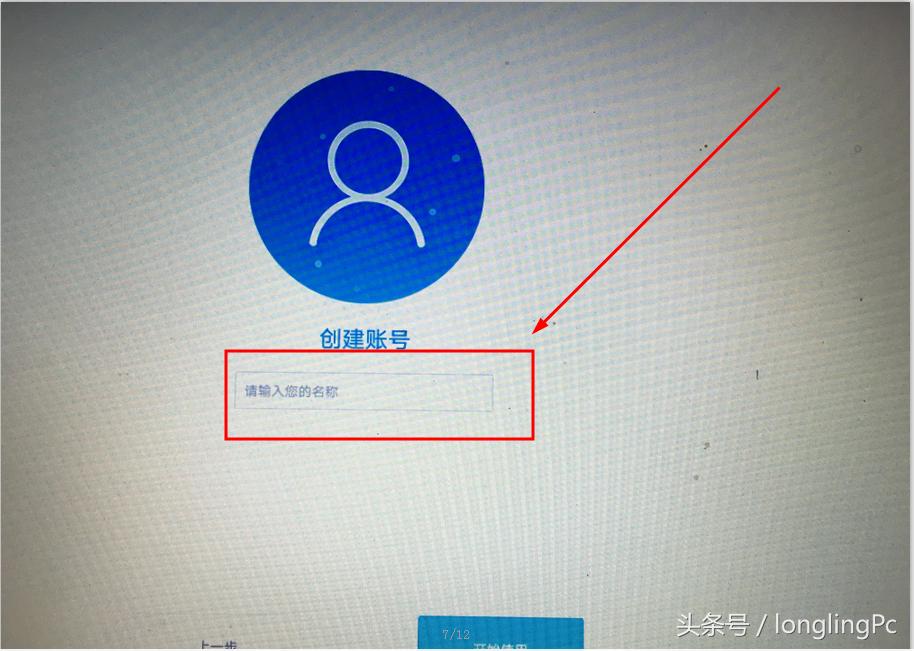
创建帐号

开始使用

进入桌面

设置菜单

我的电脑
至此双系统全部安装过程完毕,接下来您就可以在两个系统间任意切换使用了,文中错误在所难免,您有什么的好的意见建议,敬请您的指正。