
「年终奖」能拿多少,就看你的年终总结了
前不久小 E 就开始和大家谈论「年终」的话题了,是不是感觉都是 boss 们该关心的事,似乎跟自己没什么关系?

来,别急,今天咱们聊点扎心的~
前两天刷微博的时候,我看到这么一条新闻——
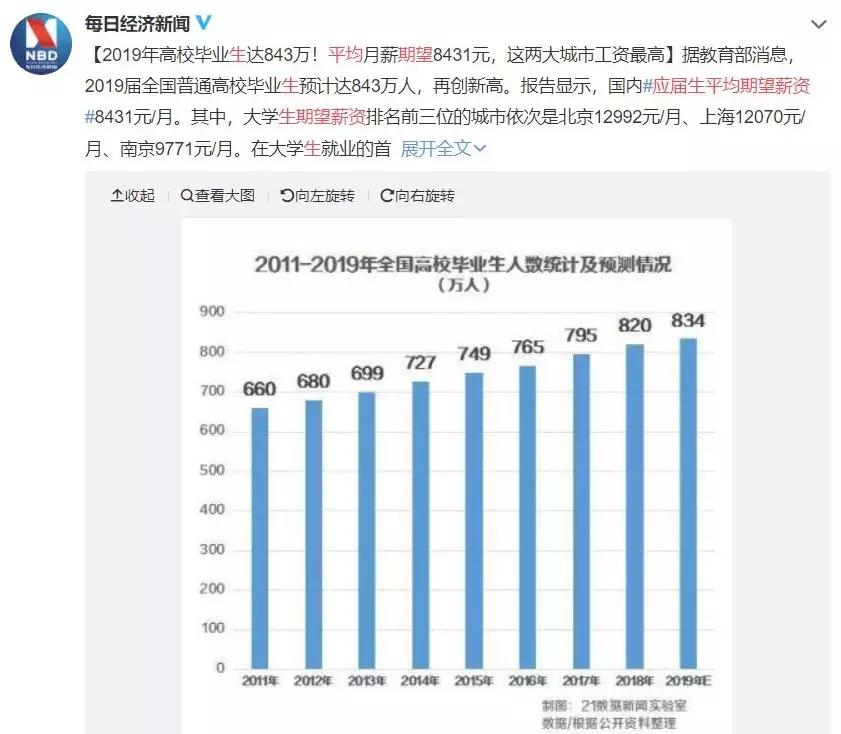
报告显示,国内应届生平均期望薪资 8431 元/月。其中,大学生期望薪资排名前三位的城市依次是北京 12992 元/月、上海 12070 元/月、南京 9771 元/月……
再看看自己的银行卡余额,emmm……

严重拖了应届毕业生的后腿啊!!不知道秋老板什么时候能看到这条推文并给我涨点工资 QAQ~
(排版时上面一句话记得删掉)
当然我猜测,加薪这件事短期内估计是无望了,不过年底最后努力一把,年终奖多拿一点还是很有希望的!!

机智的我自然深谙如何才能多拿一点年终奖——比年终奖先来的一定是年终总结,不用我过多强调了吧,一定要抓住这今年最后一次讨好老板的机会!
而一份合格的年终总结一定要会「用数据说话」,当然,听起来容易,但如果仅仅做成这样——
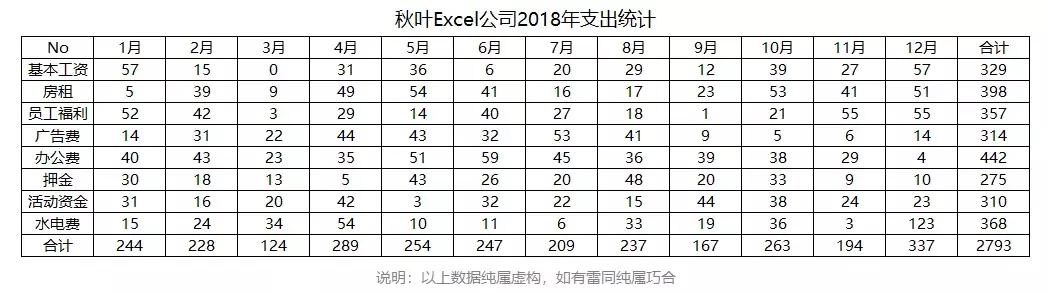
那么,

坦白说,交一堆凌乱的数据还不如直接告诉老板一组结论来得实在……毕竟,你让老板看数据看得头晕,老板就会把你打到头晕,哦不,扣年终奖扣到头晕!
而与此同时,你的同事却做出了这样的总结报告——
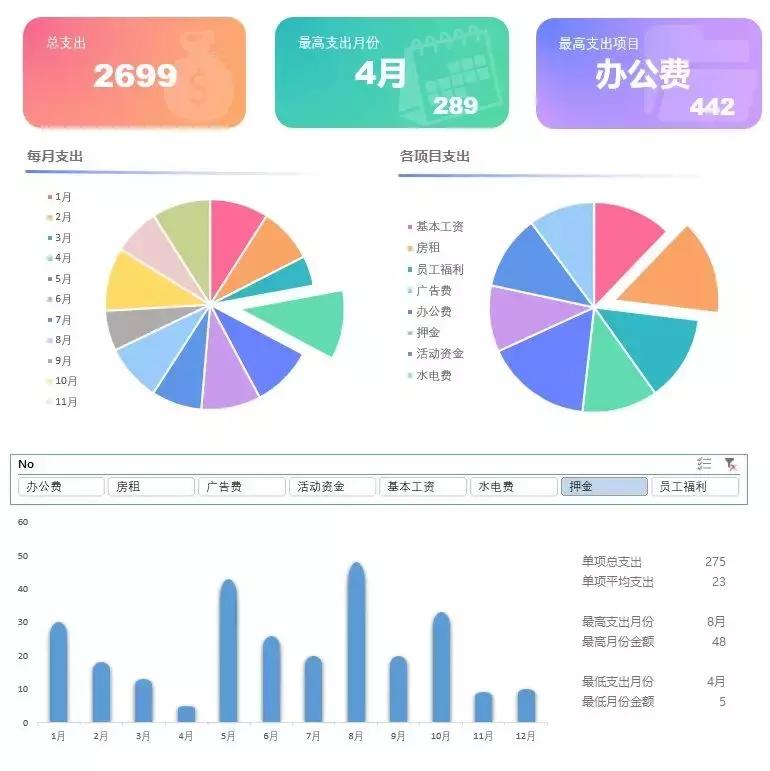
秋叶 Excel 进阶训练营优秀作业 @绿水零
不用我多说了吧!这位同事的图表「高大上」「配色贼棒」,将数据展示得更清晰、更易读,老板看得很满意很开心,老板很开心因此决定给这位同事更多的年终奖……
那难道我们就和拿到更多年终奖无缘了吗?!别别别……别慌!幸好你看到了这篇文章,小 E 这就为你揭秘如何做出像上面那样让老板满意开心的图表!
- 1 -
明确需求,对症下药
我们先思考一个问题,刚刚看到的那张图表好在哪里?估计你我的第一反应一定都是「高大上」「配色贼棒」。
而判断一个图表好不好最核心的标准必须是逻辑是否清晰,是否高效地传递了需要传递的信息。否则做得再好看也只是花瓶!

现在告诉大家,做出优秀图表的第一步应该是明确需求,对症下药~
说人话就是你做的图表是给谁看的,他们想从中看到什么!拿上面那个案例来说,汇报的对象是老板,汇报内容是 2018 年公司的支出情况。所以你现在就需要站在老板的角度上想,自己想获取什么信息!

老板的心理无非就是今年公司一共花了多少钱?钱都花在哪了?什么时候花的?明年能不能少花一点……
把这些需求一条一条列举出来,然后再一条一条解决。
- 2 -
整理数据,初步作图
上一步把需求都列举出来后,我们接下来就对照上面的需求,来逐条整理自己的数据。这时一般有两种情况——
❶ 有原始数据可用
要检查数据格式是否正确,是否便于直接使用,如果不符合就要进行适当调整。
❷ 没有原始数据可用
思考这项需求对哪些数据进行处理可以得到。比如说老板想看赚了多少钱,而你的数据里只有收了多少钱和付了多少钱,那就新建一个字段让二者相减。
还是上面那张年度支出报表——
原始表格是一个二维表,首先就要将他处理成一维表用作数据源。
这里给还不明白二维表和一维表区别的小伙伴补个课——
二维表的特点是每个数据都有两个对应数值,每一列是同类参数;而一维表的特点是每个数据只有一个对应数值,每一列都是独立参数。
说人话就是第一行和第一列都是表头的表叫二维表,只有第一行是表头的数据叫一维表。

二维表的优点是可以让数据看起来更加直观明显,一般用来展示数据;一维表的优点则是让数据处理起来更方便,一般用来作为数据分析的数据源……总之就是要先把数据处理成一维表,才能便于后续的操作。
那如何把上面的二维表转变为一维表呢?小 E 其实早就推出过一款神器,专门帮助大家搞定二维表转一维表的问题!
(这里暂且不说,获取方法小 E 会在评论区再公布一次~)
处理成一维表之后咱们就有了一组可以用于分析的数据,为了便于比较各个月支出金额的占比,先来一个饼图来说明!
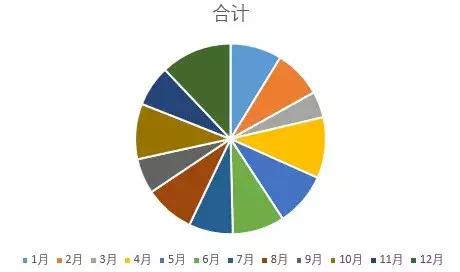
不对呀?这这这……这么丑?别怕!现在只是原型图。我们下面就开始对这幅丑丑的图表进行改造美化!
- 3 -
设计排版,装饰美化
设计排版的一个重要原则是按照读图人想看的顺序排列,先总后分。简单地说,就是把老板最想看的信息放到最前面、最显眼的地方,后面再给具体的明细数据。
再说得明白点就是,老板最想看的几个数据肯定得先放出来,而且得大大大大大,越显眼越好。
再去看看上面那幅优秀的作品,是不是遵循了这个原则呢?

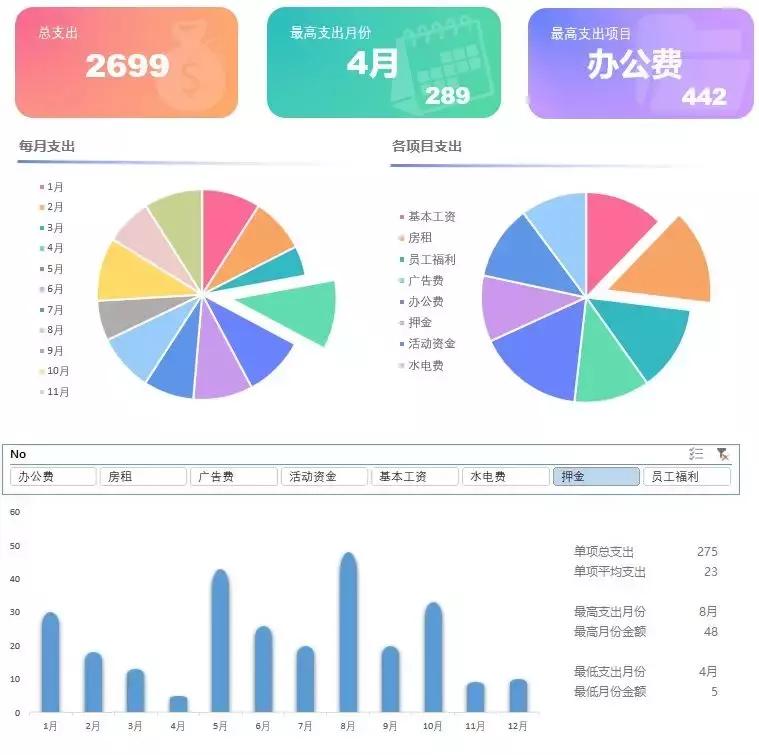
总支出、最高支出月份、最高支出项目这三项老板最想看的数据,以最显眼的方式放在最前面。
而这些数据展示完,接下来就要用具体的图表呈现明细数据,支撑总结报告的结论,比如说上面那个丑丑的饼图。
现在丑没关系,人靠衣冠图靠颜色,只要给你的图表配上好看的颜色,立马就能变得高大上!
不知道怎么用颜色?那好办,借鉴啊!打开花瓣网(http://huaban.com),搜索关键词「DashBoard」,你会发现有大把经过精心设计的图表供我们借鉴!
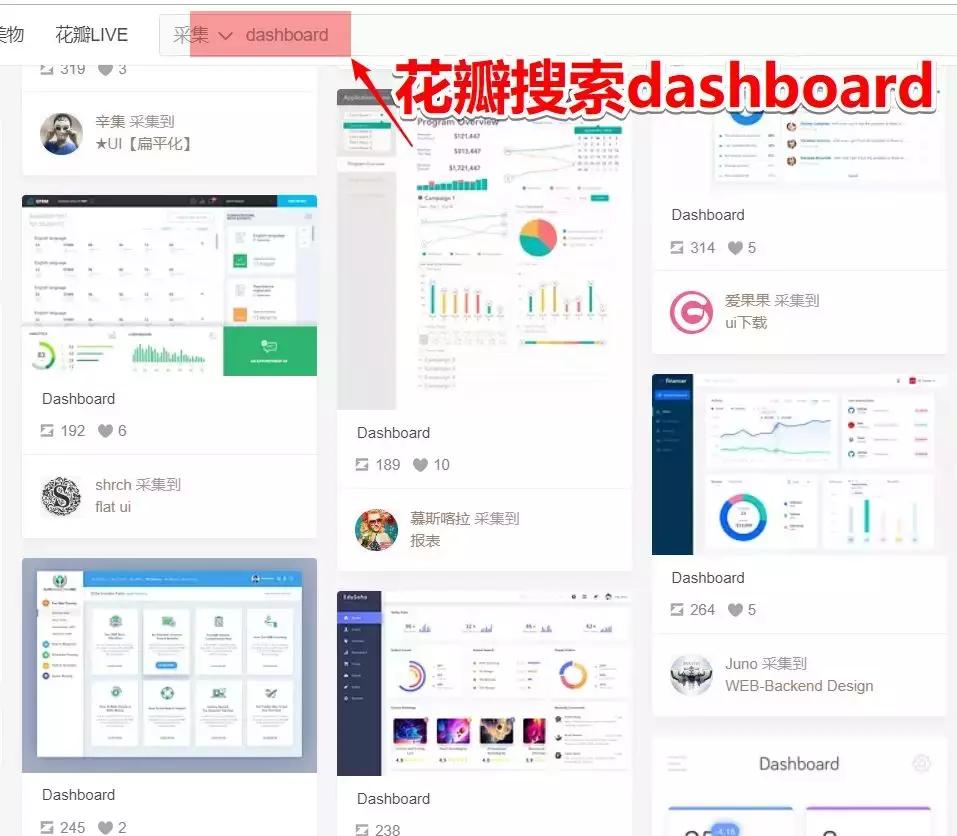
从里面挑一个顺眼的,把颜色取下来就能为我们自己所用啦~
因为 Excel 没有取色器,所以咱们需要借用截图工具把颜色取下来。可以用电脑微信或者 QQ 里的截图工具,也可以用截图工具 Snipaste 选取需要的颜色获取 RGB 值。
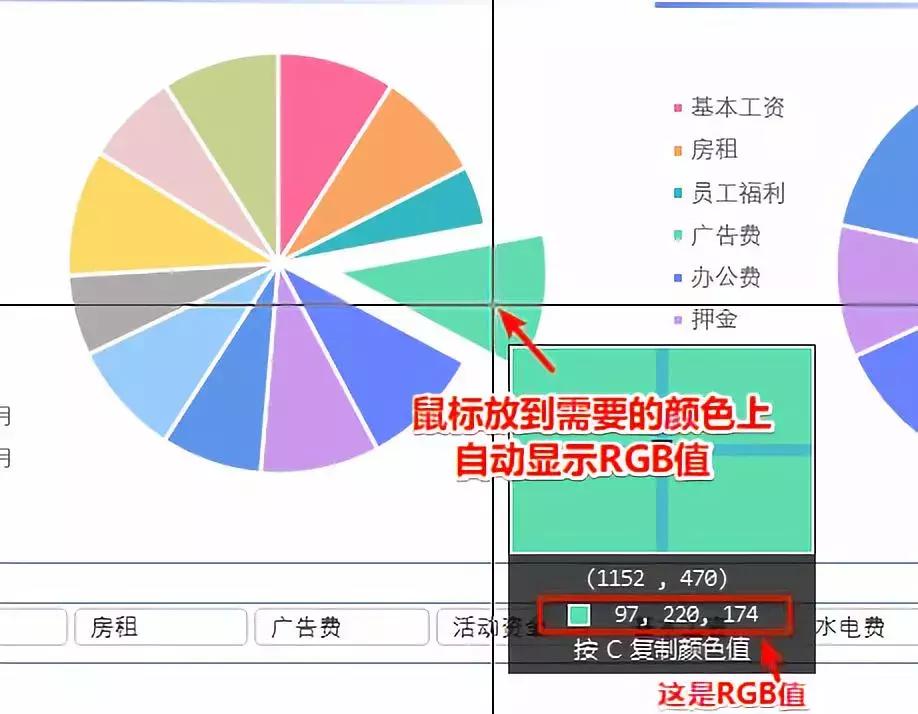
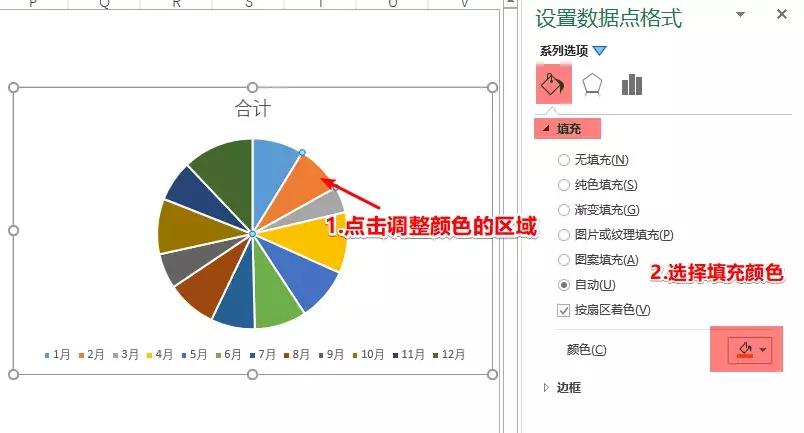
然后,对着刚刚的饼图,右击区域,选择设置数据点格式,找到填充颜色。
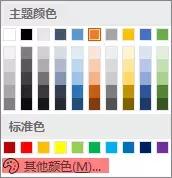
颜色下拉菜单中选择【其他颜色】。
在弹出的对话框中输入之前取下颜色的 RGB 值。
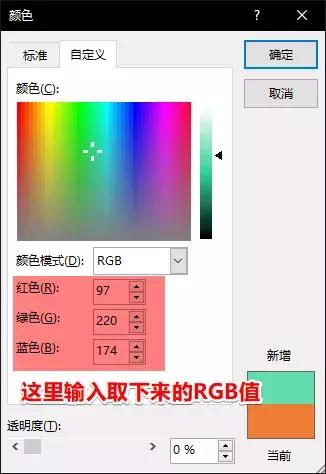
这样一个扇区的颜色就修改完啦,依次修改剩下的配色,然后多余的元素该删的删,该挪位置的挪位置,渐渐地这个图就改造完成啦!
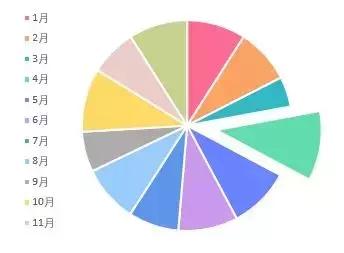
把 4 月份单独拎出来,再次跟老板强调 4 月份花的钱最多
其他的图表也是同理,套用大神的配色轻松就给自己的图表换上了好看的衣服,再看下最终的效果图吧,现在看来「拥有高颜值」也没多难吧!
这里小 E 要建议大家养成一个好习惯,在进行排版前先用笔在纸上画草图(土豪同学当然可以使用 iPad 做图),把版式设计好,像这样——
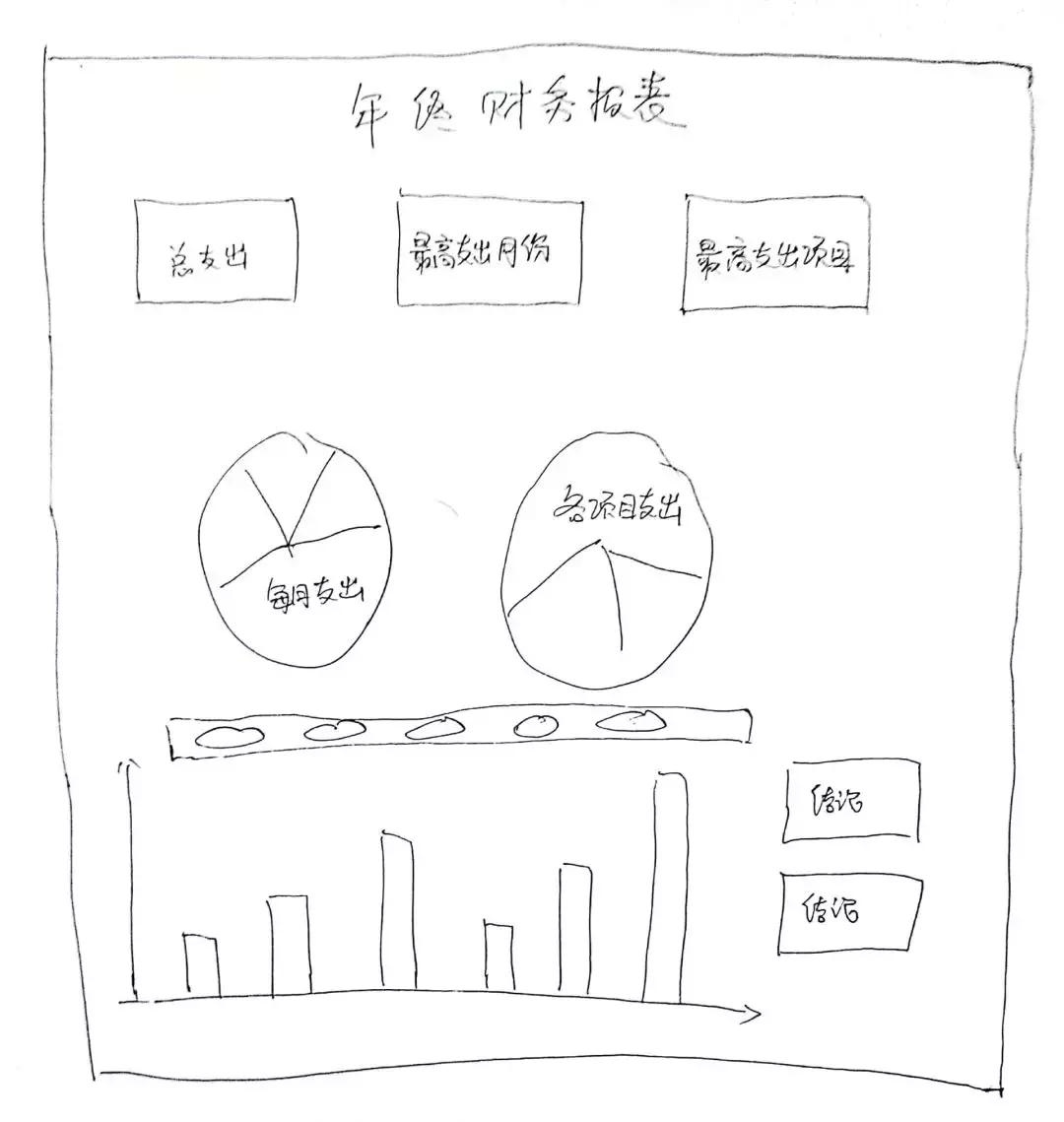
画得有点丑……只是想说草图没必要纠结好看不好看~之后只需对照草图把美化后的图表排列好,年终报告里的数据展示部分就搞定了!

现在是不是感觉年终奖能翻好几倍了呢?