这一篇是野郎的第一篇Ai分享,非常简单的过程就能制作出效果不错的文字海报出来,大家一起看看吧:
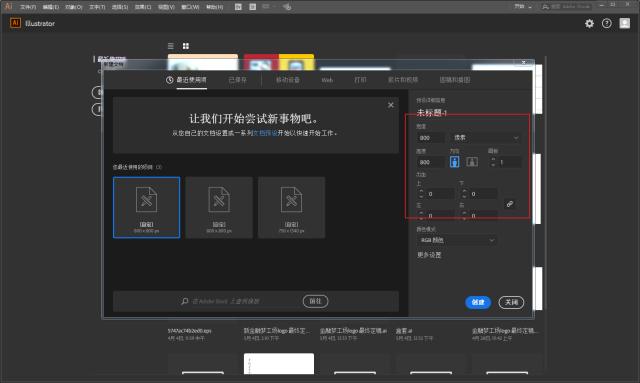
打开ai新建个画板,尺寸随意:
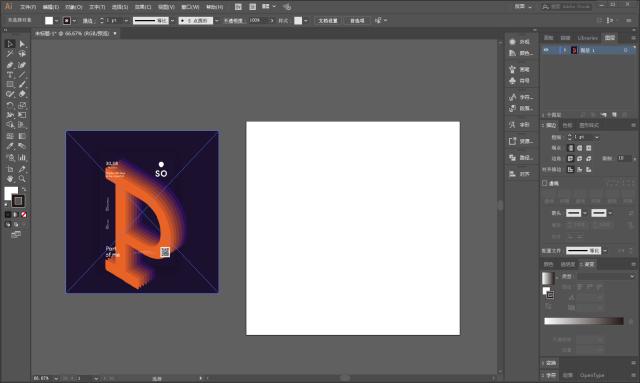
今天我们的内容是临摹,那就把样图拖到ai里,照着做吧:
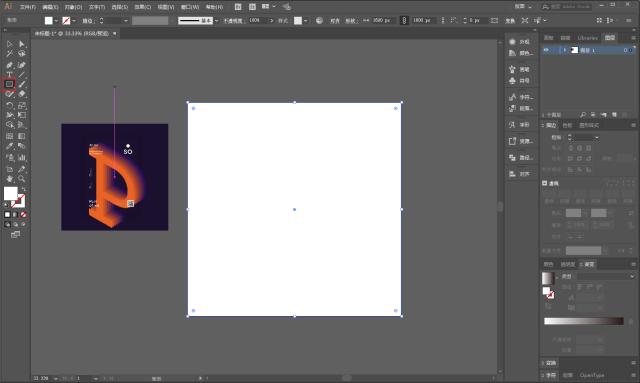
先做个背景吧,矩形工具套着画板画一个正方形:
给背景搞成渐变色吧,具体操作和ps没啥太大区别,这里就不多说了,注意看图中的标示处操作就行了:
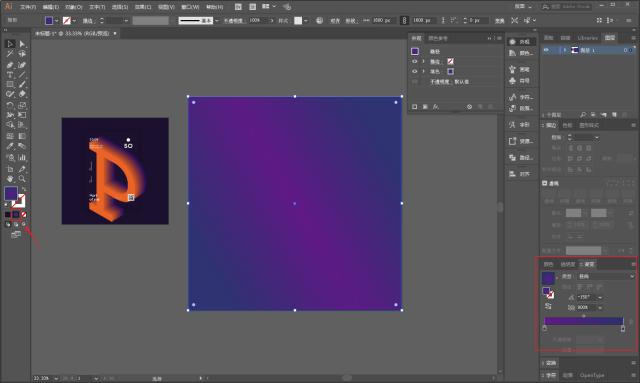
矩形工具再画一个矩形,吸管工具直接吸取样图的背景色就好:
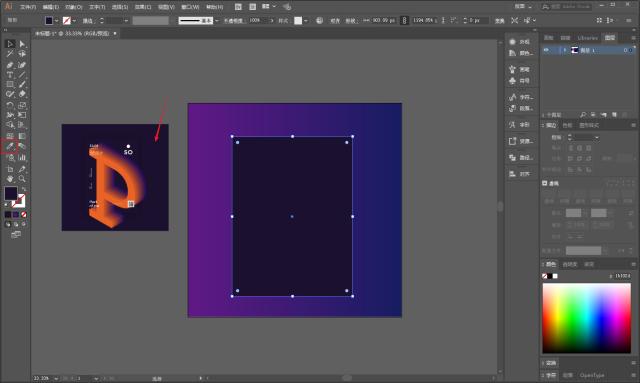
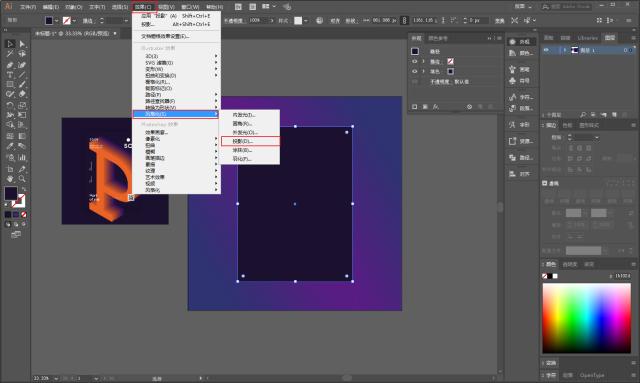
选中中间的矩形,执行效果-风格化-投影:
参数大家看着办吧,和ps差不多用法一样,没啥好说的:
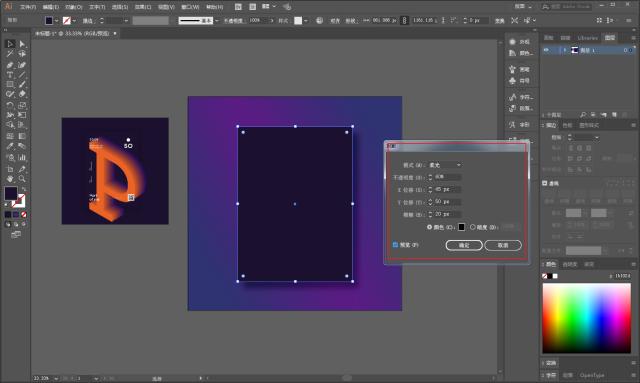
至此,背景部分就搞定了,用选择工具把背景全选上,ctrl+g打个组:
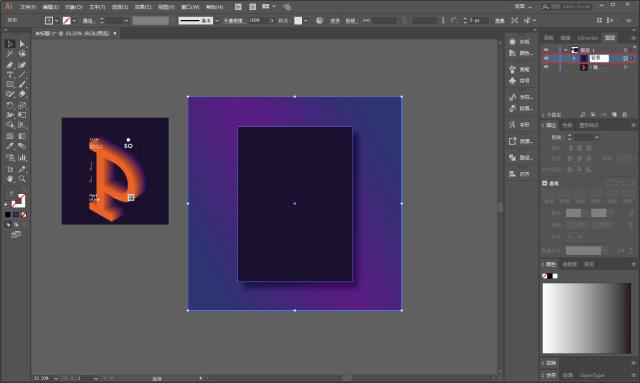
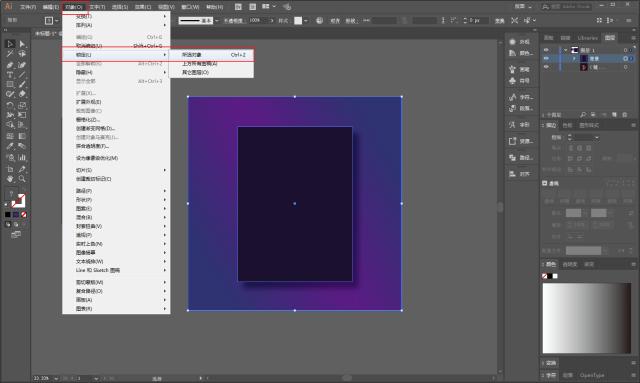
因为后面我们要在中间的矩形框类进行操作,为了防止干扰,执行对象-锁定:
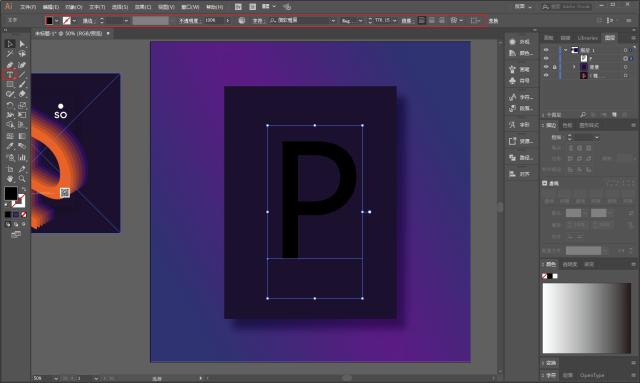
接下来就是输入文字了,字体的话微软雅黑就好:
嘛~既然是临摹嘛,咱们就连字体也做像一点,矩形工具补一下字母的结构:
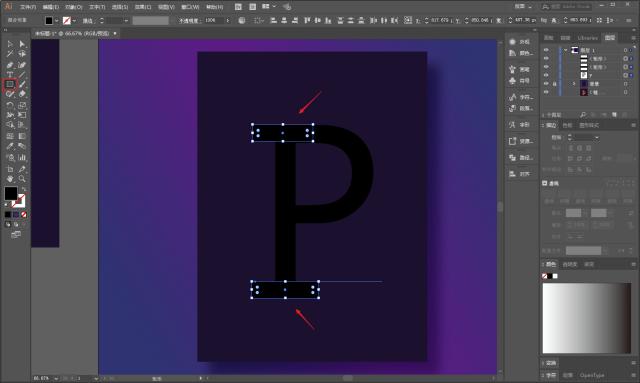
选择工具微微拖动红色箭头处的端点,将矩形更改为圆角:
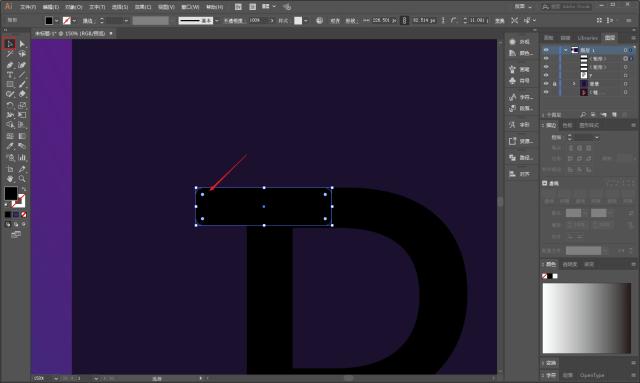
下边的矩形也是一样,我这里就不演示了,弄完之后再把矩形和文字打个组:
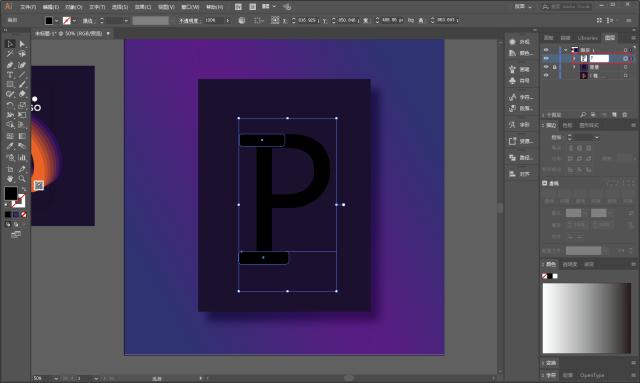
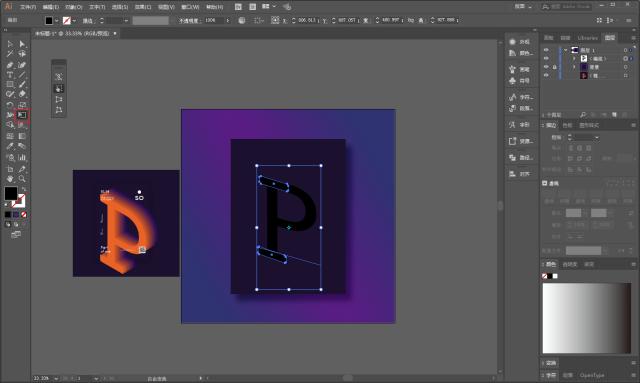
用自由变换工具,文字做出点透视的感觉:
接着ctrl+shift+o轮廓化,就是cdr里的转曲:
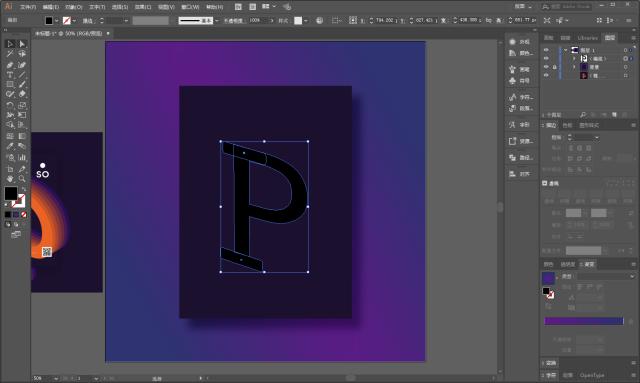
按住alt键鼠标拖动文字复制一个出来,摆放到合适的位置:
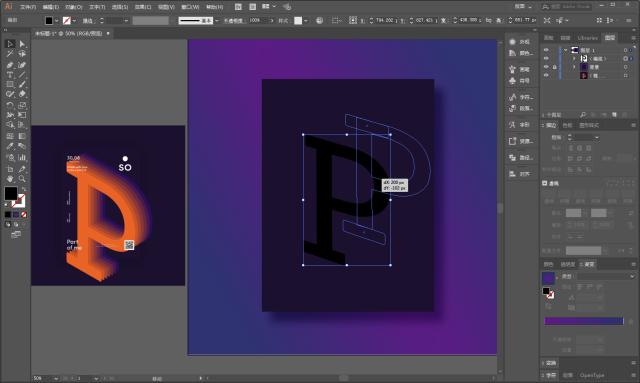
如图选中的文字,鼠标右键-排列-后移一层,快捷键和ps的图层上下移动是相同的。
这样操作的原因是为了后面使用混合工具达到更好的效果:
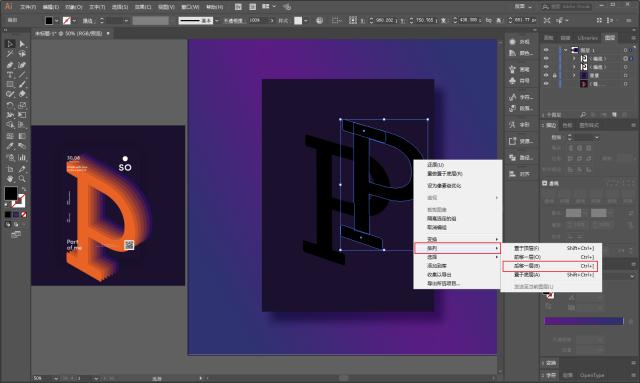
更改两个文字的颜色:
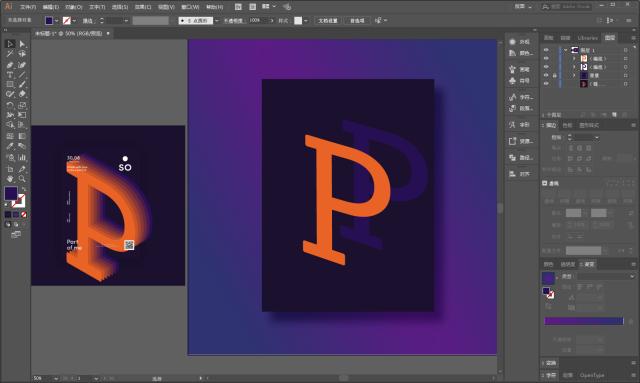
接下来就是使用混合工具了,双击混合工具图标,将指定步数设置为6步:
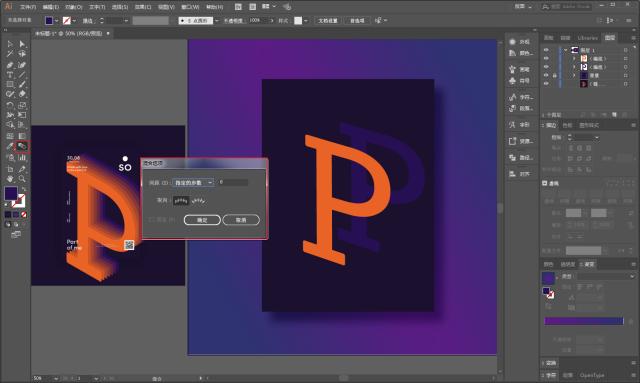
用混合工具的指针先后在两个文字上点一下,或者执行对象-混合-建立:
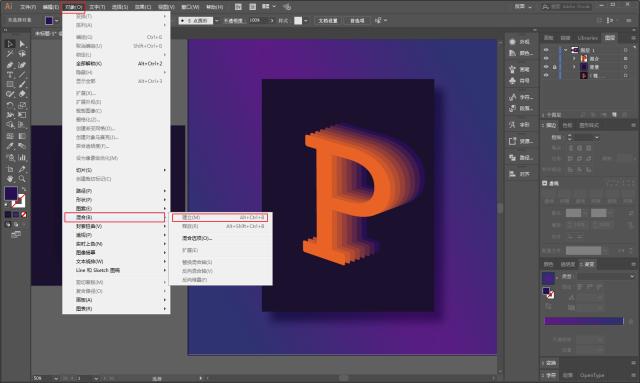
这样大效果就出来了,最后调整整体的位置,码字排版,把图片导出来看看效果吧:
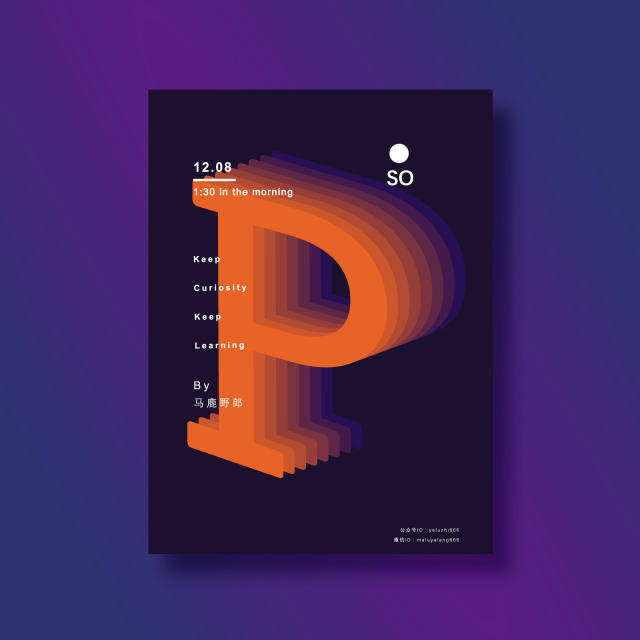
本文是野郎第一篇关于ai的内容分享,其实方法很简单,我写得比较啰嗦而已。
本篇内容适合小白练手,通过简单的案例来熟悉ai的基本操作。
好了,今天的内容就到这里,想要获取源文件的童鞋可以后台撩我获取哦!

本文由“野鹿志”发布
转载前请联系作者“马鹿野郎”
私转必究