今天教大家1分钟把Word转为PPT,还可以一键美颜~
从此做PPT真的只要几分钟噢!想学就看下去吧~
【教程】
1、确定大纲级别
Word文档转化为PPT分页的依据就是大纲级别,1级为每页大标题,2级则转换为正文内容。只需要设置级别的文本按下【Alt+O+P】的快捷键打开段落对话框后修改既可~
2、PPT中打开文档
文档设置完大纲级别,保存后关闭,打开PPT。单击【开始】——新建幻灯片——【幻灯片从大纲】
3、自动生成PPT
找到文档所在位置,单击【插入】,PPT就会自动根据原文档的大纲生成PPT页面。
4、一键美化
这个时候PPT生成了却不够美观怎么办?我们可以一键套用PPT主题。
在【设计】一【主题】—选中心仪的主题样式后进行进一步美化就完成啦~
对设计有要求的小伙伴可以在套用主题基础上进行美化~
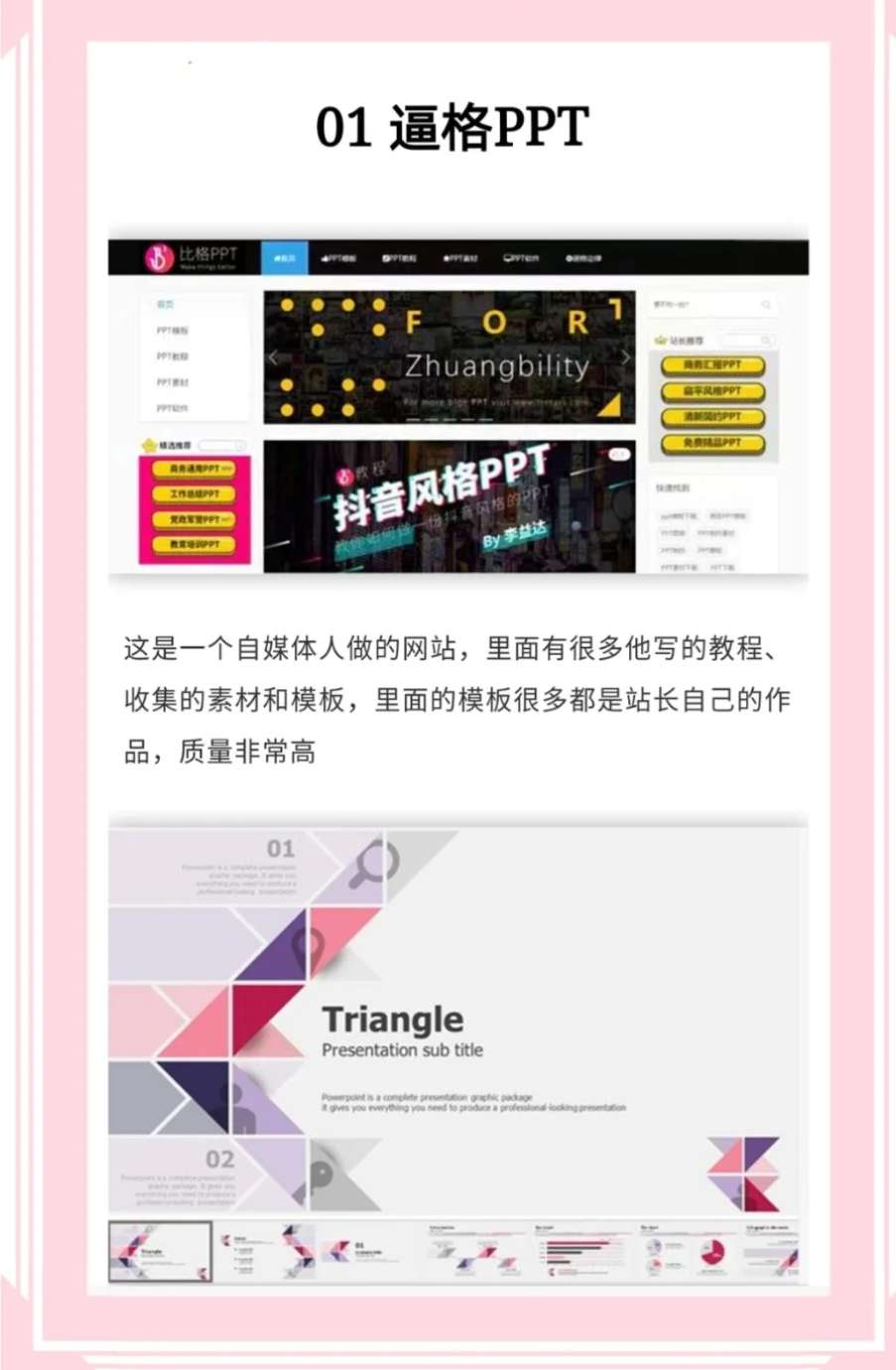
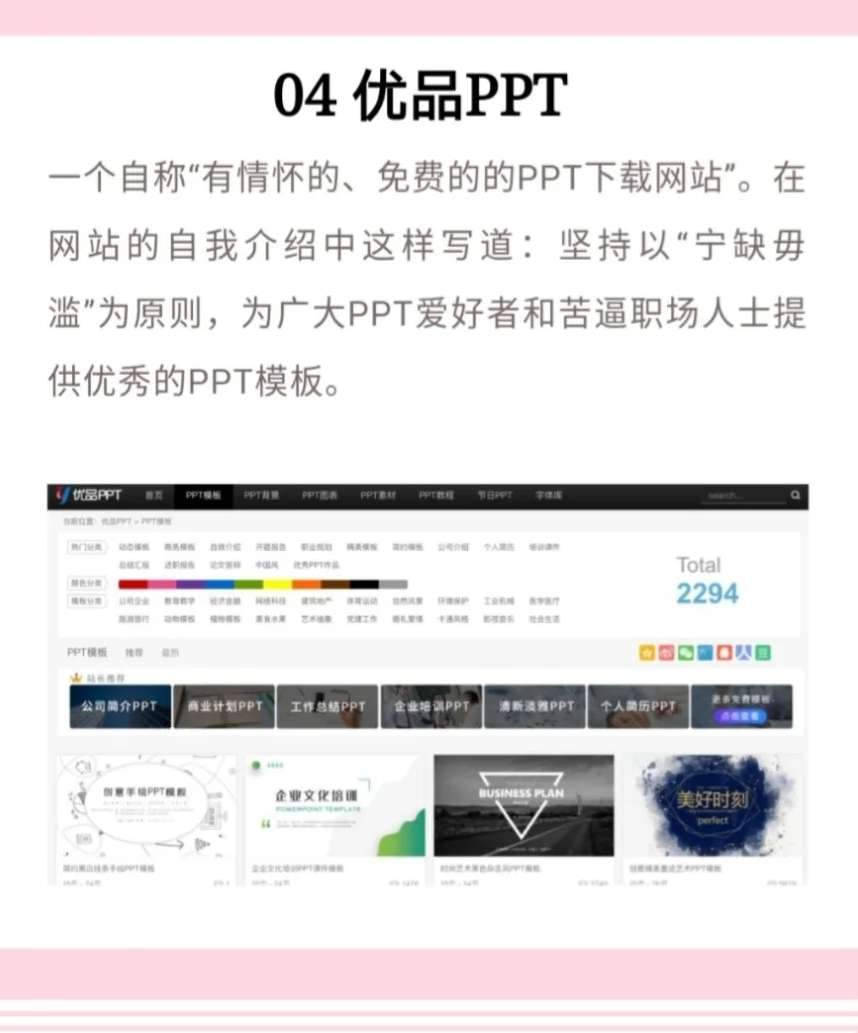
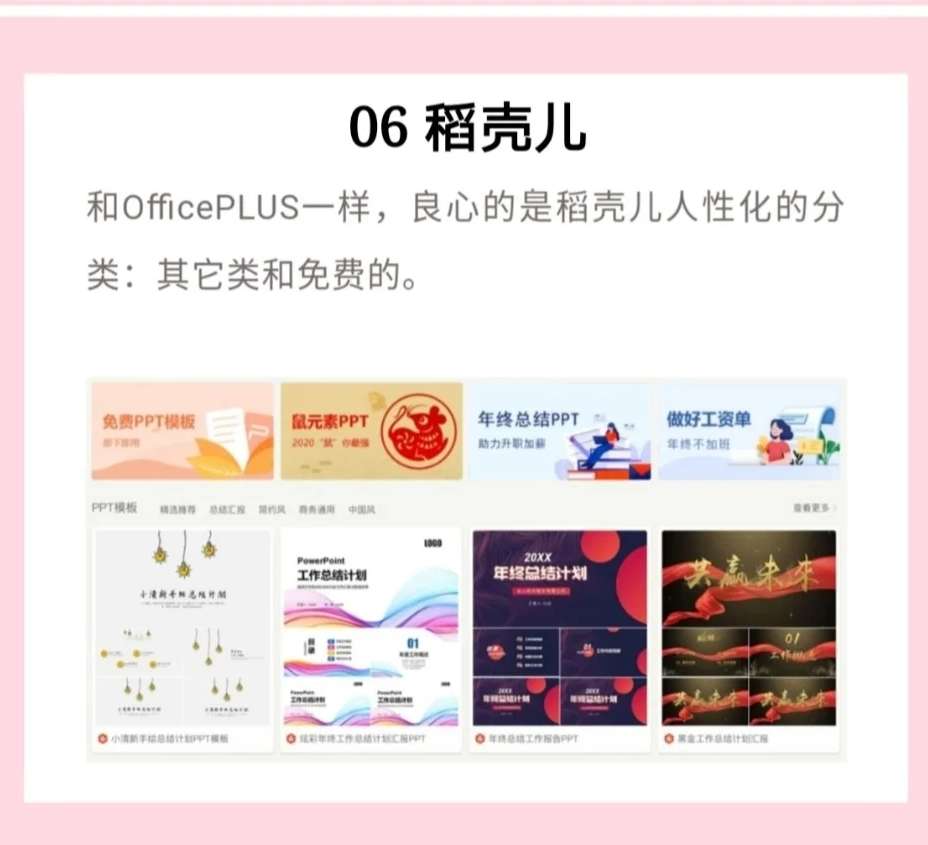
另外在分享给大家10个最具良心的PPT模板网站
如果不想耗费太多时间,又想做出高质量的PPT我们就需要一些素材和模板了,
那么这些素材和模板哪里去找呢?
相信有了这10个网站,再也不用为PPT模板发愁了





#我在头条学院的成长日记#