你知道吗?Excel不仅能用来制作表格,还能用来生成条形码哦!今天我就为大家介绍这个冷门小技巧,感兴趣的话可以来学一下!

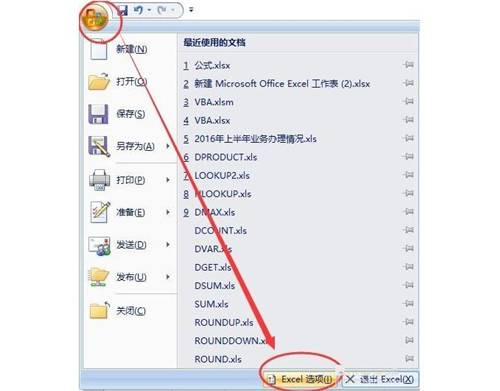
1、我们打开Excel (不要是精简版),点击【开始】-【Excel选项】;
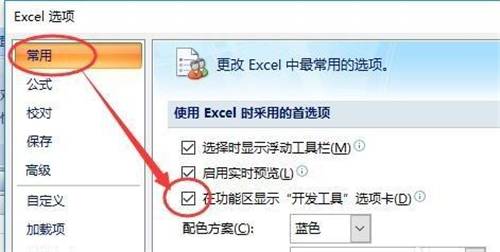
2、在【常用】中,勾选【在功能区显示开发工具选项卡】,点”确定“保存;
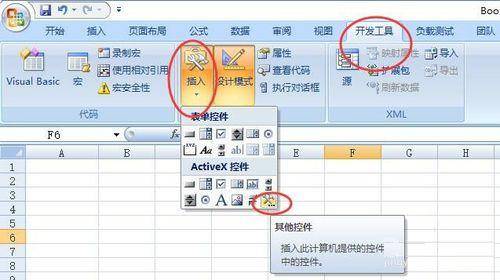
3、点击【开发工具】-【插入】,选择最后一个【其他控件】;
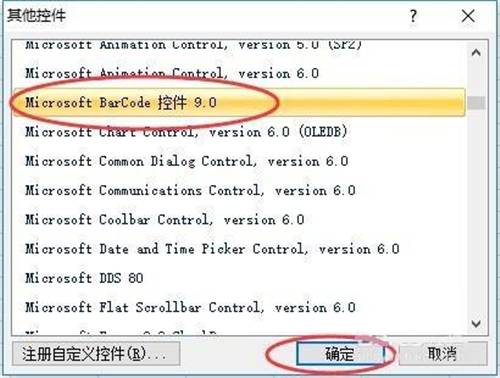
4、在弹出窗口中,选择【Microsoft BarCode控件】,再点“确定”;
5、这时,光标会变成一个十字,按住鼠标左键进行拖拽,右击这个控件选择【Microsoft BarCode控件对象】-【属性】
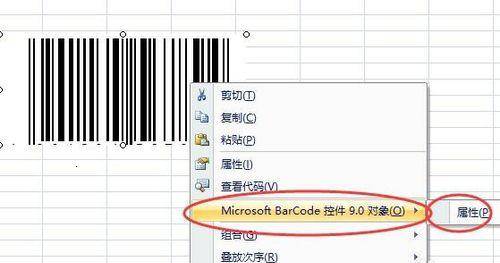
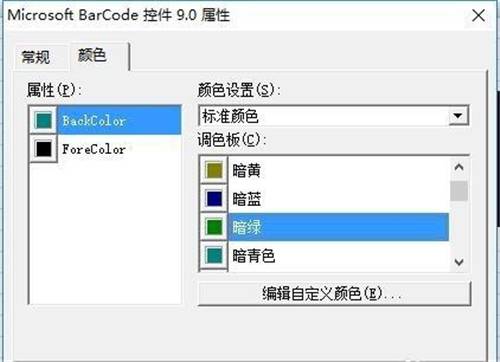
6、这里可以修改条形码的格式或颜色。
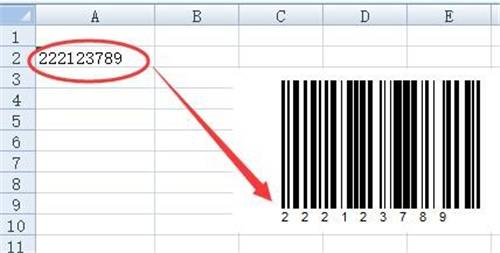
7、右击控件选择【属性】,打开条形码的属性窗口,设置一下edcell属性,这是为A2,并将A2中输入数字,就生成了带数字的条形码。

怎么样,大家都学会了吗?虽然平时用不到,但有需要时,就不用*载下**安装那些条形码软件啦~