(一)使用电脑系统自带的截图功能
第一步:快捷键按win+r打开运行窗口
第二步:输入:snippingtool

第三步:选择截图格式即可

(二)设置计算机定时关机
第一步:快捷键按win+r打开运行窗口
第二步:输入:shutdown -s -t 3600,其中数字3600的意思的3600秒,就是设置了3600秒后关机。

第三步:按确认,即设置完毕。
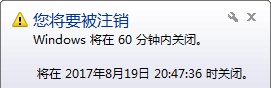
如果你想取消设置,也很简单
第一步:快捷键按win+r打开运行窗口
第二步:输入:shutdown -a

第三步:按确认,即可设置取消
( 三)电脑卡死如何操作
很多人电脑卡死时会按电源键重启,其实这样会很伤电脑。
正确的做法是:按快捷键:ctrl+shift+esc,打开任务管理器,然后找到你卡死时的程序,选择结束进程即可。
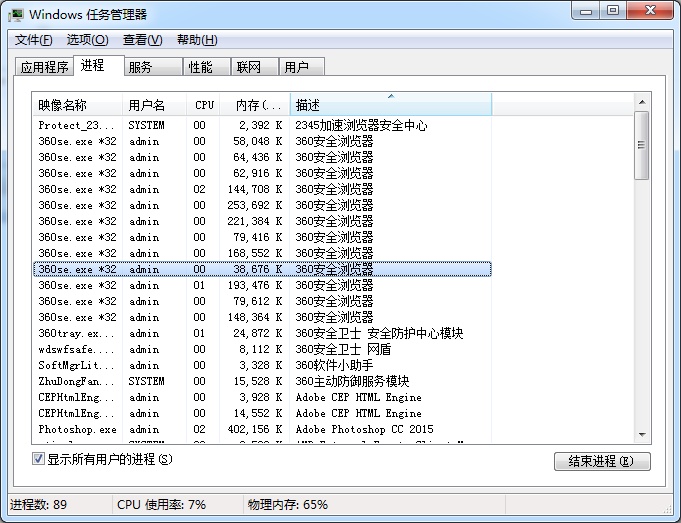
如果快捷键无法打开任务管理器,才尝试按电源键吧
(四)用命令快速清理电脑磁盘
第一步:快捷键按win+r打开运行窗口
第二步:输入:cleanmgr,按确认
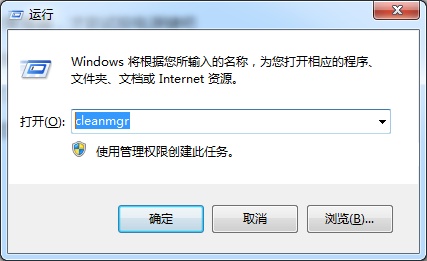
第三步:选择需要清理的磁盘即可自动清理
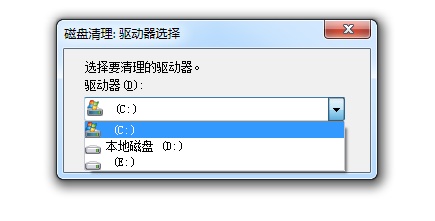
自算计自动清理中:

是不是很实用呢,快点收藏转发吧!
喜欢就关注我吧,每天分享职场知识,办公技巧!