介绍:
Wake On Lan (简称: WOL ,译:网络唤醒),通过主板当中BIOS和网卡的搭配让你能够实现远程的开机功能
作为闲置电脑主机充当家庭NAS,自然不会配置显示器、鼠标、键盘的,而是通过手机、平板、其他电脑充当这些设备来控制你的NAS主机。然而,通过开启WOL这项功能,就可以让你轻松使用其他设备或软件远程开启 / 关闭你的主机。
教程如下:
主机(被控制)建议使用:win10 专业版
1、开启网络唤醒功能
(1)、设置 被控 主机 主板 BIOS
- 如何进入BIOS设置页面?( 注释 :“ DEL ”:即键盘上的“ Delete ”键)
开机第一画面出现品牌LOGO,显示区上下查看英文,一般是“DEL”、“F2”字眼,相应点击键盘即可进入。实在不懂,脑残的做法是:“DEL”、“F2”键同时狂按,直到进入BIOS页面为止。
注意:有些品牌会设置成直接跳过开机页面,这种情况处理是,开机第一个黑屏,狂按“DEL”和“F2”。[奸笑]实在不行只能百度你的品牌是如何进入BIOS。
首先,我们要在主板 BIOS 里面设置 WOL 唤醒功能的开关。
在BIOS 里,关于 WOL 网络唤醒的选项一般是类似这些 字眼
wake on lan;
resume on lan;
power on PME;
power on by PCI-E device;
Power on by Onboard LAN 等等,将其设为 Enabled 即可。
现在主板一般都是中文界面的,在BIOS——PCIE项里找,“网络唤醒”、“WOL”字眼,开启F10保存重启即可。
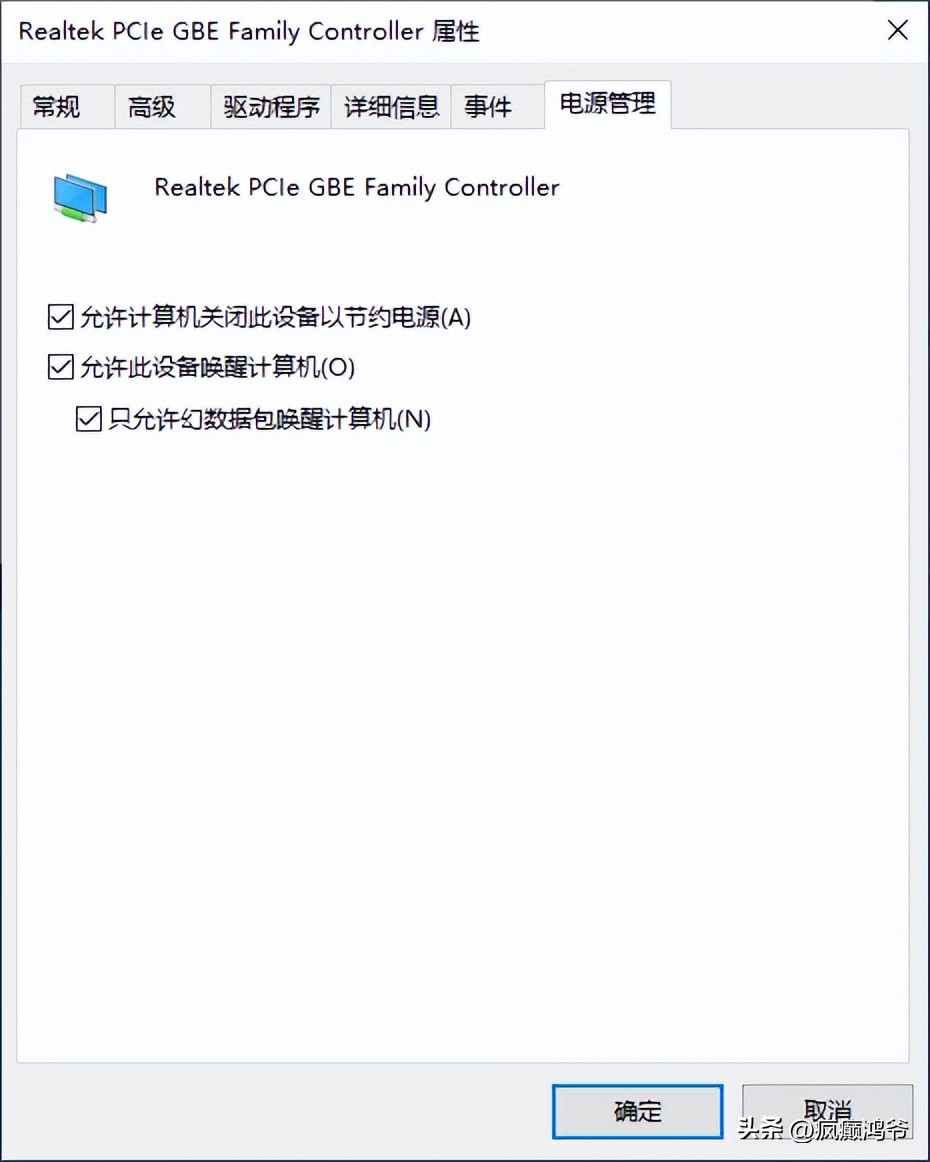
(2)、设置被控主机网卡(开启所有项目)

右键,打开图示项目


(3)设置绑定被控主机IP和MAC
- 获取主机IP和MAC (物理地址)多种方法:
①Win+R——输入cmd——输入ipconfig /all,Ipv4地址就是 主机IP、MAC ;
②左下角“开始”图标,点击右键——选择“Windows Powershell”或“Windows Powershell(管理员)”,按①操作;
③按住“Shift”键——桌面右键选择“ 在此处打开Powershell窗口 ”,然后按①操作;
④如下图:(最 简便快捷 ,还能获取 MAC 码) 强力推荐!!!


- 绑定主机IP:
①先看自己IP:如上图显示:“192.168.0.103”,可知,咱们主机处在DHCP服务器网池内:即:“‘192.168.0.X’—‘192.168.0.XXX’”, 反推 你的 路由器LAN口地址 。如果没被修改过,那么路由器地址是“ 192.168.0.1 ”,用浏览器直接输入地址回车即可进入 路由器登录页面 。 账号和密码 ,(出厂默认)请查看路由器底部的标签贴纸。
②以TP-Link路由器为例,如图:
- 进入“IP与MAC绑定”,找到自己被控主机IP地址,点击右边“ 加 ”图标即可完成绑定。
修改主机名称:点击下方“设备管理”,找到主机IP——点击“管理”——点击主机名字修改


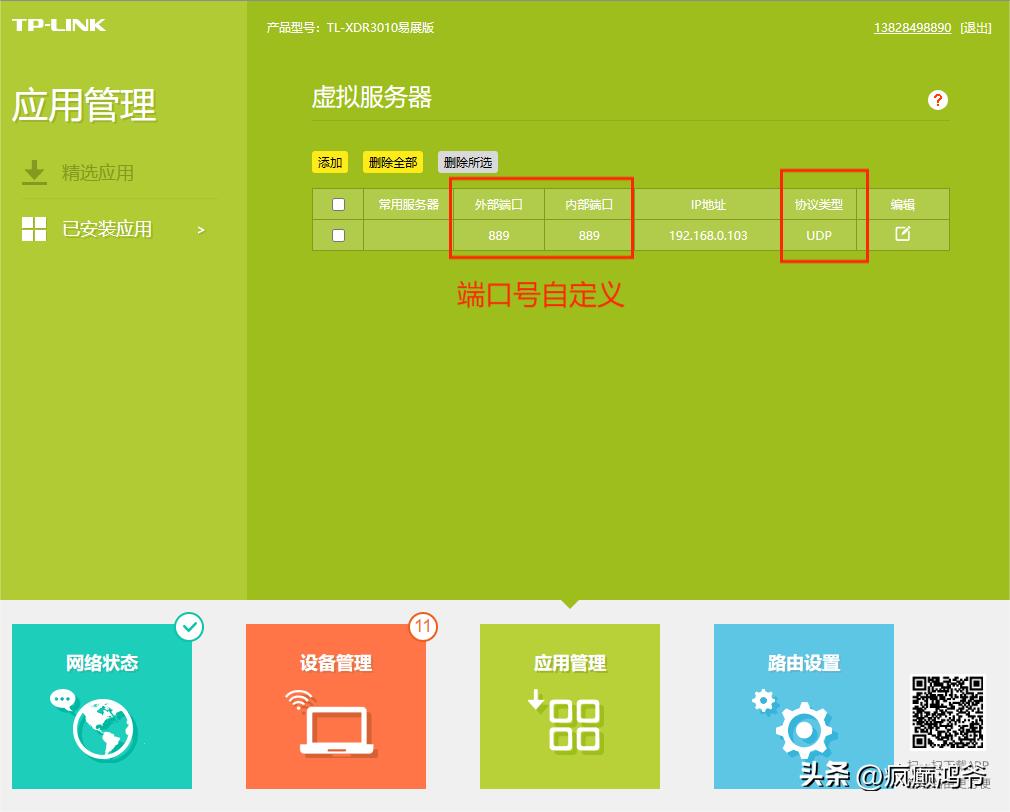
- 远程开关机设置:点击上图“虚拟服务器”,显示下图页面,设置 重点 如图“红色”标识。
操作 :点击“添加”——分别设置“外/内网端口”和“协议类型”,局域网设置如图。注:如果想要通过外网(即在家庭外围区域利用移动数据、公用Wifi等网络实现开关机功能)实现此功能,外网端口值就不一定一样,这就要另外的一个知识点了,在这里就不再阐述了。有兴趣的可以自行百度, 重点 :需要公网IP或者租用服务器。比如实现手段:花生壳、蒲公英。
(4)添加OpenSSH客户端、服务器功能:


- Win10系统最方便的地方是:添加OpenSSH功能后,已经把OpenSSH自动配置好到环境变量中
(环境变量:计算机属性——高级系统设置——高级项——环境变量)
- 简单玩一下OpenSSH客户端:(顺便测试OpenSSH是否能正常使用)[微笑]
- 可以跳过直接看下面 终极操作 !!!
操作:win+R——输入cmd,以ssh为开头代码,输入:“ssh 用户名@IP”回车——出现“Password:”输入密码——输入“ ls -a ”。( Linux系统 命令)即可显示所有文件夹和文件。
如果 不能正常使用,继续看以下 骚操作 :
- 左下角“开始”图标,点击右键——选择“Windows Powershell(管理员)”——输入“ net start sshd ”,启动成功显示如下:
- OpenSSH SSH Server 服务正在启动
- OpenSSH SSH Server 服务已经启动成功
终极操作 :Win+R——输入“services.msc”回车,找两个服务,如下图操作:

远程开关机操作,Android(安卓)手机福音:
注意 :手机连接家庭网络操作!!!(这是局域网远程开关机)
*载下**:
百度“西西软件园”网站——进入网页搜索“WOL shutdown Helper远程开关机助手
v1.1 安卓版 ”——*载下**并安装
- 软件图标:

- 软件设置如图:图上参数 对照上面的操作(3)

- 说明 :如果你设置了外网端口和拥有公网IP,上图WOL配置中端口号输入外网端口,如上图软件文字说明。
以上为远程开关机设置教程
以下为远程控制和桌面设置教程
2、远程桌面教程


(1)开启远程桌面设置
操作:
①桌面左下角“开始”图标右键——点击“设置”——点击“系统”——点击“远程桌面”—— 开启 ;

②win+R——输入“services.msc”回车——找到如图所示 服务 并设置;

③配置防火墙入站规则 :桌面左下角“开始”图标右键——点击“设置”——点击“网络和Internet”——点击“Windows 防火墙”——点击“高级设置”


④ 关闭自动睡眠
操作:桌面左下角“开始”图标右键——点击“设置”——点击“系统”——点击“电源和睡眠”——设置“睡眠时间为‘永不’”。
(2)远程桌面控制设备(手机):
*载下**:微软 RD Client (酷安市场或互联网*载下**)
图标:

①界面操作:点击右上角“➕”——点击“Desktop”——点击“Add Desktop”


说明:
PC name:填写IP地址
User name:填写用户名;Passsword:填写密码,无密码为空

②参数都输入完毕后,点击“ SAVE ”保存,回到软件主页,点击窗口即可远程连接被控主机桌面
历史帖:
1、Kodi——打造私人影视库(含设置注意事项)
2、打造KODI家庭影音NAS系统中,不可或缺的TinyMediaManager
3、Plex*放播**器,建立私人影视库,PC与TV共享*放播**资源