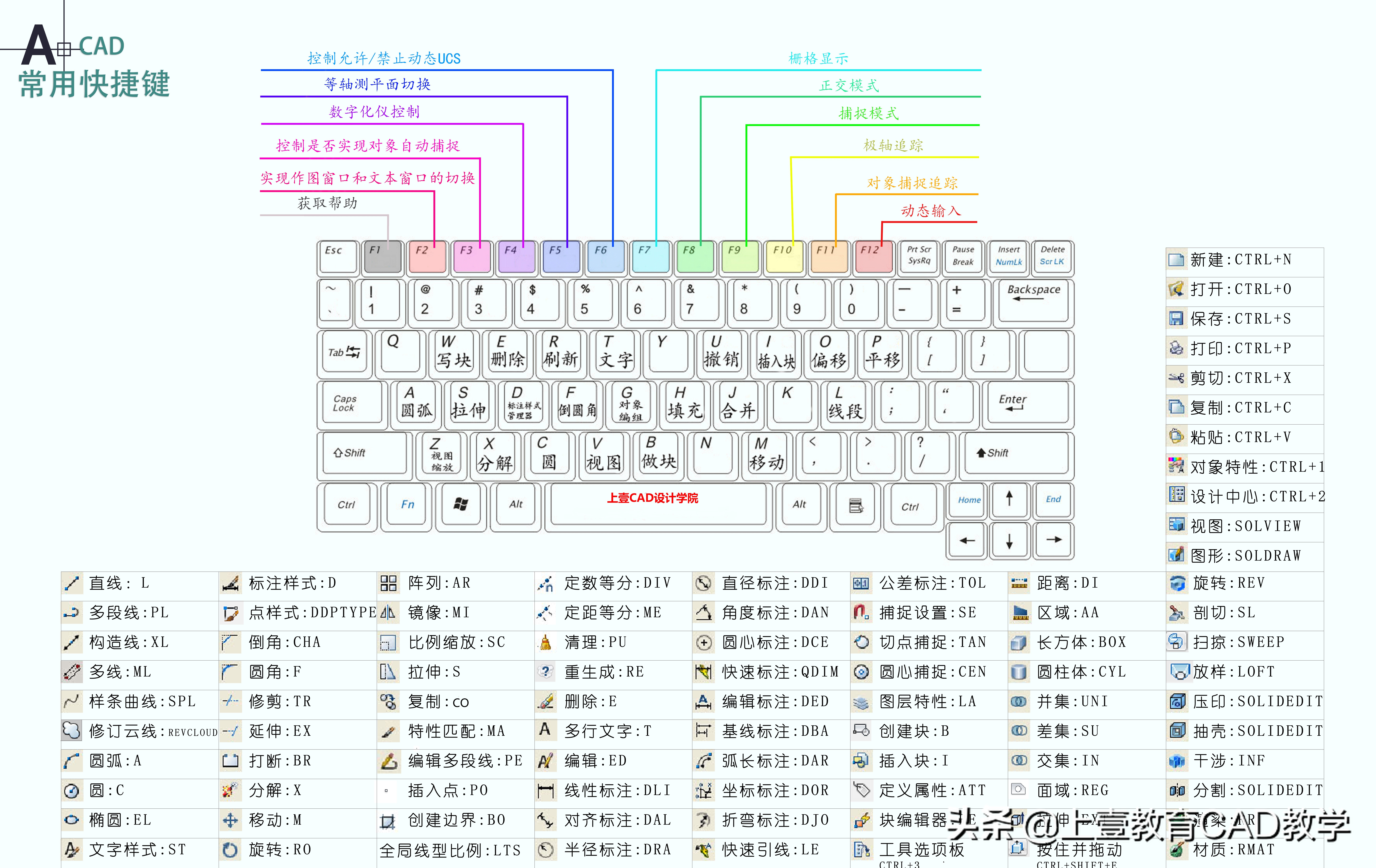
CAD快捷键是非常多的成千上万个,有的指令很长,有的指令很短,我们有时想把一些常用的快捷键改的更方便,把一些不需要的或者不常用的改成其它键是如何操作的呢?
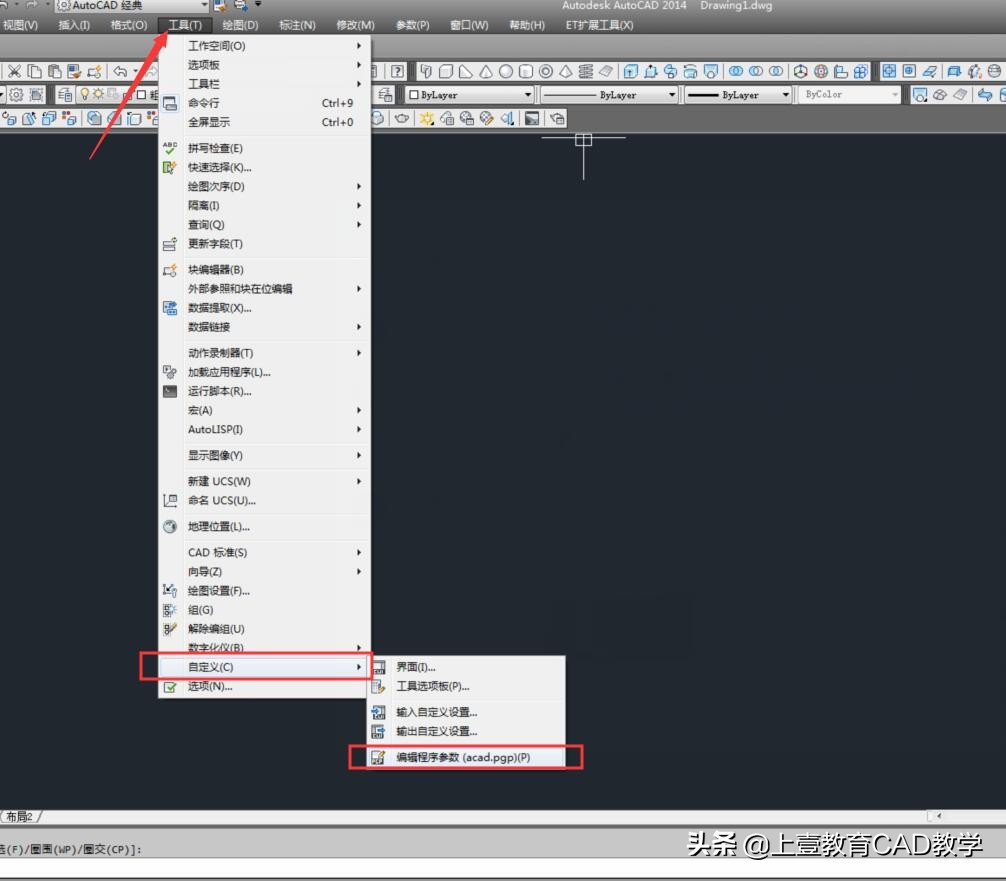
1、打开CAD,依次点击工具—自定义——编辑程序参数
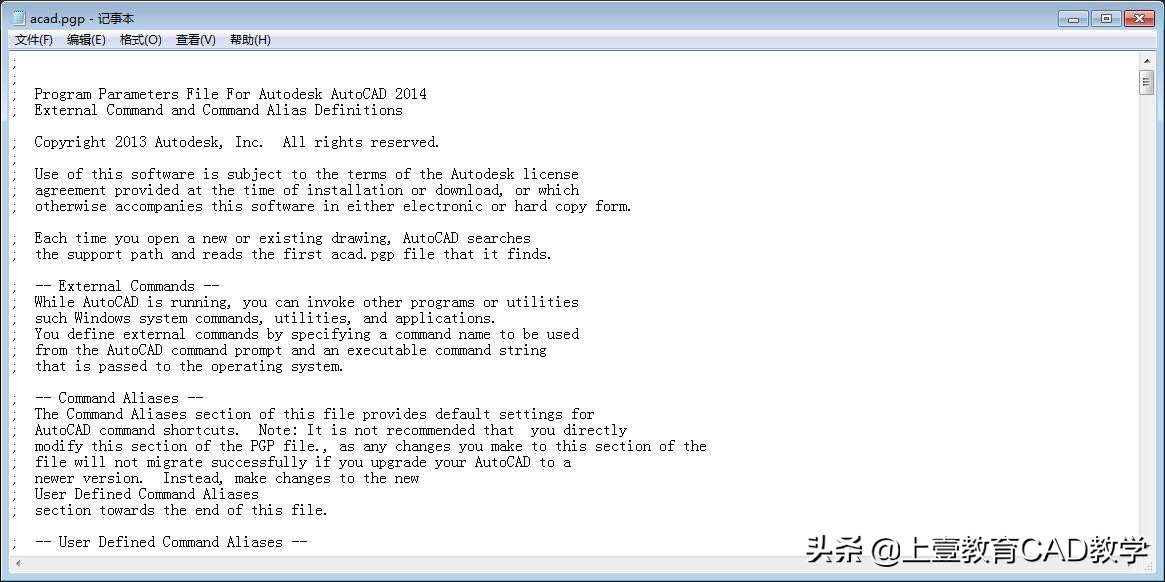
2、然后就会打开一个文本
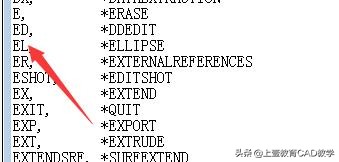
3、往下面拉,直到出现以下对话框,这里我们就可以看到前面的是CAD所有的指令的快捷键,后面的是快捷键相应的全称。
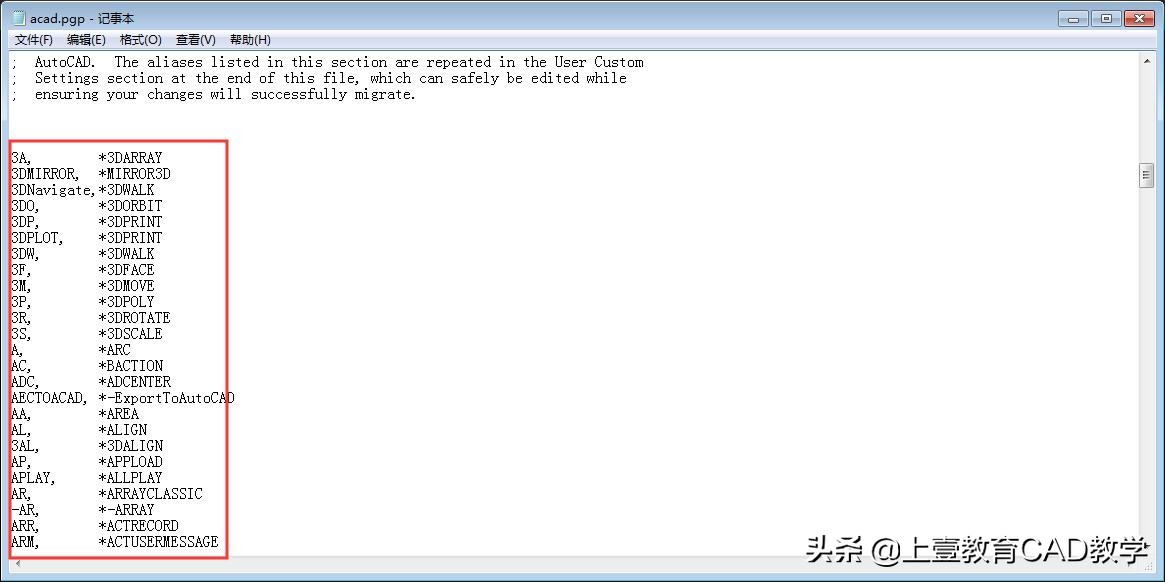
4、接下来我们只要修改前面快捷键指令即可,比如我们要把椭圆快捷键:EL 改成更方便的:EE,操作如下
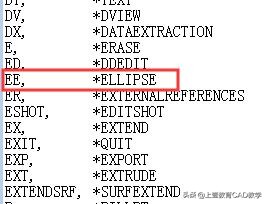
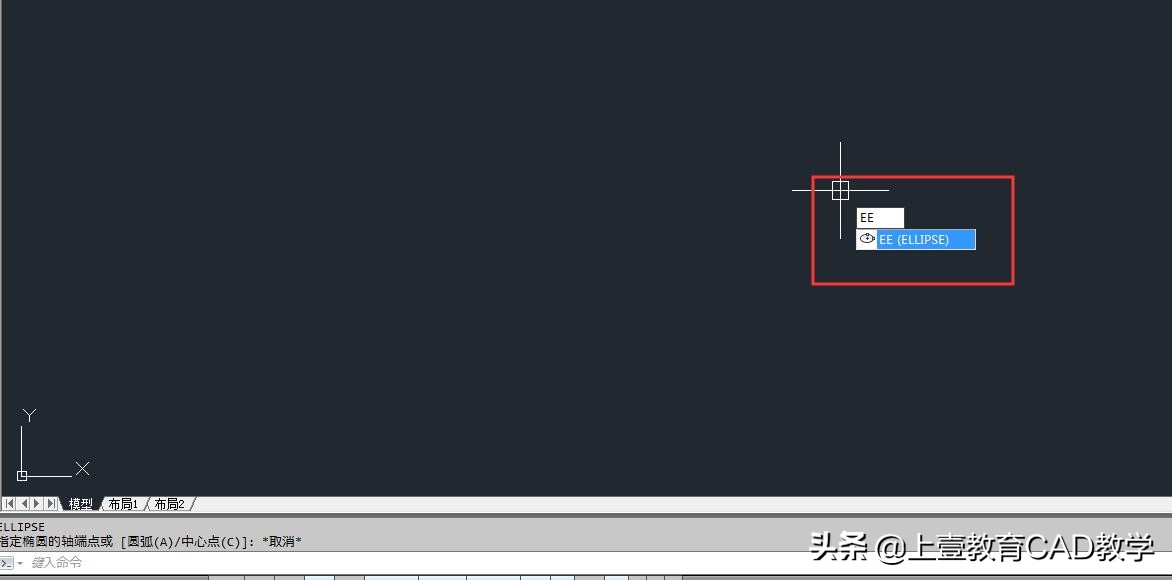
5、改完之后记住一定要ctrl+s保存下来,然后重启CAD,在命令栏输入EE,就可以绘制椭圆了
结语:CAD快捷键设计之初没有考虑操作方便问题,主要是取指令的前几位,所有造成一个快捷键我们需要在整个键盘找指令,所以我们可能通过修改快捷键的方式提升我们绘图效率;对于初学者来说,不太建议去修改快捷键,主要是不大熟悉CAD快捷键,可能造成指令冲突,今天文章就分享到这里,想学习更多CAD绘图小技巧欢迎关注私聊:CAD