思维导图能用来干什么?
思维导图是一种将思维和想法以图形方式组织和展示的工具,可以帮助用户整理思维、激发创新、提高记忆、管理项目、沟通和演示、以及进行决策分析。它在个人和团队的学习、工作和创造性思维中发挥着重要的作用。

说具体点,思维导图有以下功用:
- 思维整理:思维导图能够帮助用户将零散的想法、观点和信息整理成有机的结构。通过在导图中创建主题和分支,用户可以将相关的概念和关系以清晰的方式呈现,使思维更加有条理和系统化。
- 创造思考:思维导图鼓励创造性思考和灵感的涌现。通过自由联想、分支扩展和节点补充等方式,思维导图可以激发创新思维,帮助用户发现新的想法和解决问题的途径。
- 记忆增强:思维导图结合了文字和图形的元素,利用图像和颜色等视觉效果,提供了一种更加直观、记忆效果更好的记忆方式。通过在导图中创建关键词和关联,用户可以更轻松地记忆和回忆相关的信息。
- 项目管理:思维导图可用于项目管理和计划制定。用户可以使用导图来列出任务、设置目标、规划进度和分配资源。导图中的主题和分支可以对应不同的任务和子任务,使得项目管理更加清晰和可视化。
- 沟通和演示:思维导图可以用于沟通和演示想法和信息。通过将复杂的概念和关系以图形方式展示,可以帮助他人更好地理解和接受。思维导图还支持添加注释、附件和链接等功能,丰富了沟通和演示的内容。
- 决策分析:思维导图可以帮助用户进行决策分析和问题解决。通过将问题和相关因素以图形方式呈现,用户可以更全面地考虑和评估各种因素的权重和影响,从而做出更明智的决策。
无论在工作中,遇到什么问题,都可以通过思维导图来理清思路,但思维导图只是一种思路的组织方式和呈现形式,它本身不会代替你的大脑思考,也不会代替你的双手作图,如果你脑子糊涂,当然也别指望思维导图能给你直接给出什么好主意。但是别忘了ChatGPT是人工智能平台,有比个人大脑里多得多的知识,是能够思考的。
要是我们我们只管提问题,提任务,让ChatGPT代替我们的大脑来思考回答问题,完成任务,让思维导图软件来呈现ChatGPT的思考结果,相当于有一个咨询团队随时在你身边伺候,岂不妙哉!
ChatGPT思维导图提示模板
下面首先在 ChatGPT Prompt Genius中编写一个提示模板,模板中包含一些提示变量,以适应各种需要,免得要用时临时再费事,要作思维导图时直接调用。如果你不知道 ChatGPT Prompt Genius是什么,请回看本合集中的文章《不会用ChatGPT Prompt Genius,难怪你说ChatGPT啥也不是》
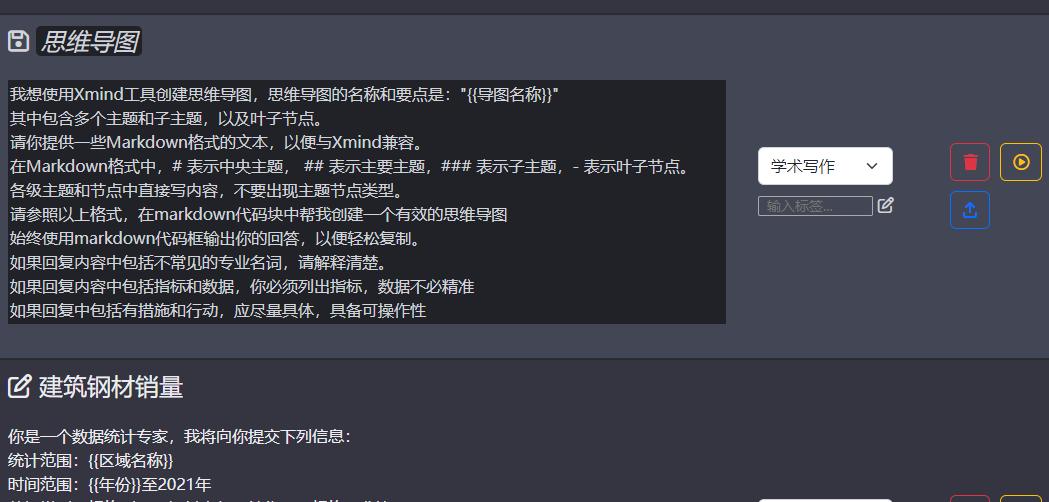
编写提示模板
你也可以在ChatGPT Prompt Genius中新建一个提示,制将下面这段提示 ,粘贴到你新建的提示文本框中。
我想使用Xmind工具创建思维导图,思维导图的名称和要点是:"{{导图名称}}"
其中包含多个主题和子主题,以及叶子节点。
请你提供一些Markdown格式的文本,以便与Xmind兼容。
在Markdown格式中,# 表示中央主题, ## 表示主要主题,### 表示子主题,- 表示叶子节点。 各级主题和节点中直接写内容,不要出现主题节点类型。
请参照以上格式,在markdown代码块中帮我创建一个有效的思维导图
始终使用markdown代码框输出你的回答,以便轻松复制。
如果回复内容中包括不常见的专业名词,请解释清楚。
如果回复内容中包括指标和数据,你必须列出指标,数据不必精准
如果回复中包括有措施和行动,应尽量具体,具备可操作性
ChatGPT负责思考问题
问题:某房地产公司业务转型,准备组建新产业投资团队,团队架构如何搭建?设置哪些职能?领导安排你拿方案,如果你没弄过,估计会蒙圈吧。让ChatGPT来试试吧。
在ChatGPT Prompt Genius中选用刚才建立的“思维导图提示”,弹出对话框,在对话框输入“房地产公司新产业投资团队的架构和职能”,点击“提交按钮”。

提交提示变量
看看ChatGPT给出的答案:

Markdown代码
Typora负责转运代码
可以很明确地看到ChatGPT并不能直接给出思维导图,它给出的是Markdown语言代码,点击代码框右上角的“Copy Code”把这段代码复制到一个Markdown文档编辑器中,保存为Markdown文件,备用。转运任务就算完成了。
这里特别推荐Typora。自行搜索*载下**。正式版收费,网上有破解版。
Typora是一款简洁而强大的文本编辑器,主要用于编辑和排版Markdown文档。它的即时预览、简洁界面和Markdown支持使得编写和排版文档变得更加高效和愉快。以下是Typora的一些功能和特点:
- 即时预览:Typora具有所见即所得的编辑和预览功能,当您编写Markdown文档时,可以立即看到最终呈现的效果,无需切换窗口或预览模式。
- 简洁的界面:Typora的界面设计简单直观,没有复杂的菜单和工具栏,使您专注于写作和编辑。
- Markdown支持:Typora完全支持Markdown语法,包括标题、列表、引用、链接、代码块等。您可以使用简单的符号和标记来编写结构化的文档,而不必关注复杂的格式设置。
- 快捷键和自动补全:Typora提供了丰富的快捷键和自动补全功能,帮助您快速编辑和格式化文本。
- 实时目录:Typora可以自动生成文档的目录,并保持实时更新。这使得导航和浏览长文档变得更加容易。
- 导出和打印:Typora支持将Markdown文档导出为HTML、PDF和纯文本等格式,方便与他人共享或打印。
- 自定义主题:Typora提供了多种内置的主题和布局选项,同时也支持自定义主题。您可以根据自己的喜好选择合适的外观和样式。
- 支持多平台:Typora可在Windows、Mac和Linux系统上运行,因此可以跨多个操作系统使用和同步您的文档。
Xmind负责作图
XMind是一款著名的思维导图软件,它可以帮助用户以图形化的方式组织和展示思维、构建知识结构。它的特点和功能不详细介绍了,感兴趣的自己*载下**安装学习,网上一搜一大把链接。
XMind能够将Markdown文件转换为思维导图,得益于Markdown的结构性、易于转换的文本格式、信息可视化和多元化展示方式等特点。这种转换能够将文本信息转化为图形化的形式,提供更好的信息展示和理解方式。
XMind通过解析Markdown文件的结构和内容,将其转换为思维导图中的节点和分支,并保持文档的层次结构和逻辑关系。它能够自动识别Markdown文件中的标题、列表、链接等元素,并在思维导图中以相应的形式呈现。这样,用户可以直接在XMind中编辑和展示Markdown文件的内容,以思维导图的方式更好地组织和展示信息。
打开Xmind软件,新创建一个思维导图,菜单—文件—导入—Markdown,选择在Typora中保存的文件,即可生成思维导图,按照自己的审美观调整一下布局。

思维导图
点击菜单—文件—导出—PNG,即可将思维导图导出为图片文件,也可以选择导出为PDF,Word等,一看就明白的。
按照本教程弄一遍,其它的问题依葫芦画瓢就可以了,你学会了吗?我没有骗你吧?