SolidWorks中的块和CAD中的块功能是一样的,都是用于处理重复性的图形或文字。块可以使用最小的尺寸和约束条件来生成布局草图,这些块可以通过合适的操作自动转成零件文件和装配体文件,从而提高建模效率。下面以四连杆为例,操作方法如下:
1、选择前视基准面,草图绘制,绘制的草图如下。
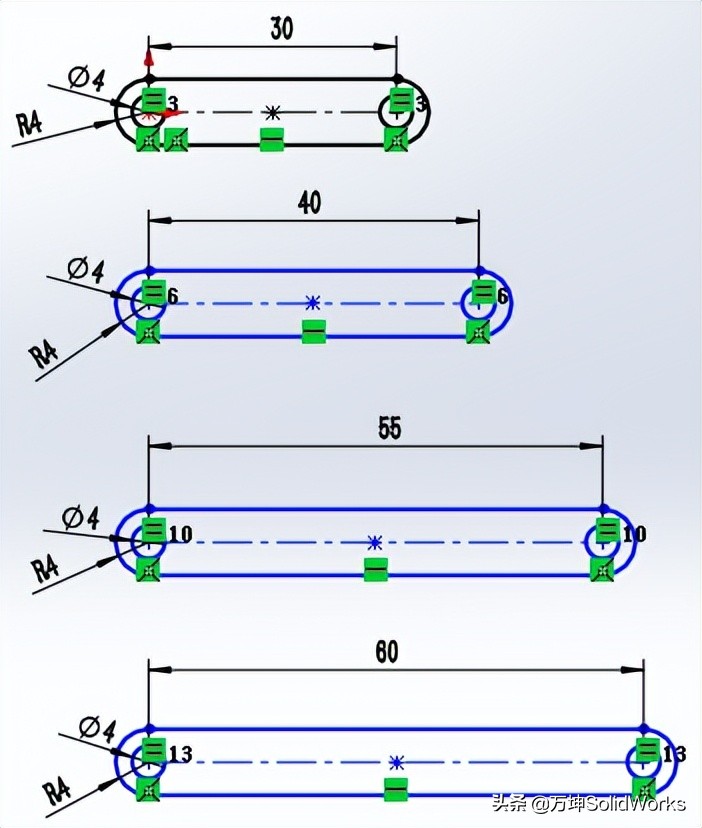
图1
2、在工具栏勾选“块”命令,调用出“块”的工具条(图3)。
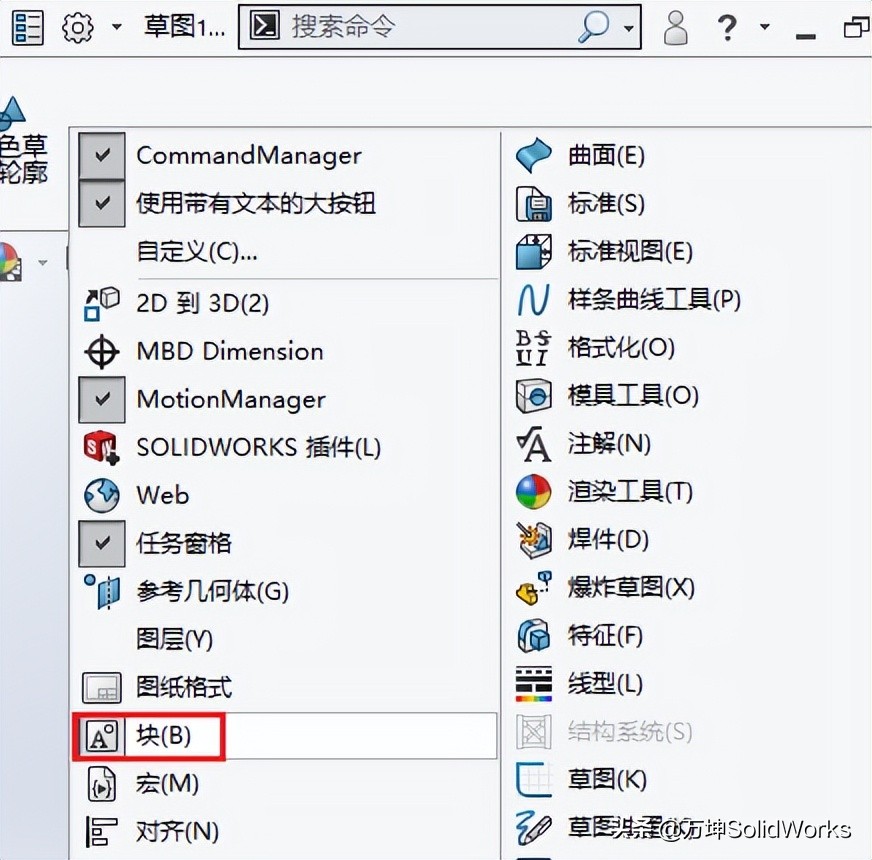
图2
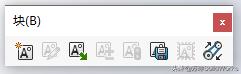
图3
3、点击“制作块”命令,选择之前的草图作为块实体,展开插入点,将坐标控制点拖拉到希望的插入点上。完成后如图6所示。
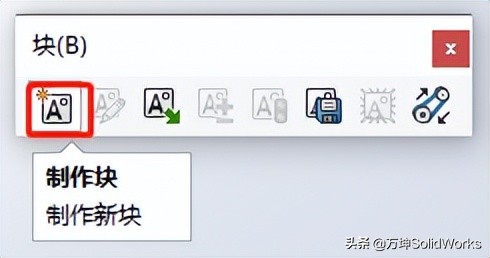
图4
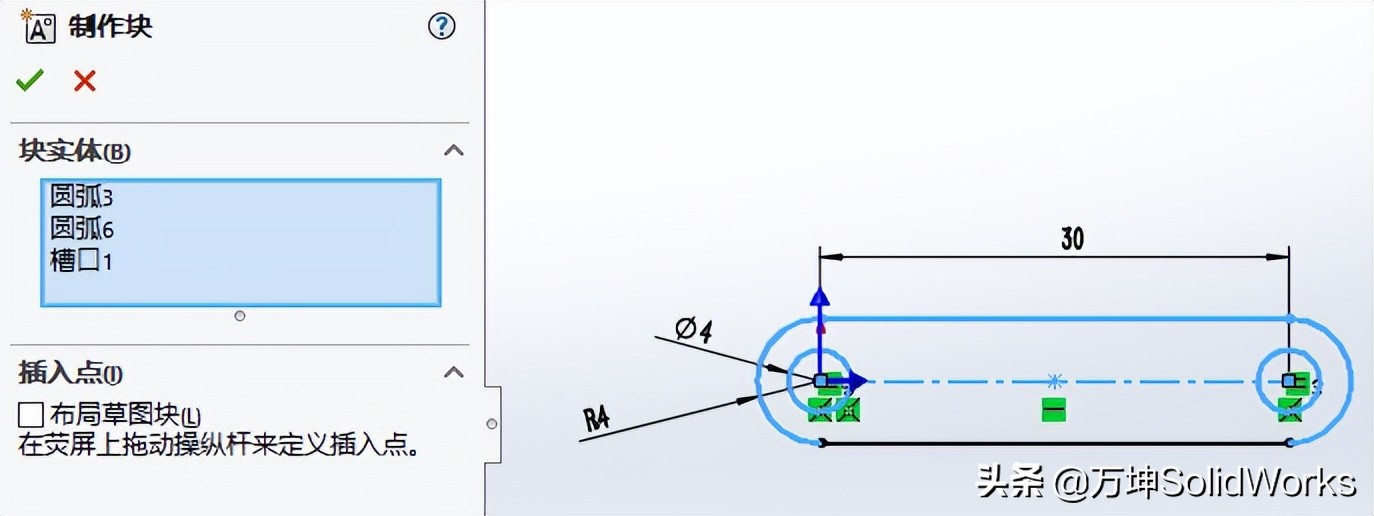
图5
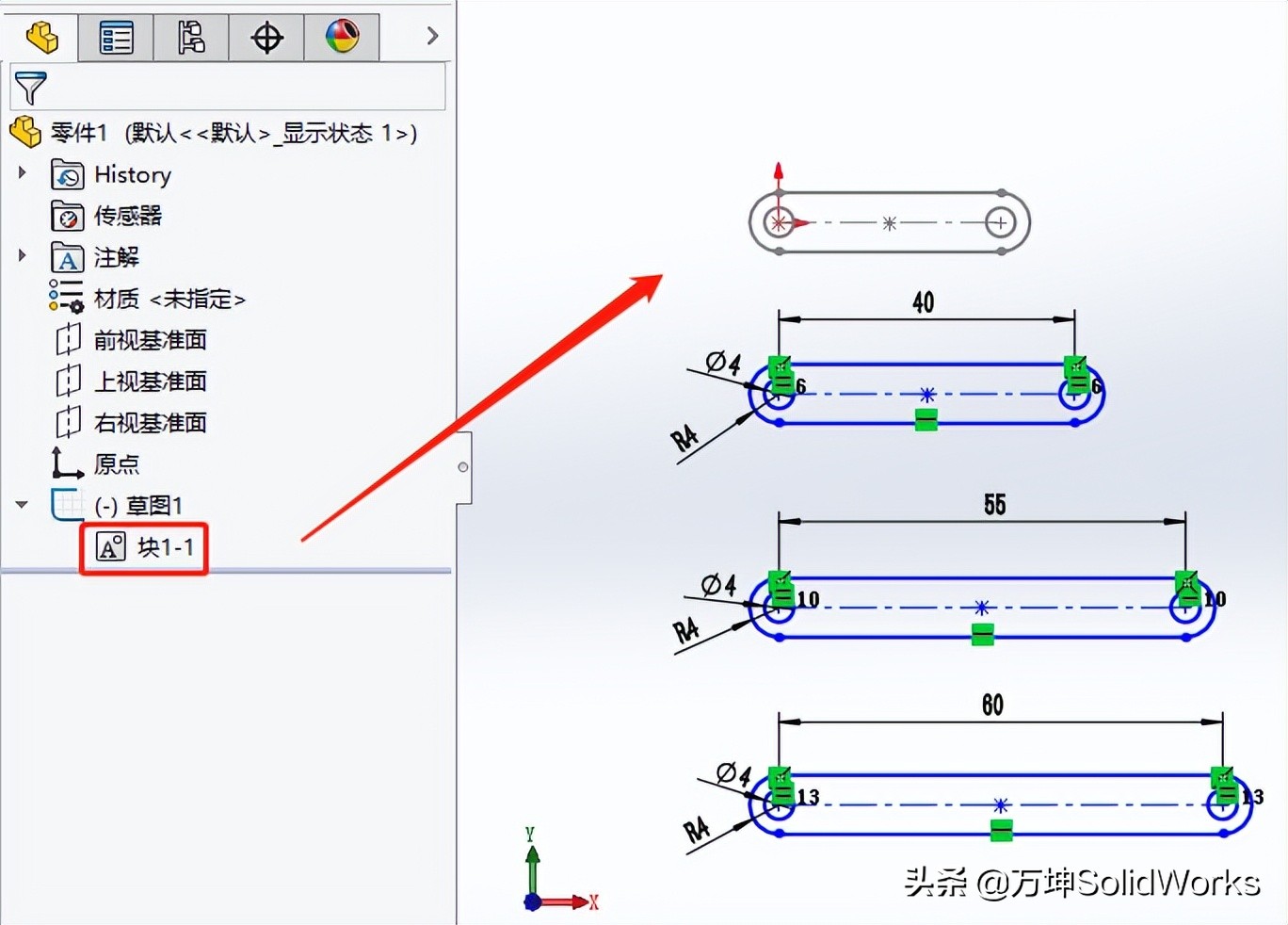
图6
4、按照相同的方式将其他三个草图制作成块。
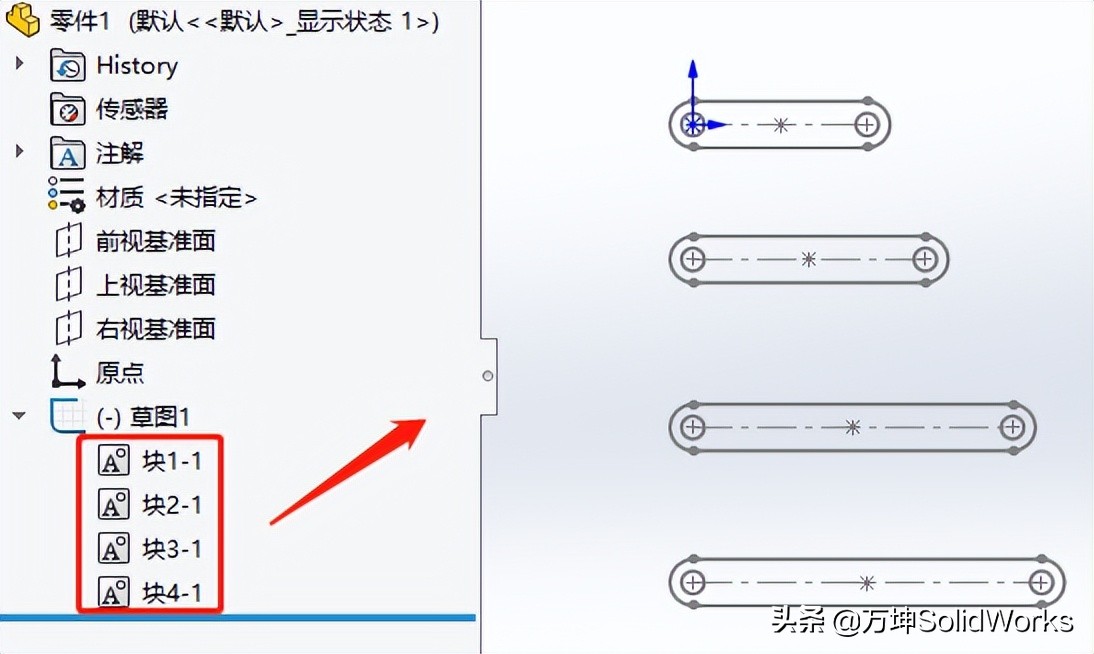
图7
5、选择上视基准面,草图绘制,点击“插入块”命令,并依次将制作的四个块放置到上视基准面上。
图8
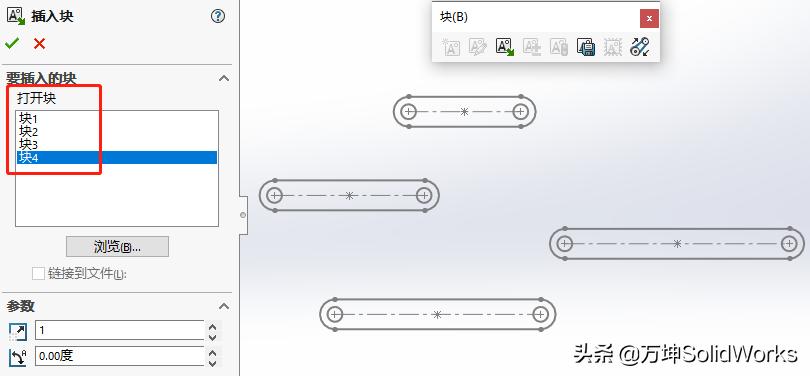
图9
6、设置约束关系。选择块1和块4的端点圆孔处,添加重合关系。
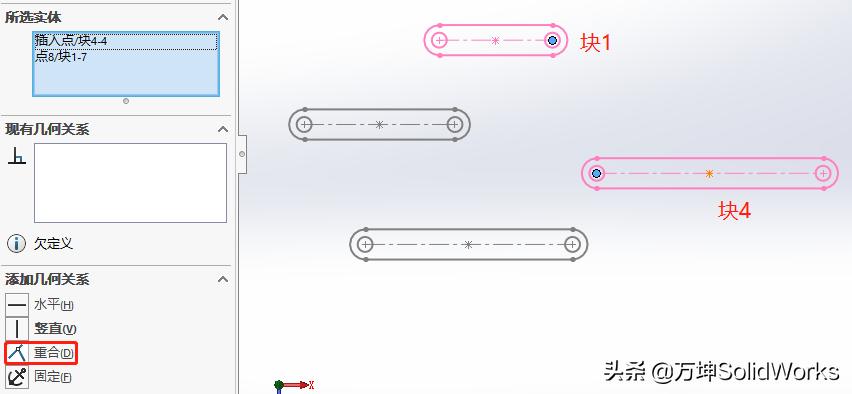
图10
7、依次添加块2和块4、块2和块3、块1和块3圆孔处的重合关系。如下图:
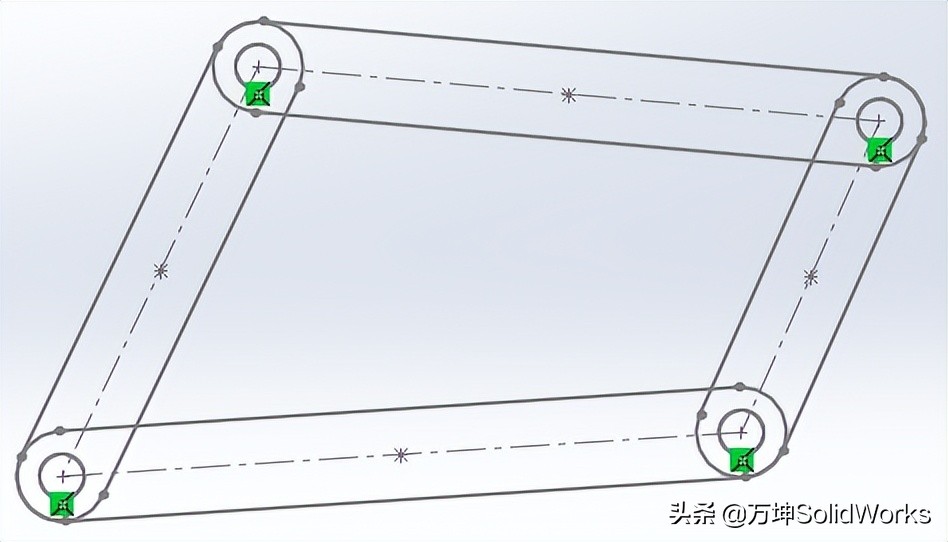
图11
8、拖动草图测试机构是否能够运动。
9、选择块1,点击拉伸凸台,然后在草图中选择三个局部范围草图。
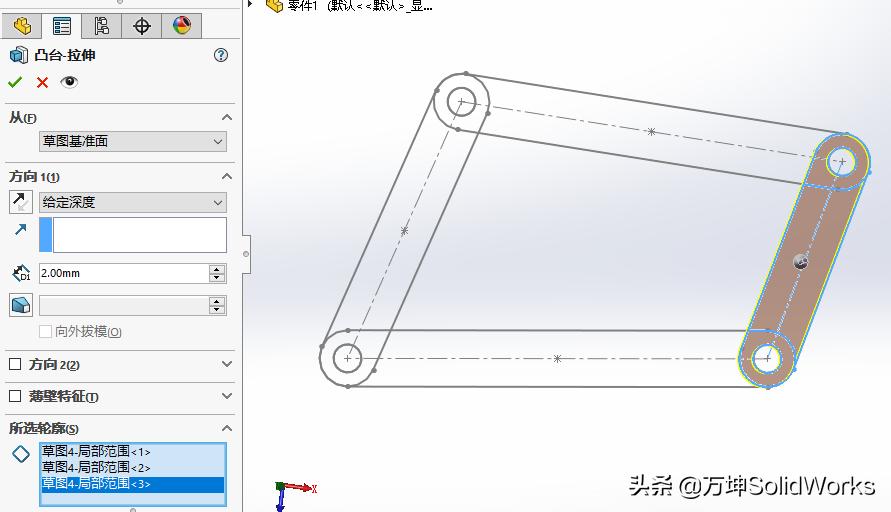
图12
10、按照上一步方法对块3进行拉伸,注意反向,并取消勾选合并结果。
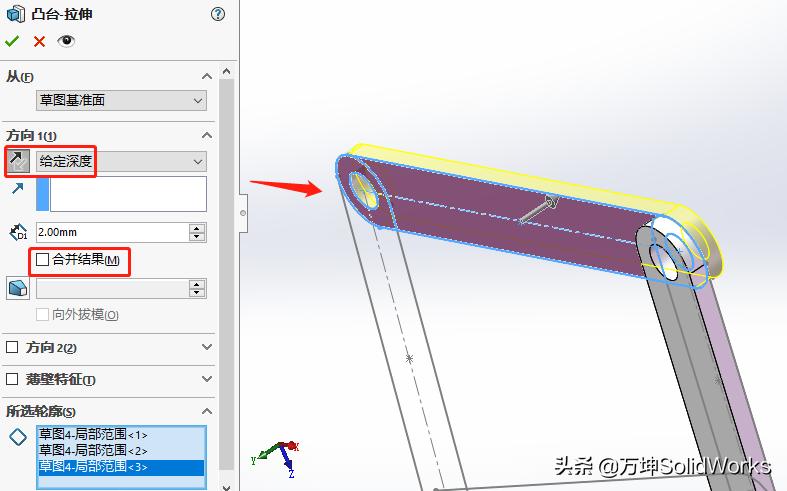
图13
11、对块2和块4进行拉伸,完成后如图14所示。
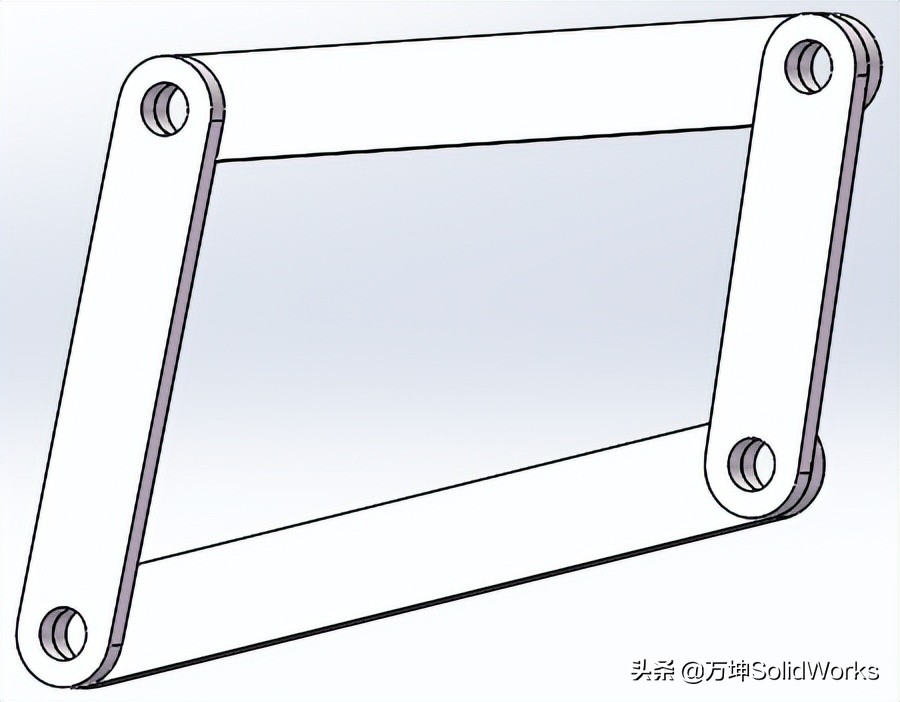
图14