vmware esxi 8.0安装教程 (安装vmware workstation的步骤)

说明:个人之前在VMware Workstation安装ESXi 7设置篇己经说明了VMware Workstation虚拟机软件安装VMware ESXi 7.0设置步骤,这儿就不过多废话,以下是系统安装篇步骤内容,如下:
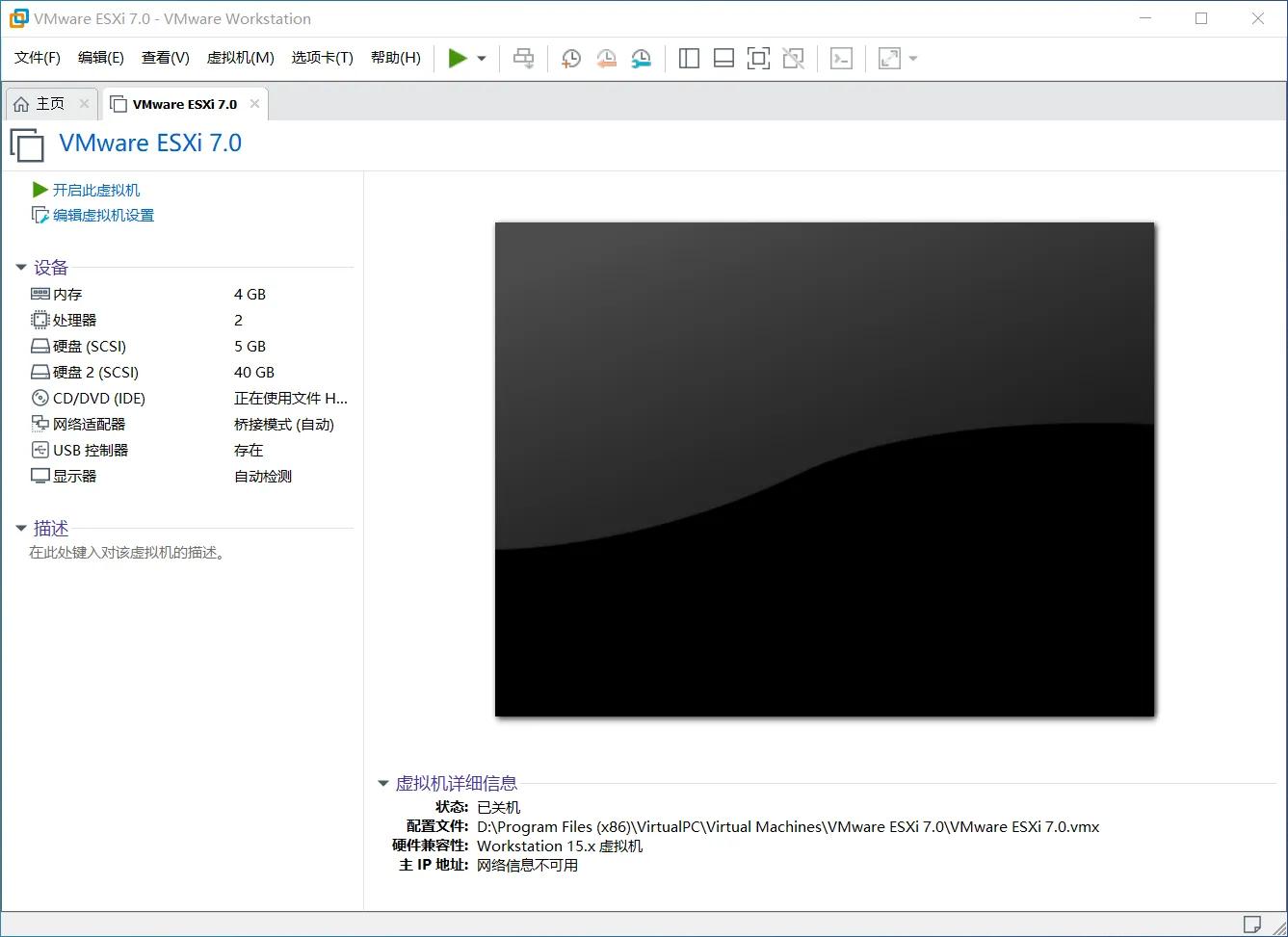
安装vmwareworkstation的步骤,vmwareesxi7.0使用教程

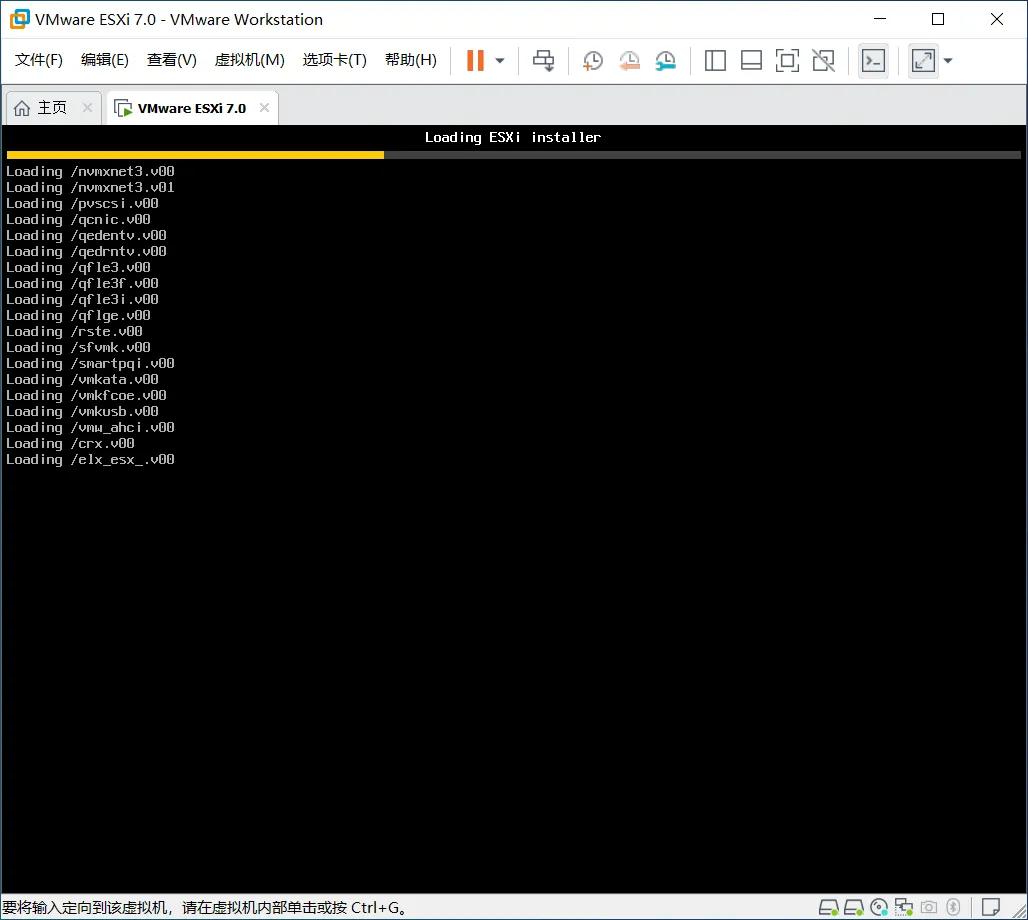
1、在新建的VMware ESXi 7.0虚拟机之下,点击开始此虚拟机

安装vmwareworkstation的步骤,vmwareesxi7.0使用教程

2、等待系统引导跑码加载

安装vmwareworkstation的步骤,vmwareesxi7.0使用教程

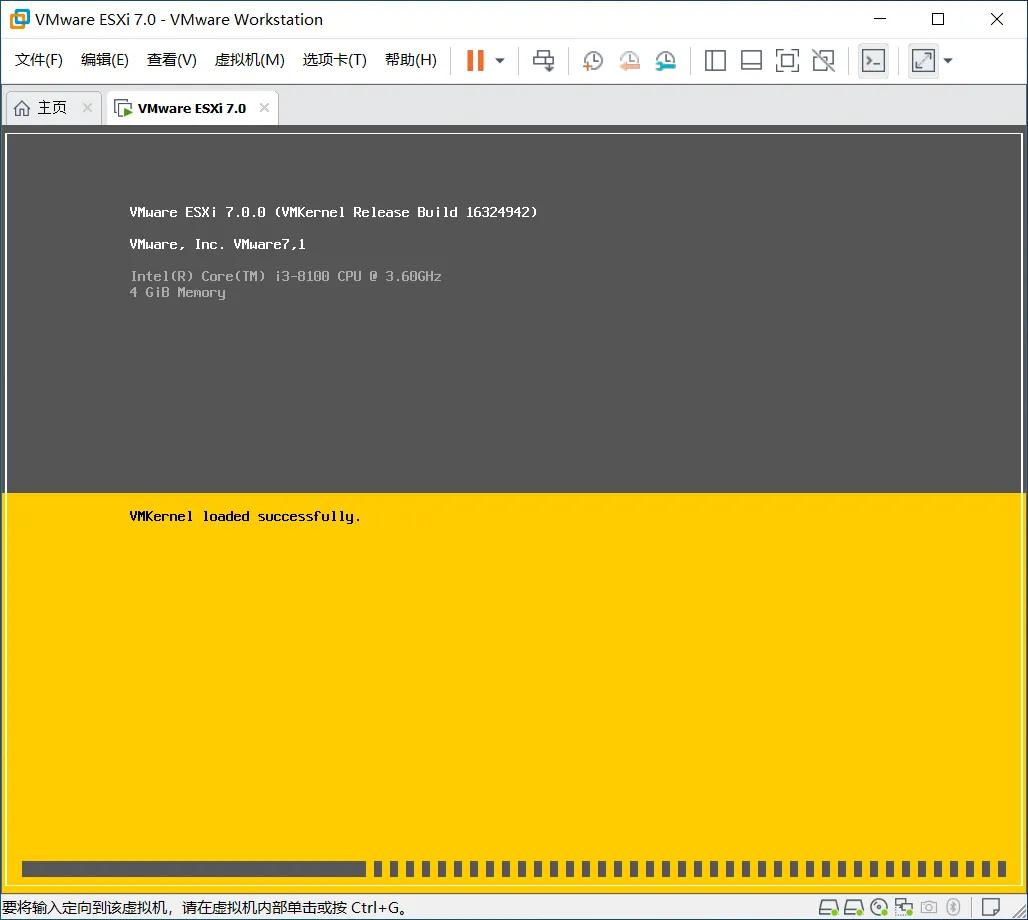
3、等待加载安装信息

安装vmwareworkstation的步骤,vmwareesxi7.0使用教程

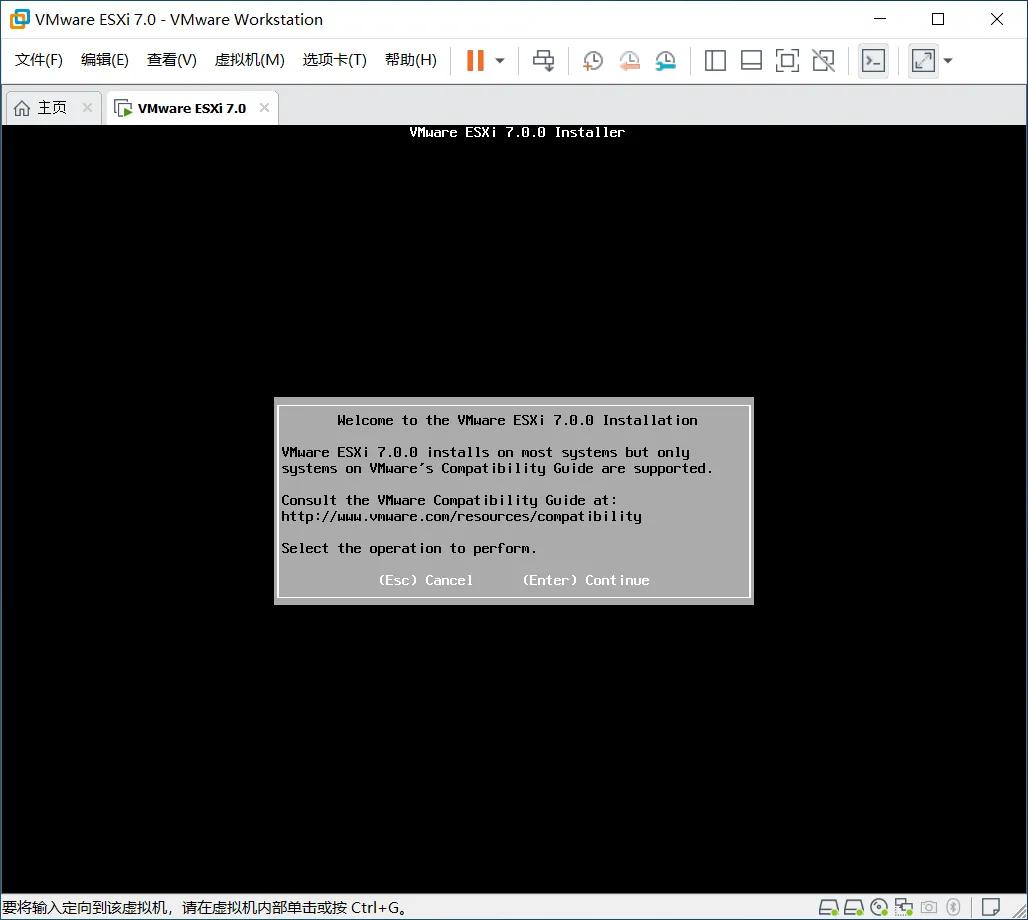
4、按键盘ENTER键确认,下一步

安装vmwareworkstation的步骤,vmwareesxi7.0使用教程

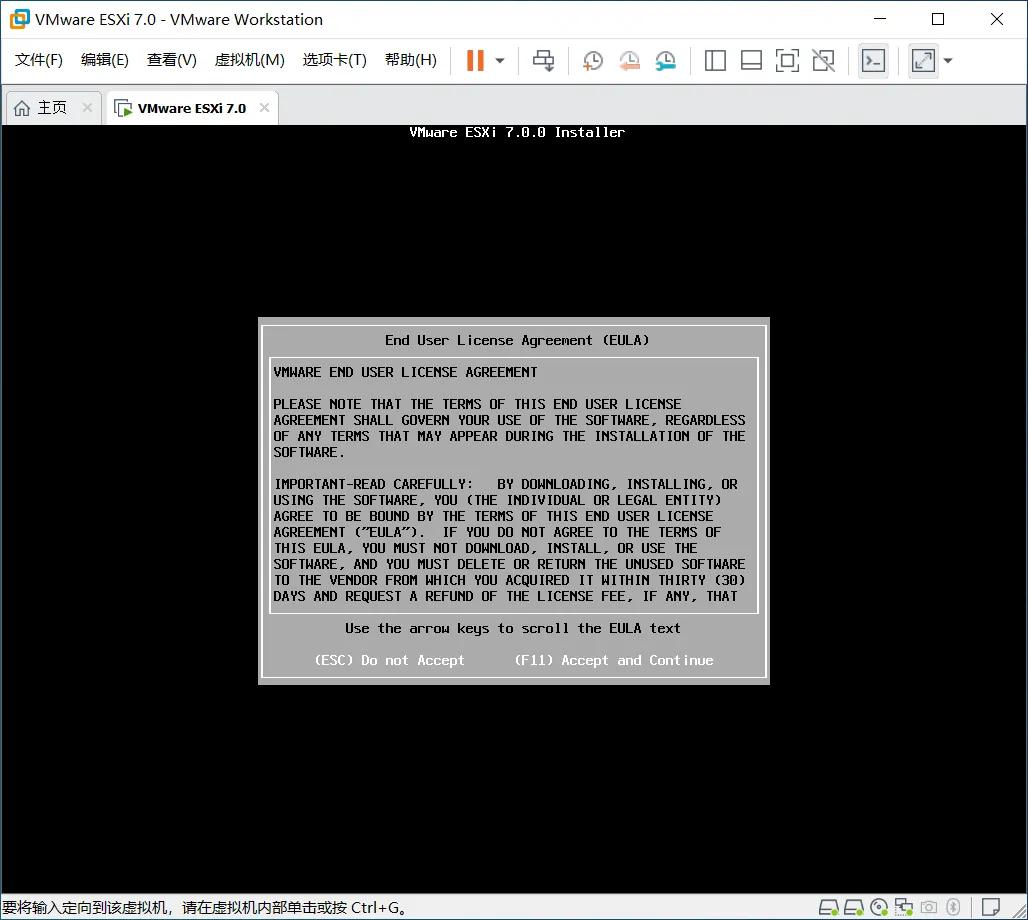
5、按键盘F11,同意安装条款

安装vmwareworkstation的步骤,vmwareesxi7.0使用教程

6、选择安装硬盘,我在这里选择5GB的虚拟磁盘为系统安装盘,按键盘ENTER键确认,下一步
安装vmwareworkstation的步骤,vmwareesxi7.0使用教程

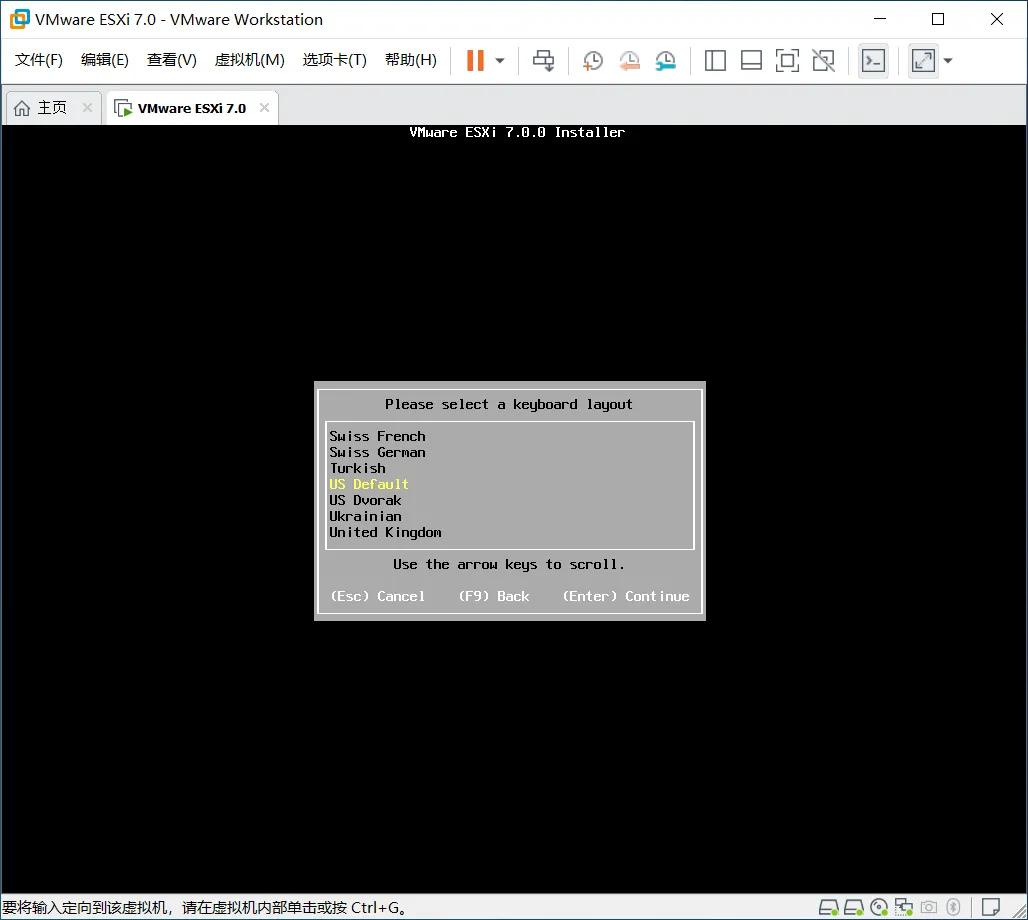
7、键盘布局选择US Default默认,按键盘ENTER键确认,下一步

安装vmwareworkstation的步骤,vmwareesxi7.0使用教程

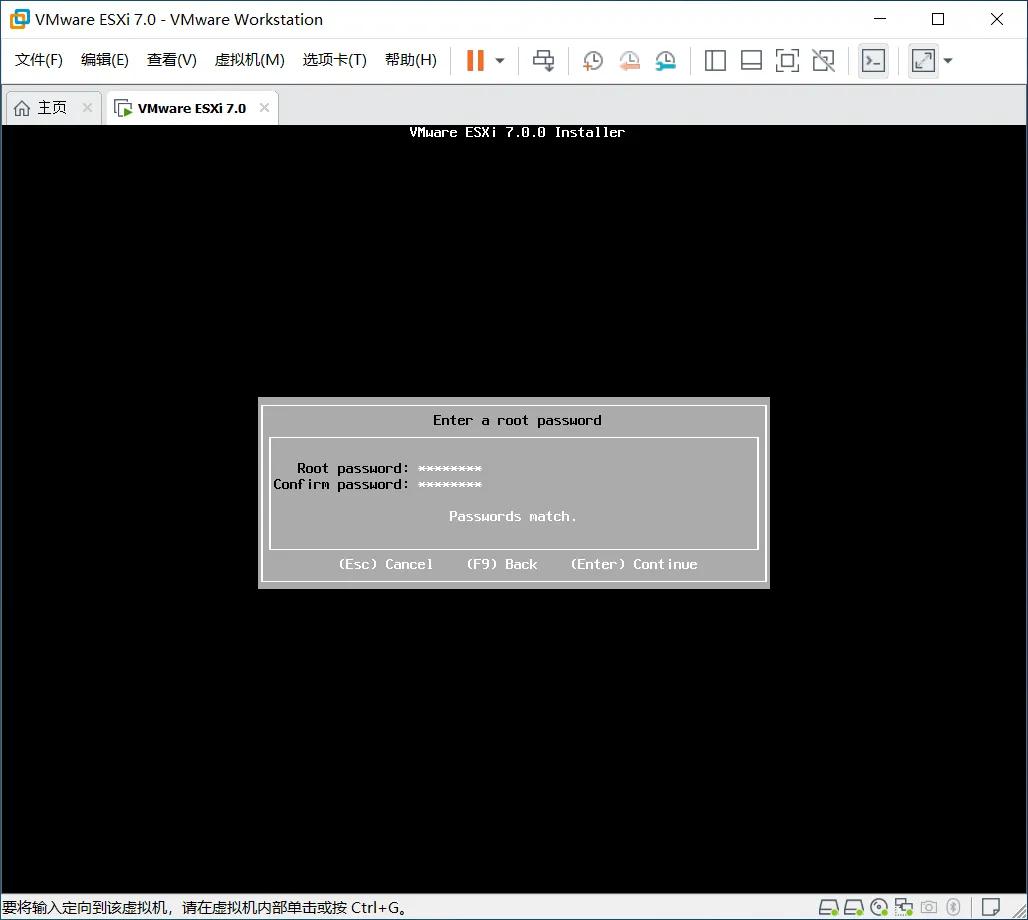
8、设置ROOT用户密码,8位数左右,密码最好包括数字,大小写英文字母,按键盘ENTER键确认,下一步

安装vmwareworkstation的步骤,vmwareesxi7.0使用教程

9、按键盘F11确认安装VMware ESXi 7.0

安装vmwareworkstation的步骤,vmwareesxi7.0使用教程

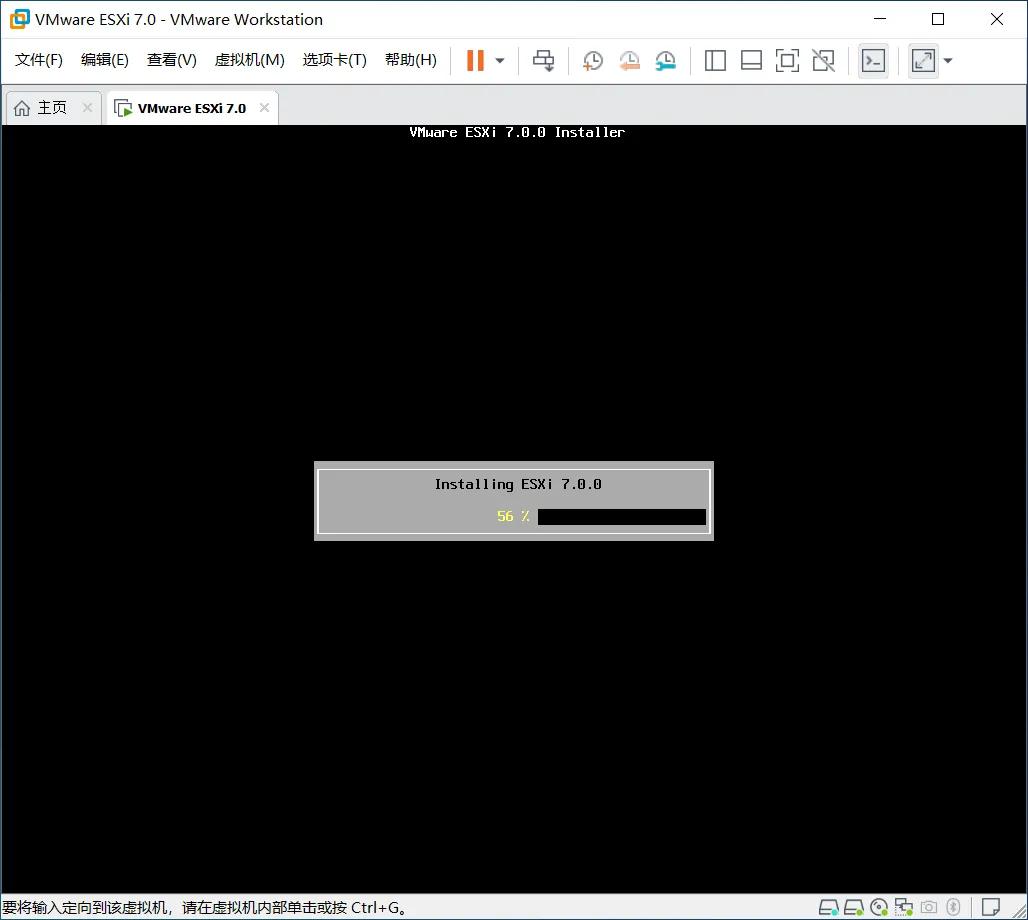
10、VMware ESXi 7.0安装进度

安装vmwareworkstation的步骤,vmwareesxi7.0使用教程

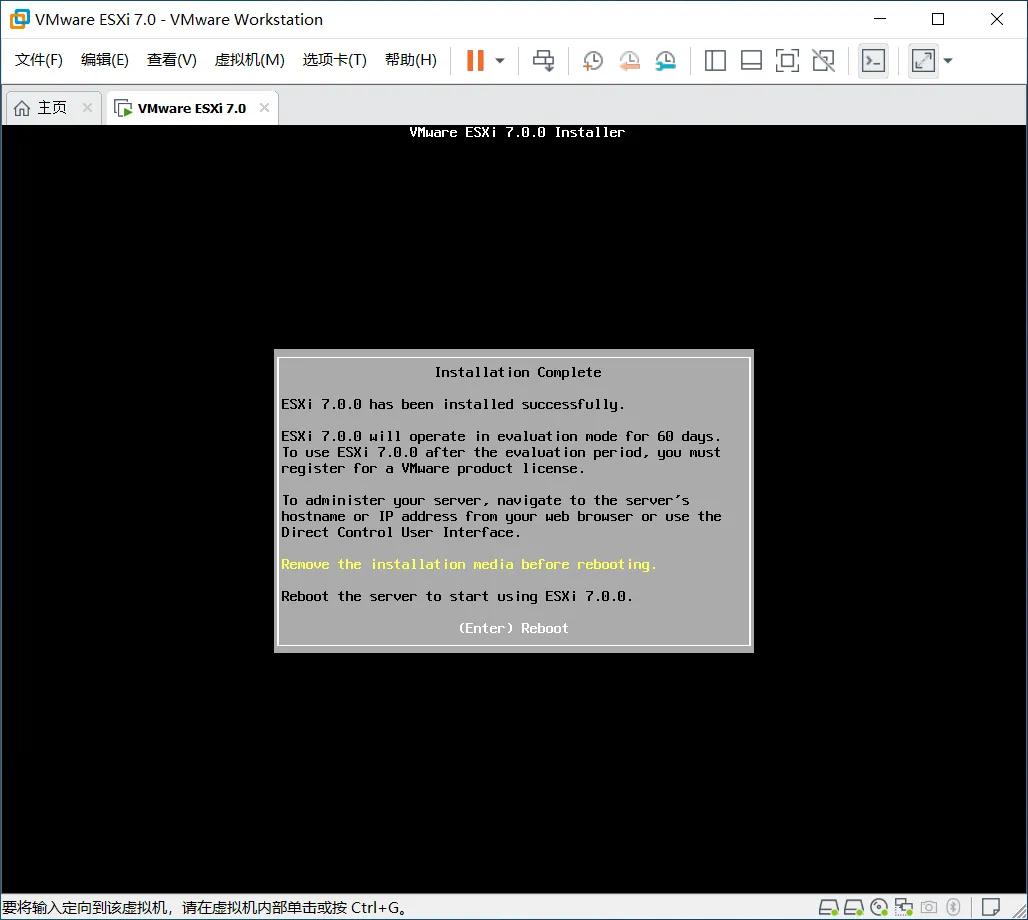
11、默认,按键盘ENTER键确认,下一步

安装vmwareworkstation的步骤,vmwareesxi7.0使用教程

12、等待VMware ESXi 7.0系统重启

安装vmwareworkstation的步骤,vmwareesxi7.0使用教程

13、重启成功后会显示如上信息,同时会显示VMware ESXi 7.0的管理IP地址,此时为动态地址,所以我们需要按F2进系统设置,把该地址调整成静态的,才有助于在家庭局域网IP范围内,远程访问VMware ESXi 7.0管理页面,进行虚拟机平台的各项管理。同时,需要记住该IP地址,每次登录管理页面都需要;VMware ESXi 7.0关机重启按F12

安装vmwareworkstation的步骤,vmwareesxi7.0使用教程

14、按F2进系统设置,输入之前设置的ROOT密码,按Enter键确认进入VMware ESXi 7.0设置页面

安装vmwareworkstation的步骤,vmwareesxi7.0使用教程

15、找到Configure Management Network,按Enter确认进入下一级菜单

安装vmwareworkstation的步骤,vmwareesxi7.0使用教程

16、选择IPv4 Configuration,按Enter进入配置菜单

安装vmwareworkstation的步骤,vmwareesxi7.0使用教程

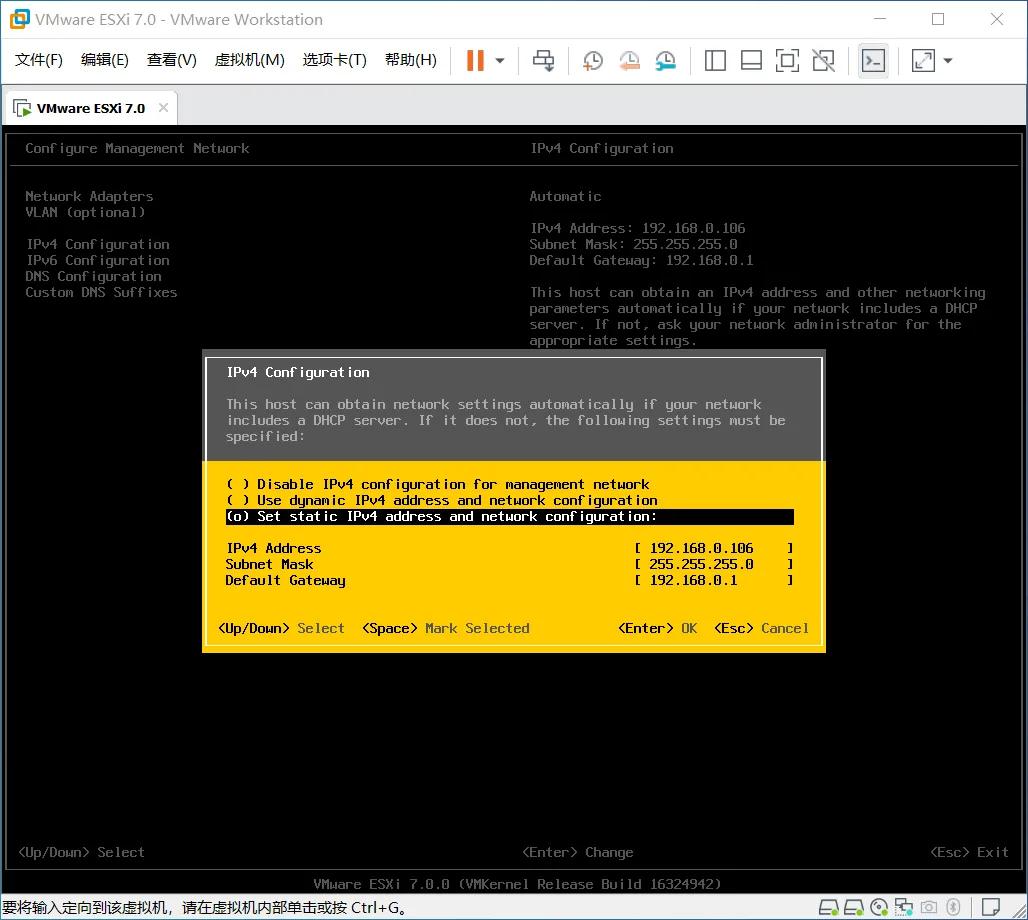
17、由于目前虚拟机的管理IP地址在自家局域网范围之内,所以把光标移动到第三项,按空格键标记该选项,按Enter确认设置。这三项中文意思:第一项关闭IPv4地址网络访问;第二项IPv4地址动态分配;第三项IPv4地址静态设置
安装vmwareworkstation的步骤,vmwareesxi7.0使用教程

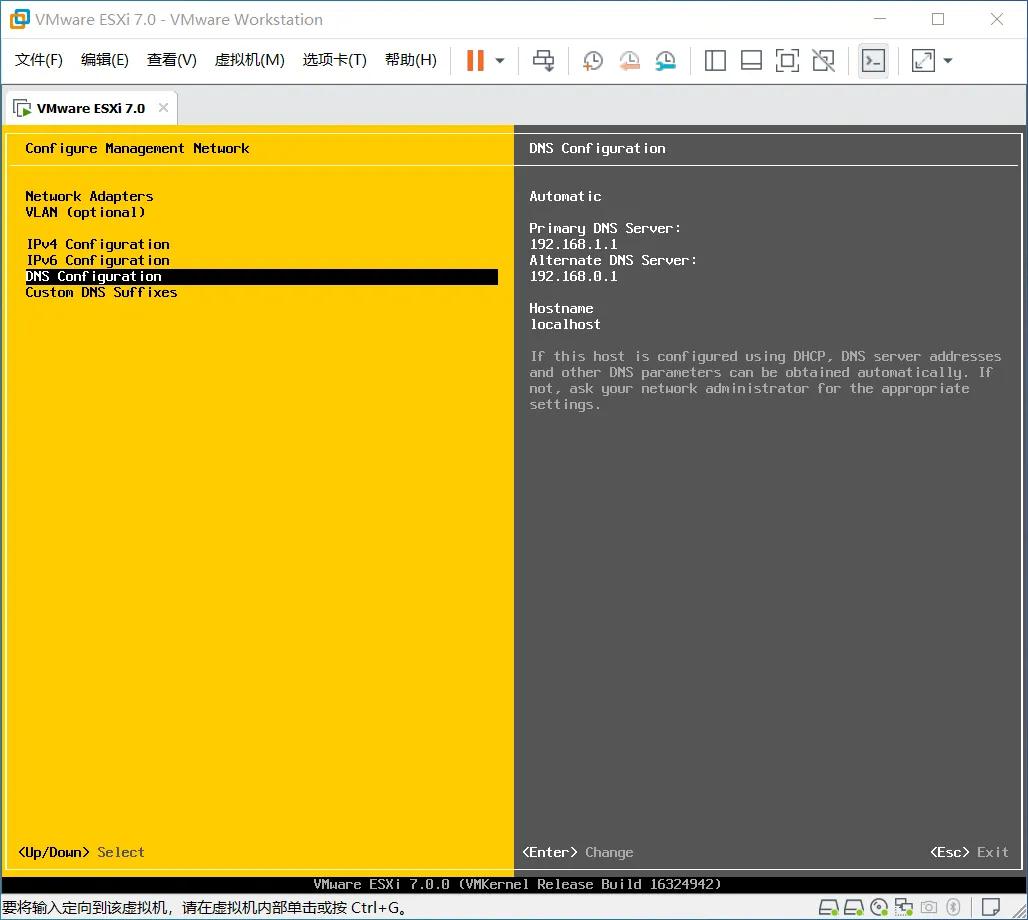
18、DNS服务器地址默认,使用现成的动态分配的DNS地址,然后按ESC退出
安装vmwareworkstation的步骤,vmwareesxi7.0使用教程

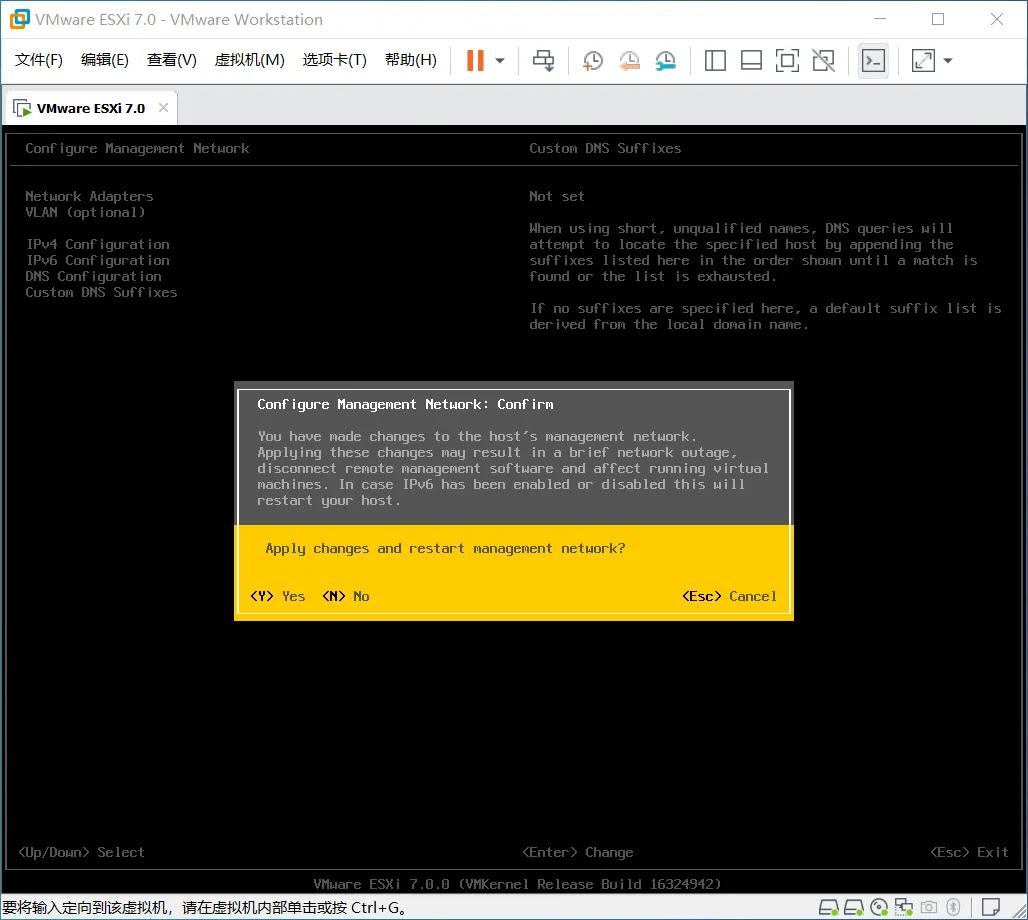
19、退出时会提示是否保存网络设置,输入Y,确认更改配置,等待网络设置重启,如下

安装vmwareworkstation的步骤,vmwareesxi7.0使用教程

20、重启后,会显示如上,之前网络管理IP地址是动态的,现成变更成静态地址;STATIC的意思是静态;此时保持VMware ESXi 7.0虚拟机处于开启状态,请勿关机

安装vmwareworkstation的步骤,vmwareesxi7.0使用教程

21、在网络浏览器地址栏输入之前记录的IP地址,会提示不是专用连接,选择高级设置,然后下方会显示该地址(不安全),直接点击进入即可

安装vmwareworkstation的步骤,vmwareesxi7.0使用教程

22、此时进入的是VMware ESXi 7.0的网页端管理页面,输入用户名ROOT,密码是之前安装系统设置的好的,输入后点登录即可

安装vmwareworkstation的步骤,vmwareesxi7.0使用教程

23、进入管理界面后,如上

安装vmwareworkstation的步骤,vmwareesxi7.0使用教程

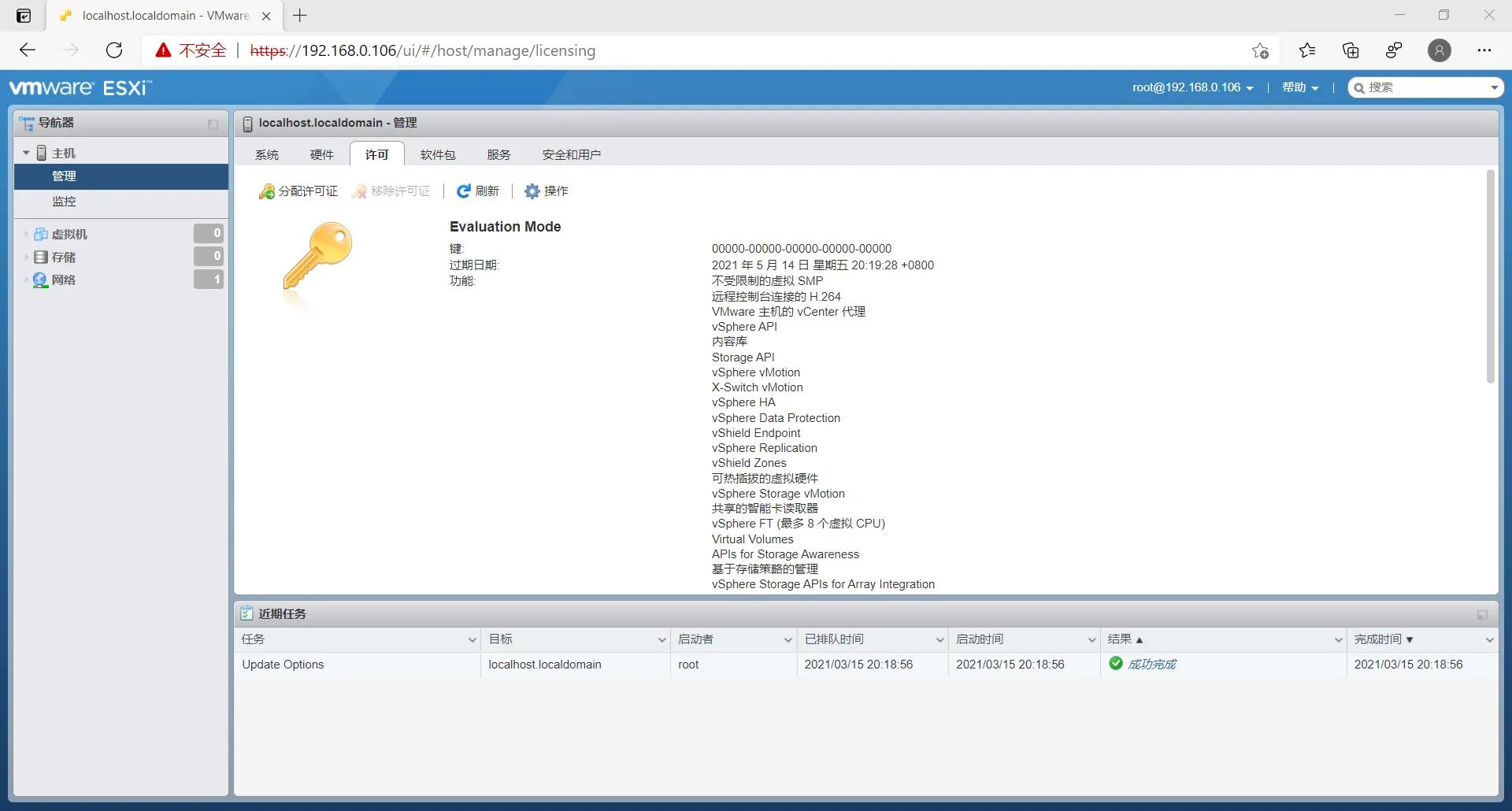
24、在管理页面,选择管理/许可/分配许可证

安装vmwareworkstation的步骤,vmwareesxi7.0使用教程

25、输入许可证密钥,然后点下方检查许可证

安装vmwareworkstation的步骤,vmwareesxi7.0使用教程

26、许可证检查可用,会显示对勾图标,然后点分配许可证,即可激活系统

安装vmwareworkstation的步骤,vmwareesxi7.0使用教程

27、VMware ESXi 7.0系统激活状态

安装vmwareworkstation的步骤,vmwareesxi7.0使用教程

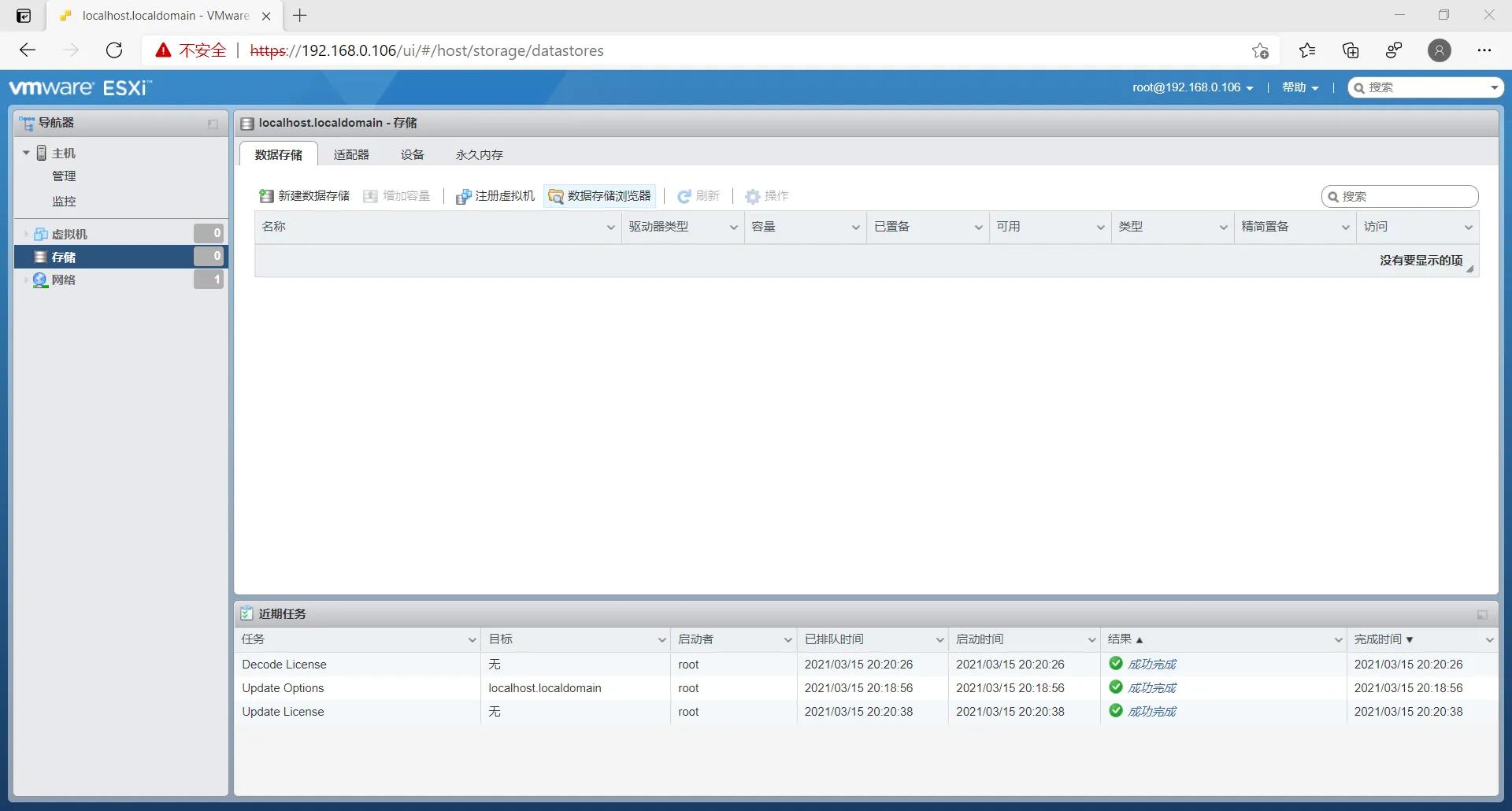
28、存储空间的创建,首先进入管理/新建数据存储

安装vmwareworkstation的步骤,vmwareesxi7.0使用教程

29、创建新的VMFS数据存储,下一步

安装vmwareworkstation的步骤,vmwareesxi7.0使用教程

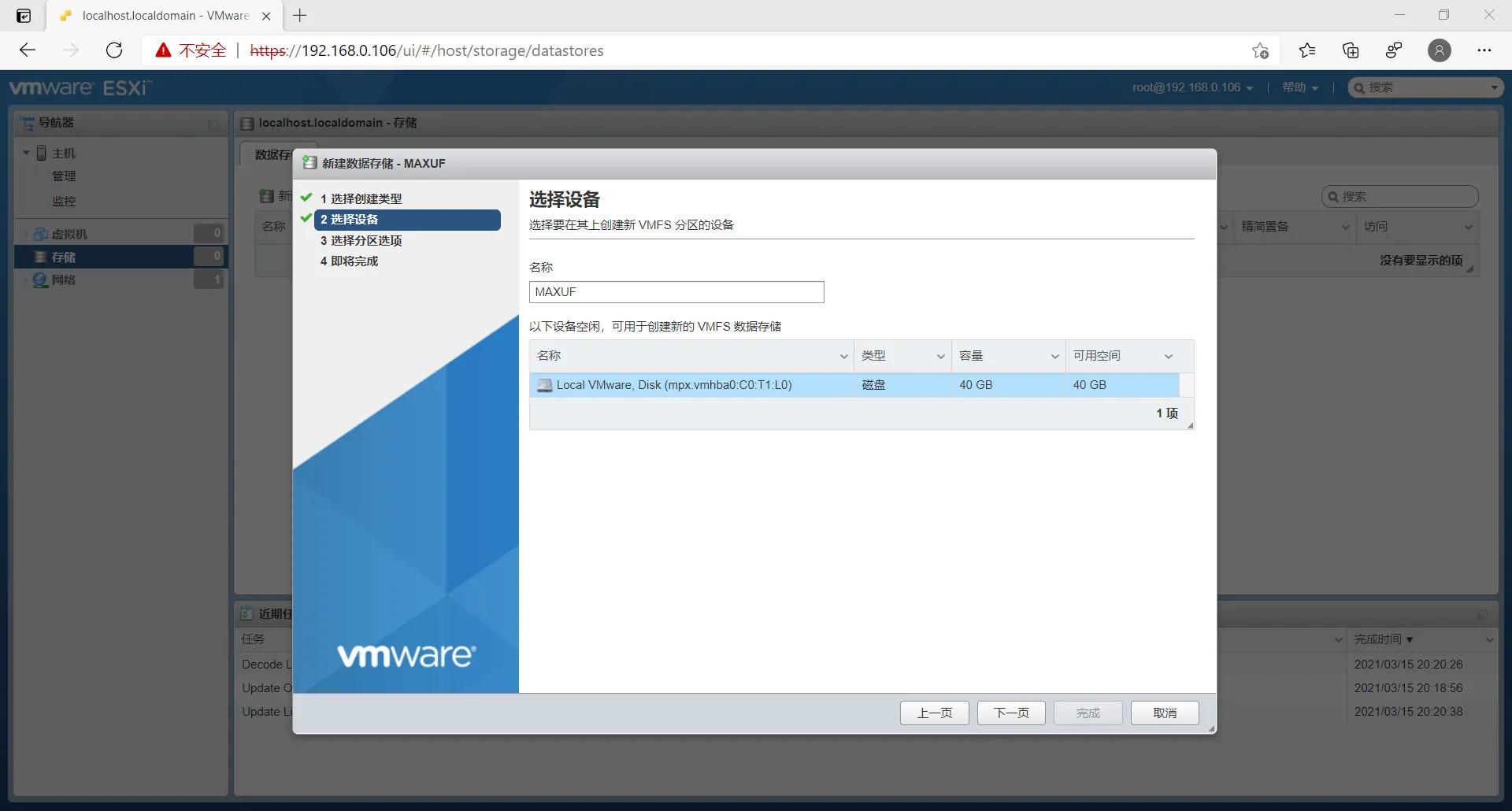
30、确定名称,以及未分配空闲空间的存储空间,这儿可以看到后加的第二块硬盘,现在可用,下一步

安装vmwareworkstation的步骤,vmwareesxi7.0使用教程

31、默认设置,下一步

安装vmwareworkstation的步骤,vmwareesxi7.0使用教程

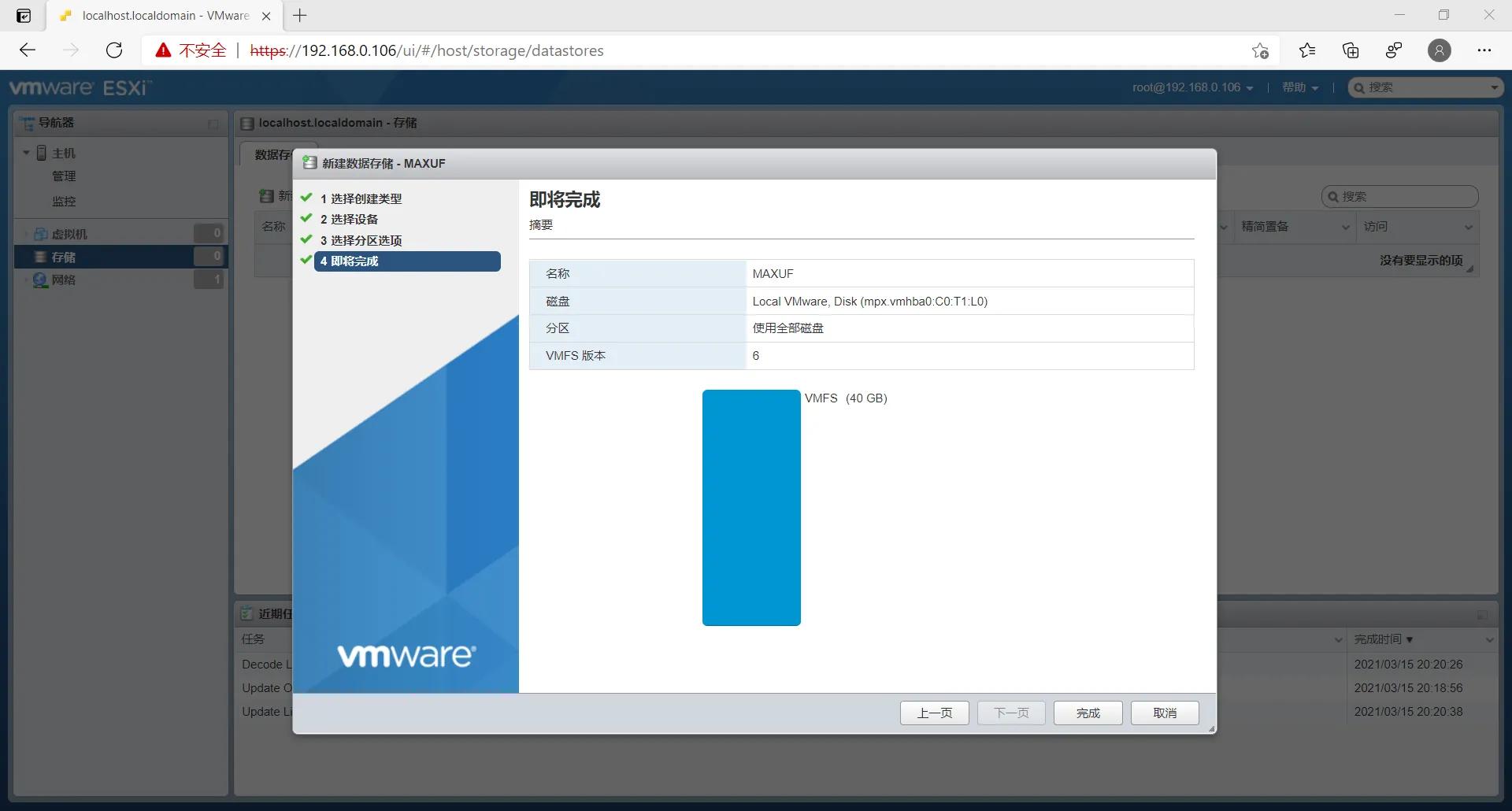
32,数据存储空间创建完成,点完成即可

安装vmwareworkstation的步骤,vmwareesxi7.0使用教程

33、提示清楚当前存储空间所有内容,点是

安装vmwareworkstation的步骤,vmwareesxi7.0使用教程

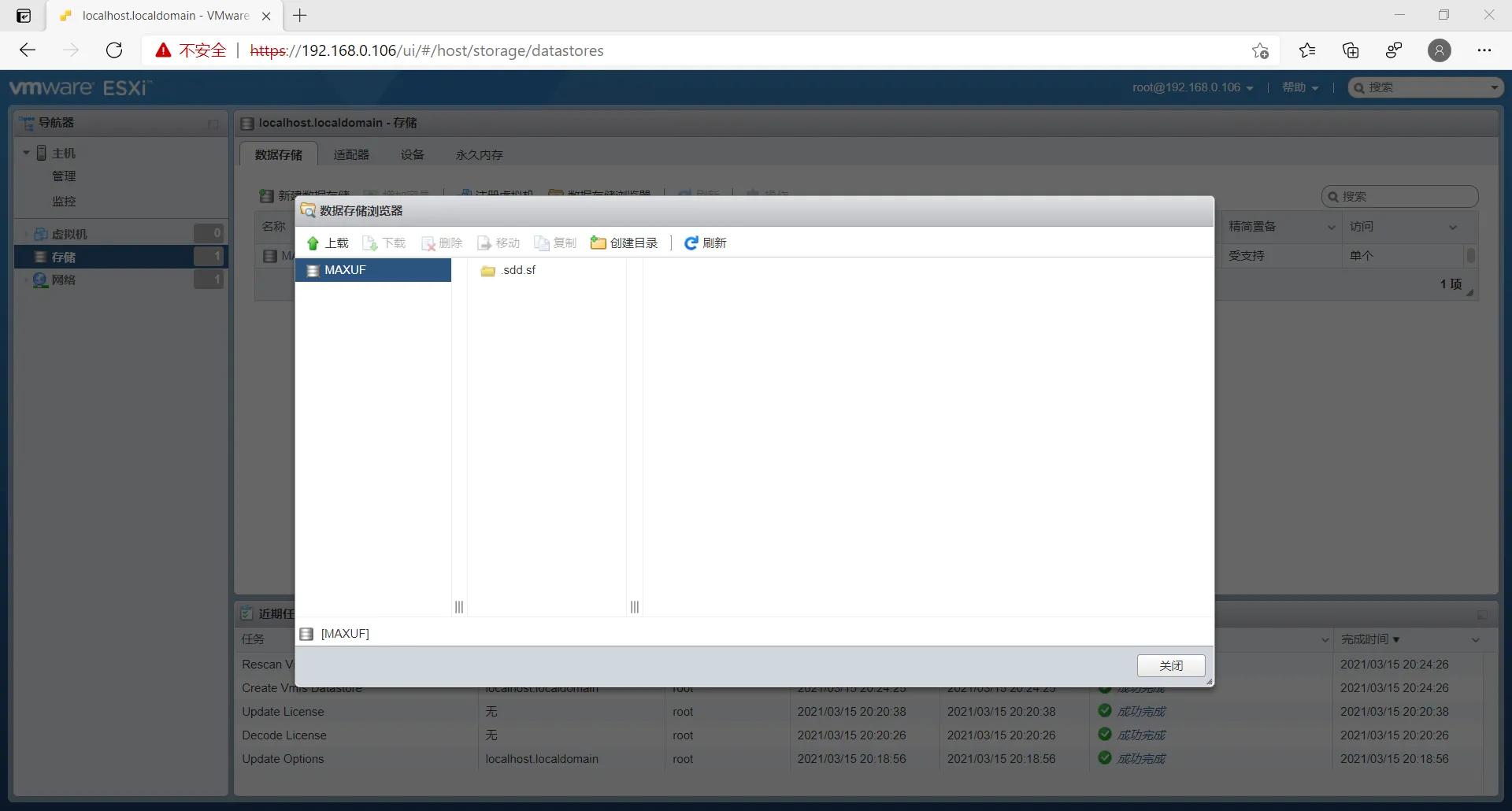
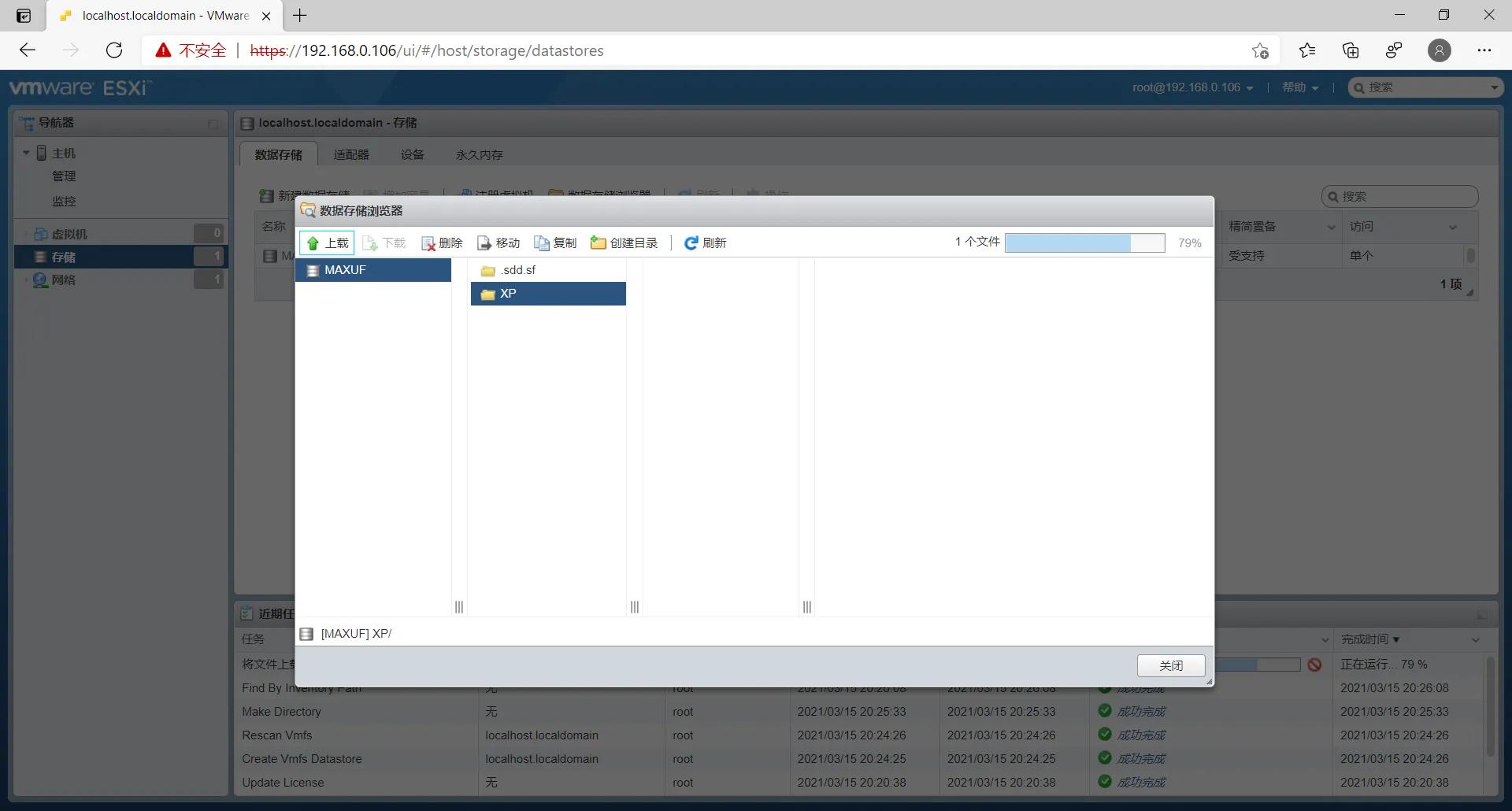
34、文件上传至VMware ESXi 7.0存储空间,选择存储/数据存储/数据存储浏览器
安装vmwareworkstation的步骤,vmwareesxi7.0使用教程

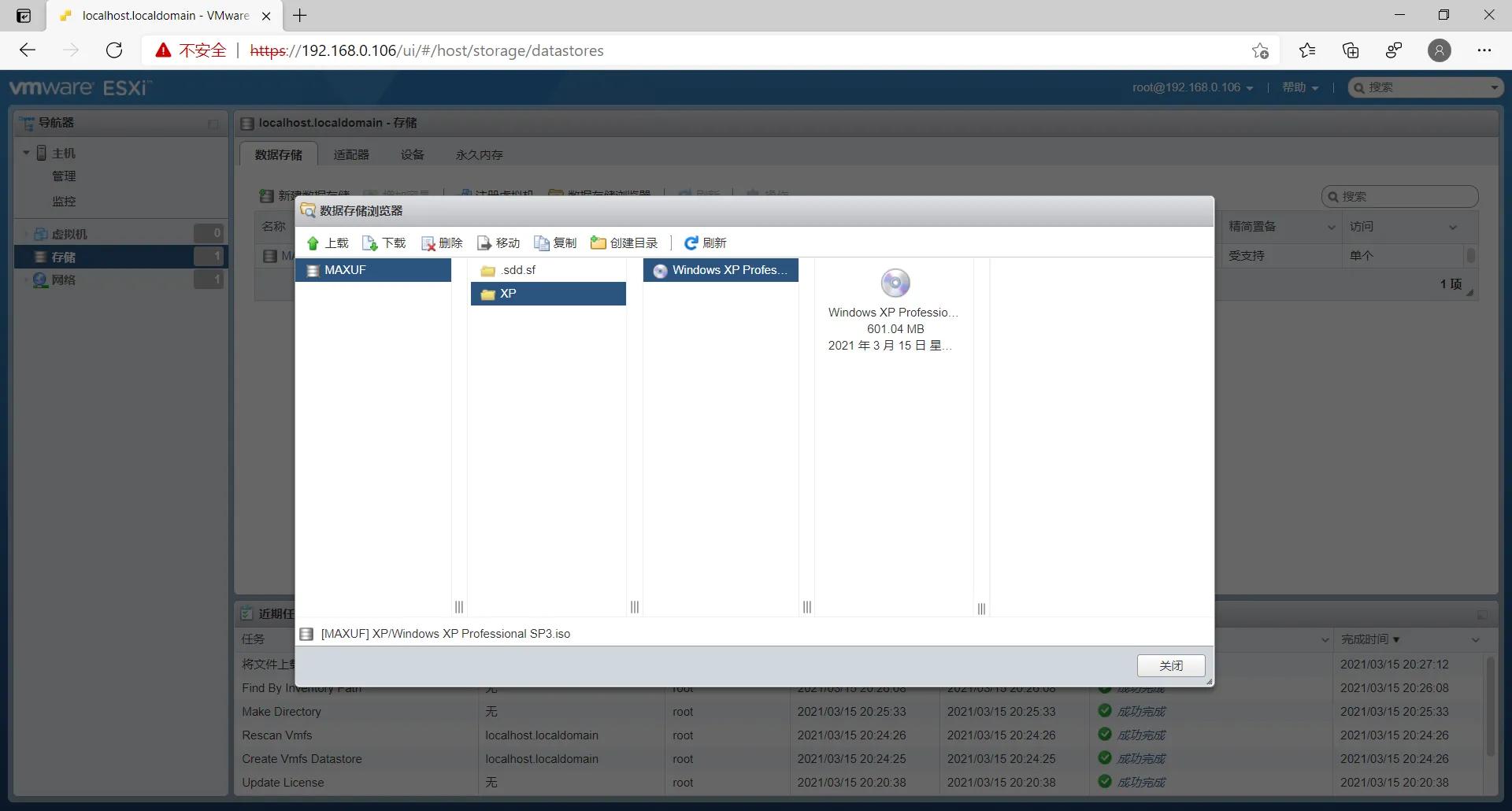
35、先创建目录,然后点击上传文件,我在这儿上传了XP的系统盘,局域网内上传速度还是很快的
安装vmwareworkstation的步骤,vmwareesxi7.0使用教程

36、创建目录,上传文件完成

安装vmwareworkstation的步骤,vmwareesxi7.0使用教程

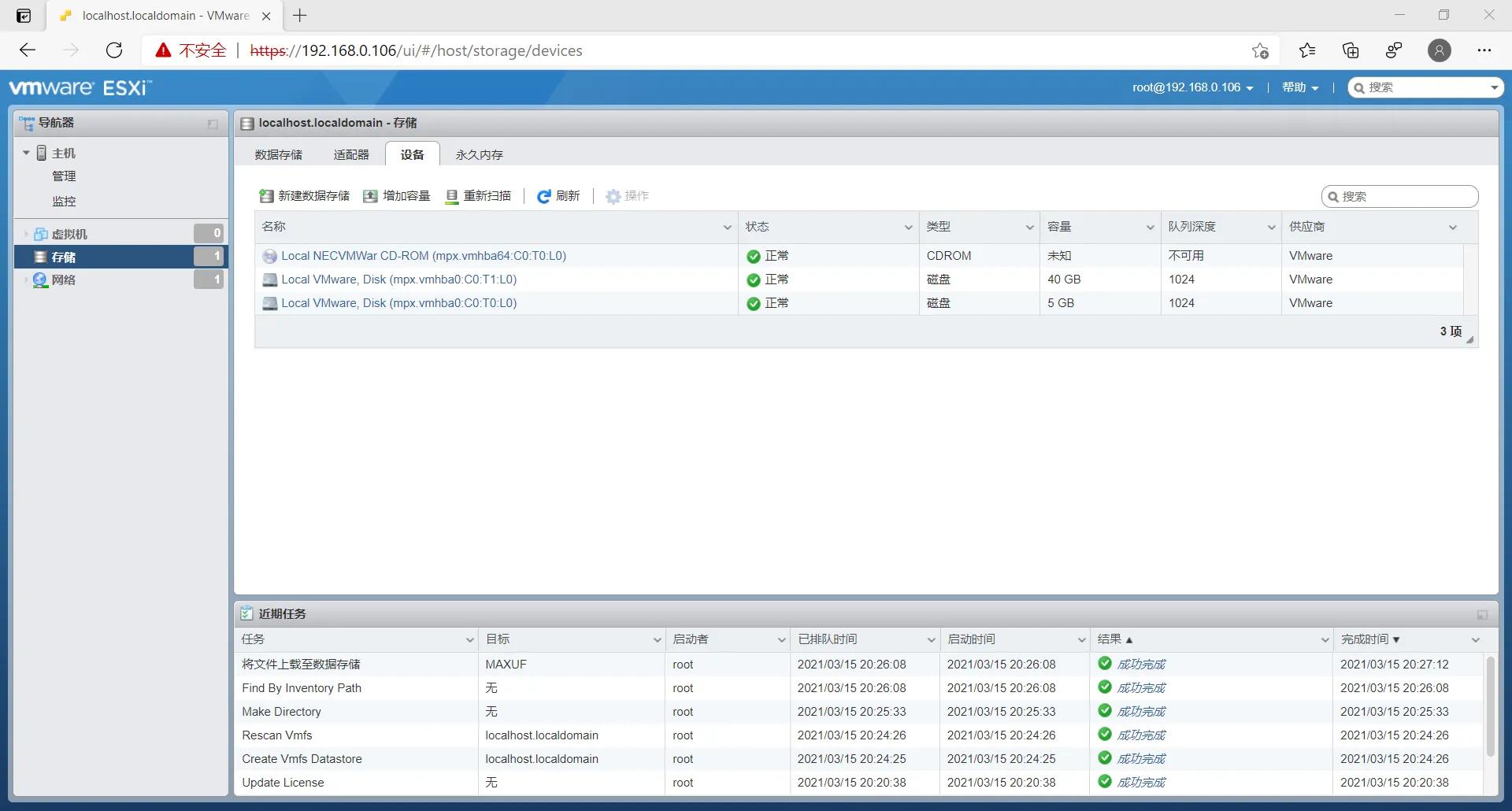
37、VMware ESXi 7.0存储介质信息

安装vmwareworkstation的步骤,vmwareesxi7.0使用教程

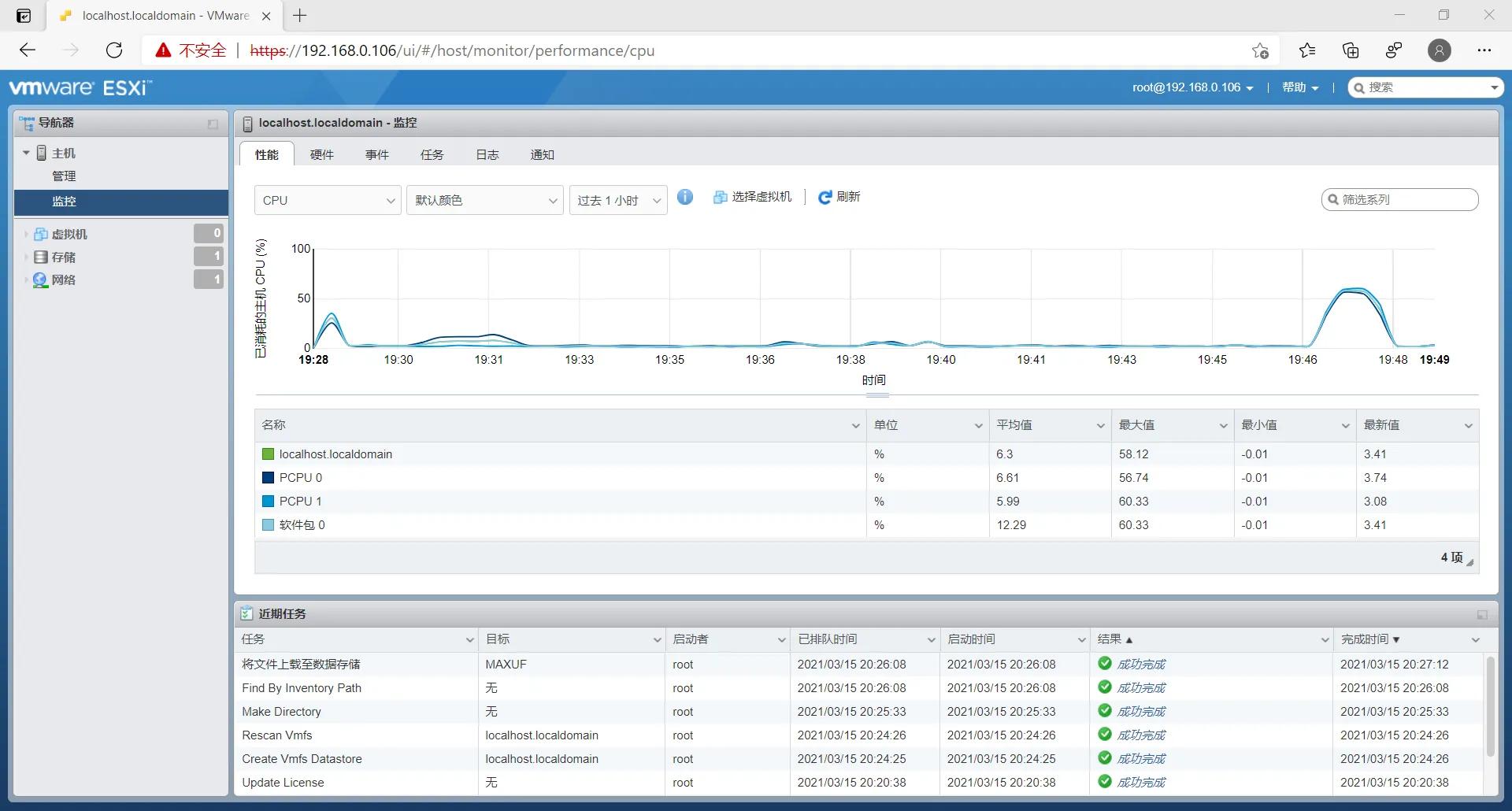
38、VMware ESXi 7.0性能监控

安装vmwareworkstation的步骤,vmwareesxi7.0使用教程

39、VMware ESXi 7.0全局信息,然后选择创建/注册虚拟机

安装vmwareworkstation的步骤,vmwareesxi7.0使用教程

40、创建新虚拟机,下一步

安装vmwareworkstation的步骤,vmwareesxi7.0使用教程

41、我这儿装的是XP,所以名称规范添写,装什么系统设置什么名称,下一步

安装vmwareworkstation的步骤,vmwareesxi7.0使用教程

42、默认设置,下一步

安装vmwareworkstation的步骤,vmwareesxi7.0使用教程

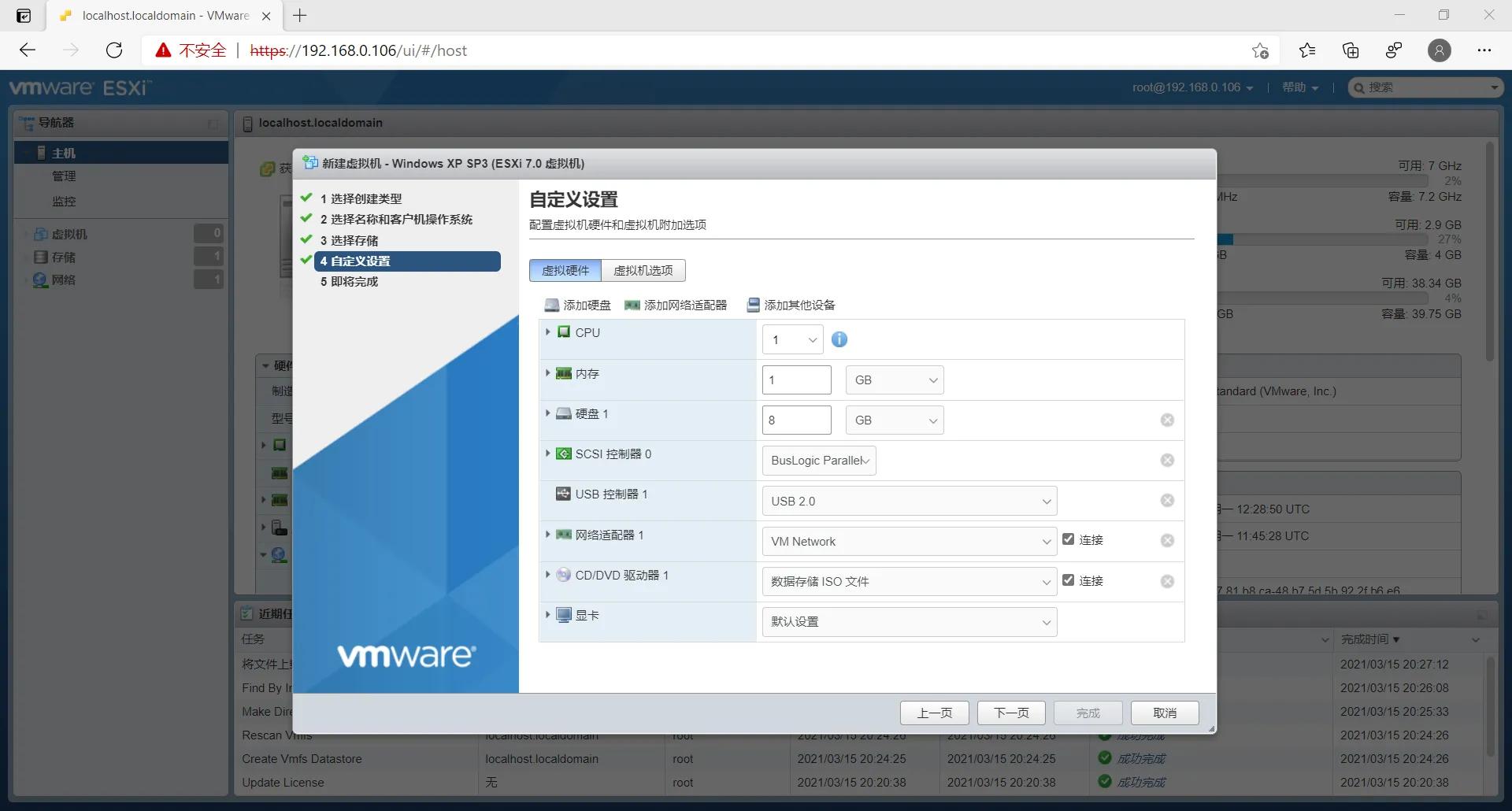
43、内存大小依宿主机内存大小减配,同时选择之前上传到数据存储空间内的系统镜像,只是这儿选择镜像后,CD/DVD驱动器那栏会显示数据存储ISO文件,不显示文件路径,此时实际己经选择成功;我这儿当然选择的是之前上传到存储空间的XP系统镜像,下一步

安装vmwareworkstation的步骤,vmwareesxi7.0使用教程

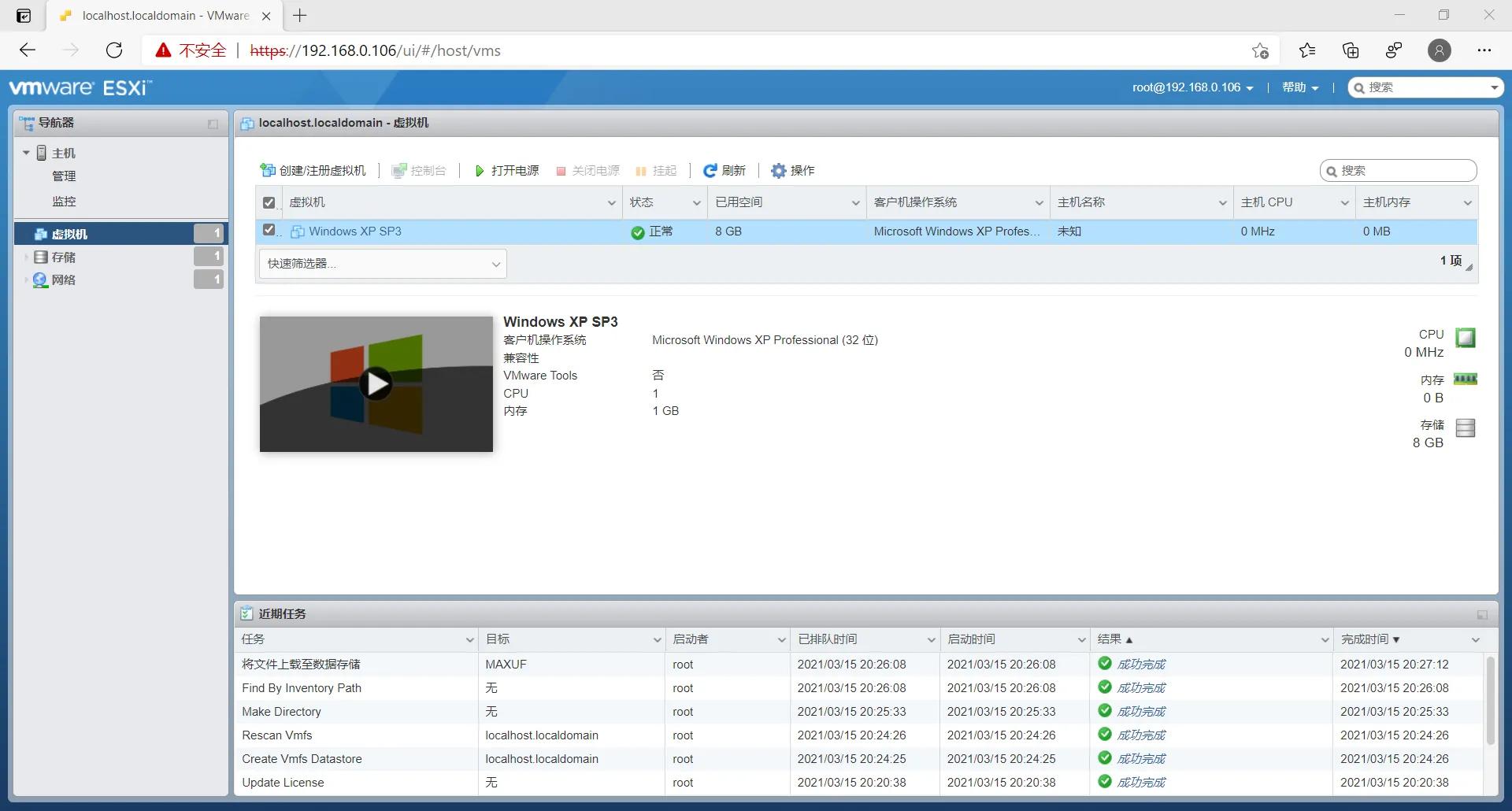
44、确认虚拟机基本信息,点完成

安装vmwareworkstation的步骤,vmwareesxi7.0使用教程

45、打勾虚拟机,选择启动,开始安装操作系统

安装vmwareworkstation的步骤,vmwareesxi7.0使用教程

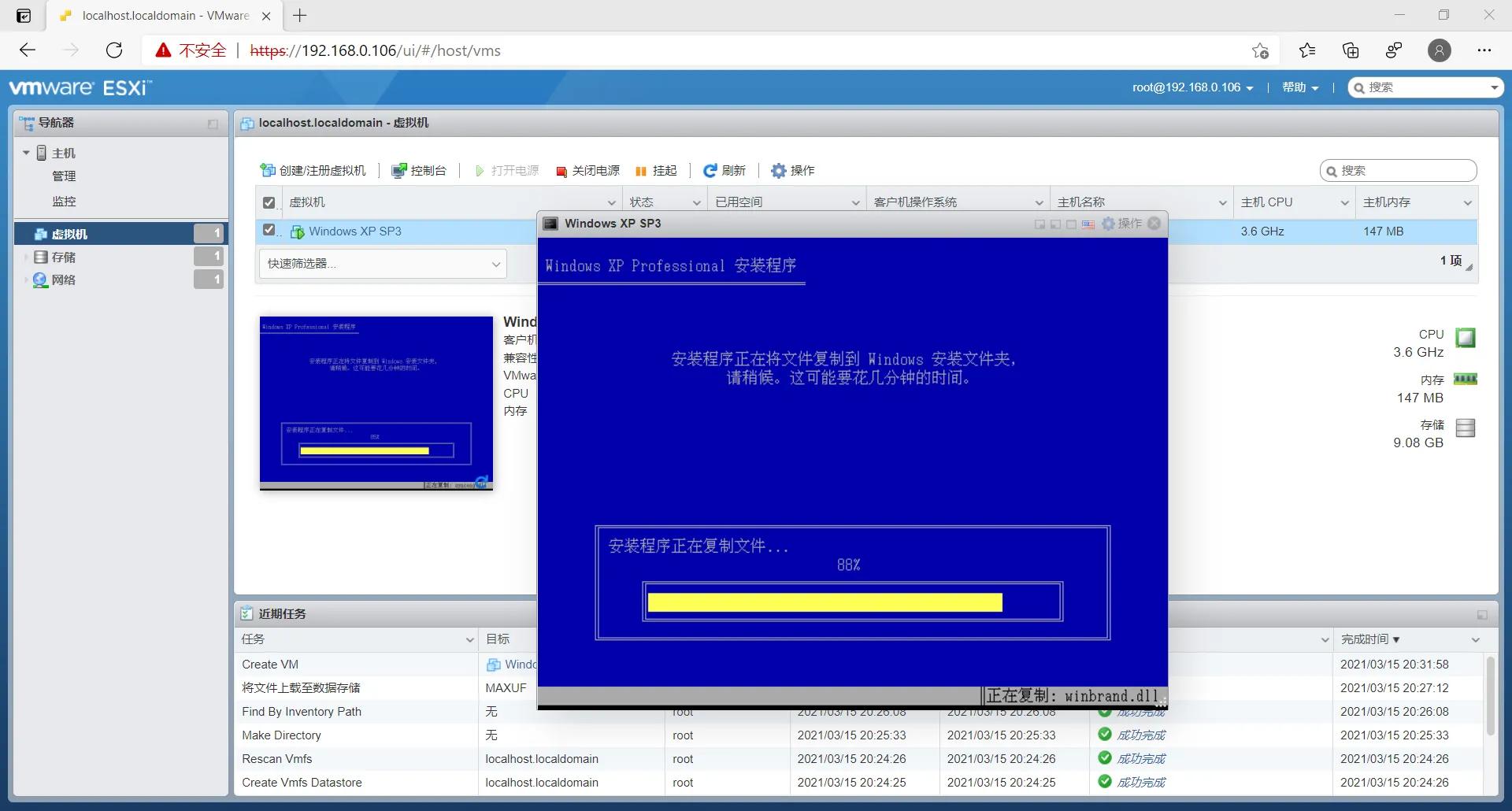
46、启动XP安装程序,按ENTER继续

安装vmwareworkstation的步骤,vmwareesxi7.0使用教程

47、等待XP安装程序复制文件至C盘

安装vmwareworkstation的步骤,vmwareesxi7.0使用教程

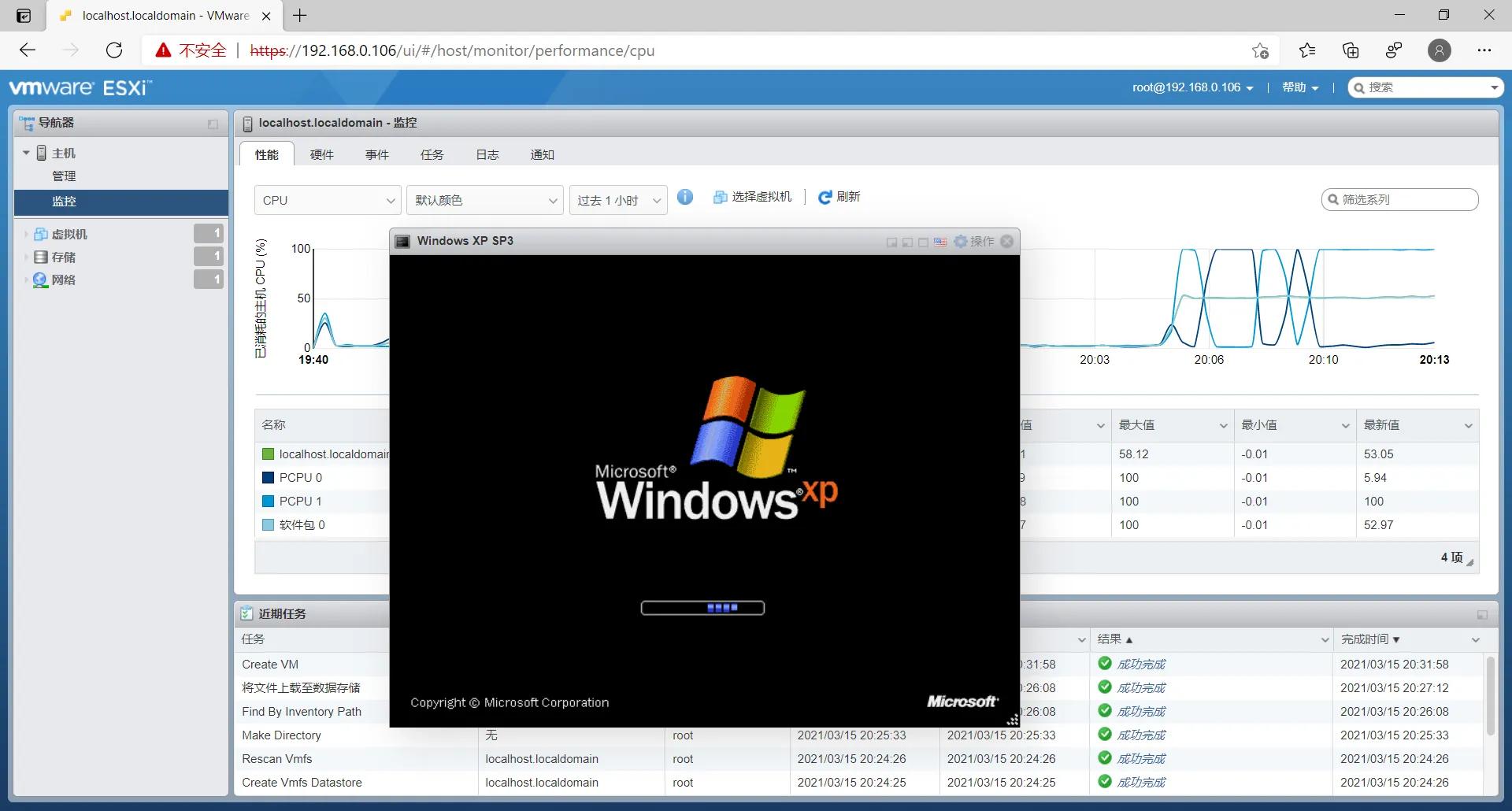
48、等待进入XP系统图形安装界面

安装vmwareworkstation的步骤,vmwareesxi7.0使用教程

49、XP图形安装界面下显示安装进度

安装vmwareworkstation的步骤,vmwareesxi7.0使用教程

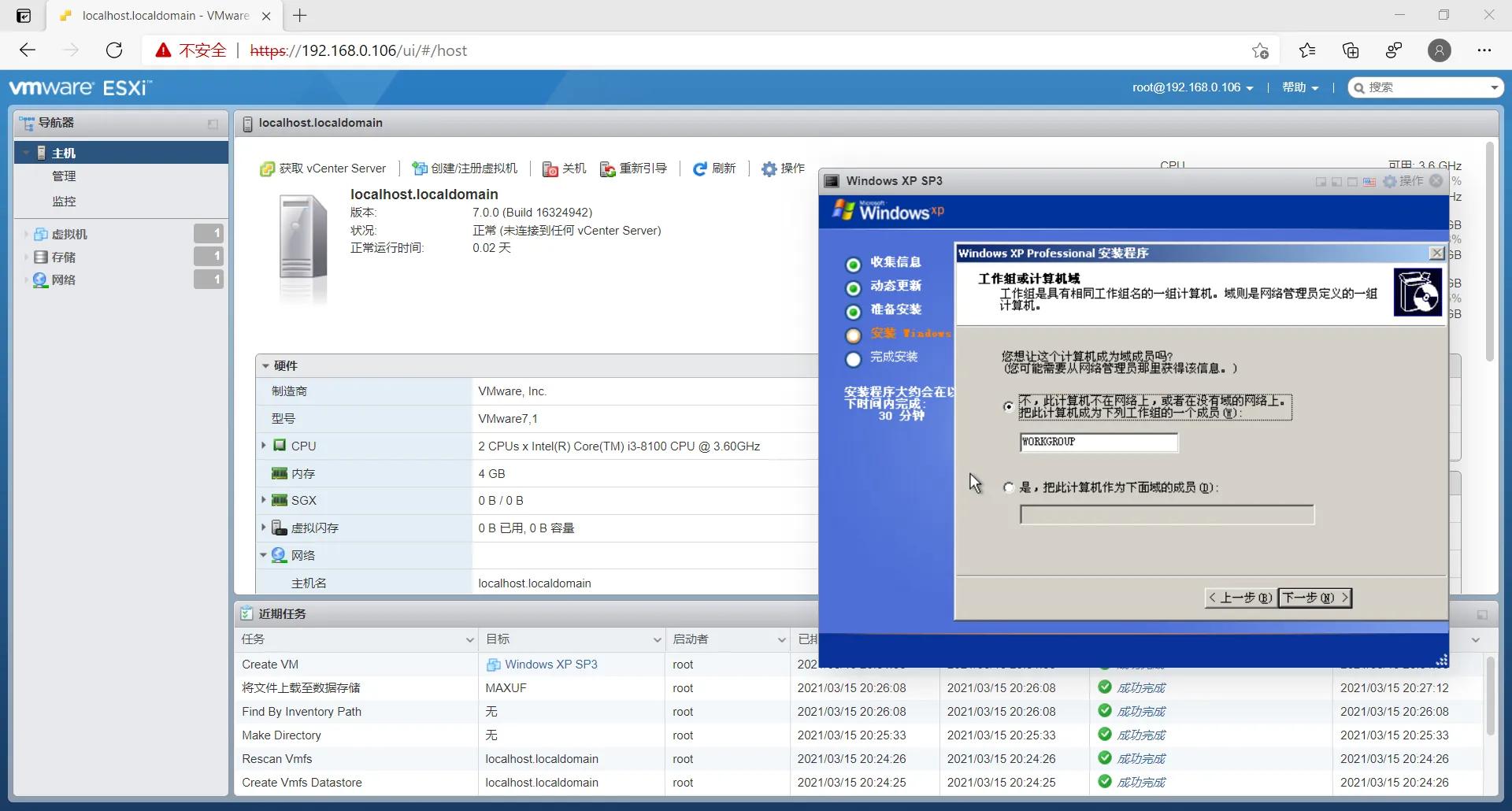
50、XP引导安装界面手工设置部分选项,依提示设置

安装vmwareworkstation的步骤,vmwareesxi7.0使用教程

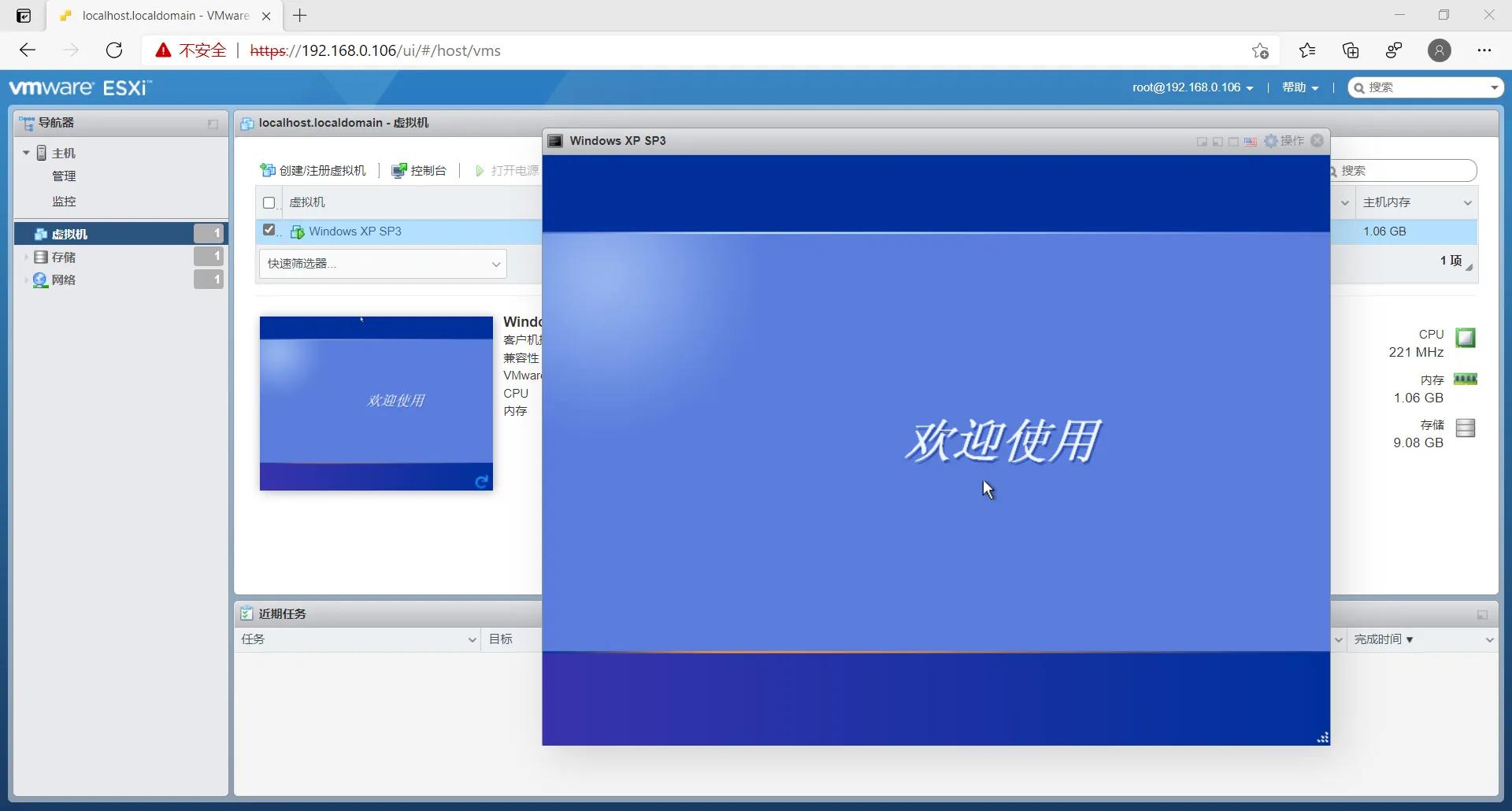
51、等待进入XP系统,会提示欢迎使用

安装vmwareworkstation的步骤,vmwareesxi7.0使用教程

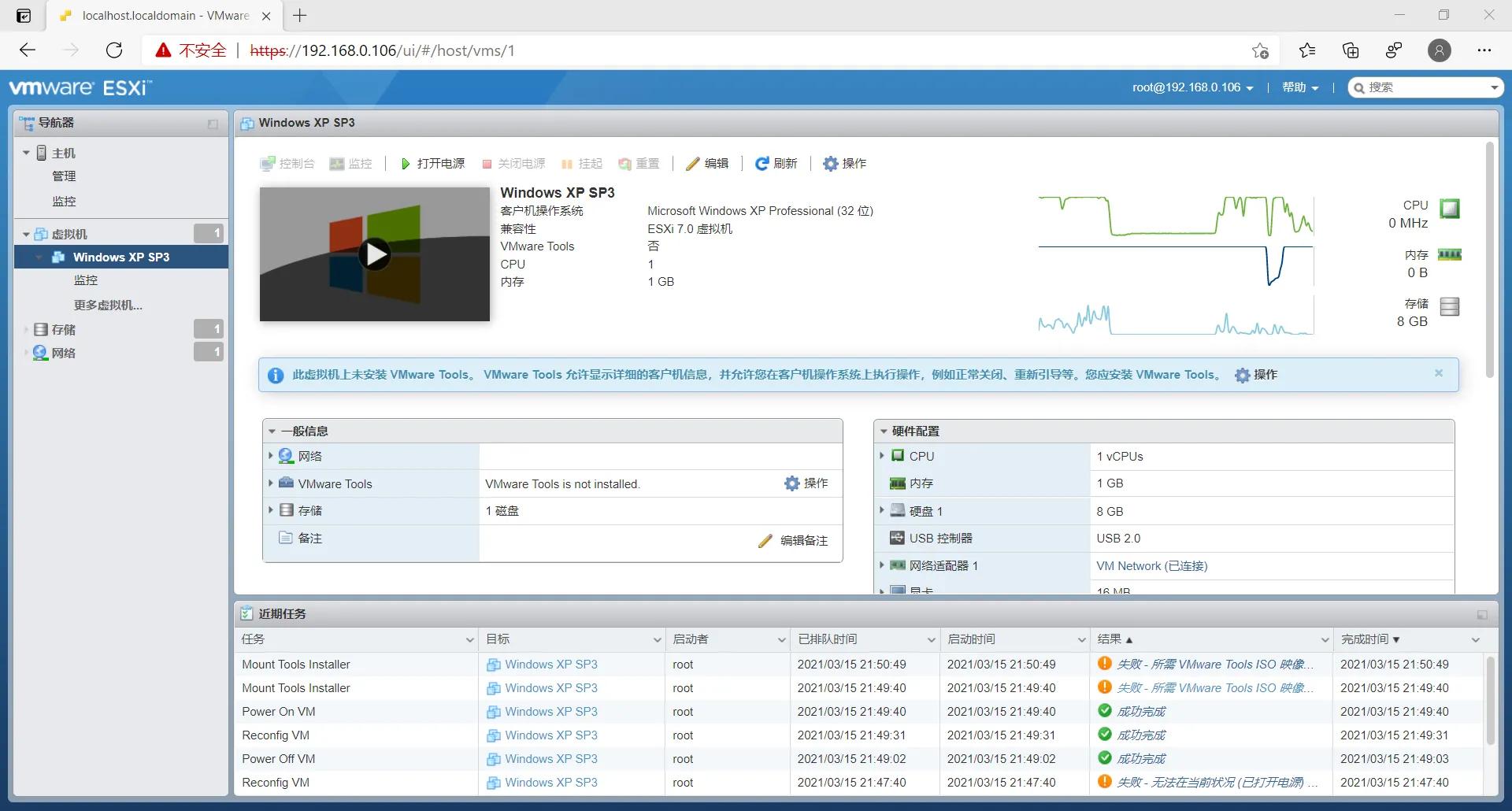
52、进入XP系统桌面,此时系统创建完成,不过这个虚拟机属于VMware ESXi 7.0虚拟机之中的嵌套虚拟机;注,我这儿XP安装步骤省略很多,之前发的有完整安装步骤
安装vmwareworkstation的步骤,vmwareesxi7.0使用教程

53、虚拟机基本信息预览

安装vmwareworkstation的步骤,vmwareesxi7.0使用教程

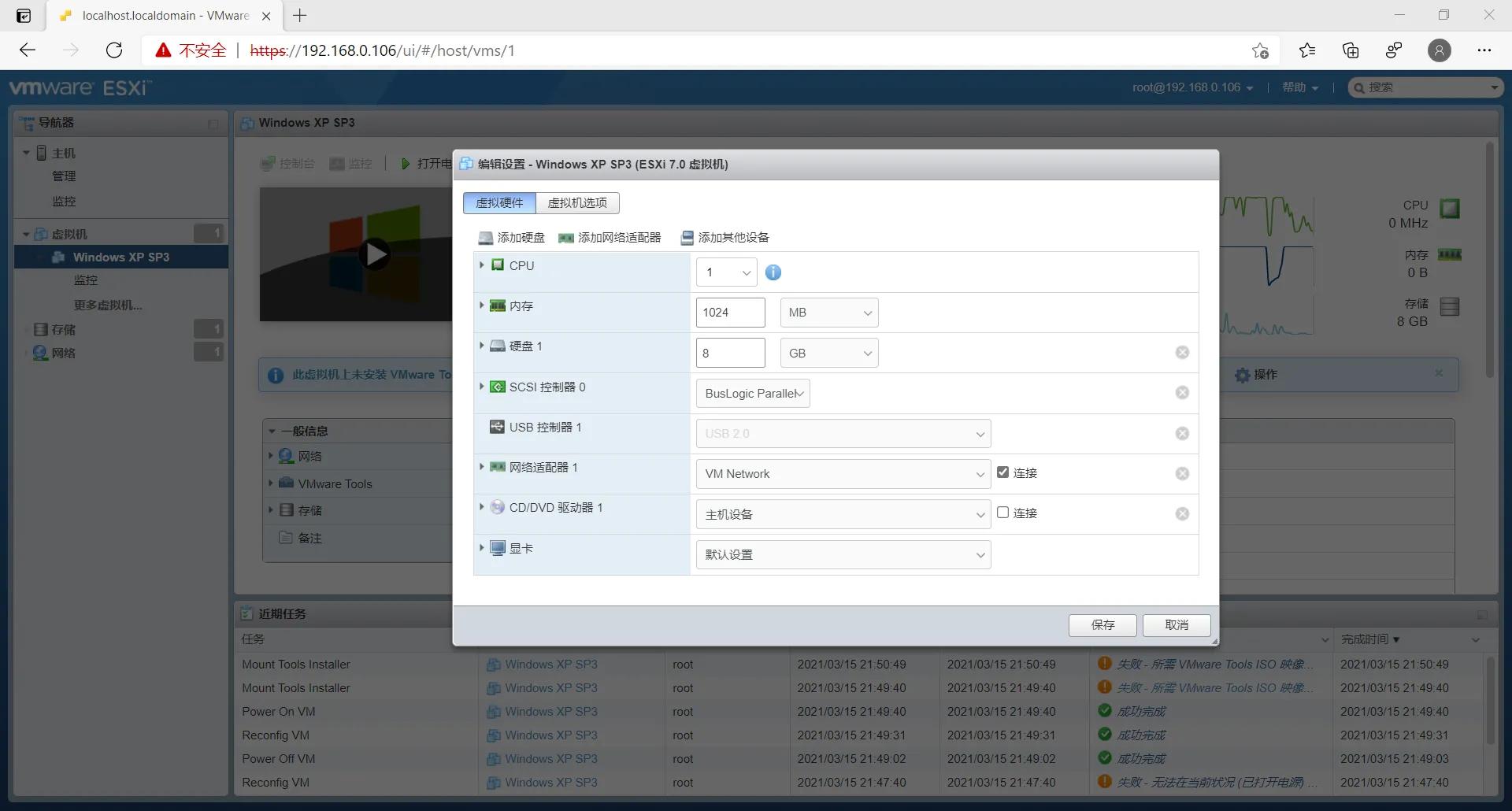
54、点击编辑设置,可随时变更虚拟机硬件设置

安装vmwareworkstation的步骤,vmwareesxi7.0使用教程

55、可添加的虚拟设备列表

安装vmwareworkstation的步骤,vmwareesxi7.0使用教程

56、VMware ESXi 7.0待机画面

安装vmwareworkstation的步骤,vmwareesxi7.0使用教程

57、与在电脑端浏览器一样,输入管理IP地址后,需要继续前往该地址

安装vmwareworkstation的步骤,vmwareesxi7.0使用教程

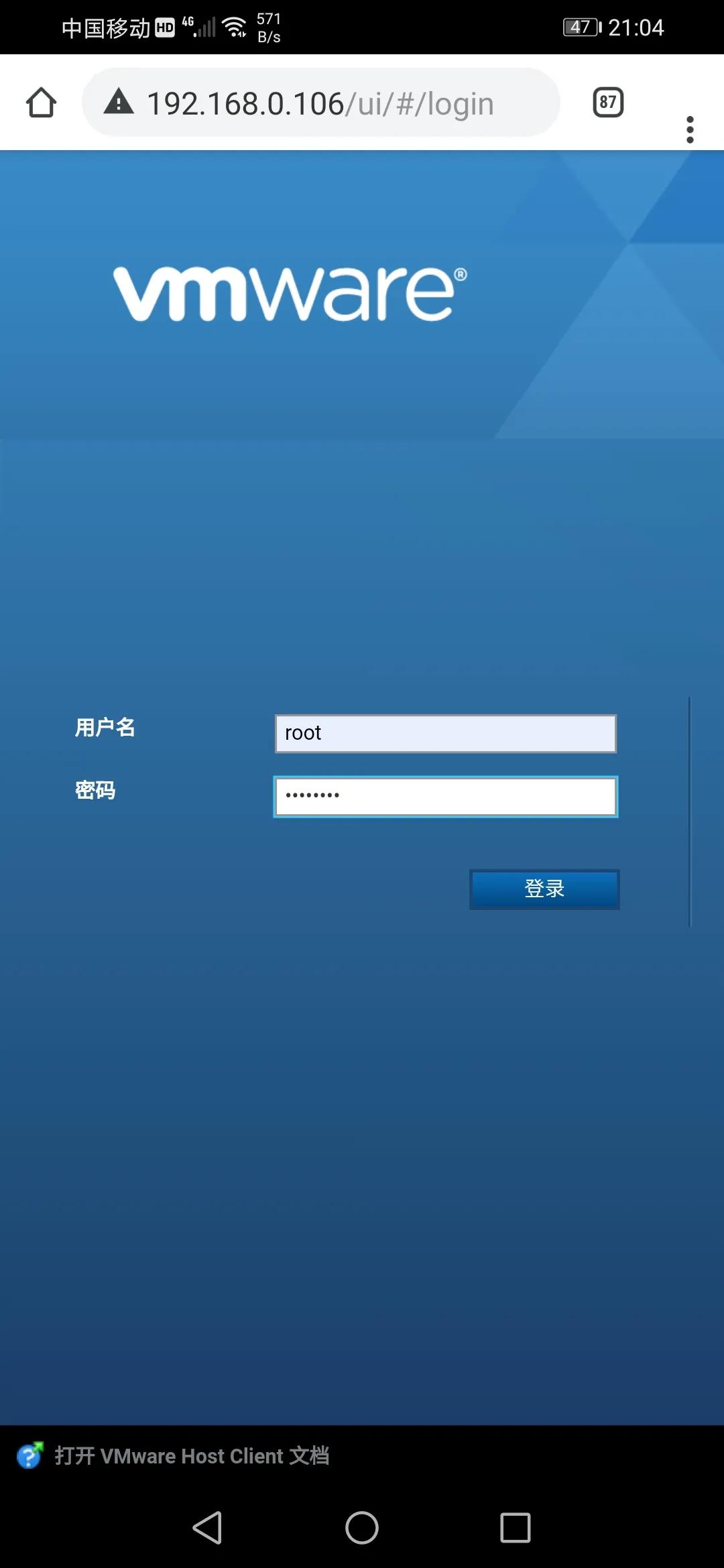
58、输入用户名ROOT,密码是自己安装时设定的,输入后点登录

安装vmwareworkstation的步骤,vmwareesxi7.0使用教程

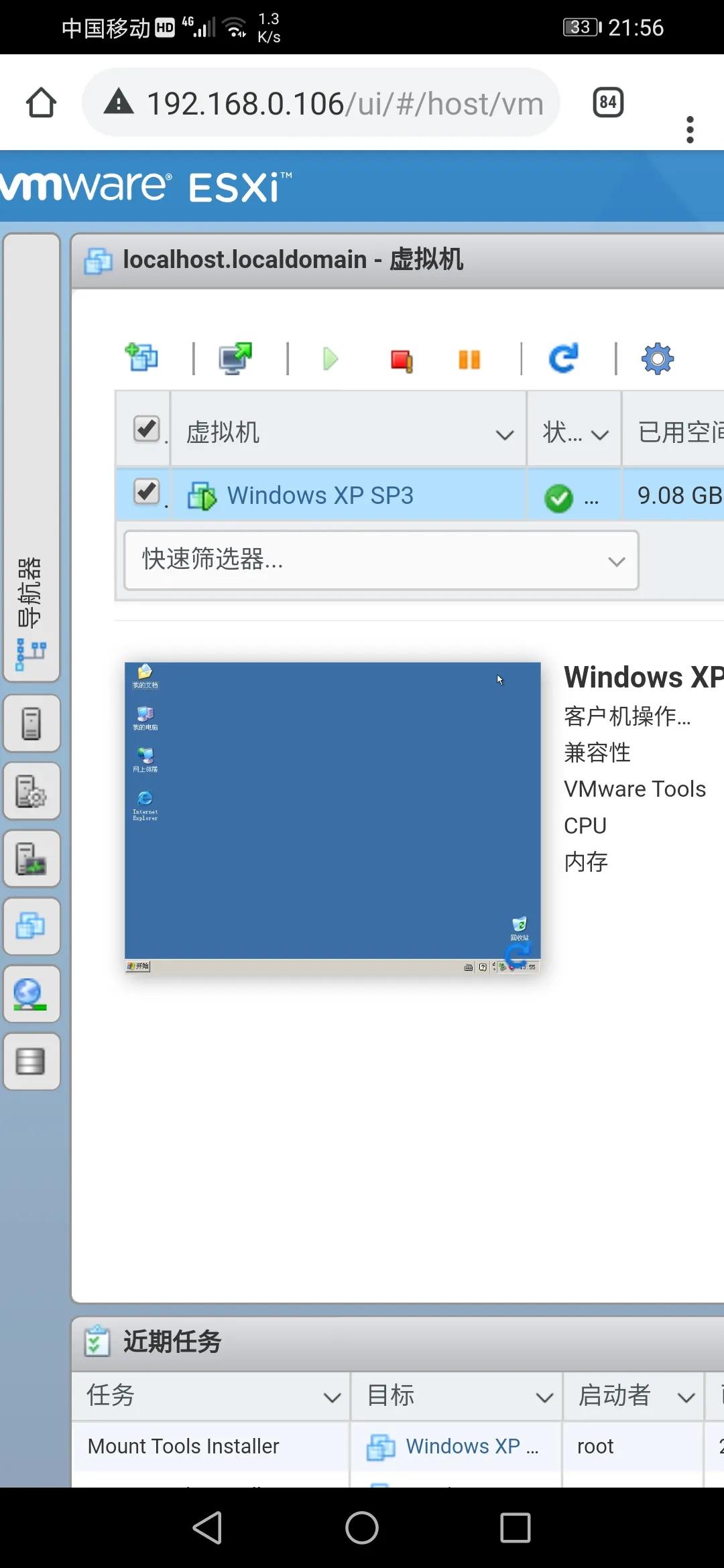
59、手机浏览器登录启动管理页面

安装vmwareworkstation的步骤,vmwareesxi7.0使用教程

60、可在手机端浏览器中启动之前装的XP嵌套虚拟机

最后说明:手机浏览器端局域网管理VMware ESXi 7.0虚拟机,进入方法与电脑端类似,只要其IP地址在家庭局域网IP范围内,就可家庭内远程管理该虚拟机