相信大家平常一定会遇到这一类问题:想要在网站上传自己的图片,却被提示图片过大不符合要求,需要压缩至100k以下;几百张图片每张都是十几兆,放在一起太占内存......尤其很着急的时候,因为图片不符合要求,不知道怎么办才好。
别担心,我今天就教会你这几个方法。让你下次再遇到图片压缩的问题时,不用再手忙脚乱地去找度娘啦。
借助系统画图工具
你没看错,可能因为画图工具平常接触的太少,大家都以为它没有什么用处。作为系统自带的图片处理工具,其实它还是蛮实用的。
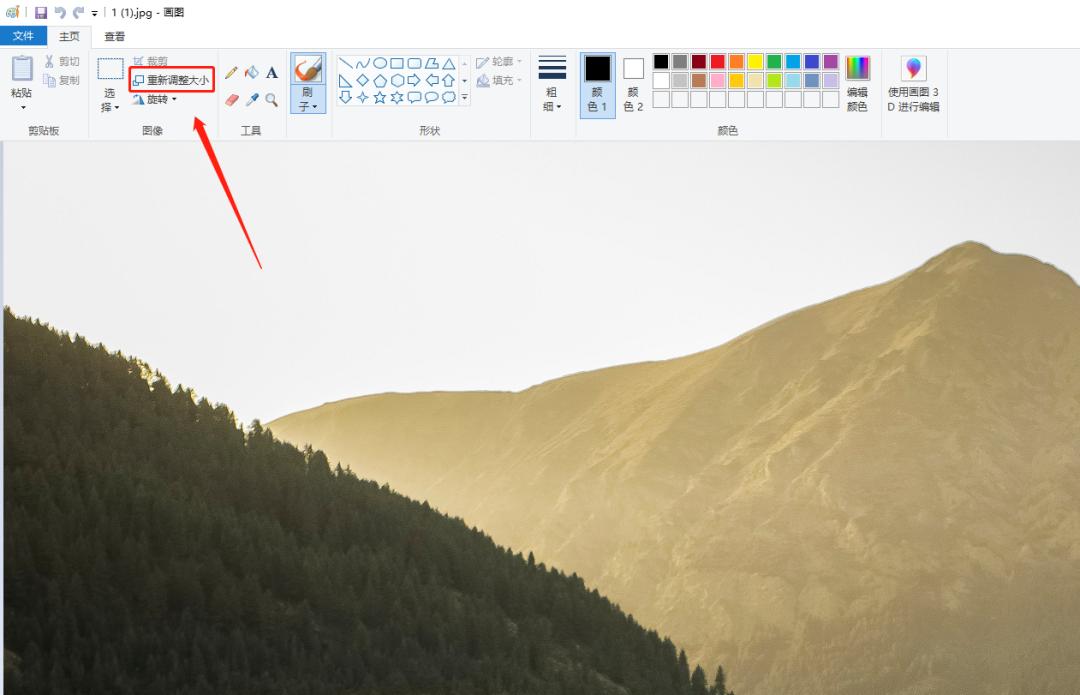
我们右键选中一张图片后,在 【编辑】 中找到 【画图】 选项。打开之后,单击 【重新调整大小】 ,在弹出的窗口中根据需要设置便可以压缩图片。
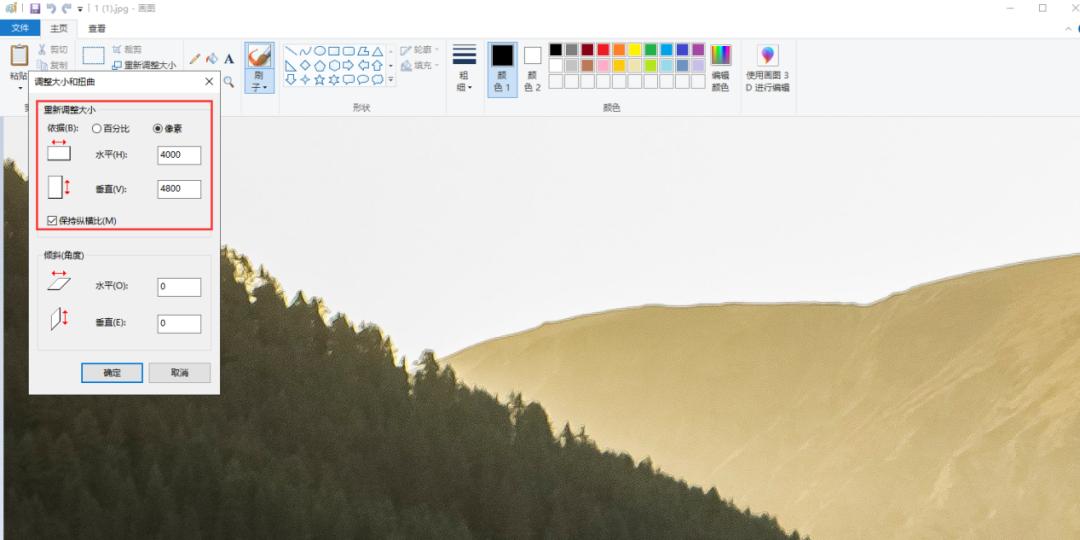
比如我们可以依据 【像素】 来调整,将 【水平】 像素设置为500, 【垂直】 就会根据纵横比自动调整。这时你的图片就已经压缩好了。
使用改图鸭在线压缩
改图鸭是一个无需*载下**安装、可在线处理、功能众多的图片处理网站,支持图片压缩、图片转文字,还有很多趣味功能。

在线网址:https://www.gaituya.com/
首先我们进入网址,点击 【图片压缩】 ,即可进入相应页面。点击 【添加图片】 或者将图片拖拽到指定区域。
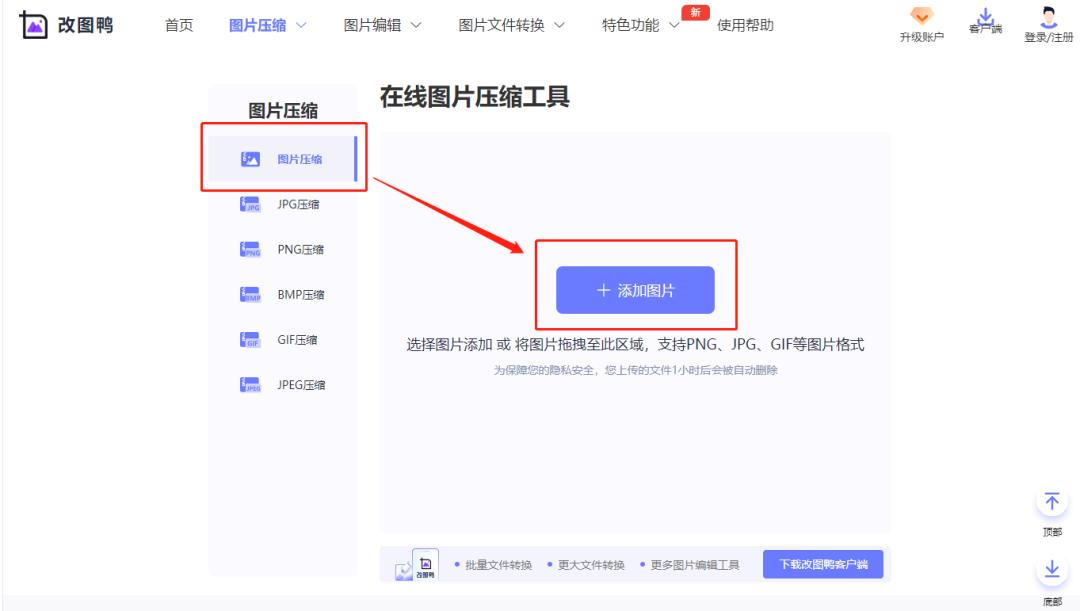
上传完成后可以看到: “+”号 表示支持多张照片同时压缩。还可以自己设置压缩偏好和输出格式。完成之后,点击 【开始压缩】 就可以了。

使用WPS压缩
对于打工人来说,OFFICE或者是WPS软件可以说是人手必备的,我们也可以通过WPS来压缩图片。
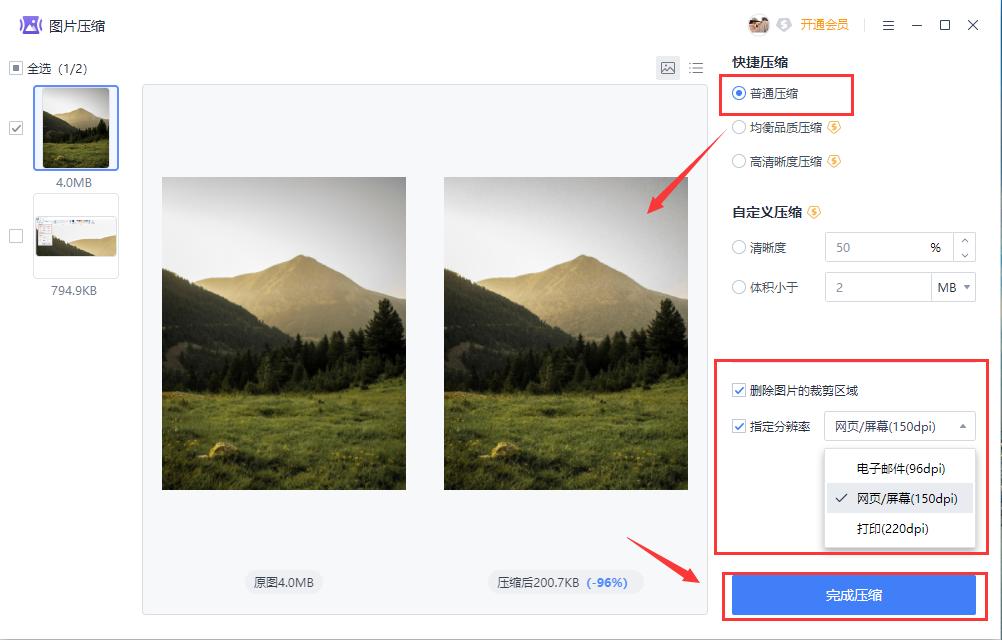
首先创建一个文档,将要压缩的图片插入其中。选择 【图片工具】 中 【压缩图片】 选项。
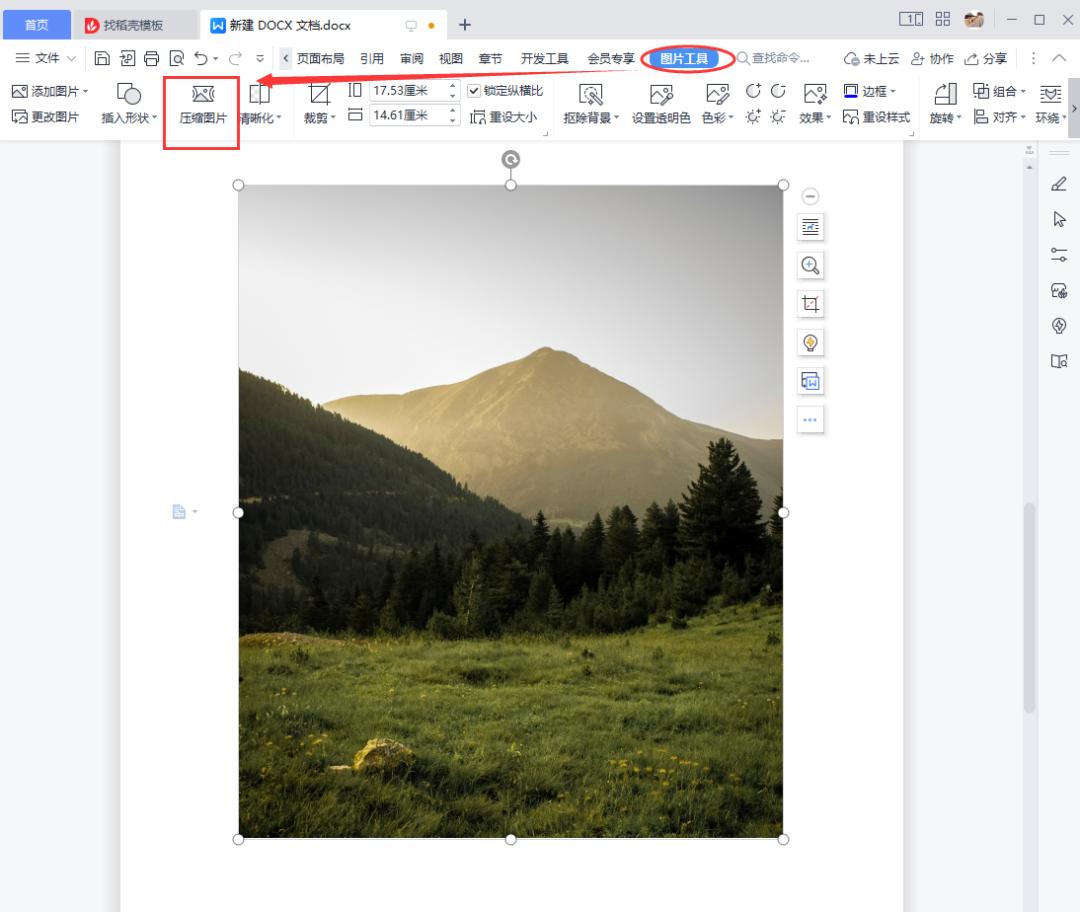
在弹出的页面中,找到 【普通压缩】 ,即可看到图片压缩后的效果。
我们也可以在 【指定分辨率】 一栏内,选择三种不同的分辨率,这分别对应三种不同的压缩大小,大家根据需要选择就好啦。
这三种方法都是我平常用的比较多的,也都各有所长。所谓技多不压身,大家可以多积累一些小技巧,这样以后遇到麻烦时也不至于很慌乱。
今天的分享就到这里,我们下期再见吧!