导读
你还在用 labelimg 和 labelme 等标注工具在进行本地标注吗?你是否遇到过在需要标注大型数据时,在用移动硬盘拷贝数据或建立共享目录来分发标注任务吗?还在因为标注数据完之后的review而浪费大量的时间吗?这时候你就需要用到 基于web的标注工具 来帮助我们解决这些问题。
CVAT
CVAT 是OpenCV团队开源的一个基于web的图像标注系统,它能够对 图像 、 视频 做 矩形 、 关键点 、 图像分割 、 目标追踪 、 3D 等标注。cvat可以分为 服务端 和 客户端 ,服务端可以部署在本地或者云上而且还可以很方便的与我们的数据服务器进行连接,客户端只需要通过Google浏览器访问web系统即可,而不需要安装其它的标注工具。
通过web系统,管理员可以在上面建立 project 或 task 标注任务,分派给指定的标注人员,对于标注完的数据进行及时的 review 纠正标注人员的错误标注,还能 导出任意的格式的标签文件 ,为我们解决数据格式的转换问题。

下面就向大家介绍一下,CVAT 安装和使用
安装
安装其实主要还是指 服务器端 的安装,因为客户端只需要安装一个Google浏览器就能直接访问。我是直接安装在公司的服务器上的,然后通过公司的内网就能直接访问。
cvat详细安装教程:cvat安装教程
服务端的部署
cvat的部署它是基于 docker 的,所以部署起来也是非常方便的,也能很好地解决跨平台问题,所以它能够支持 Ubuntu 、 macos 、 Windows 。这里主要以Ubuntu为例,因为我也是直接部署在Ubuntu系统上的
- 安装docker
sudo apt-get update
sudo apt-get --no-install-recommends install -y \
  apt-transport-https \
  ca-certificates \
  curl \
  gnupg-agent \
  software-properties-common
curl -fsSL https://download.docker.com/linux/ubuntu/gpg | sudo apt-key add -
sudo add-apt-repository \
  "deb [arch=amd64] https://download.docker.com/linux/ubuntu \
  $(lsb_release -cs) \
  stable"
sudo apt-get update
sudo apt-get --no-install-recommends install -y docker-ce docker-ce-cli containerd.io
- 创建docker用户
sudo groupadd docker
sudo usermod -aG docker $USER
- 安装docker-compose
通过docker-compose我们能够运行多个docker容器,因为cvat它包含了多个docker容器(nginx、redis等)
sudo apt-get --no-install-recommends install -y python3-pip python3-setuptools
sudo python3 -m pip install setuptools docker-compose
小提示 :我在安装docker-compose的时候犯了很多错误,后面去掉sudo(后面一句命令)之后就行了
- clone CVAT 到本地
sudo apt-get --no-install-recommends install -y git
git clone https://github.com/opencv/cvat
cd cvat
- 运行docker容器
首次运行下面的命令时,会先从 DockerHub 上*载下**最新的docker镜像,*载下**的时候需要一段时间
docker-compose up -d
- 在本地创建镜像与上面选择一个即可
docker-compose -f docker-compose.yml -f docker-compose.dev.yml build
docker-compose up -d
- 注册superuser
通过 superuser 用户可以创建新的用户,做权限管理等操作
docker exec -it cvat bash -ic 'python3 ~/manage.py createsuperuser'
客户端的安装
服务端部署完成启动成功之后,我们可以通过Google浏览器直接访问 localhost:8080 来访问CVAT的web系统,默认配置文件只能 localhost 来访问,后面我会介绍如何通过IP地址利用内网来访问这个系统。
高级配置
- 通过IP地址或者域名来访问
首次启动只支持使用 localhost 来进行访问,我们可以通过修改配置文件来使用IP地址或者域名来访问web系统
在cvat目录下新建一个 docker-compose.override.yml 文件,添加如下内容
version: '3.3'

services:
  cvat_proxy:
    environment:
      CVAT_HOST: 域名或者IP地址
建议 :如果是局域网内访问最好还是直接配置服务器的IP地址比较好,想要使用域名需要配置host文件或者添加域名解析服务器才行。如果你的IP地址是 192.168.23.45 的话,修改好配置文件之后
#重启服务器
docker-compose up -d
重启的时候,会自动去加载配置文件,启动成功之后就能够通过Google浏览器直接访问 192.168.23.45:8080 ,然后你就能看到登录界面
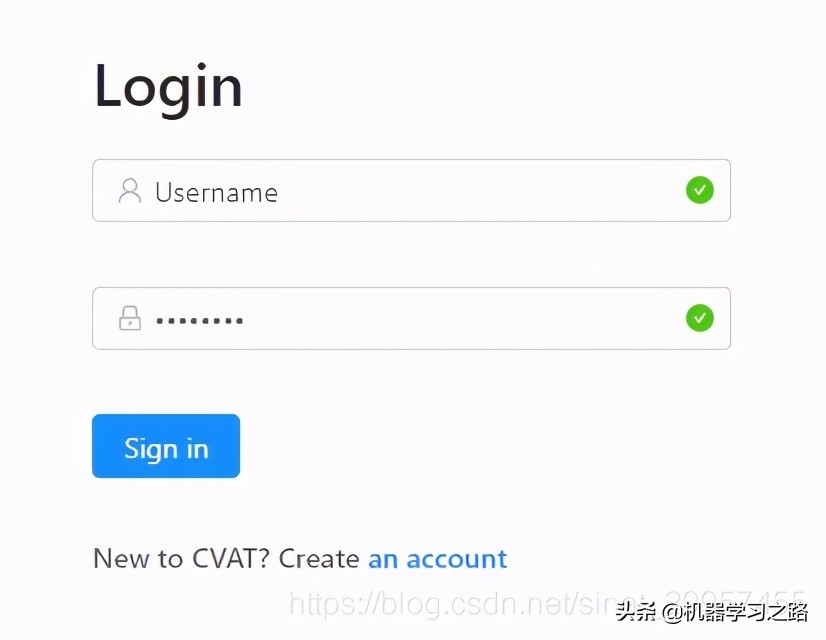
通过之前设置的superuser就能够直接登录
- 共享目录设置
CVAT 提供三种方式用来选择创建task时读取的图片数据,选择 本地图片数据 、 挂载共享目录 、 使用远程服务器上的数据

通过挂载共享目录,在创建 task 的时候选择标注图片的时候能够直接加载服务器上的数据,编辑 docker-compose.override.yml 文件将下面的内容添加进去
version: '3.3'

services:
  cvat:
    environment:
      CVAT_SHARE_URL: 'Mounted from /mnt/share host directory'
      #(和下面路径一样)
    volumes:
      - cvat_share:/home/django/share:ro

volumes:
  cvat_share:
    driver_opts:
      type: none
      device: /mnt/share #(挂载服务器上的路径,路径一定要存在不然启动会报错)
      o: bind
特别注意 :在设置IP地址的时候修改的 cvat_proxy 属性这里是 cvat 属性,设置错了在连接共享目录的时候是连接不上的。设置完成之后记得重启服务一下,设置成功之后能看到下面的界面

使用教程
- 登录网站网站地址:*.*.*.*:8080
- 注册用户
可以通过上方链接来注册用户,也可以通过 superuser 去控制面板创建用户,可以设置用户的权限

3. 创建project和task
我们可以创建 project 和 task ,区别在于一个project里面可以包含很多个task,这些子task会共用project的一些属性,里面 label的种类 , 框的颜色 等。
- 创建task
- 相关设置
- 任务设置
创建完task之后,可以 指定任务分派给哪个用户 ,以及review是指定的用户,每个用户标注图片的数量等,非常方便多人协同标注。
总结
CVAT 考虑的还是非常全面的,用起来也非常的方便,方便我们管理数据,它还是支持 半监督的标注任务 利用模型来做预测,通过人工对标注的数据做调整提供标注的效率。
CVAT 还有许多的功能,这里我就没一一列出,更详细的介绍大家可以CVAT的git上面查看