海报之自定义图形功能详解
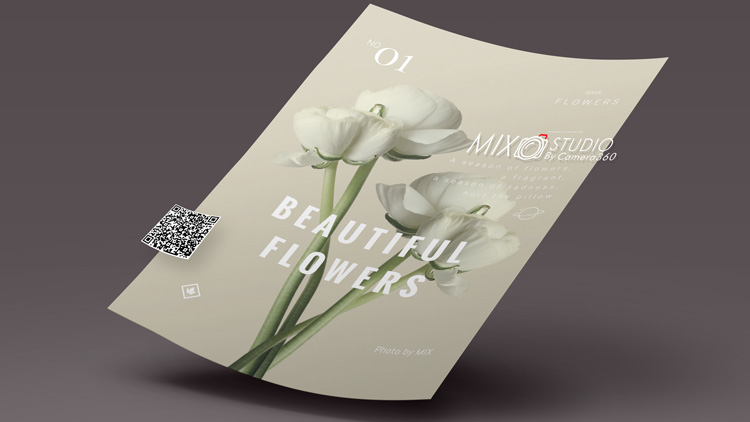
MIX滤镜大师(iOS v4.8.5 Android v4.8.4)全新的自定义图形功能允许用户在海报中添加自己的图形,方便大家使用自定义的LOGO、二维码、创意图形等制作海报,完成更加个性化的作品。
请注意此功能为会员专享,且仅在会员有效期内使用。
那这个功能到底有什么用,怎么用呢?我们通过下面几个案例来了解:
/
案例一:给摄影作品添加自己的LOGO
/
以往我们使用MIX处理照片海报时,仅限使用内置的字体、图形去体现品牌、作者或版权。如今通过「自定义图形」功能,导入手机内储存的LOGO图片便能方便地达到上述目的。

-
步骤一:在「照片海报」工具内点击「图形」-「自定义」
-
步骤二:点击「+」按钮,导入手机内储存的LOGO图片。因为支持透明背景,推荐PNG格式的图片。
-
步骤三:点击并应用导入的LOGO图片,调整适当大小与位置即可完成。
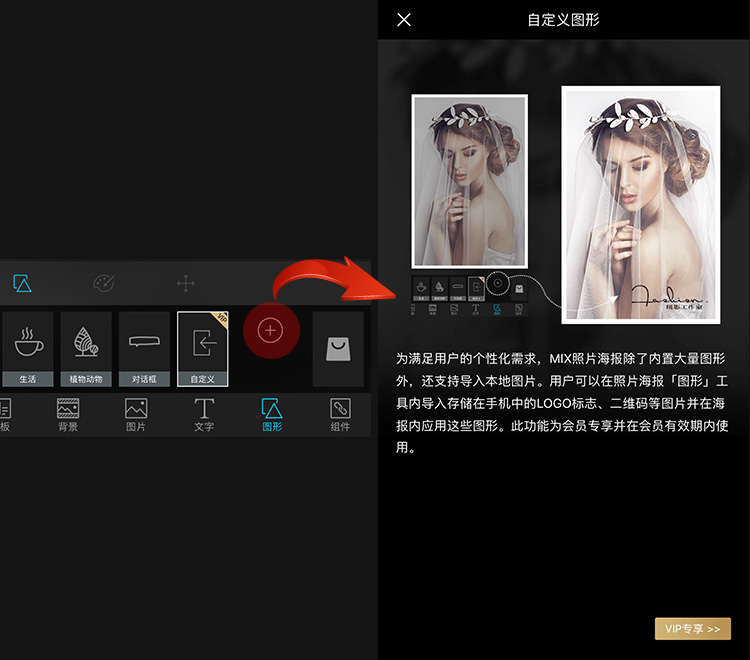
注:如果非MIX会员用户使用该功能,会弹出提醒界面如上图。点击「VIP专享」按钮并成功购买会员即可使用该功能。
/
案例二:给图片增加二维码信息
/
很多朋友由于工作需要,会经常给海报图片添加二维码来释放信息。如今通过「自定义图形」便能轻易完成这样的海报制作。

-
步骤一:使用「照片海报」模块打开照片,选择一款适当的模板或自行编辑。
-
步骤二:使用「自定义」功能导入本地二维码。
-
步骤三:完善海报文案以及排版,调整二维码到适当大小完成海报制作。
注:为了保证海报导出后的二维码能被准确识别,在选择原图与二维码图片时请务必保证图片分辨率足够大。
/
案例三:给照片增加创意贴纸
/
除了上述的两种常见使用场景外,我们还能巧妙的利用该功能制作很多创意十足的作品。例如下面这样:

*PNG素材搜集于网络,本处仅作为功能操作演示。
通过前期准备的PNG素材,可以将一张普通的风光照变为童话世界般的奇幻作品,这种处理方式更多的是考验大家的想象力与美术基础。
关于「自定义图形」的其他使用规则:
-
自定义图形最高支持99个自定义图案,并云端同步。
-
会员过期后,该功能(包括会员期间已导入的素材)无法使用,再次成为会员后便可继续使用。
-
自定义图形支持长按删除。
-
导入图片时,过大的图片会自动压缩,过小的图片则会提示无法导入。
-
在海报内缩放图片不会超过图片本身大小。
