本教程主要适用于Windows7操作系统!
step1:点击主机电脑(USB连接打印机的那台电脑)桌面上的“网络”图标,进入网络共享中心,点击“家庭网络”将主机设置为“选择家庭组和共享选项”状态,创建家庭组并获取分享密码(妥善保存),更改家庭组设置中勾选“打印机”;

网络图标
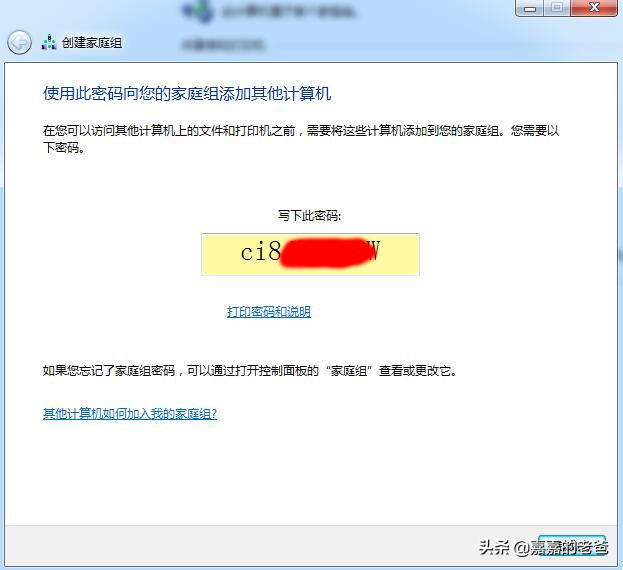
分解步骤(一)
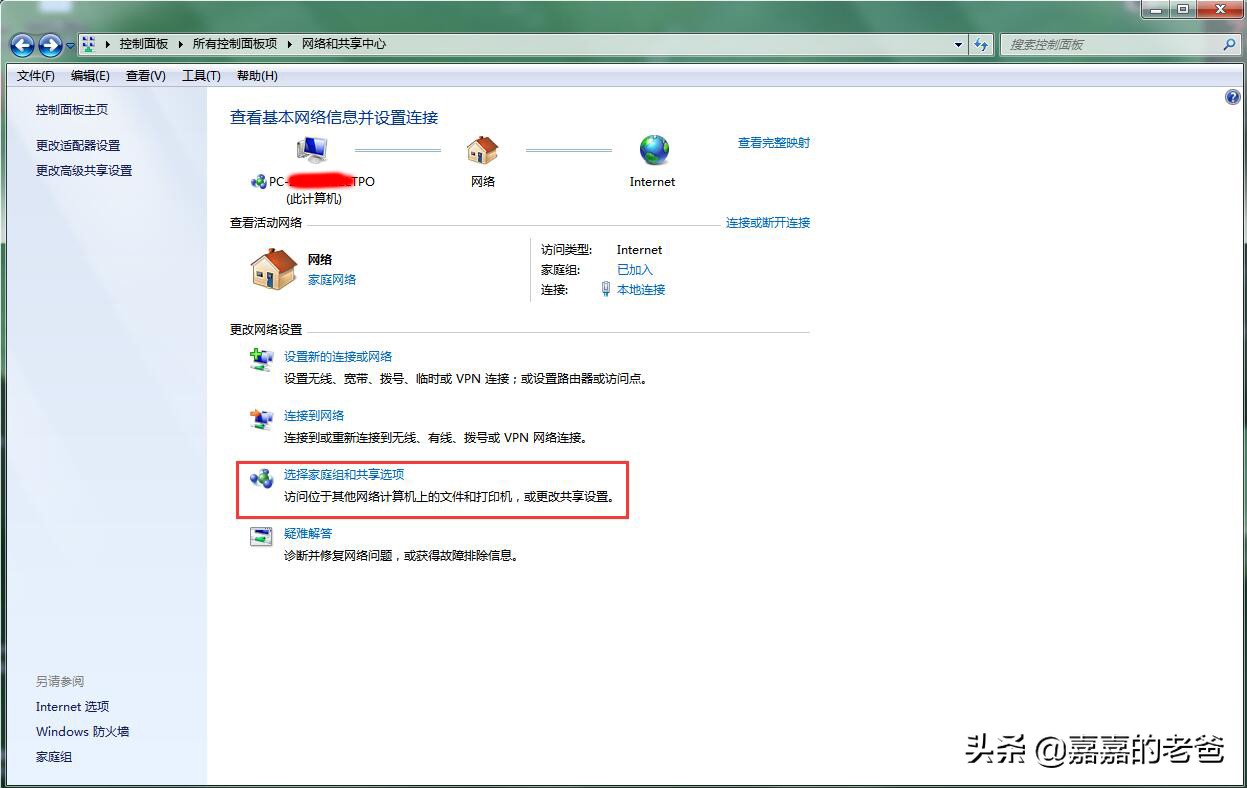
分解步骤(二)

分解步骤(三)
step2:设置需要共享的电脑为家庭网络,加入共享组(输入共享密码);
step3:在需要共享的电脑上添加打印设备(根据主机分享的打印机型号添加共享打印机),添加成功后即可打印。
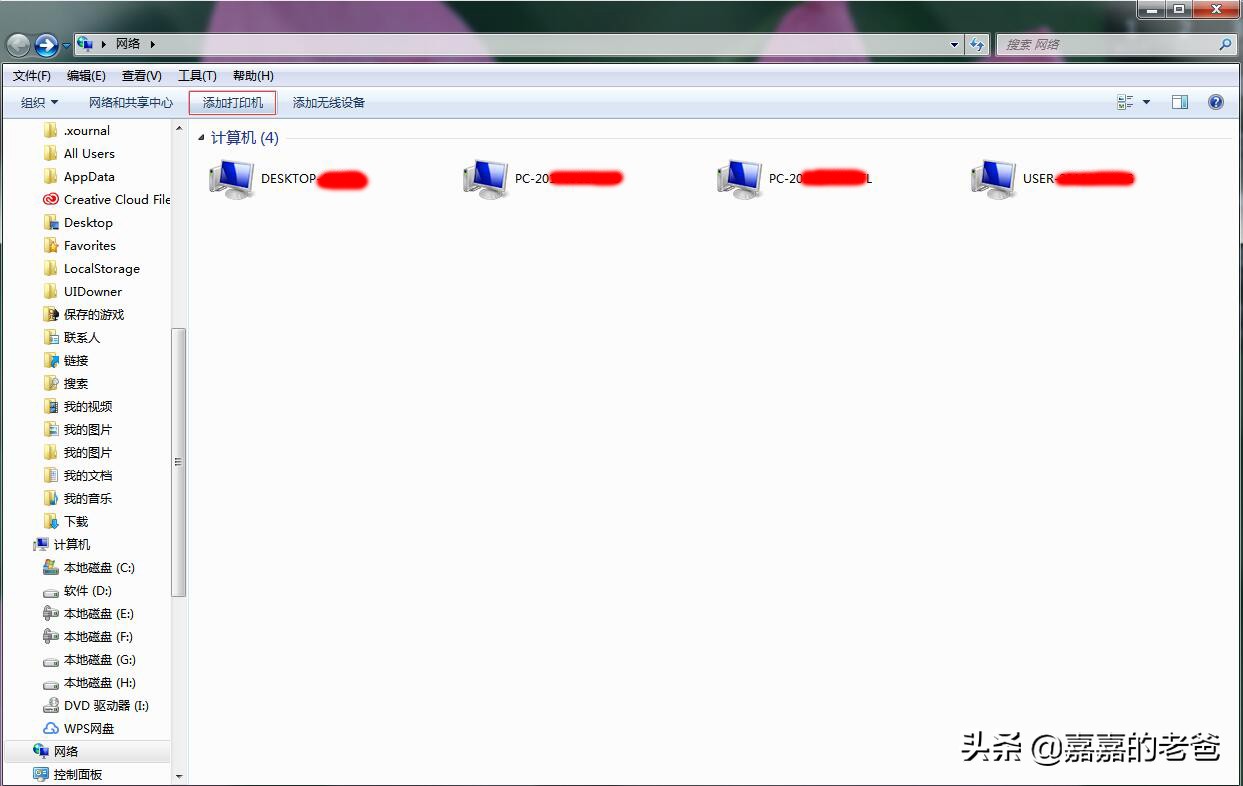
分解步骤(一)

分解步骤(二)
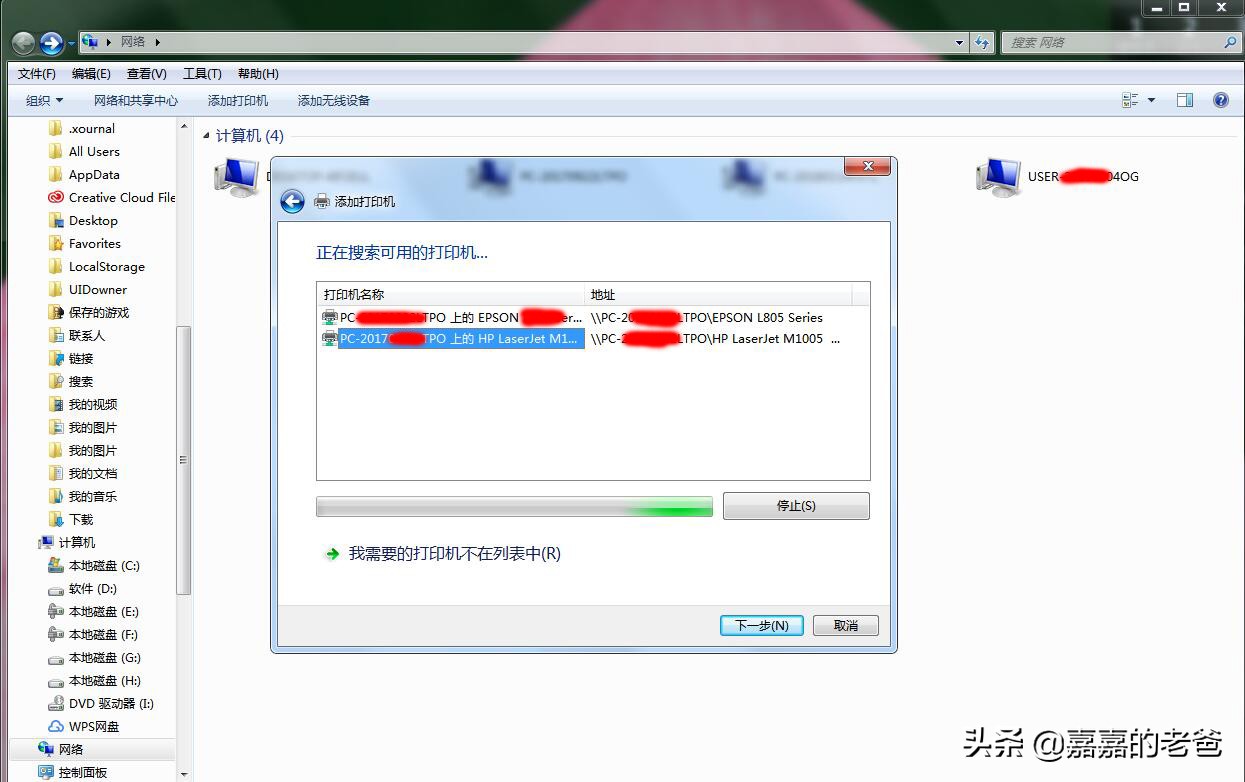
分解步骤(三)
注意:分享与被分享的电脑之间距离不能太远哦,否则可能会因为搜索不到主机连接的打印机而导致共享失败。主机或打印机处于关闭状态时,被分享的电脑无法运行打印任务。