我们在使用Wi n10系统中,明明记得自己关闭更新了,但是会发现,Win10的自动更新就像打不死的小强,不管怎么关闭,过一段时间之后还是会自动更新,并且还是强制更新!估计让不少小伙伴们心里不爽。
今天我教给大家这篇彻底禁止Win10更新教程,百分百保证通过这些设置之后,彻底关闭我们电脑的Win10自动更新。有需要的小伙伴快去试试吧。搞定了,记得评论转发哦!!!
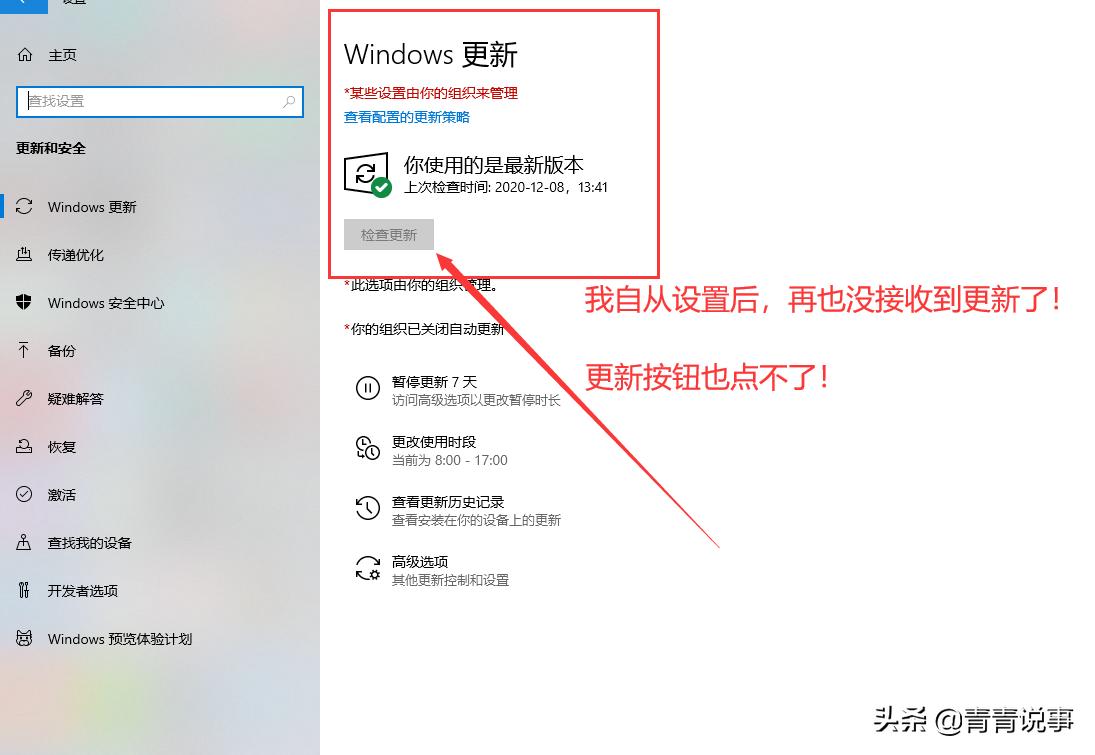
废话不多说,开始我们今天的教程吧:[送心]
一、到服务中关闭Win10自动更新
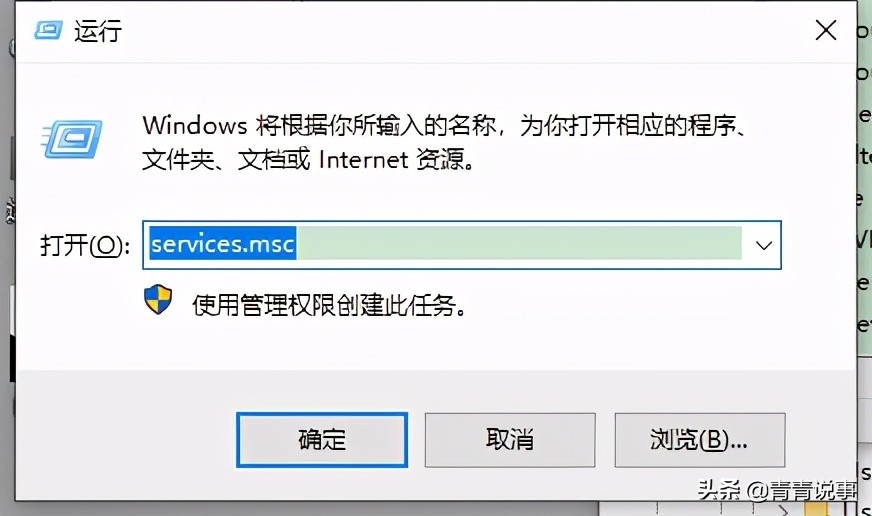
①、首先使用 Win + R 组合快捷键,打开运行对话框,也可以在左下角开始菜单图标上右键,运行----
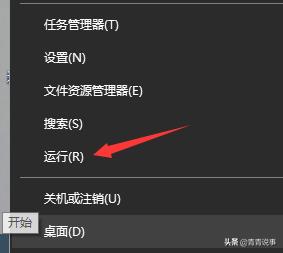
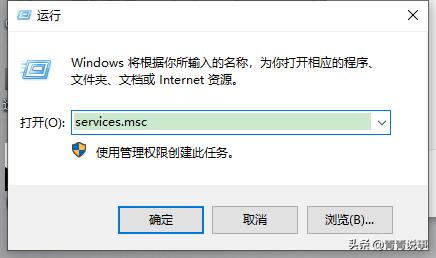
然后输入命令 services.msc ,点击下方的“ 确定 ”打开服务。
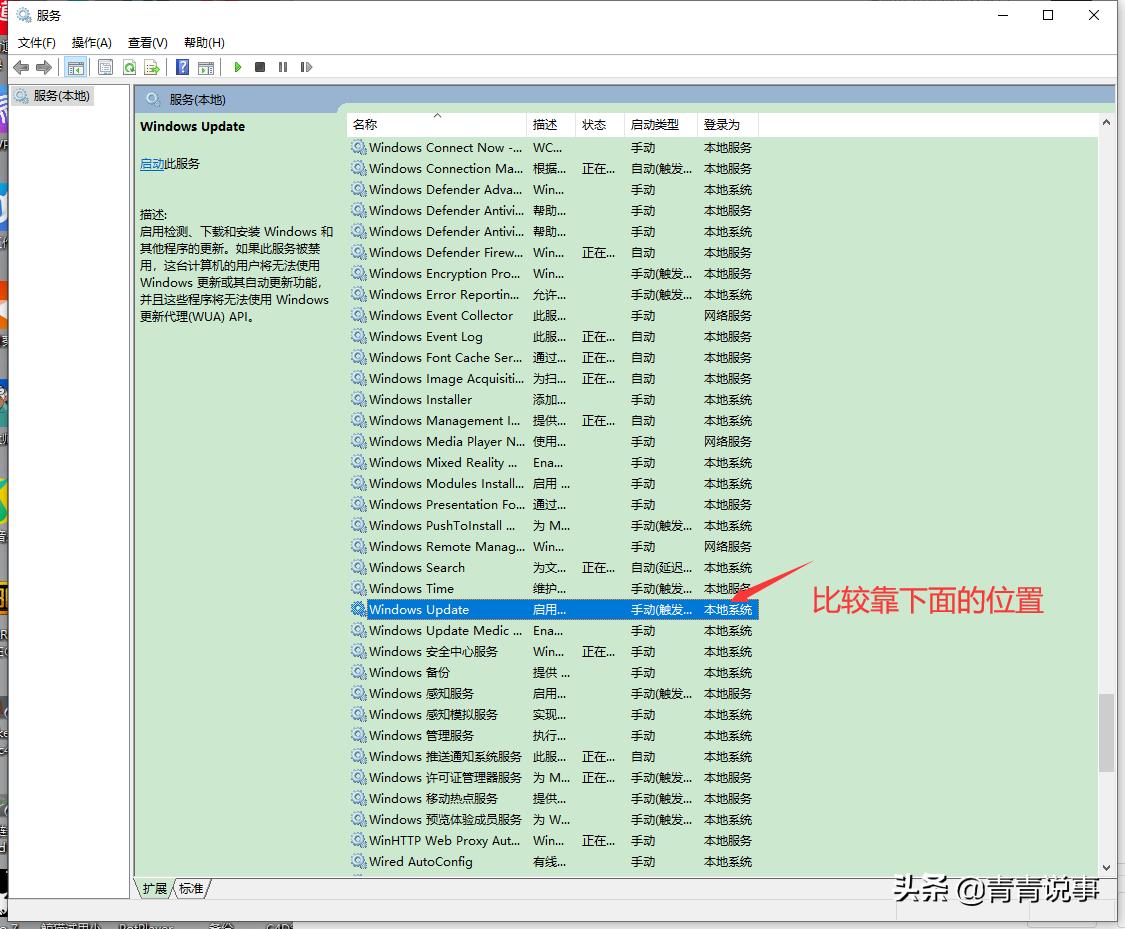
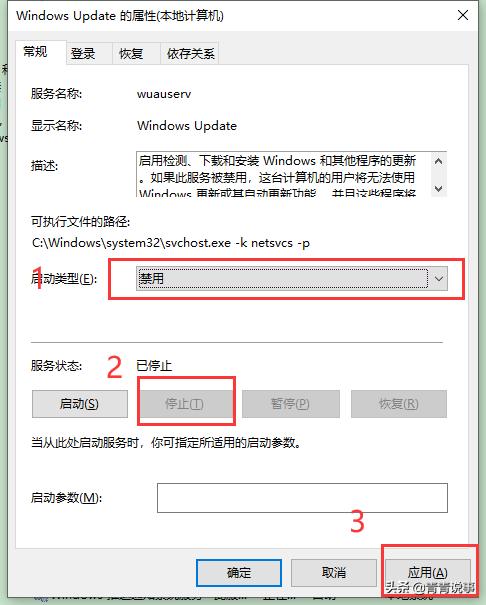
②、在服务设置中找到 「 Windows Update 」选项,并双击打开。
③、然后在 Windows Update 属性设置中,将启动类型改为「 禁用 」,再点击下方的「 停止 」,最后再点击底部的「 应用 」保存设置。
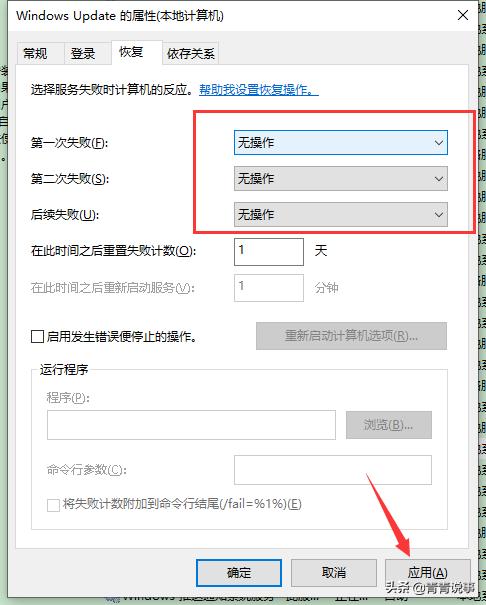
④、接下来再切换到「 恢复 」选项,将默认的「 重新启动服务 」改为「 无操作 」,完成后点击下方的「 应用 」
二。到服务中关闭Win10所有的更新关联服务
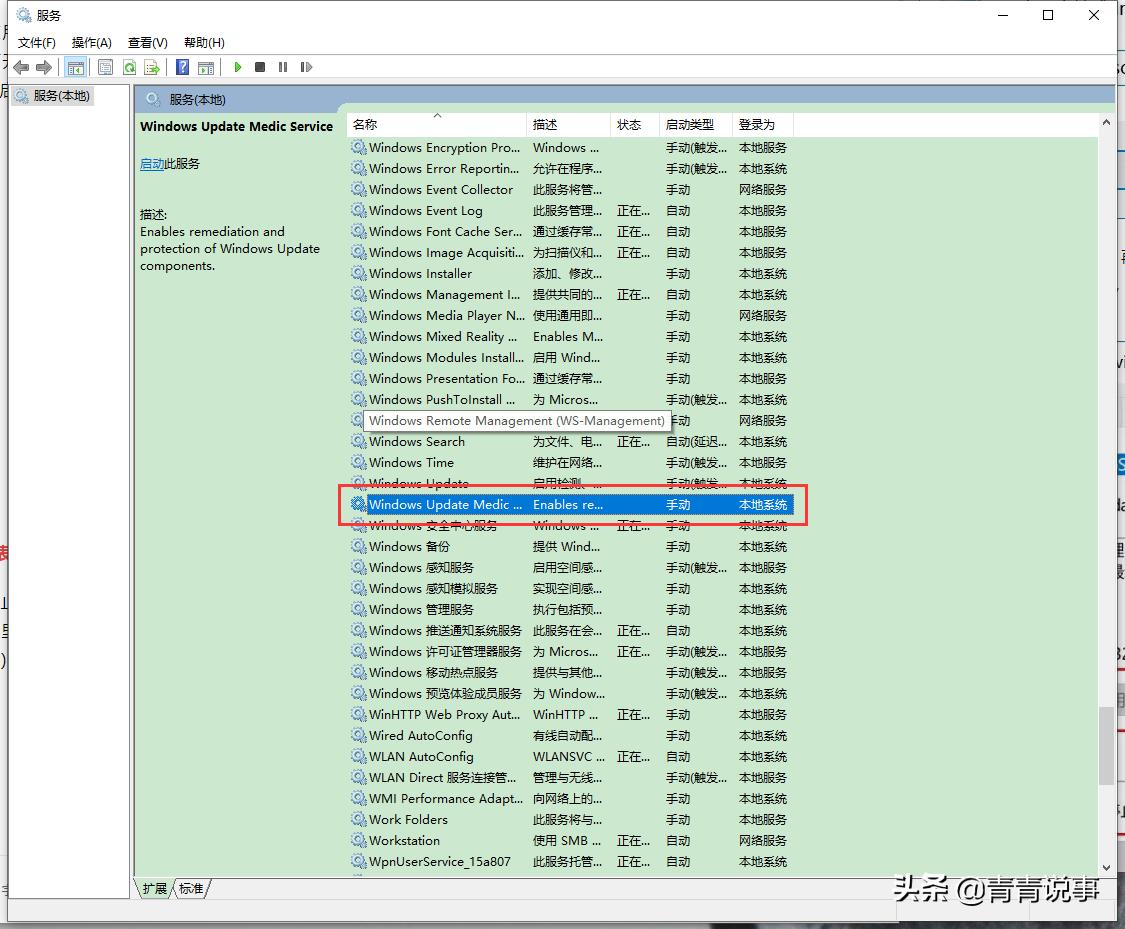
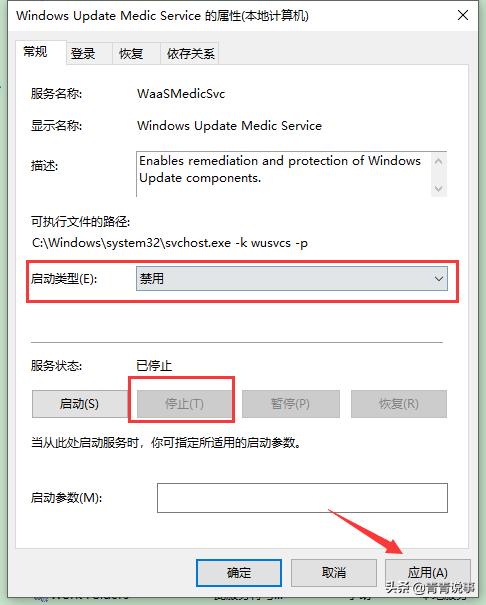
⑤、再次使用“ WIN+R ”组合快捷键打开运行操作框,输入命令“ services.msc ”,点击下方 确定 打开服务,然后在服务中找到“ Windows Update Medic Service ”选项,双击打开,将启动类型改为「 禁用 」,最后点击「 应用 」。
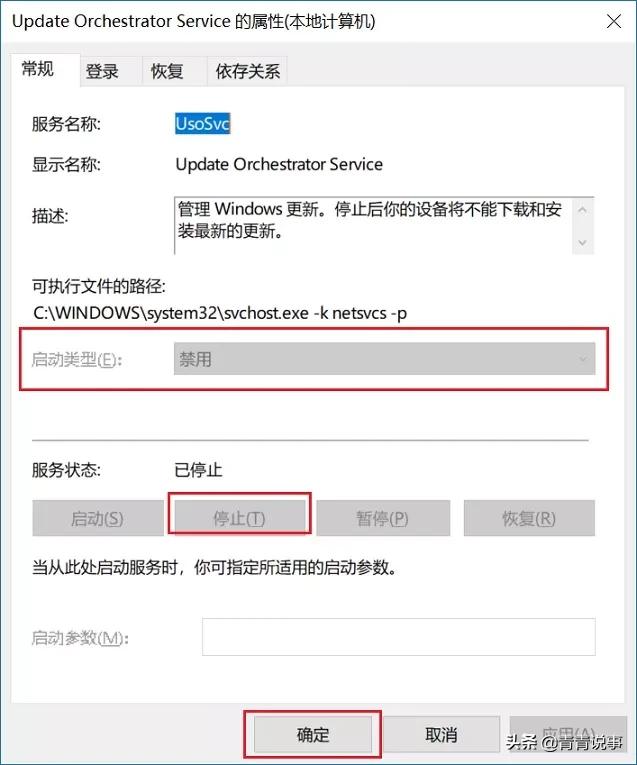
⑥、之后在Win10服务设置中,再找到“ Update Orchestrator Service ”服务选项,双击打开,将启动类型改为「 禁用 」,并「 停止 」,完成后,点击下方的“ 确定 ”保存就可以了。( 没有可暂时不管他 )
三、到注册表中关闭Win10自动更新
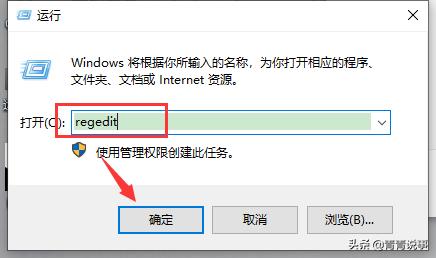
⑦、为了防止Win10的自动更新在之后还会死灰复燃(突然又偷偷启用了),我们还需要去注册表里设置一下。首先使用 Win + R 组合快捷键,打开运行对话框( 和第一步操作一样的 ),然后输入命名 regedit ,然后点击下方的「 确定 」打开注册表。
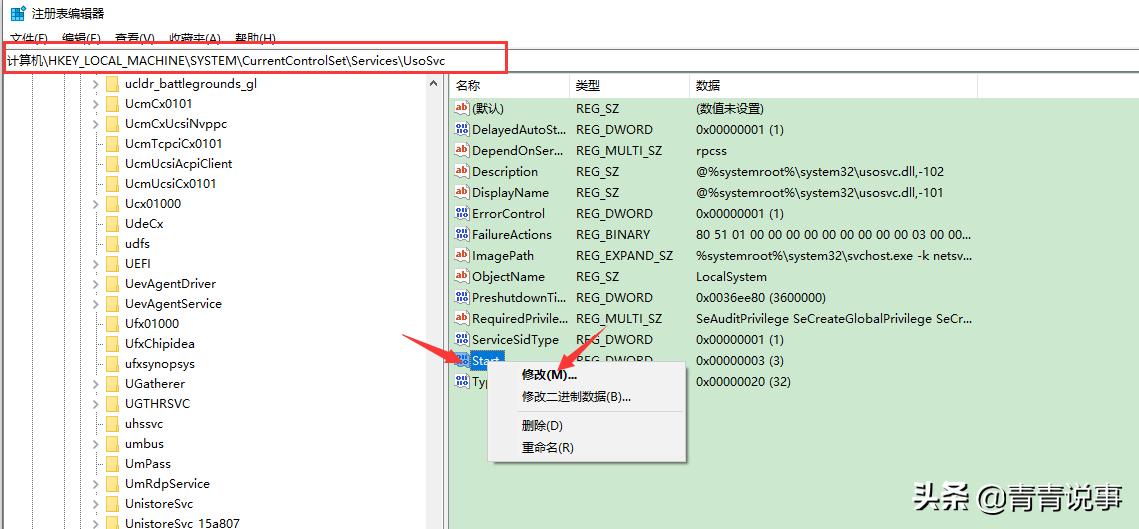
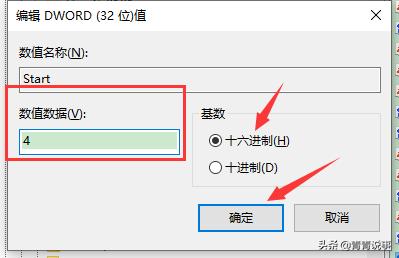
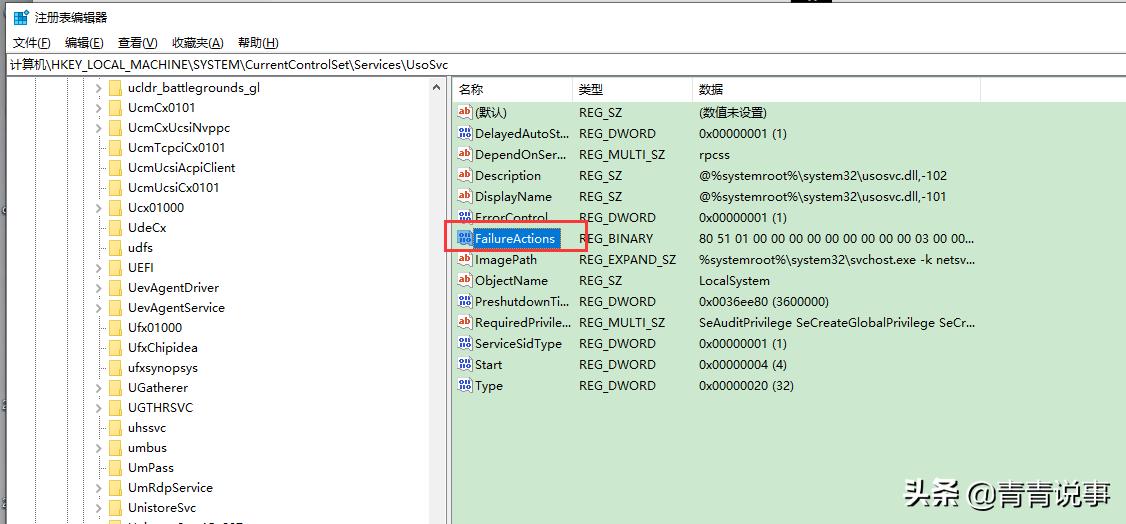
⑧、在注册表设置中,找到并定位到 [ HKEY_LOCAL_MACHINE\SYSTEM\CurrentControlSet\Services\UsoSvc ]。然后在右侧找到“ Start ”键,右键点击 修改 ,把 start 值改成 16进制 ,值改为“ 4 ”,然后点击「 确定 」保存数据。
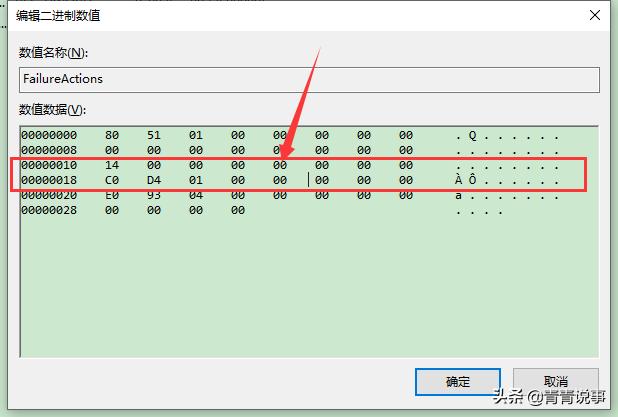
⑨、继续在右侧找到“ FailureActions ”键,右键点击 修改 该键的 二进制数据 ,将“ 0010 ”、“ 0018 ”行的左起第 5 个数值由原来的“ 01 ”改为“ 00 ”,然后点击下方的“ 确定 ”即可。
四、到组策略里关闭Win10自动更新服务
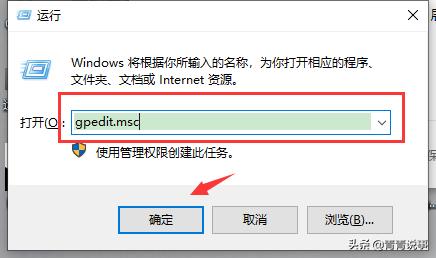
⑩、为了彻底杜绝Win10的自动更新死灰复燃,我们还可以去组策略中 关闭 Win10更新,具体操作是:使用 Win + R 组合快捷键打开运行命令操作框,然后输入“ gpedit.msc” 命令,并点击下方的 确定 ,打开组策略编辑器。( 打开方法同上 )
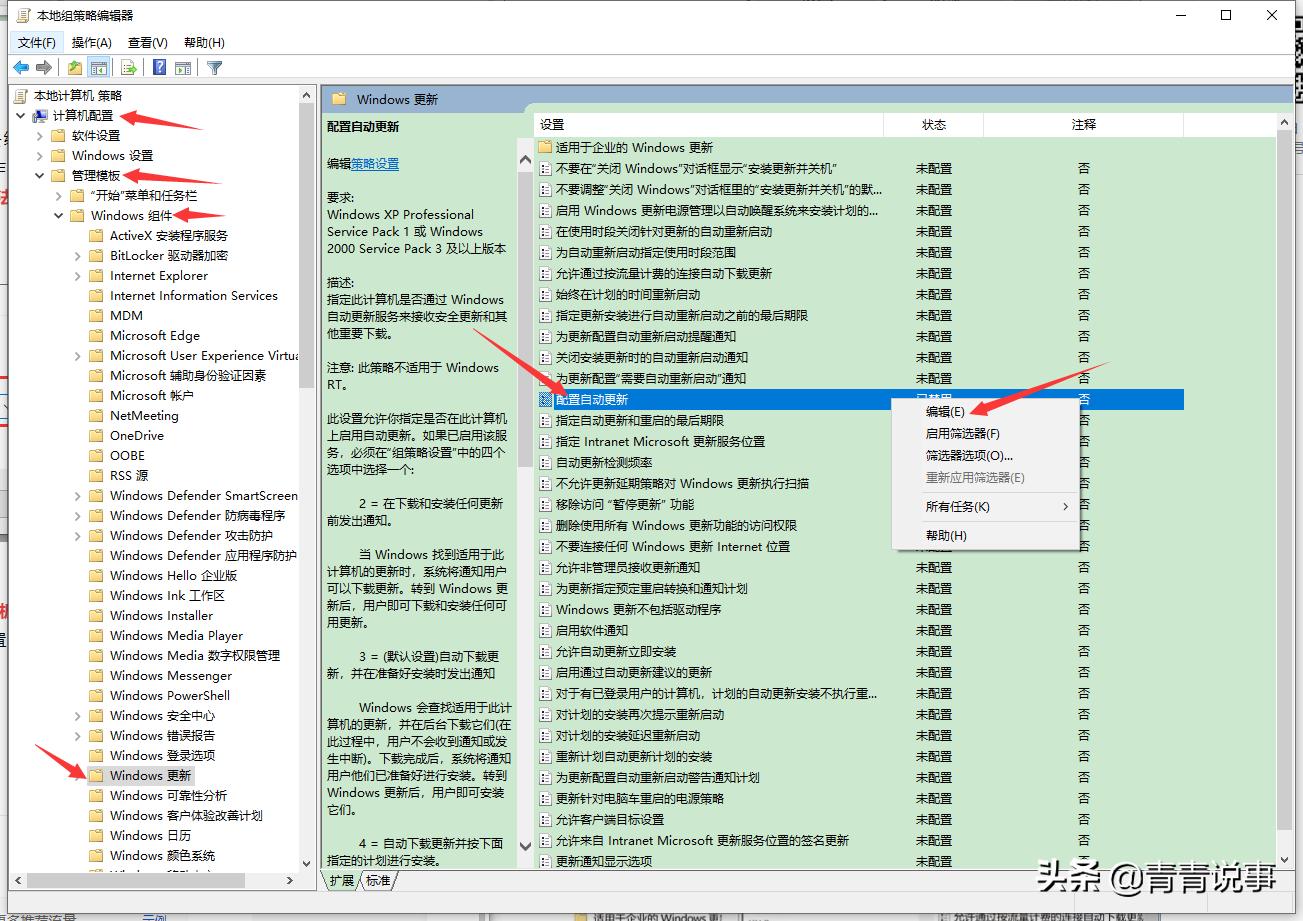
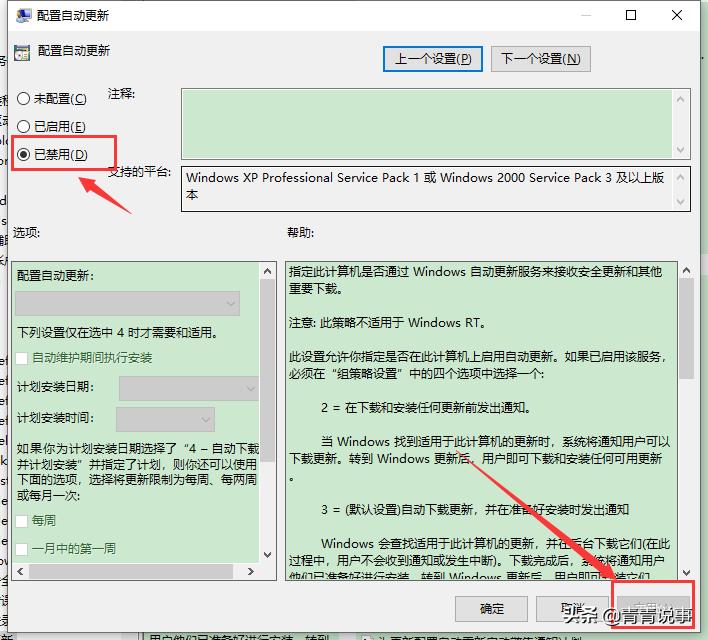
⑪ 、然后到组策略编辑器中,依次打开 -- 计算机配置 -> 管理模板 -> Windows组件 -> Windows更新 ,然后在右侧“ 配置自动更新 ”设置中,选中右键编辑,设置为“ 已禁用 ”并点击下方的“ 应用 ”保存即可。
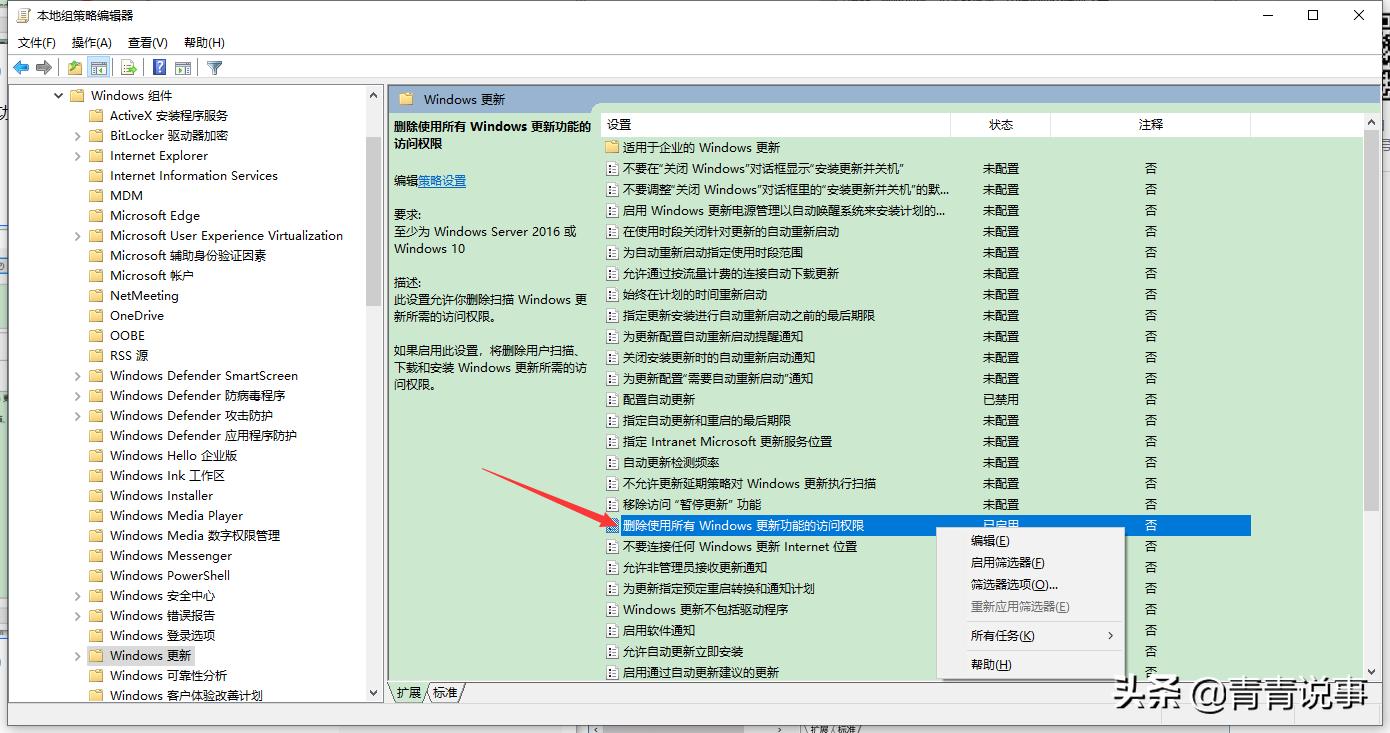
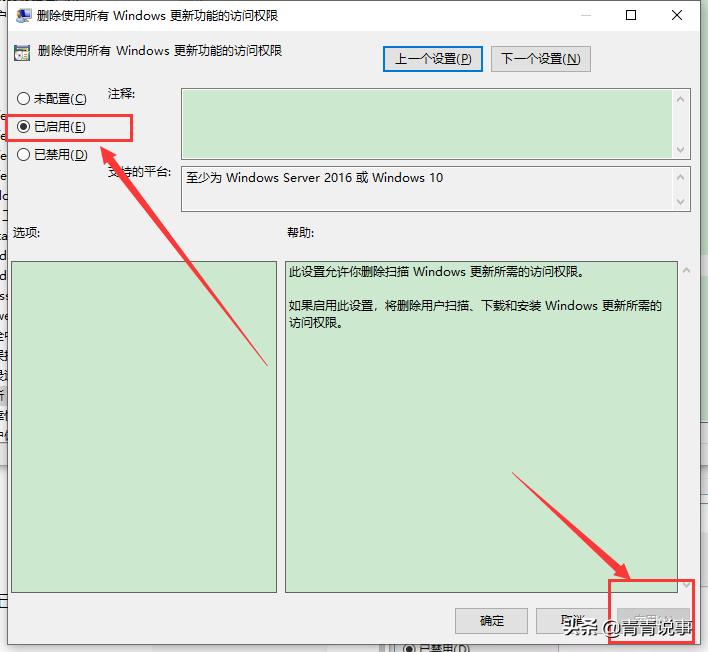
⑫ 、之后再找到“ 删除使用所有Windows更新功能的访问权限 ”,选择 已启用 ,完成设置后,点击“ 应用 ”确定保存。
五、到任务计划关闭Win10自动更新
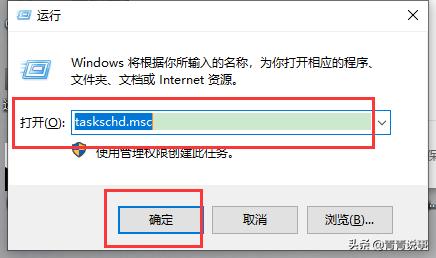
⑬ 、继续使用 Win + R 组合快捷键打开“ 运行操作框 ”,然后输入命令“ taskschd.msc ”,并点击下方的“ 确定 ”打开任务计划程序。
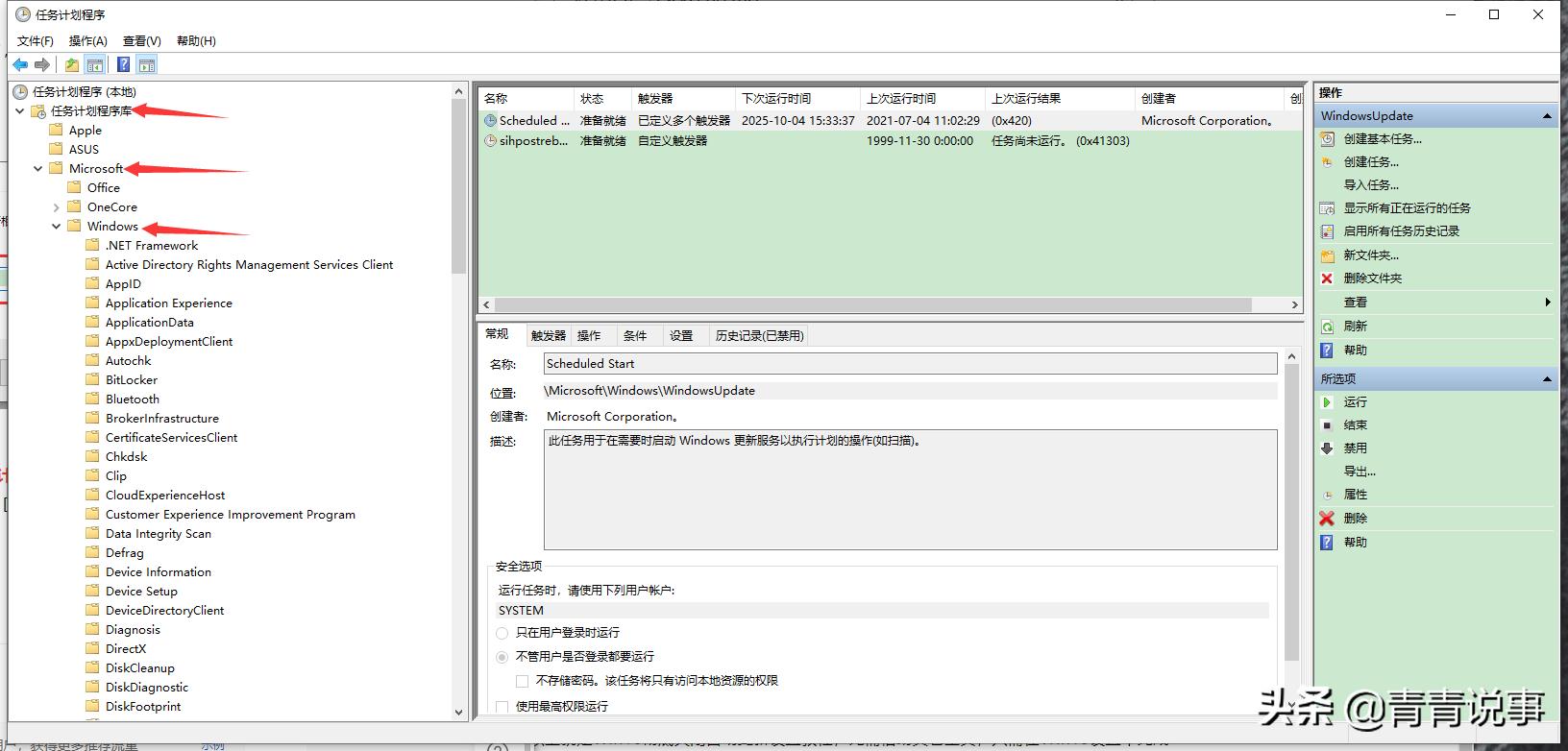
⑭ 、最后在任务计划程序的设置界面,依次展开 任务 计划程序库 -> Microsoft -> Windows -> WindowsUpdate ,把里面的项目都右键设置为 [ 禁用 ] 就可以了。

六、写在后面的话
以上教程就是彻底关闭Win10自动更新设置教程,不需要你借助其它工具,只需你在Win10设置中完成一遍操作即可。
我们为了防止 Windows Update 自动更新死灰复燃,我们在 服务 、 注册表 、 组策略 、 计划任务 中,全部进行堵截,从而可以实现彻底屏蔽Win10自动更新的目的。
小伙伴们快去试试吧!