一、 图表的移动
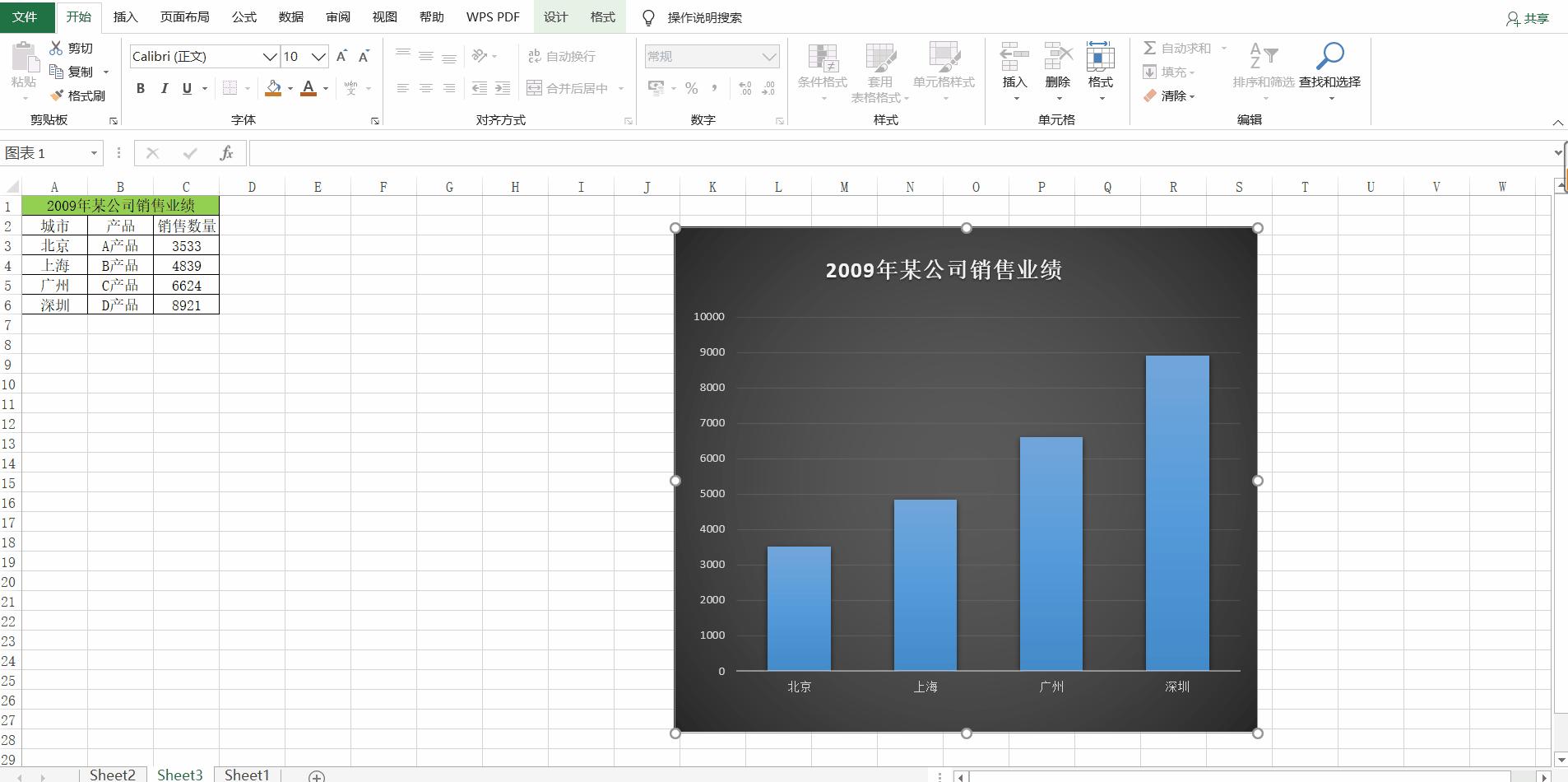
1、 直接使用鼠标进行拖动
选中图表直接拖动至该位置就可
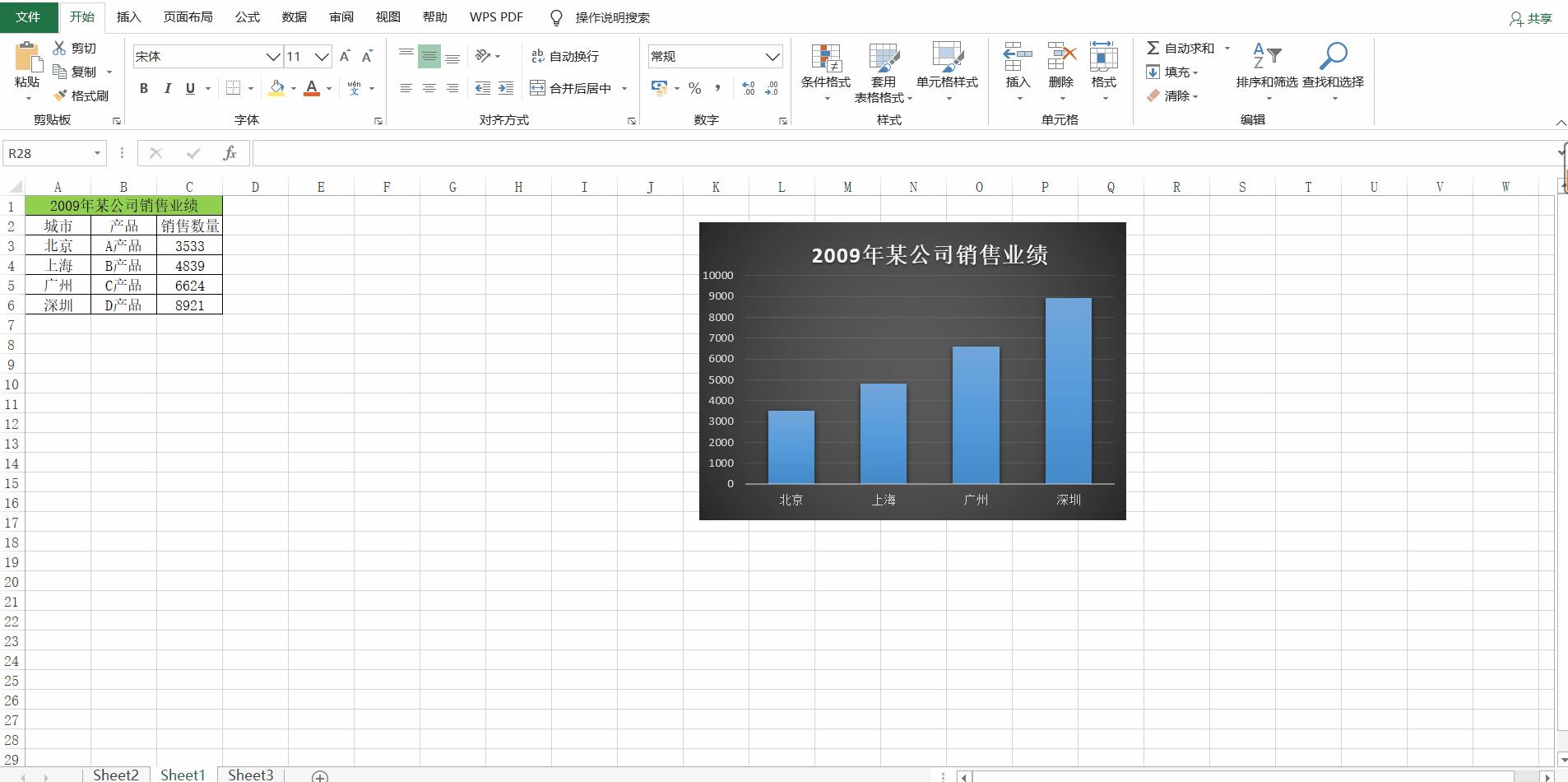
2、 CTRL+X剪切和CTRL+V粘贴
先选中图表,CTRL+X对图表进行剪切,再将鼠标移动至目标位置,左键点击该单元格,CTRL+V进行粘贴即可。
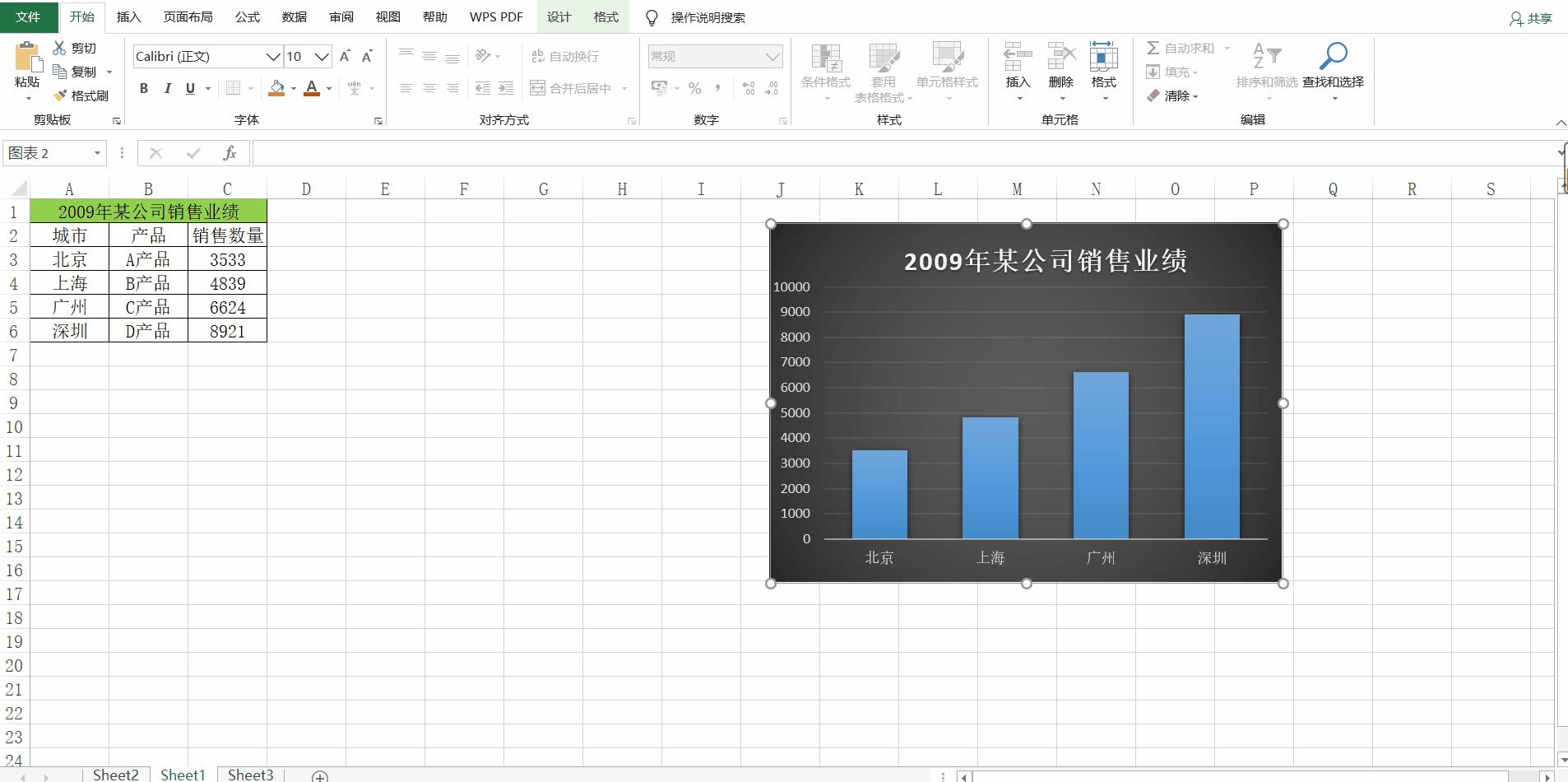
注意(两者区别) :
用鼠标移动较方便,但是只能在该工作表范围内移动;用剪切粘贴的方法,可以移动到其他工作表。
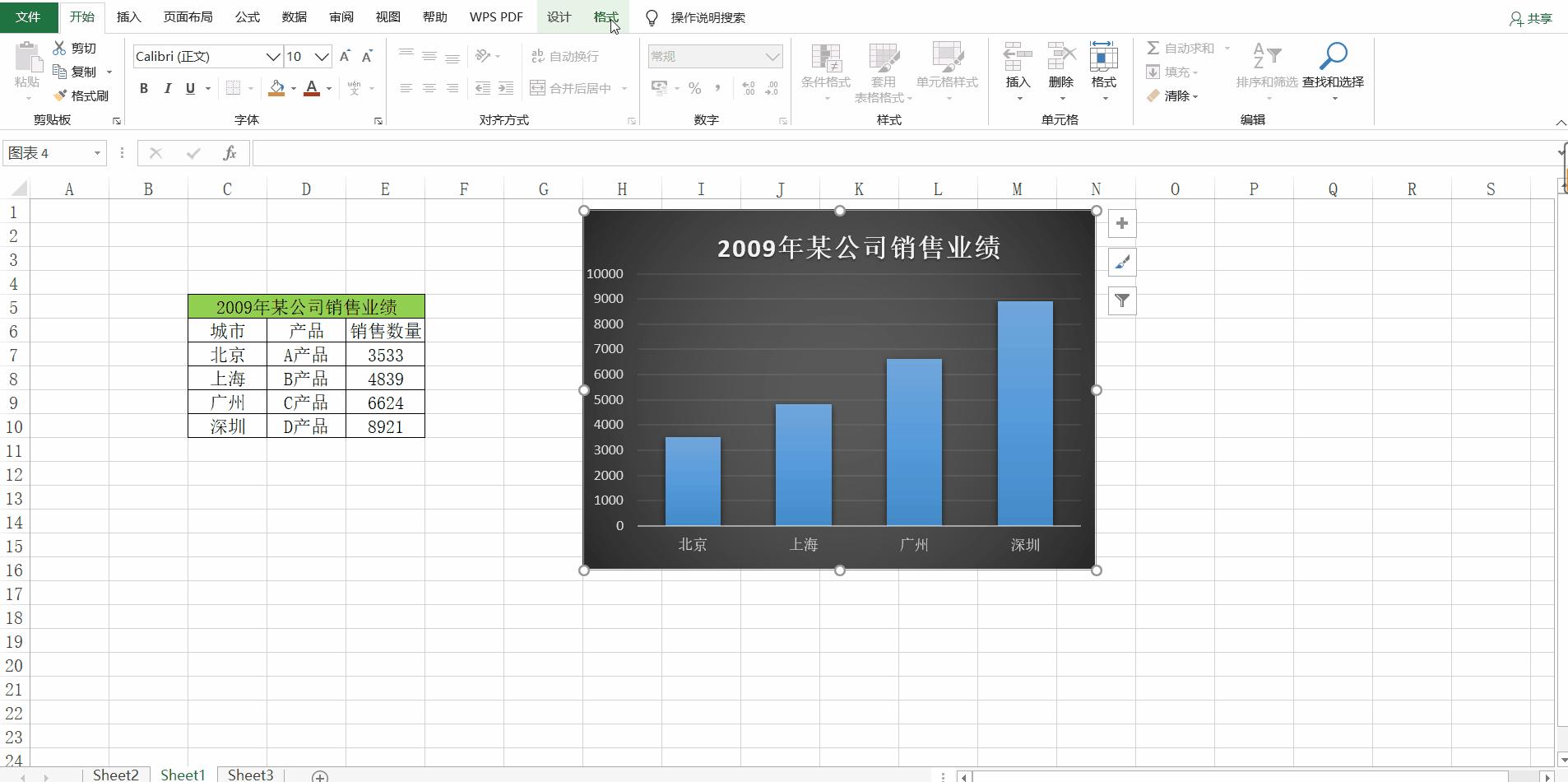
3、 选中图表→设计→移动图表
选中图表,点击设计界面下位置编辑栏上的移动图表,会跳出如下界面:
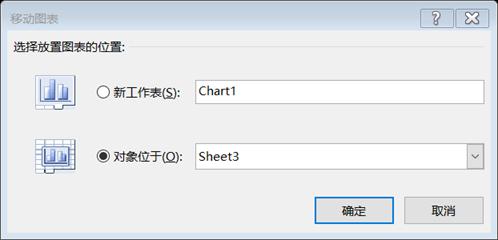
选择对象位于:就是将图表移动至哪一个工作表
选择新工作表:就是将图表移动至新的图表工作表内(该工作表与普通工作表不一样)
二、 图表的复制
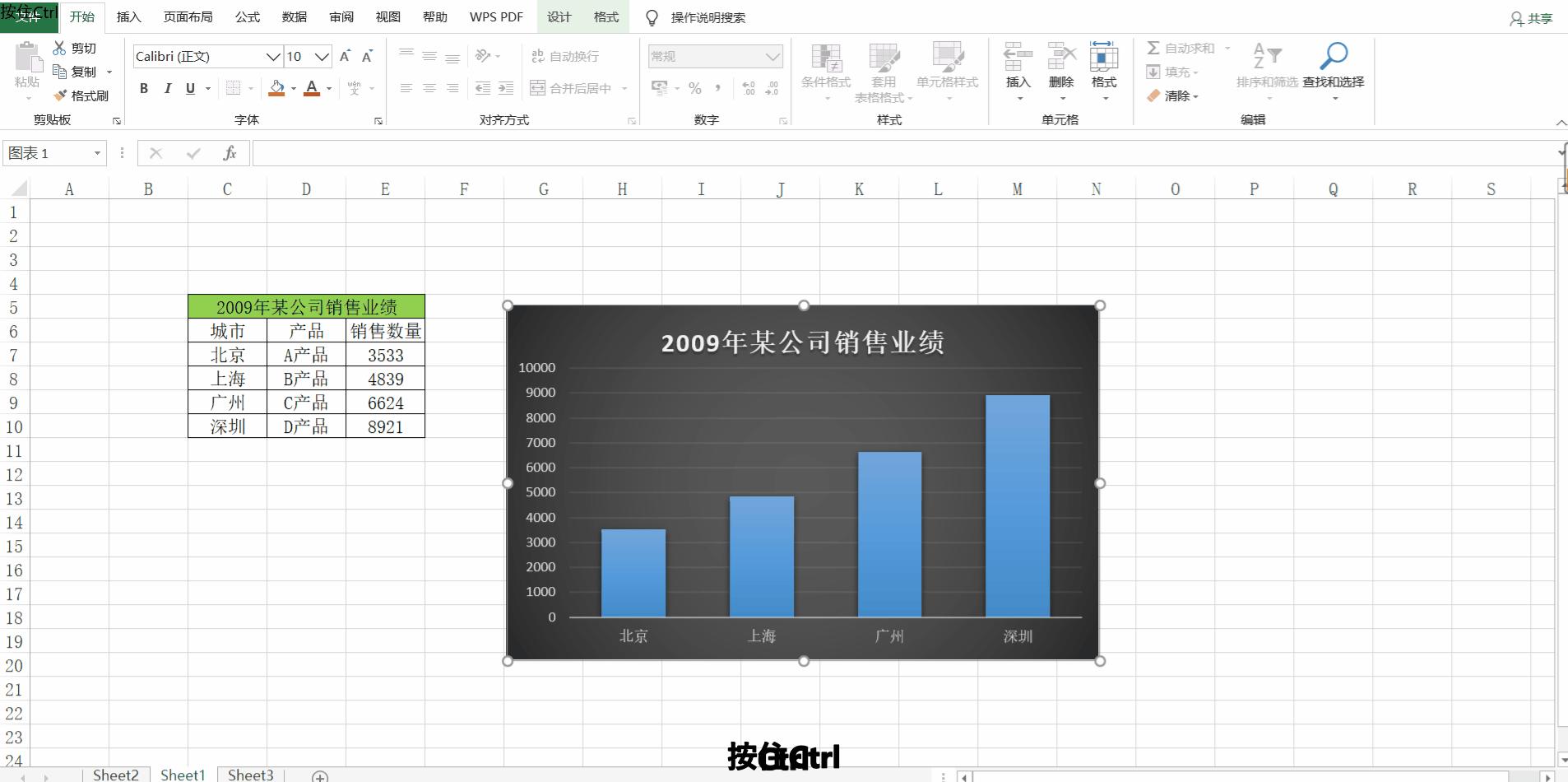
1、 Ctrl键+鼠标拖动
按住Ctrl键,鼠标右键选中图表,然后拖动至目标位置即可
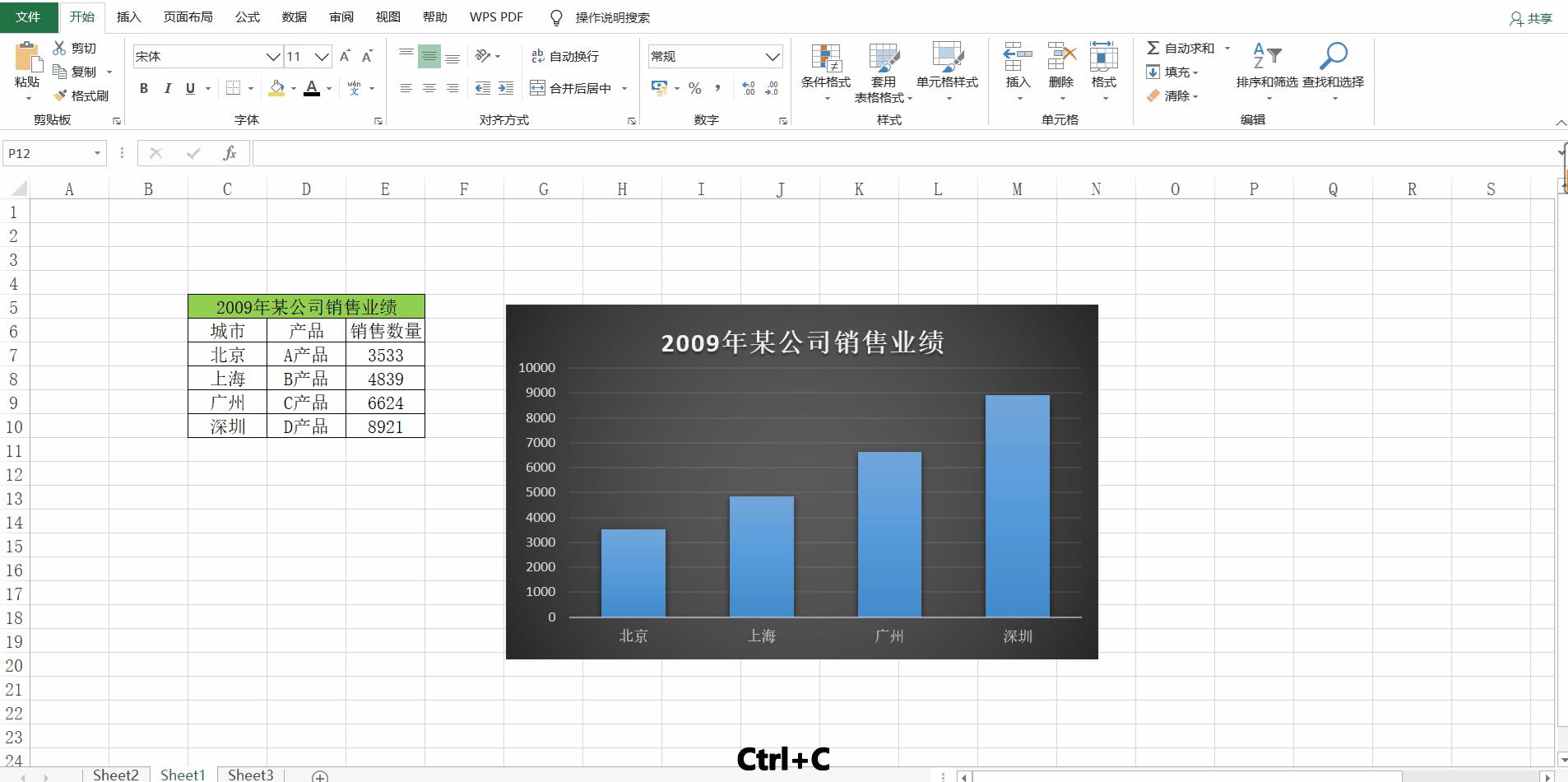
2、 CTRL+C复制和CTRL+V粘贴
先选中图表,CTRL+C对图表进行复制,再将鼠标移动至目标位置,左键点击该单元格,CTRL+V进行粘贴即可。
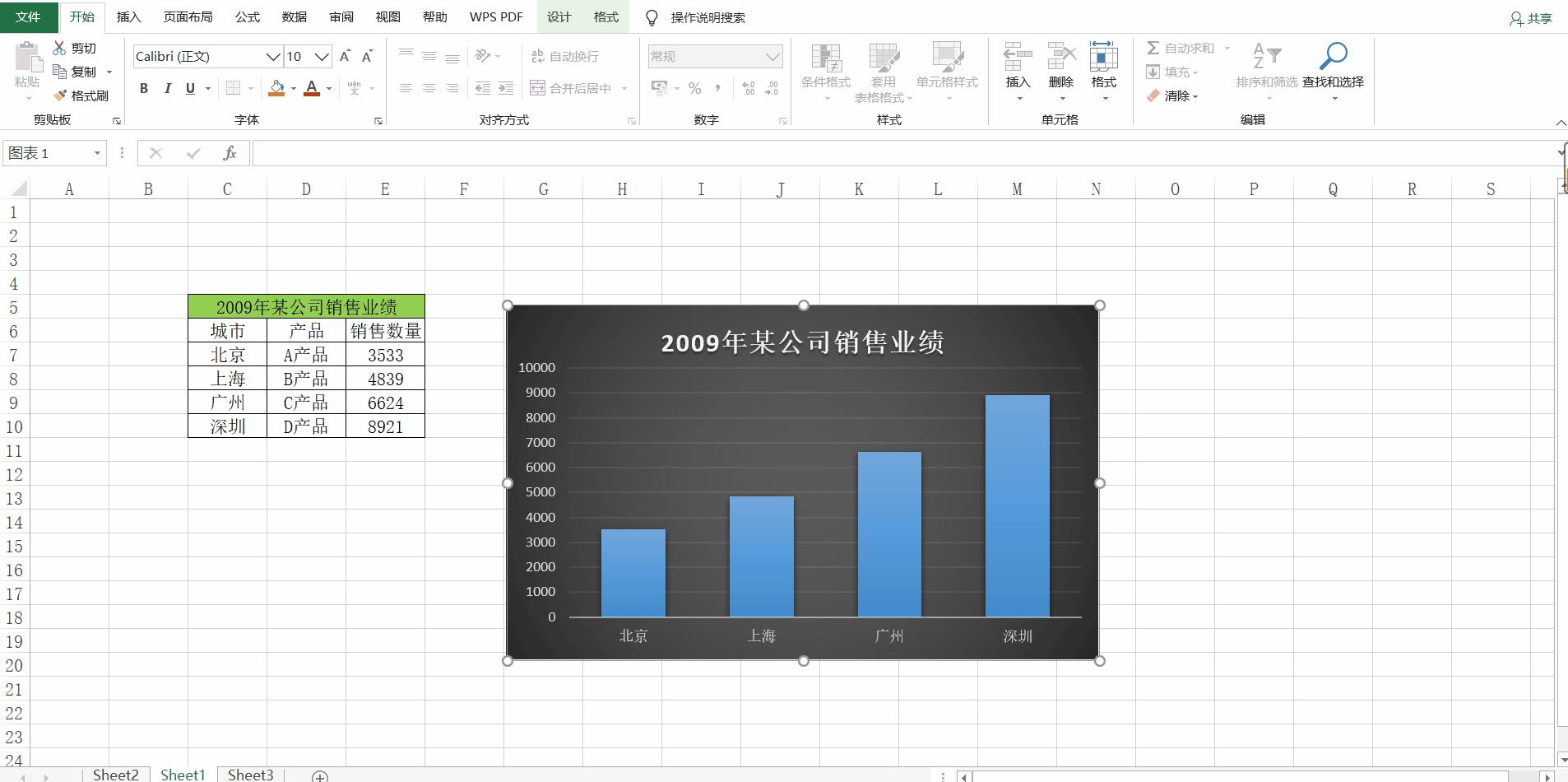
3、 鼠标右键
选中图表,鼠标右键移动至目标位置,松开右键,选择复制到此位置即可
三、 图表的删除
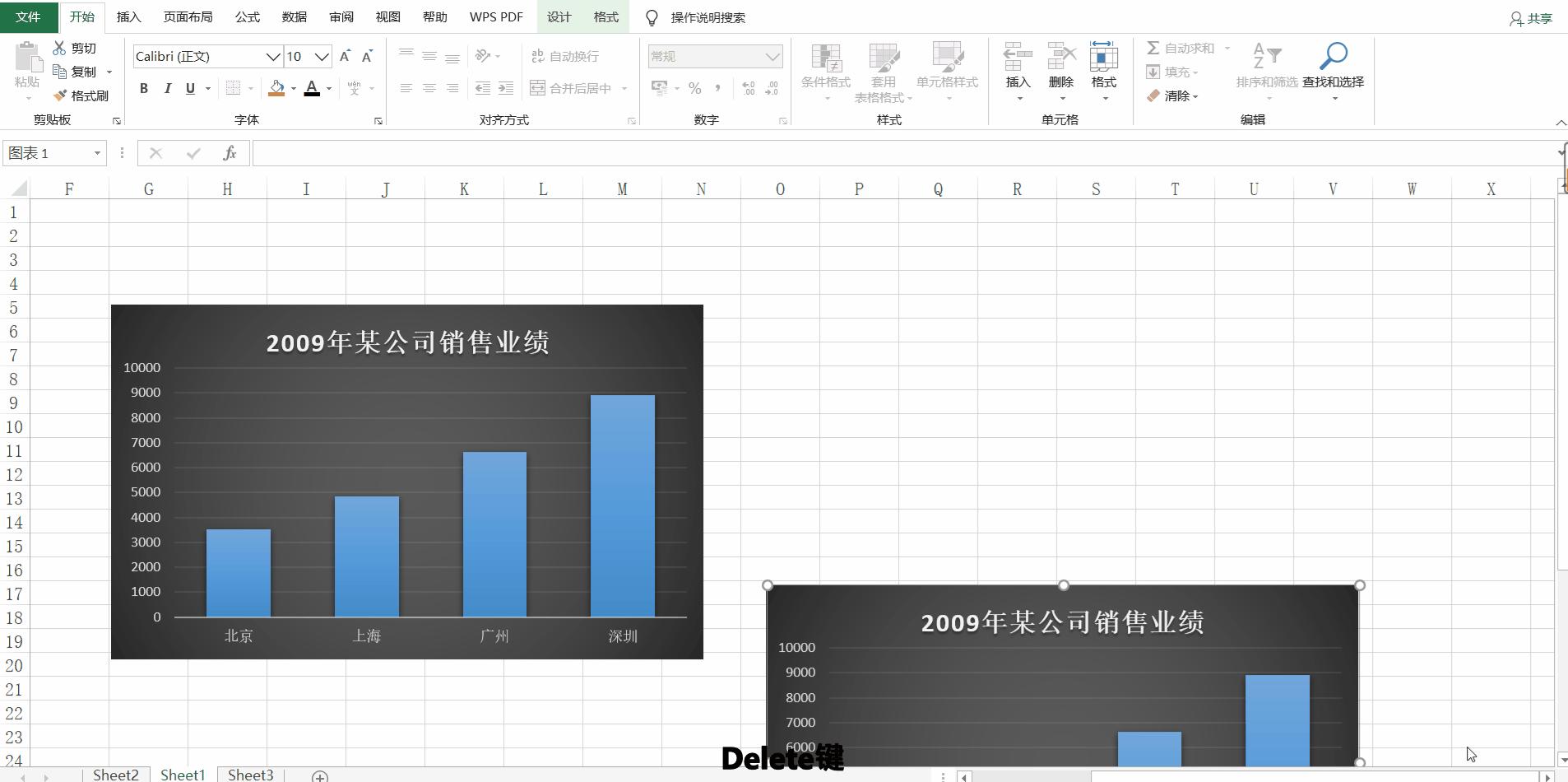
1、 Delete键
2、 CTRL+X剪切
四、 图表大小的调整
在日常工作和生活情况下,有时候为了满足查看和打印的需求,图表的大小往往需要调整,调整一般有以下几种:
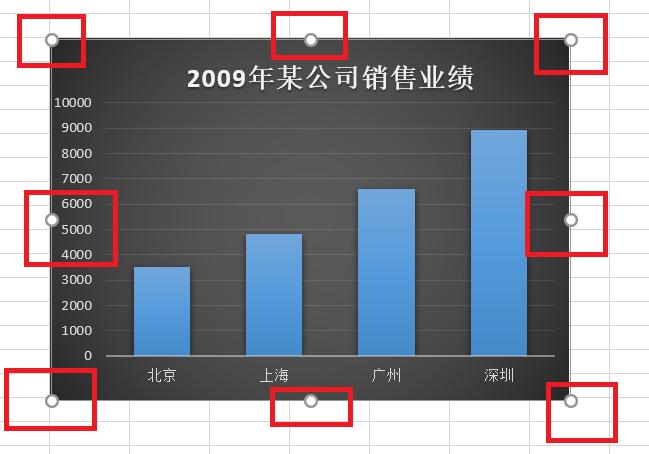
1、 选中图表,在图表的四周有8个控制点,可以用鼠标进行拖放调整
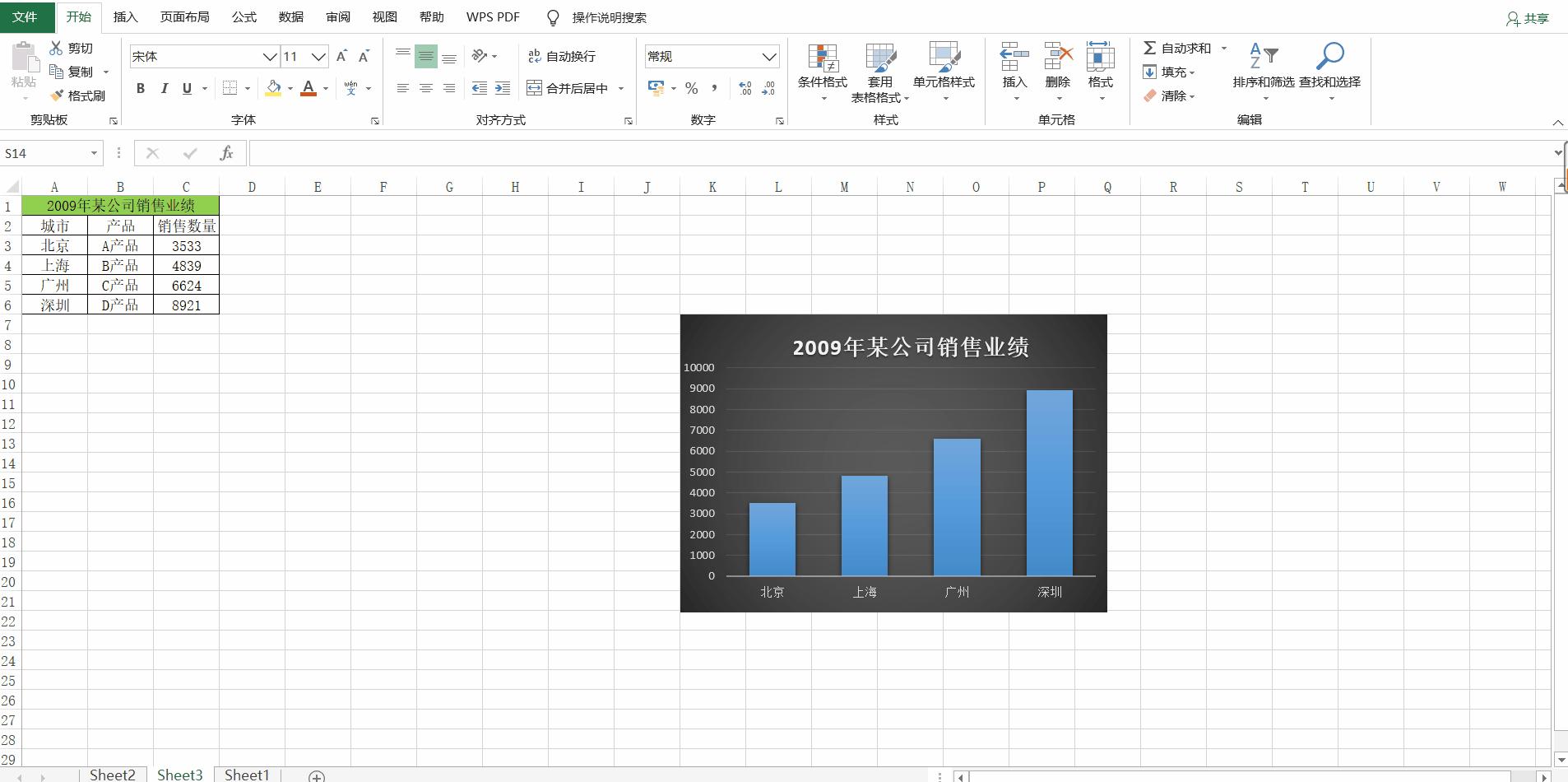
2、选中图表→格式→大小,可以调整图表的高度和宽度
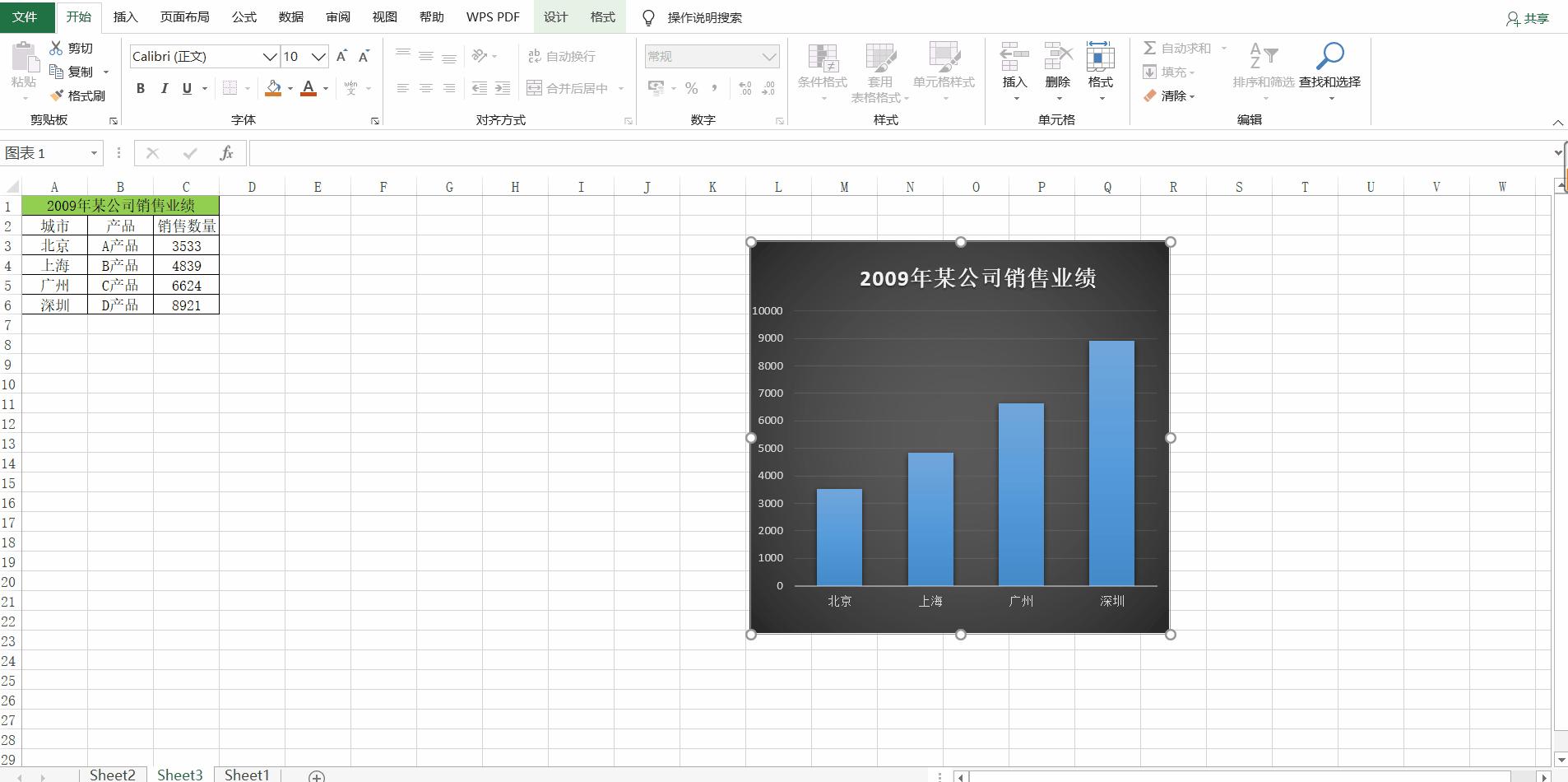
3、 选中图表→右键单击→设置图表区域格式→切换到大小与属性,可以设置高度和宽度
在点击设计图表区域格式,会跳出如下界面:
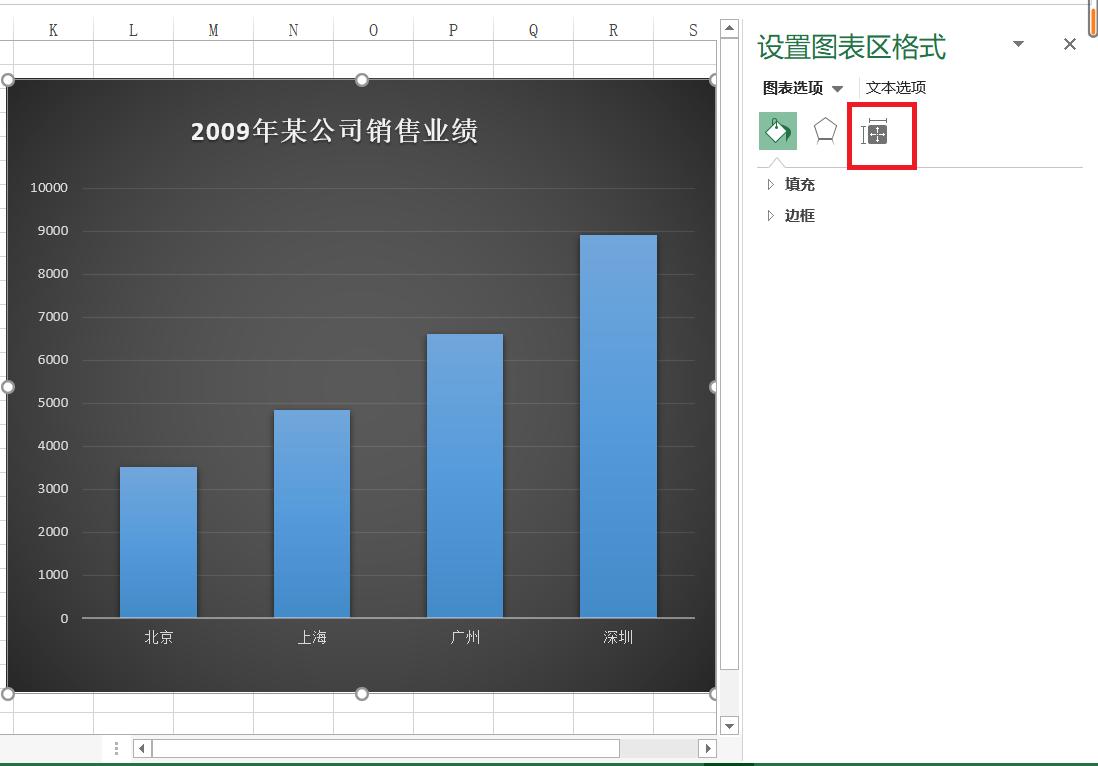
前两个图形分别代表:填充与线条、效果,最后就是大小与属性