今天分享给大家的是利用PS制作双重曝光透明效果!简单粗暴的教程,希望对大家的学习有所帮助!转需~
素材:


1. 将*载下**好的作为背景的图片导入Photoshop
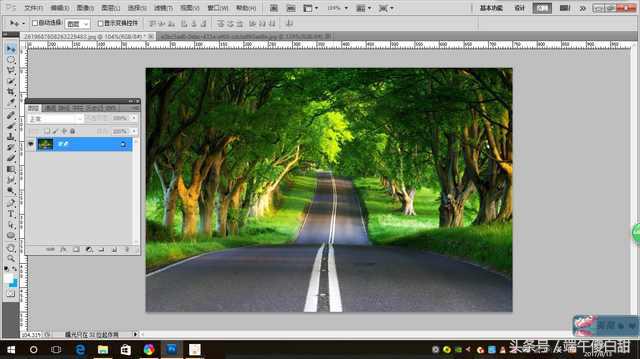
2.将要做双重曝光透明效果的人物导入,调整其大小并放到合适位置


3.选择快速选择工具,将背景选出来,然后点击图层面板下方的添加图层蒙版按钮给其添加一个图层蒙版,这样,人物就抠出来了
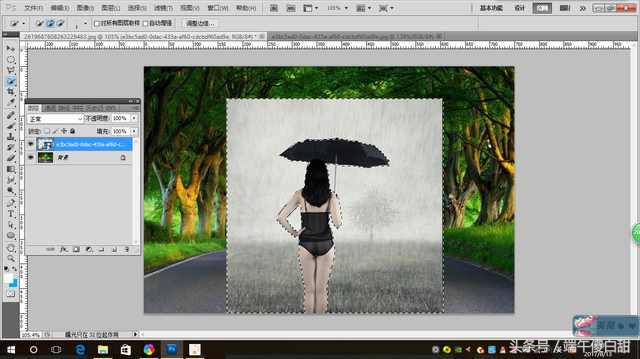
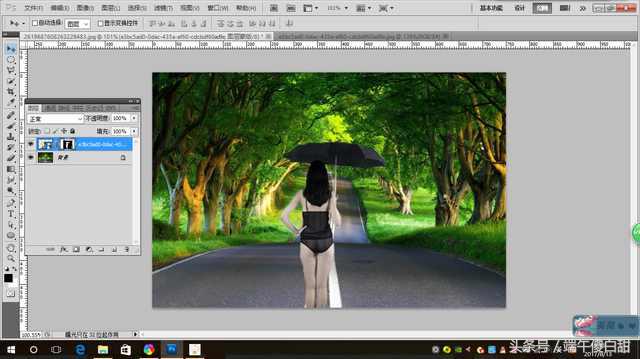
4.点击人物图层的缩略图,选择快速选择工具,选出人物的衣服
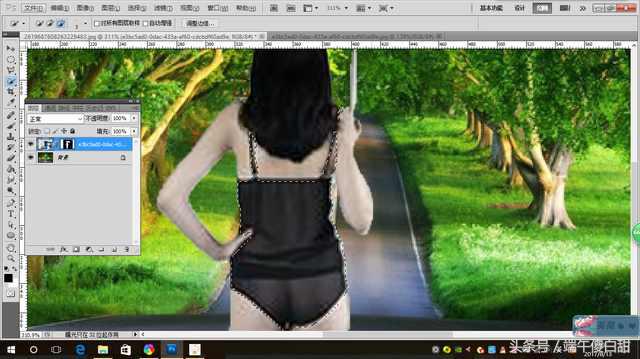
5.再选择人物图层的蒙版,选择油漆桶工具,将前景色设置为黑色,在衣服上点击一下,此时结果如下
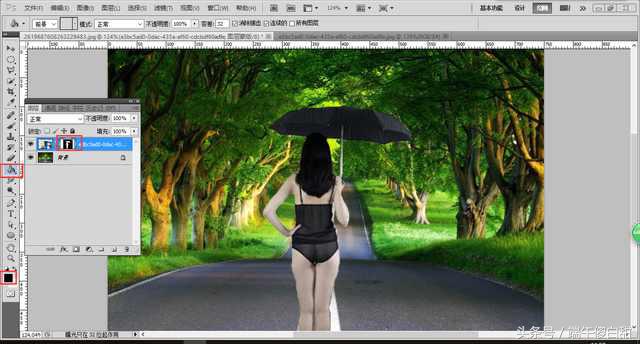
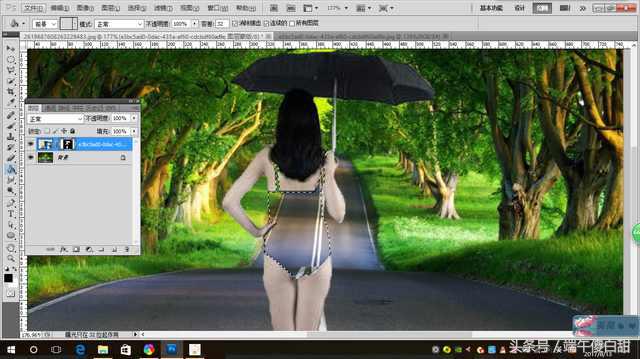
6.回到人物图层的缩略图,保证选区的存在,按住Ctrl+J提取,得到单独的衣服图层
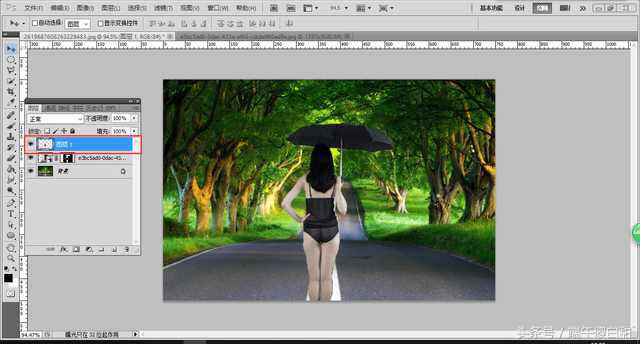
7.将图层1隐藏,选择人物图层的图层蒙版,将画面放大会发现衣服周围有黑线,然后选择画笔工具,前景色设置为黑色,在黑色边缘涂抹将其涂抹掉
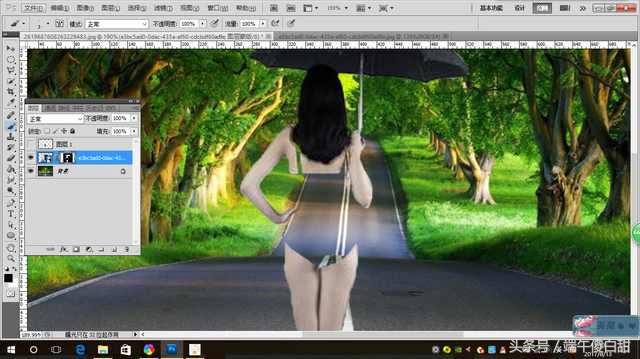
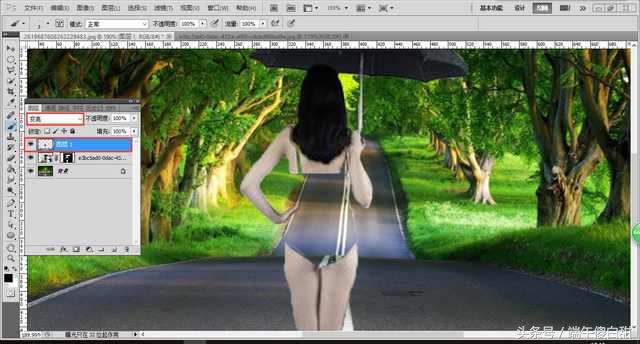
8.将图层1的小眼睛打开,将其图层混合模式改为变亮
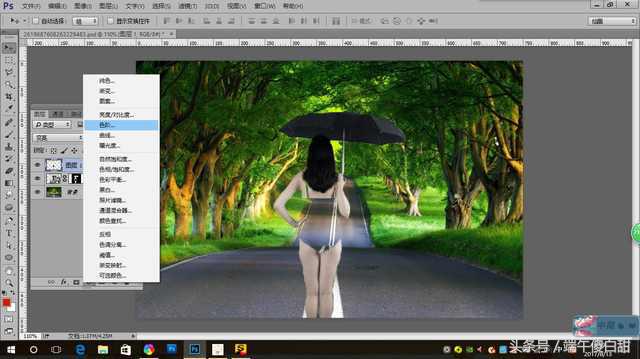
9.点击图层面板下方的添加新的填充或调整图层按钮,给其添加一个色阶调整图层,点击剪切到此图层,设置合适数值,效果如下
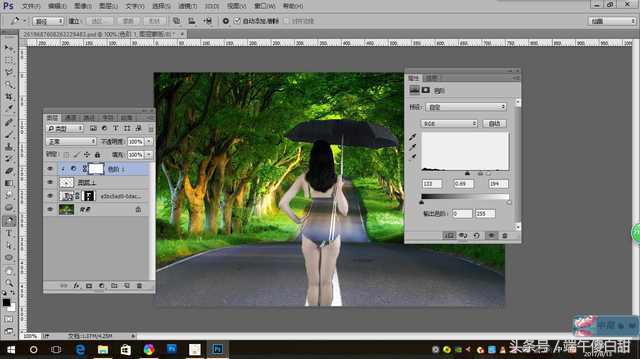
10.按住Ctrl+Alt+Shift+E合并可见图层,得到图层2

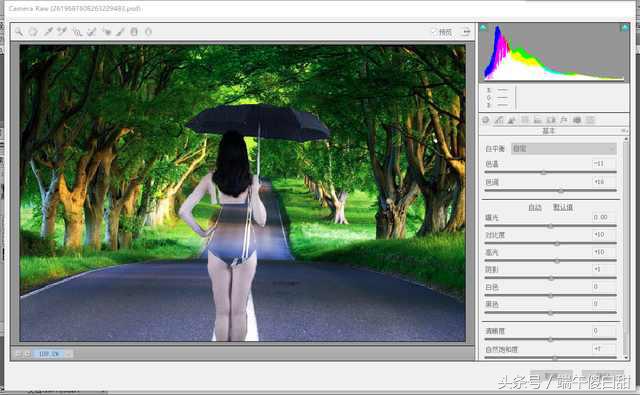
11.执行菜单中的滤镜-Camera Raw滤镜命令,调整一下色温,色调,对比度以及高光,点击确定,最终效果如下


这样,利用PS制作双重曝光的透明效果就制作完成了!赶紧学起来吧!
Get这项新技能可以让您的作品更有创新度。喜欢或者感兴趣的亲,请转发给您的朋友,小编与大家一起学习,共同努力,每天进步一点点!