因为有网友留言问我说,怎么样去做U盘启动盘。所以今天,我就教一下不会的小伙伴怎么去做U盘启动盘,老司机就直接跳过吧。或者你们收藏起来,到时转给新菜鸟。
在这里,我要用到制作U盘启动的软件叫:U深度(自行百度*载下**哦)
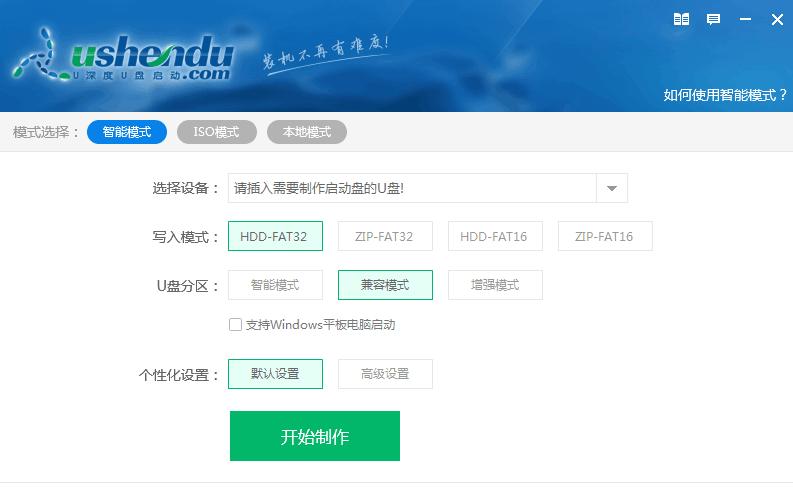
第一步:把*载下**完成的安装包打开安装,进入u深度u盘启动盘制作工具界面;
第二步:把u盘(4G以上的没有存任何东西的U盘)插入电脑usb接口,等待软件自动识别所插入的u盘。
第三步:无需修改界面中任何选项,直接点击“开始制作”即可:
这时会出现一个弹窗警告:“本操作将会删除所有数据,且不可恢复”。
由于制作U盘启动盘会把U盘里面的文件都要格式化(全部删除的意思),所以建议用空白来制作!
第四步:直接点击【确定】

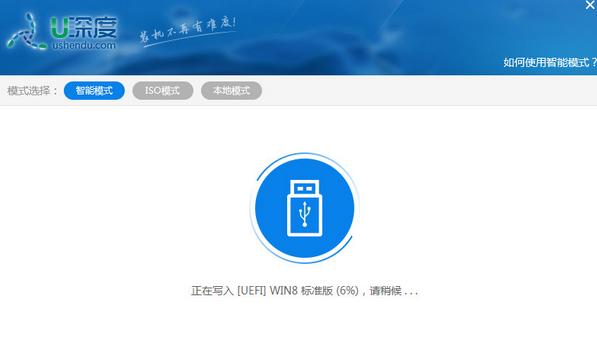
制作u盘启动盘过程大约需要2-3分钟左右的时间,在此期间请耐心等待并不要进行其他操作,以保证制作过程顺利完成:
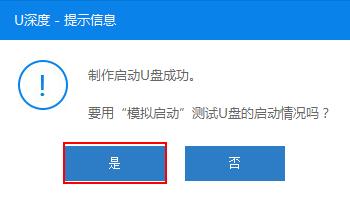
制作成功后,将跳出以下的对话框:
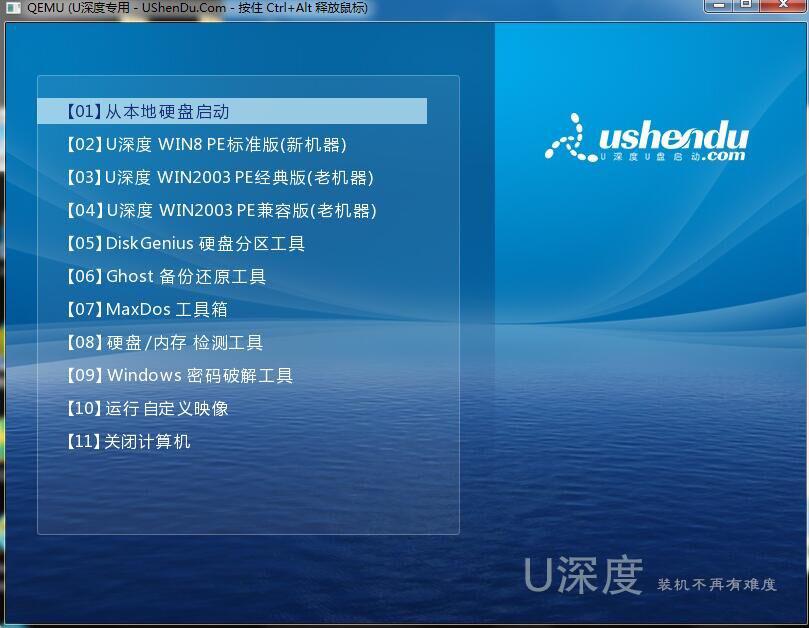
若在模拟启动中看到如下界面,说明我们的u盘启动盘已制作成功(注意:模拟启动界面仅供测试使用,请勿进一步操作),最后按组合键“Ctrl+Alt”释放出鼠标,点击右上角的关闭图标退出模拟启动界面:
以上便是u深度u盘启动盘制作的全部内容,有需要制作u盘启动盘的用户可以参照上面步骤进行尝试操作,希望此教程可以给大家带来更多帮助。
最后附上各个品牌电脑的U盘启动快捷键:
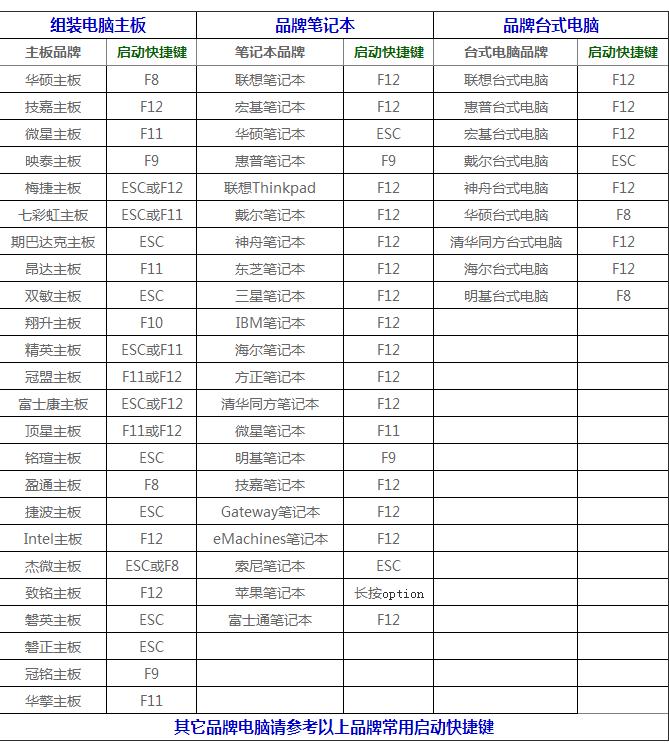
如果大家想要什么资料或者教程,都可以直接留言给我哦!
【每日介绍一个黑科技,如果你有兴趣,请关注每日黑科技】