我们很多人都没有下班按时关电脑的习惯。因为懒,第二天来还要再开机,开机都要好几分钟,多麻烦啊!但是随着SSD逐渐回归性价比,在我们把缓慢的HDD升级为高速的SSD后,即使是老电脑也能非常迅速的开机了。
这使得我们不按时关机,彻底没了借口。现在很多公司都有规定,下班必须关电脑,违者罚款。但是,很多时候,我们还是常常会忘记关电脑。那怎么办呢?今天来教大家WIN10系统下快速关机的几个姿势。
【1】任务计划运行关机BAT。
打开TXT文档写入shutdown -s -t 28800——8小时后关机,保存为.BAT格式。打开任务计划程序,创建任务运行该BAT。

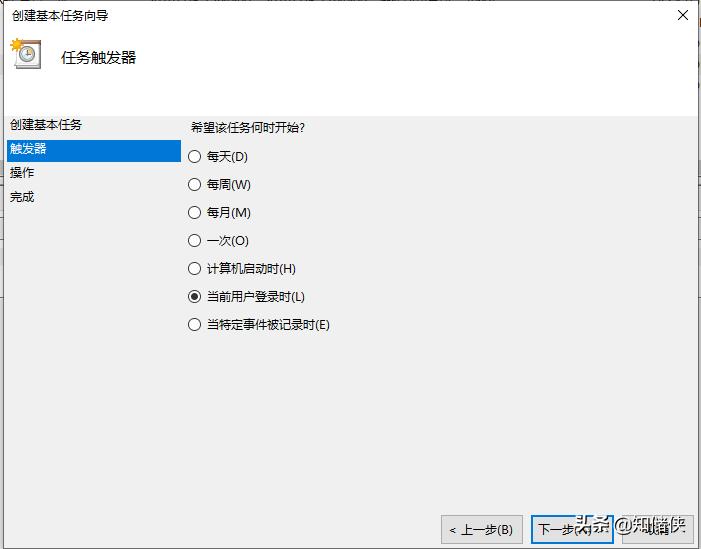
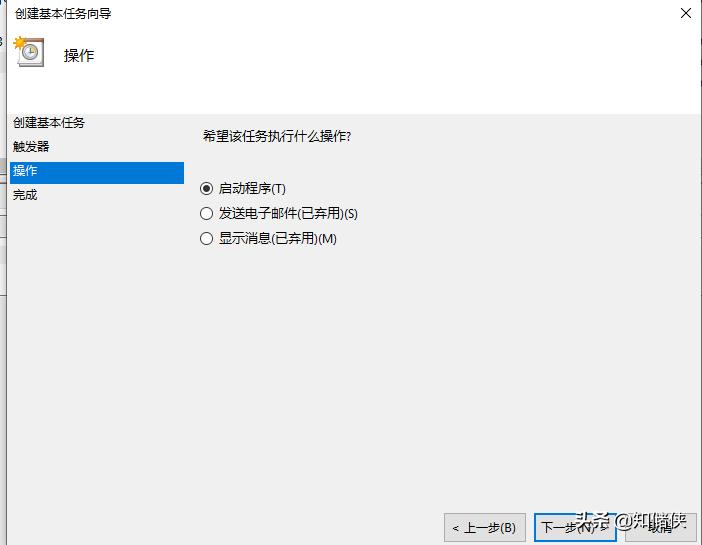


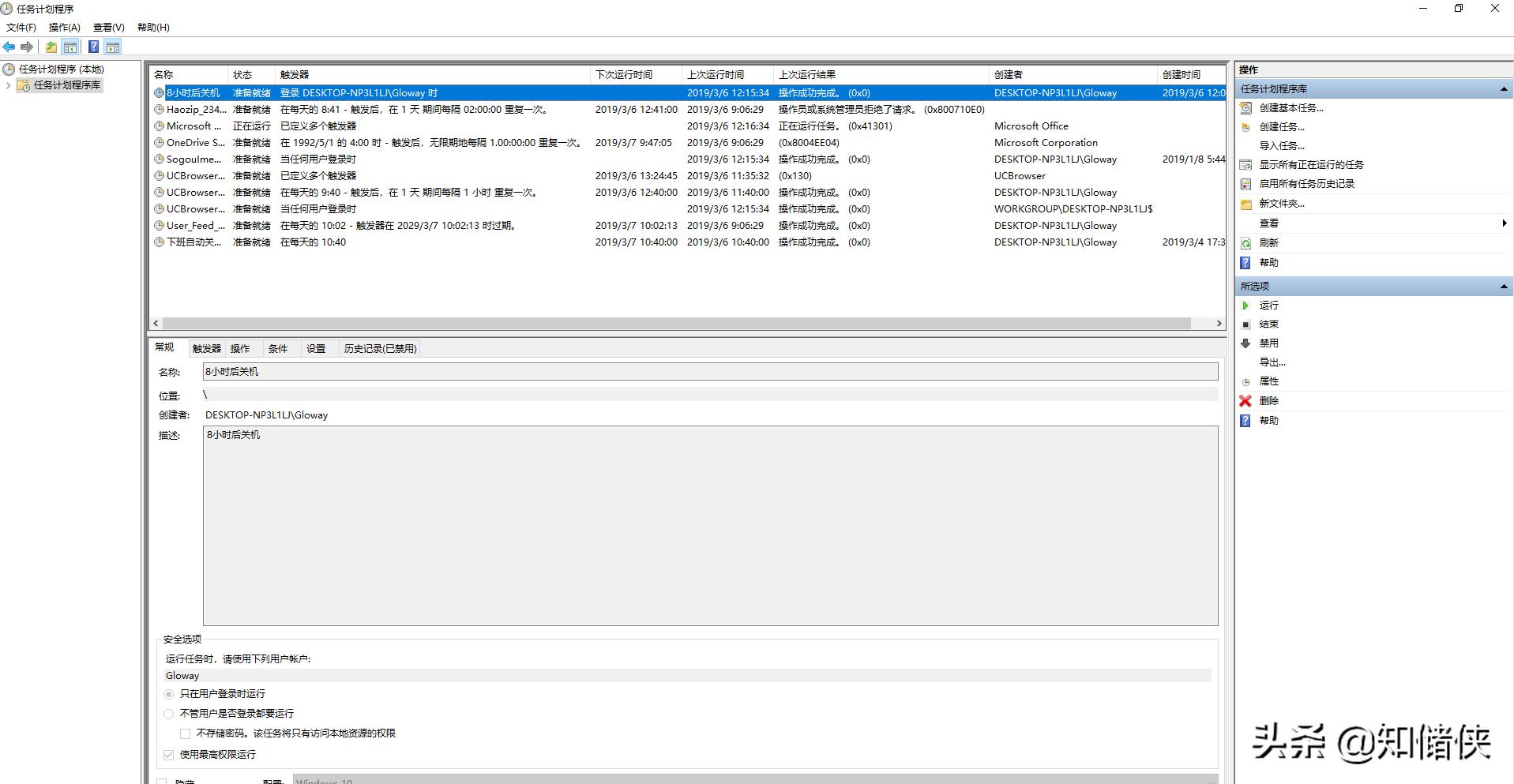
重启电脑,重新登录,现在这个任务计划就开始运行了。
【2】任务计划里直接调用shutdown*ex.e**。
shutdown*ex.e**是WINDOWS系统里自带的一个关机程序。我们可以直接调用它,定时自动关机。

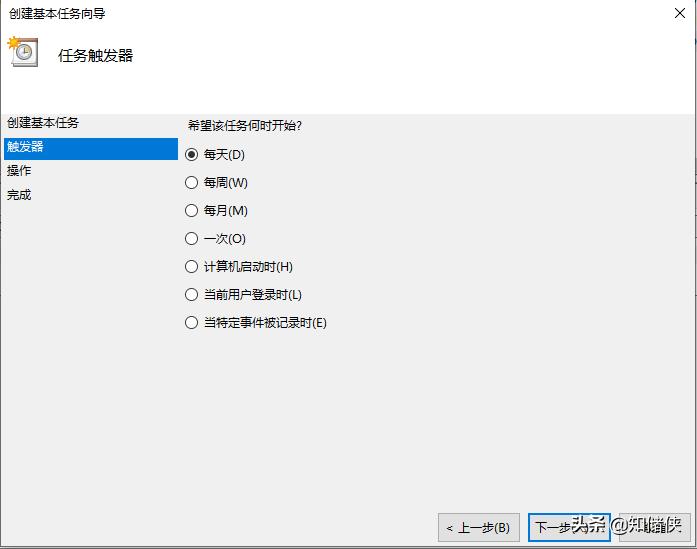


重启电脑,重新登录,任务计划开始运行。
【3】利用WIN10自带的SlideToShutDown*ex.e** 来关机。
WIN10保留了ShutDown*ex.e**,但也增加了另一种新的关机方式,利用SlideToShutDown*ex.e**,打开酷炫的关机方式。
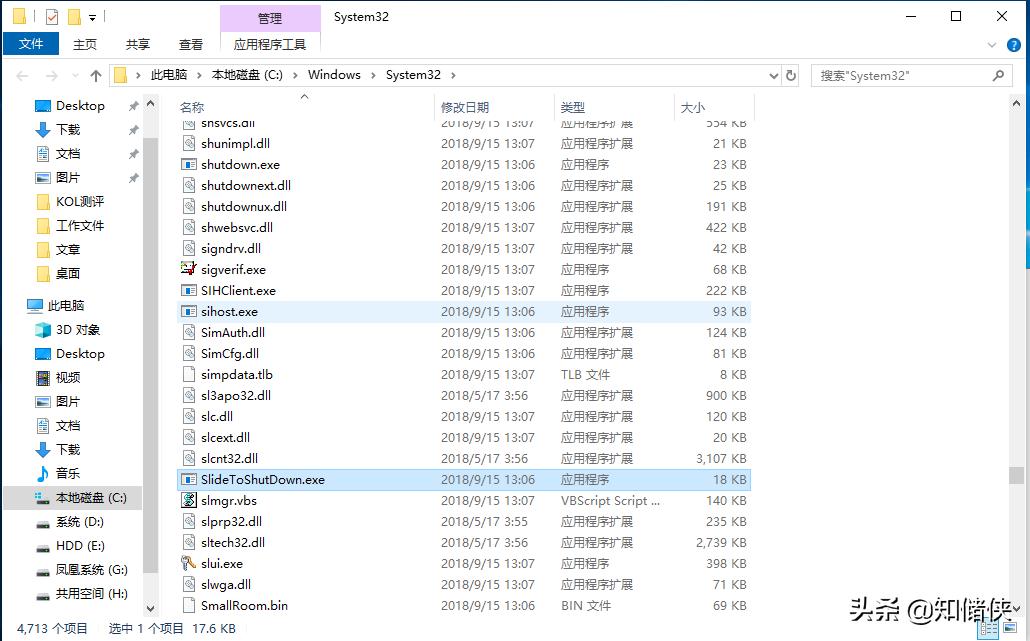
在此电脑——C盘——Windows——System32里找到SlideToShutDown*ex.e**,创建桌面快捷方式。我们就可以在桌面直接点击它来关机了,很方便也很酷炫。下面我们来看看它的关机效果。

WIN10滑动关机已经开启。电脑也能像手机、平板那样滑动关机。是不是很酷?另外,我们也是可以把SlideToShutDown*ex.e**写入到任务计划里的,到点就会提醒你滑动关机。这里我们就不再详细说了,参照前面就行了。
无论是上班还是在家,我们不使用电脑时一定要关机。虽然节约不了多少电,节约不了多少硬件寿命,但是这是一个良好的习惯。任何事情有开始就有结束,这是永恒不变的定律。
小编在家有不关电脑的习惯。但是感觉这样使用电脑系统越来越慢。会不会长时间不关电脑会影响电脑硬件或者系统性能呢?这个小编搞不懂,也懒得搞懂,一个SSD就解决问题。大家觉得长时间不关电脑,会影响电脑硬件/系统性能吗?欢迎发表你的看法和意见。