哈喽大家好
在视频行业愈发壮大的今天
越来越多的小伙伴
开始尝试自己制作
如教学视频、游戏通关视频等内容
发布到各大视频网站
在这期间
电脑录屏软件可是必不可少的工具有什么功能强大的录屏软件呢?
今天,知知就给大家推荐一款
还不错的电脑录屏软件
它就是OBS!
OBS是一款功能较为强大的软件,不仅可以用来录屏,还可以进行直播推流方面的工作,今天我们主要讲一下其中的录屏功能。
*载下**安装OBS
首先,我们要前往OBS( obsproject.com )的官方网站。
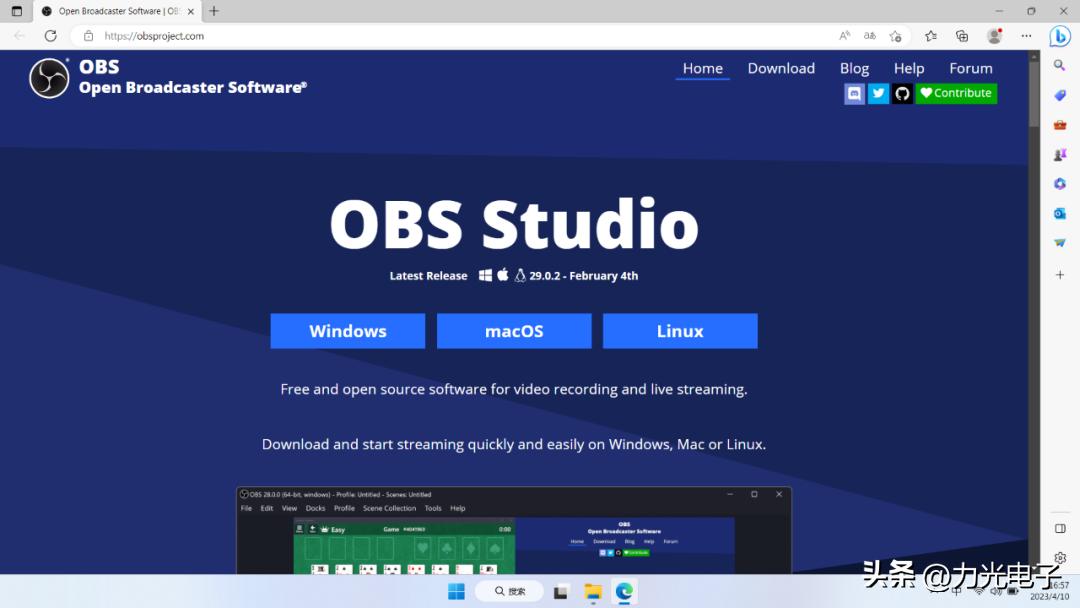
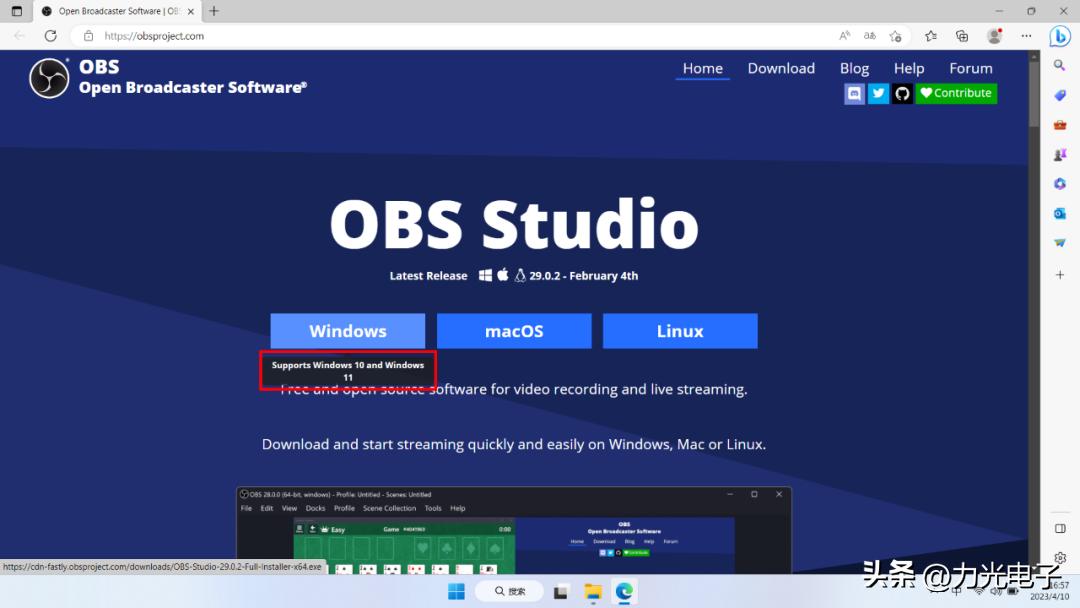
在该页面,请根据自己的电脑系统选择相对应的安装包*载下**, Windows系统支持Win10和Win11。
*载下**完成后,双击打开安装包,点击 NEXT 安装即可。需要注意的是,我们可根据需求可自行调整安装路径,(尽量不要默认安装到C盘)。
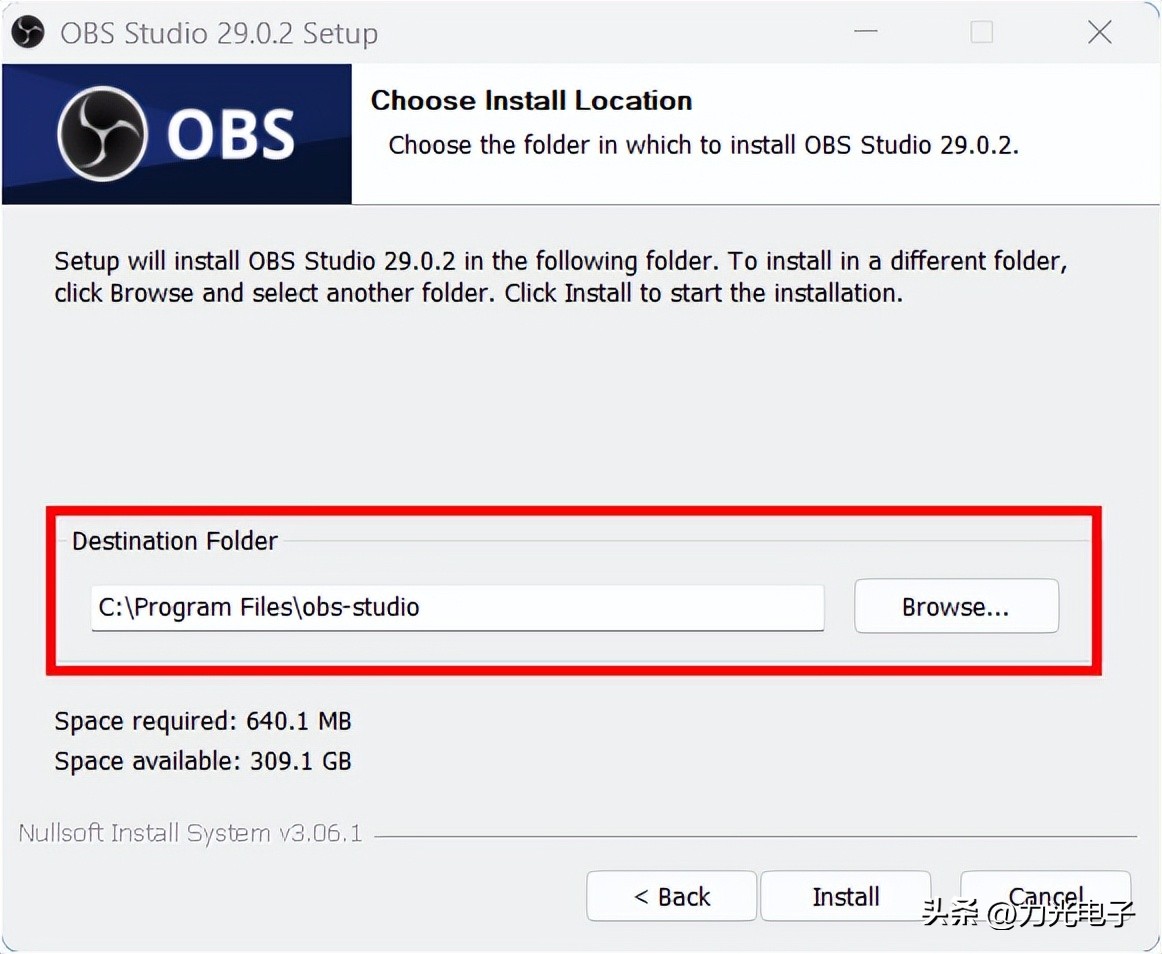
▲ 可点击Browse调整安装路径
OBS录屏前准备工作
在录屏之前我们还需要先做一些准备工作。对录屏音频和录制完成后文件存储位置做一些设置修改,下面我们来简单讲一下。
01
音频设置
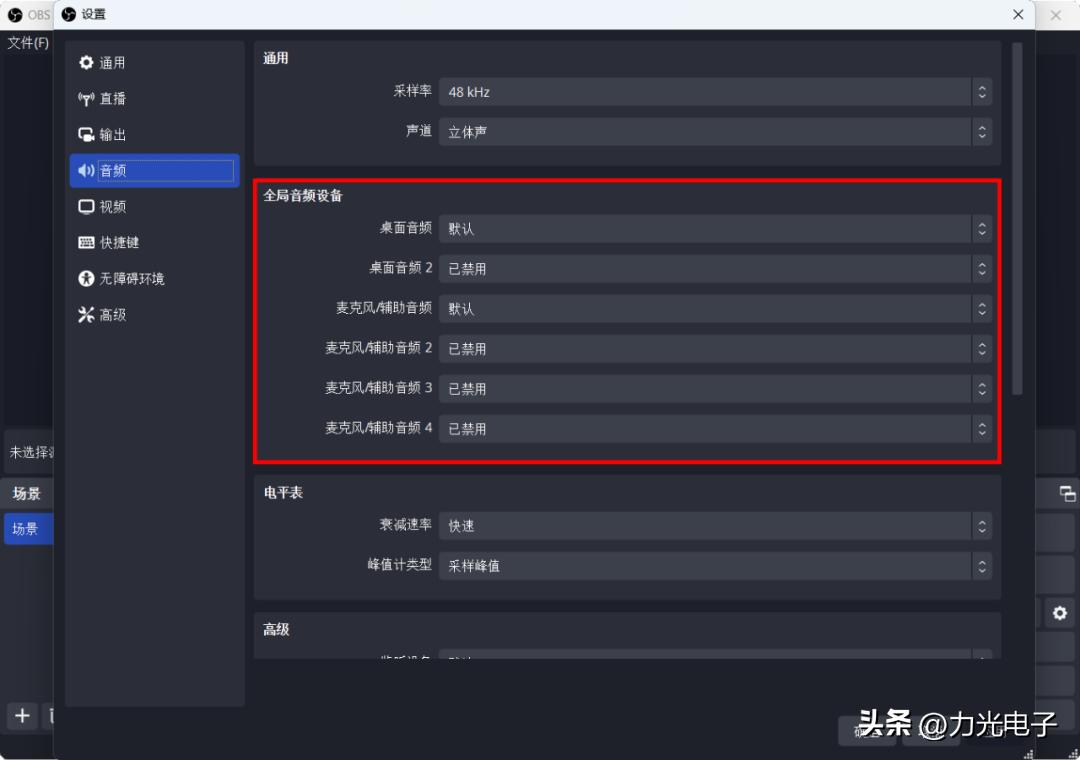
双击打开我们已经安装完成的OBS,点击OBS界面右下角 设置 按钮,在左侧的栏目中选择 音频。 通过 全局音频设备, 我们可以对桌面音频扬声器和麦克风进行选择,完成后点击确定。
02
输出设置
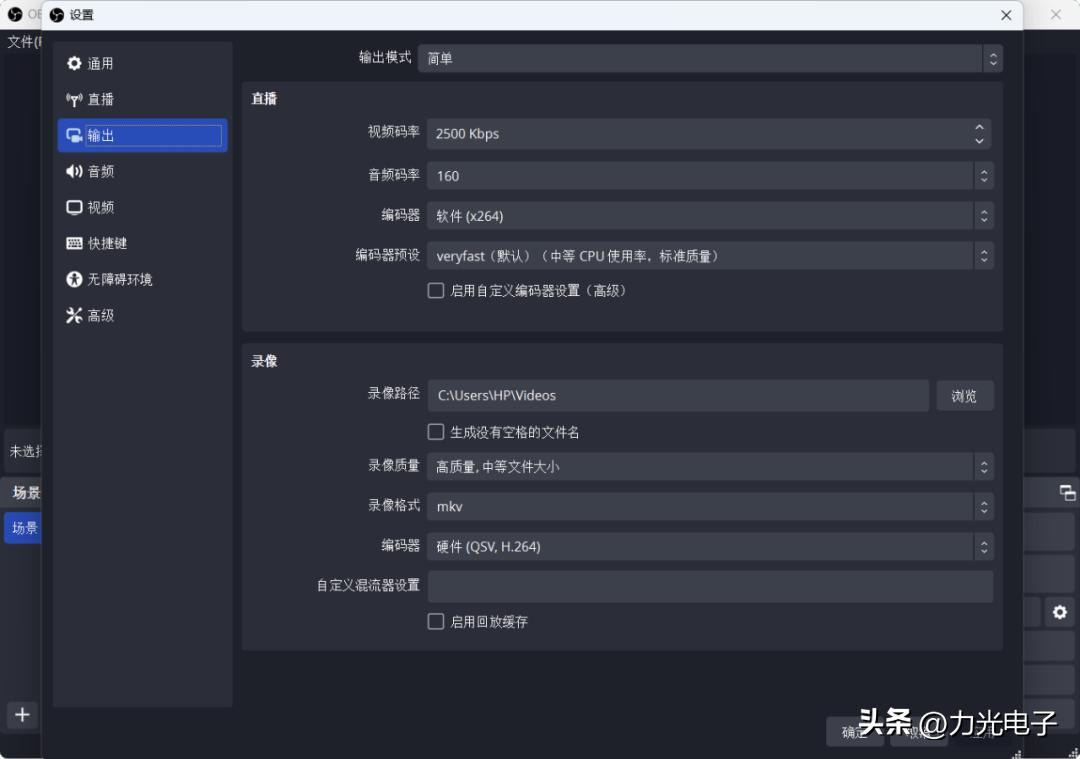
录制完成后,如何自定义存储位置呢?首先点击OBS界面右下角的 设置 按钮,在左侧栏目中选择 输出。 在该选项,我们可以对 存储路径、录像质量、格式 等进行修改,完成后点击确定即可(储存路径不建议C盘,录像格式建议改为mp4)。
OBS录屏功能介绍
上述准备工作都完成后,我们就可以开始录屏啦!
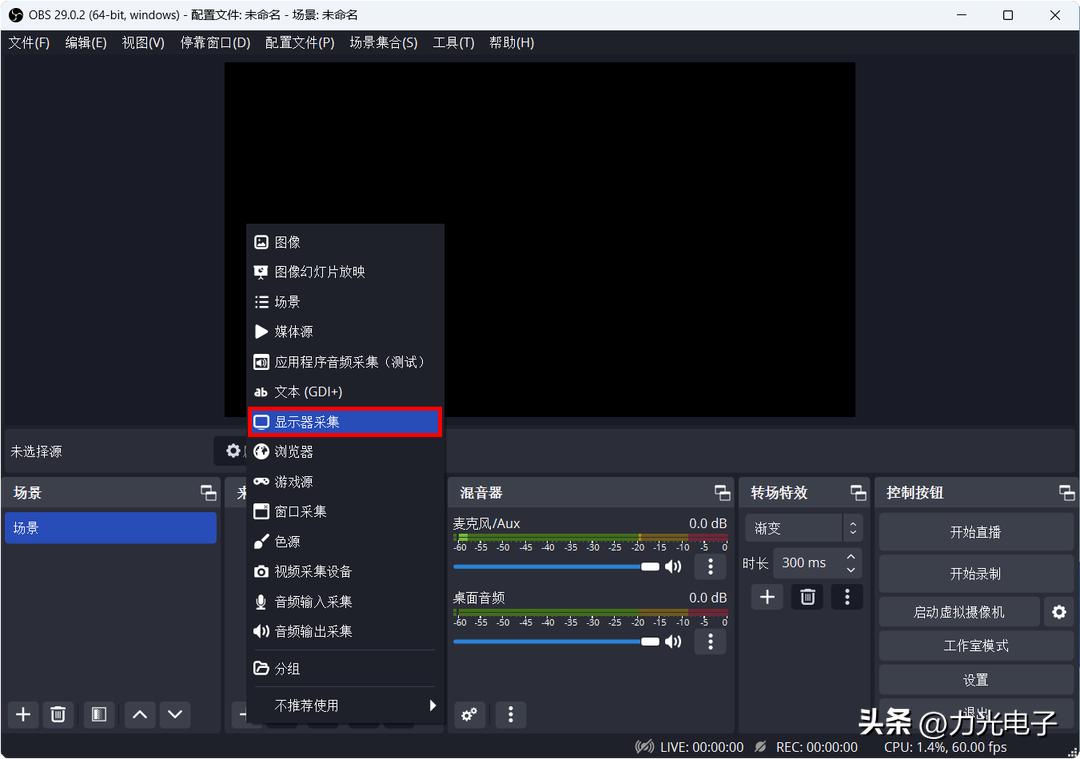
今天主要讲讲来源模块,点击来源模块左下角的+号,根据自己想要录制的内容选择捕获的来源,录屏一般常用的来源为 显示器采集、窗口采集 等。下面我们简单讲一下这两个功能。

01
显示器采集
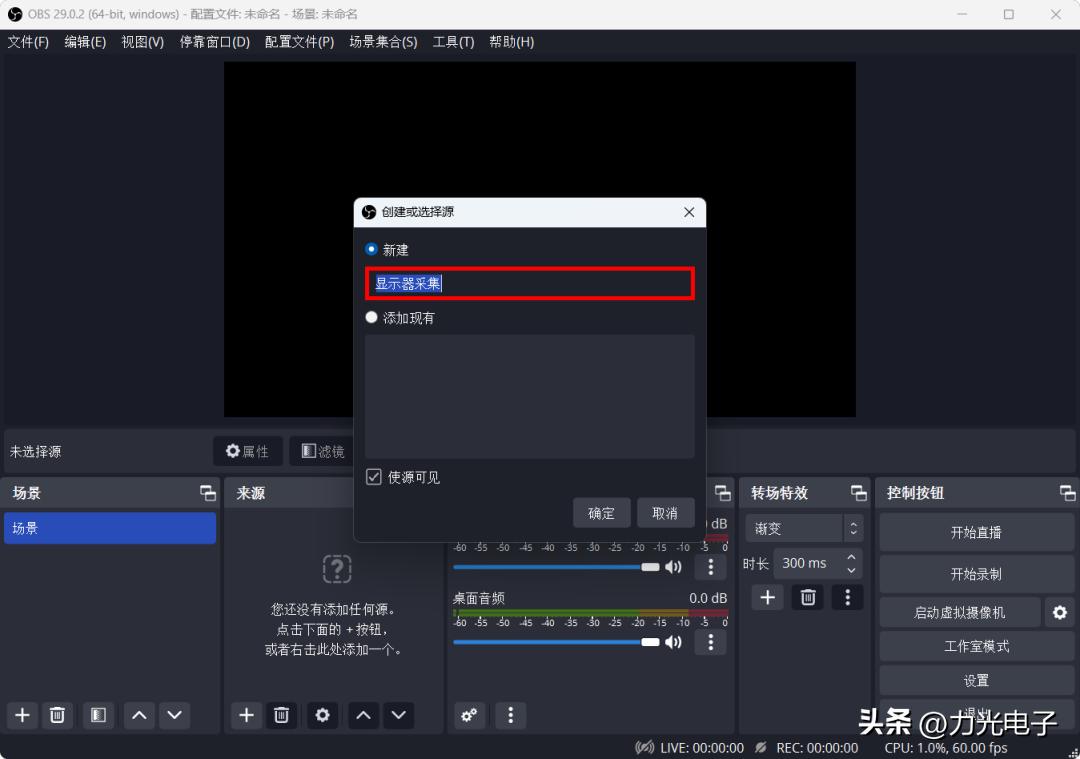
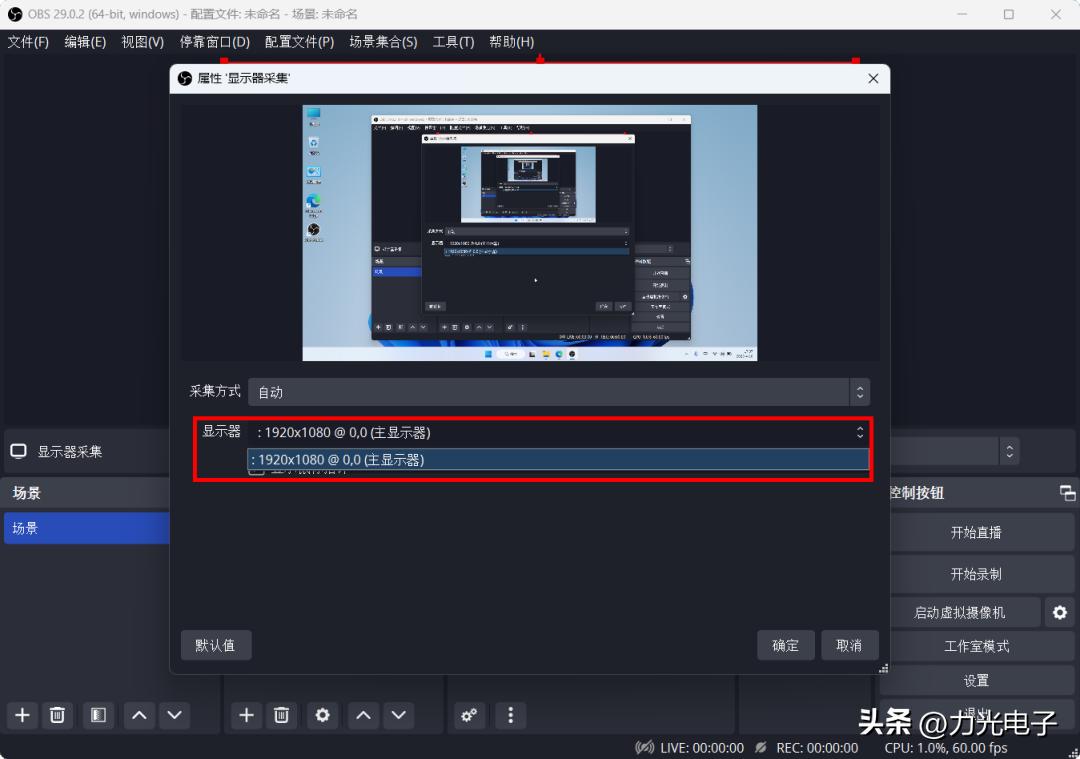
通过该模式,我们可以选择录制自己的屏幕或外接显示器的屏幕,操作方法很简单,点击来源模块左下角的 + 号,选择 显示器采集, 在弹出的窗口中可以更改源的名字,也可以直接默认点击确定,然后出现 属性“显示器采集” 界面。
在这里,如果有外接显示器的小伙伴可以自己选择需要录制的屏幕,不需要的小伙伴可以直接点击确定。
左右滑动查看更多
这样,预览画面就会显示出我们想要采集的屏幕画面了。
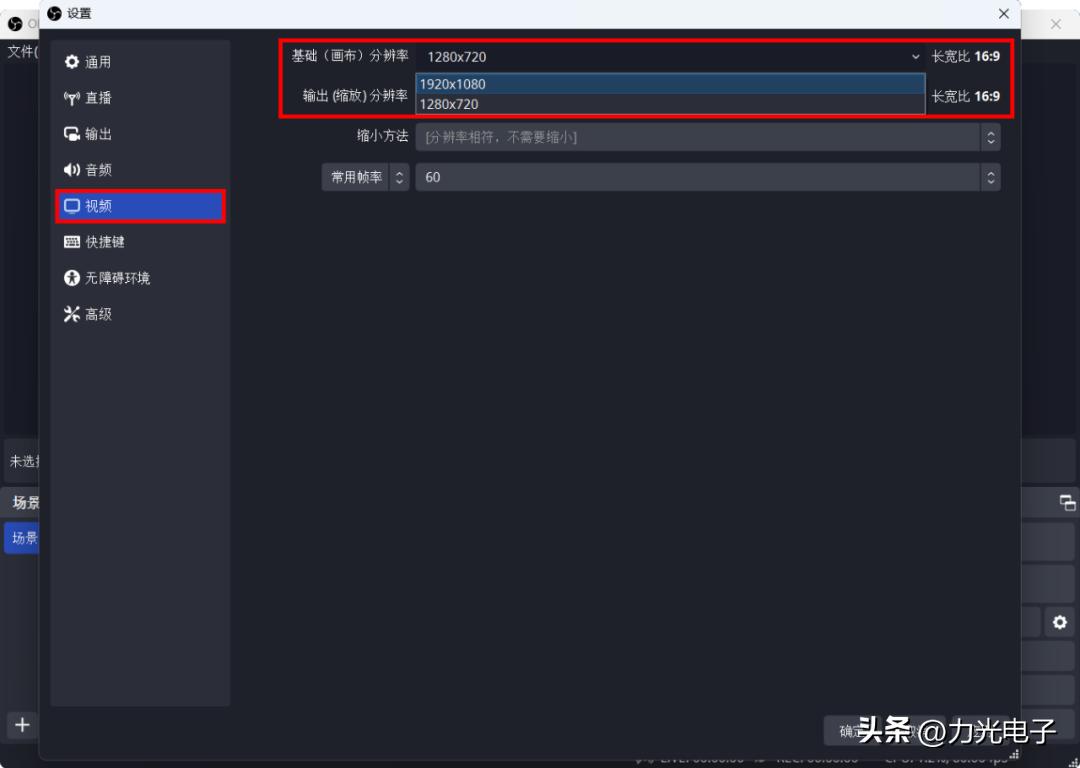
如果预览画面过大,可点击右下角 设置 按钮,在左侧栏目中选择 视频, 选择自己 屏幕的分辨率。
一切设置完成后,我们点击右侧的 开始录制, 就可以录制视频了。
02
窗口采集
顾名思义,使用窗口采集模式,我们可以仅录制自己需要用到的软件的窗口。下面讲一下操作方法。
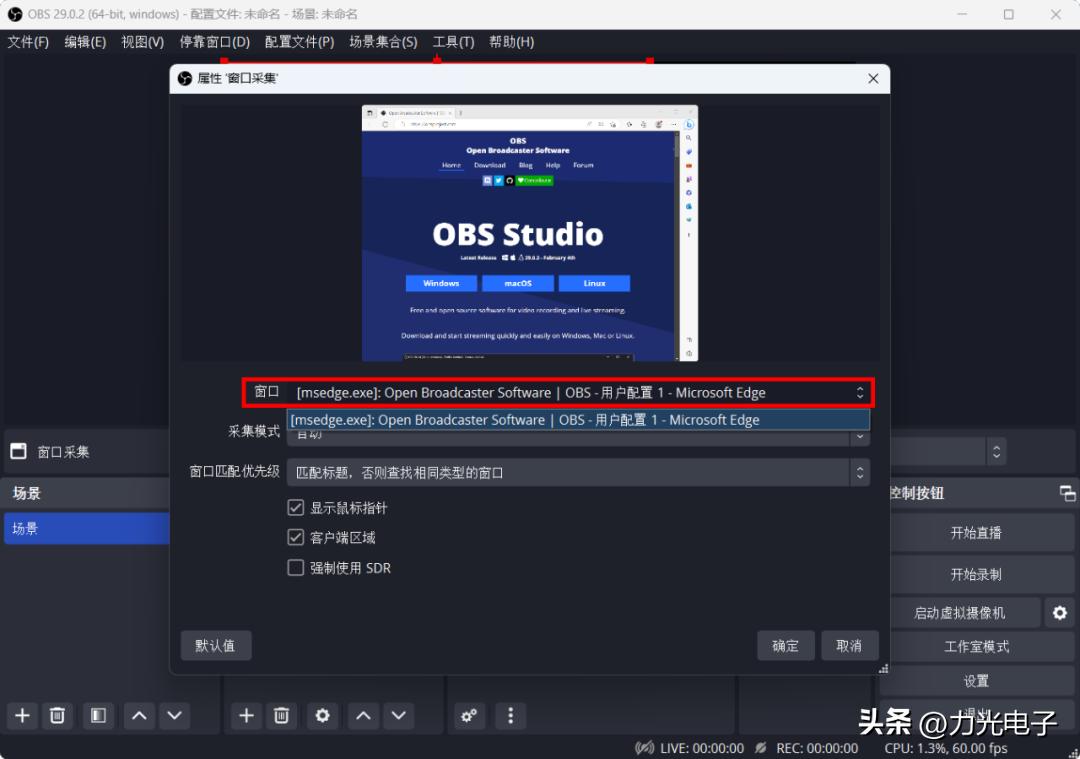
点击来源模块左下角的 + 号,选择 窗口采集, 出现 属性“窗口采集” 界面。在窗口这一栏,我们选择自己想要录制的软件,点击确定即可。
一切设置完成后,如上,我们点击右侧的 开始录制, 就可以录制视频了。
以上就是关于OBS录屏功能的全部内容了,这是一款较为强大的录屏/直播软件,上述功能也只是其中一角,如果有小伙伴对它十分感兴趣,欢迎随时在后台留言!