首先我们来说说Win7自带屏幕校准功能的使用方法
win7 拥有显示校准向导功能估计没几个小伙伴知道吧,它可以让你适当的调整屏幕的亮度, 从而解决同一张照片在一台电脑上看起来很漂亮,但是在另一台电脑却看起来很难看,以及字体模糊问题了。 现在开始解决问题,操作如下。
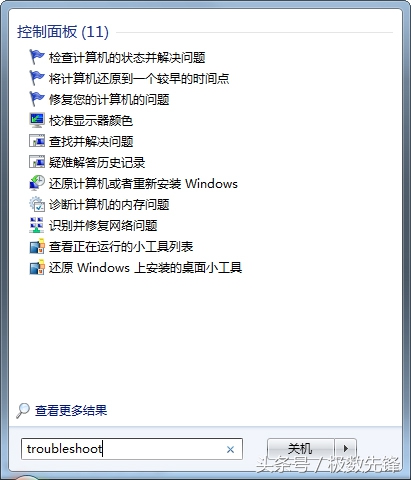
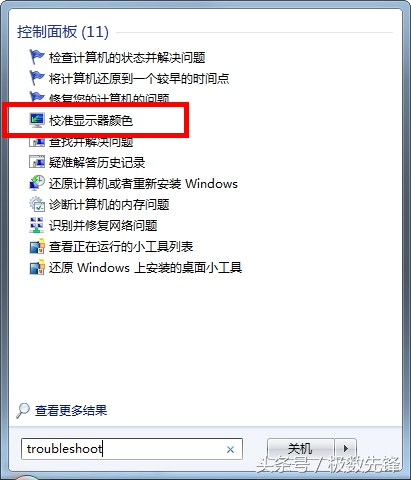
按 WIN+R 然后打开运行界面输入 "DCCW"(如图1),或者按win键,输入“troubleshoot”找到“校准显示器颜色”(如图2)都能打开“显示颜色校准”窗口栏
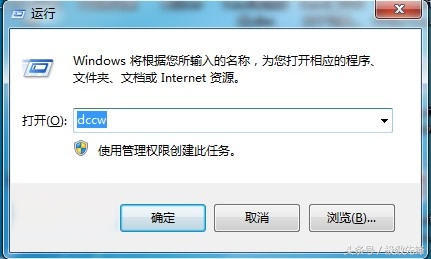
(图1)
(图2)
运行“DCCW”之后,会弹出“显示颜色校准”窗口栏。
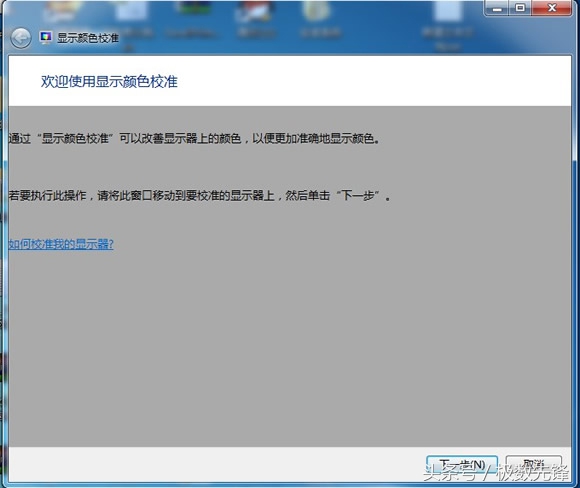
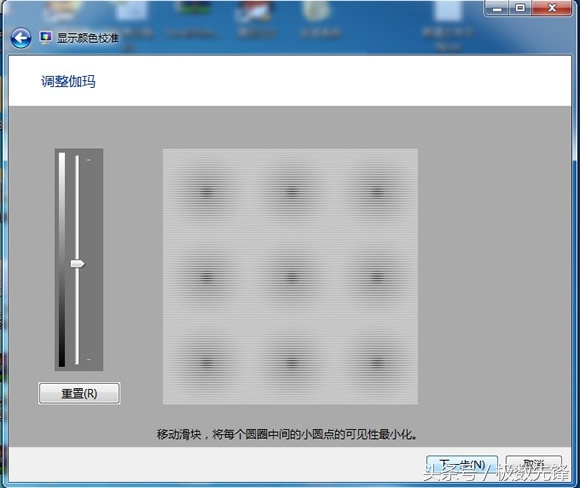
直接按“下一步”到“调整伽玛”根据显示器的要求来移动滑块调整。
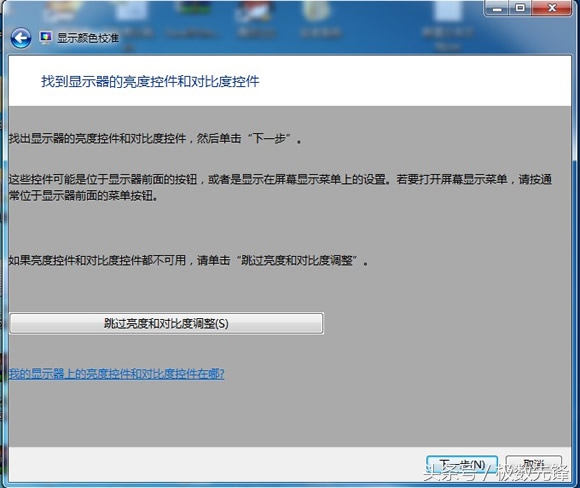
设置完后,在设置显示器的“亮度控件和对比度控件”,然后点“跳过亮度和对比度调整”,“调整颜色平衡”。
设置完色彩校准也可选择“先前的校准”,“当前校准”。
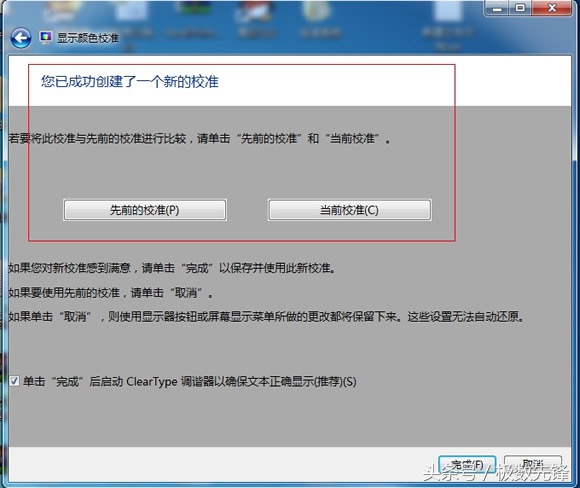
在选择校准之前,请勾选“完成”后启动ClearType。
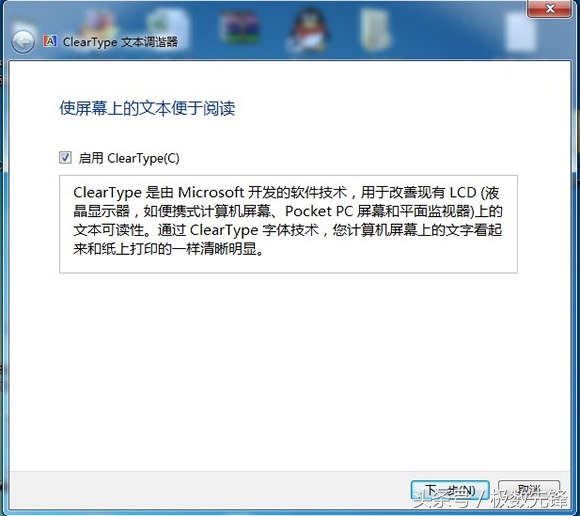
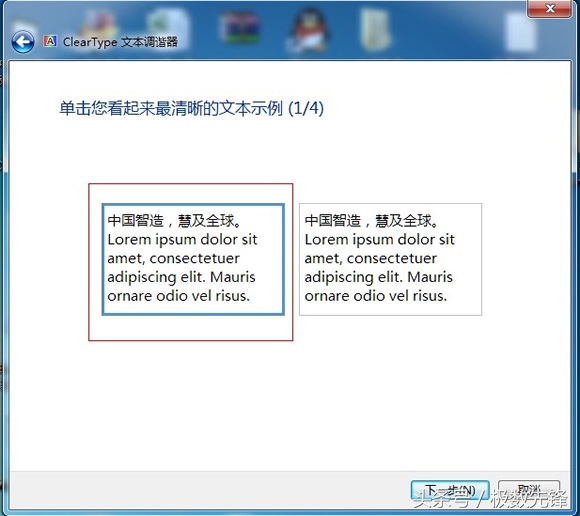
选择比较清晰的字体按“下一步”。
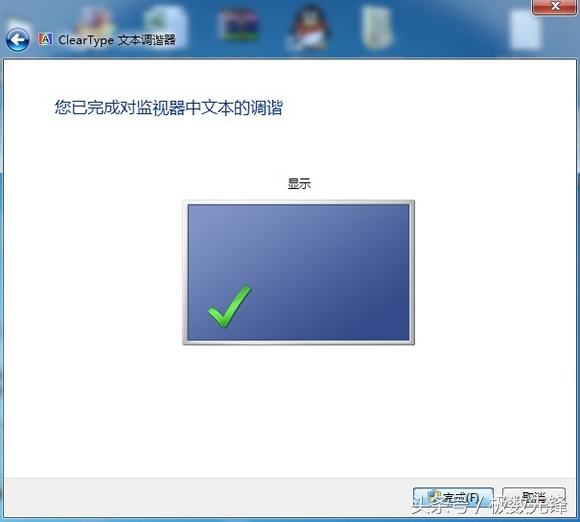
最后完成校对全部设置,在看看显示器文字和颜色效果有没有得到改善。
如何把当前窗口停靠在屏幕的左右侧以及将其最小化和最大化的简洁操作
很多时候工作中或者学习中难免要用电脑对比两份文件的内容是不是完全一样,或者想要对照word里面摘抄的文字和网页上面的字是不是完全一样,曾经我们一直都是切换页面来看,感觉非常麻烦,这时候如果能让窗口并列,看起来是不是更方便呢?现在我们使用键盘的快捷键就可以很轻松的让窗口左右并列了。
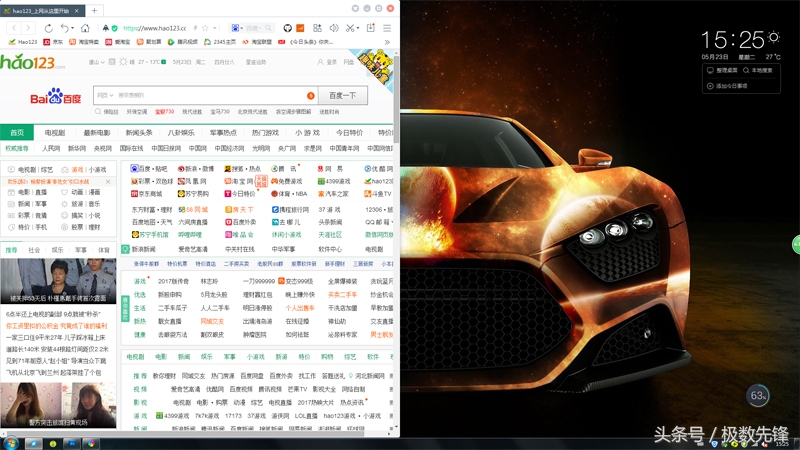
按WIN+左键把它靠到屏幕的左边去吧。
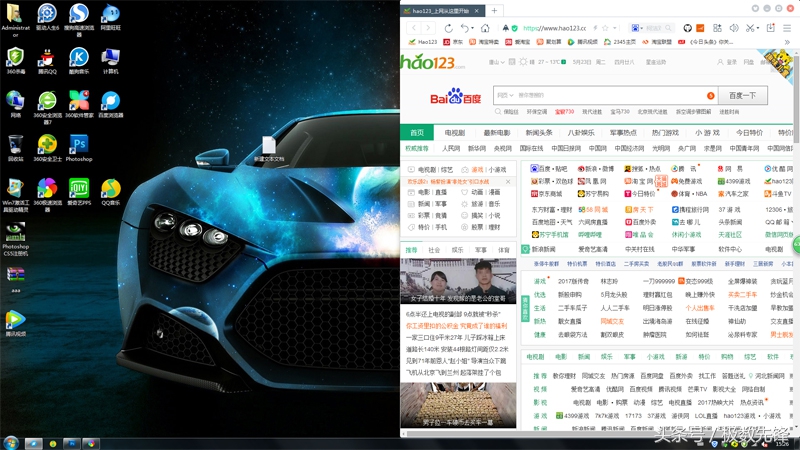
反之想要把当前窗口停靠在屏幕右侧:按WIN+右键,就可以把窗口靠到右侧。
最大化或者恢复前台窗口:按WIN + 上,最小化激活窗口:按WIN+下
win7故障发现平台的使用
win7这个平台可以帮你解决很多你可能会遇到的问题, 比如网络连接, 硬件设备, 系统变慢等等。你可以选择你要诊断的问题,他将同时给你关于这些问题的一些说明,它能真正的给你提供帮助,提供很多可行的选项,指导和信息。有些电脑故障不用再求人。
按win之后
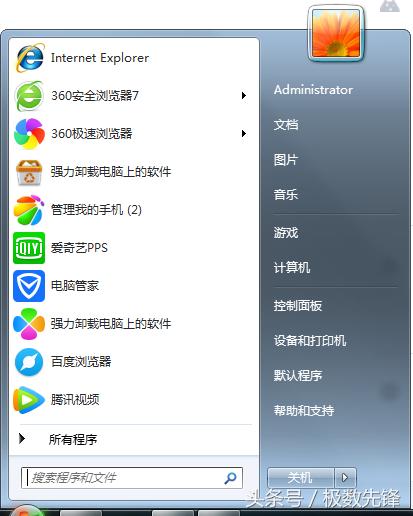
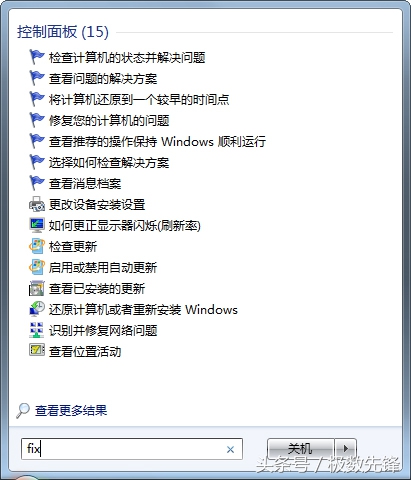
输入 "troubleshoot"或者 "fix"。