
大家好,我是小绘!
按照多地区的管控要求,“足不出户”让市民们纷纷通过互联网下单购置生活必需品。“社区团购”这种新型的网购模式在疫情期间悄然出现,并渐渐地占据了一席之地。为了助力居民高效组织团购,帮助居民解决生活物资问题,今天小绘准备了【社区团购表单模板】以及使用教程,一起来看看吧!

一、新建团购表单:
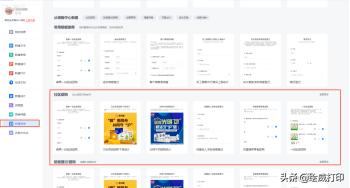
第一步我们先打开wps,点击左上角“新建”,选择“新建表单”,然后找到“社区团购”专区,按照自己的需求进行表单创建;
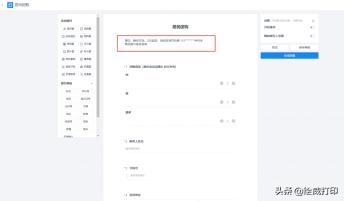
在表单的标题下方,我们可以输入文字描述和上传图片来作为团购的补充说明。
如下图的《居民团购表》,负责人可以写清楚配送的地址、起送条件、联系方式、本次团购的商品内容等,让参与团购的居民们进入表单就能了解详情。
然后我们点击题目可设置团购商品的配图、价格、以及起购、限购的数量。一条商品题目可添加多个独立的商品选项。
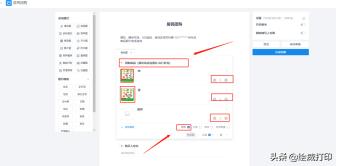
可以勾选右下角的“库存”可以在题目中输入商品的库存,库存还会根据下单数量实时更新。勾选“购买数量”,这样就可以设置每个人购买商品的起购数量和购买上限了。设置完毕后,购买者在团购表就可以实时看到剩余库存,商品售完后居民们就无法再点击购买。

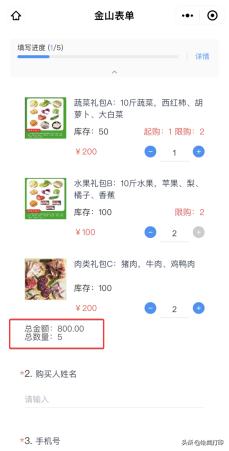
二、自动结算金额,直接导出
负责人创建团购表单后,可以通过扫码分享小程序、复制链接、生成二维码海报等方式,分享到社群,发起团购接龙。同一份表单最高一次可收集100万条数据。
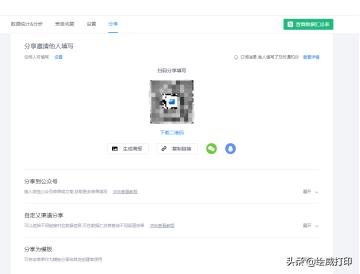
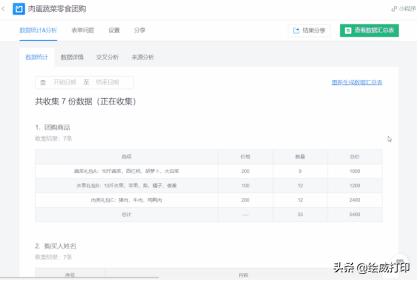
由于社区团购的商品种类多,不同居民需求数量不同,负责人统计的工作量会很大。而使用wps团购表单,团购结果会自动汇总成表格,直接就能分享给供应商,立即下单快速进行配货。
怎么样,你学会了吗?
更多打印知识、职场小技巧记得
多跟小绘在留言区沟通哦~



这才是老板想看的数据表!Excel数据可视化来了
学会这3招Excel小技巧,再也不怕同事乱改你的数据和表格了
三个简单快捷的Excel数据对比技巧,掌握了月底不加班