在我们的工作中,office或者国产的WPS是我们办公所经常要用的软件,那么在使用这些办公软件的过程中有哪些小技巧可以让我们的工作事半功倍呢?下面小编就以Word为例跟大家一起分享一下:
一、快速新建文档
1、先打开Word图标,再在左上角打开“新建Office文档”对话框,选择“空文档”:单击“确定”按钮,出现了Word的启动画面,此时就建立了一个新的Word文档。
2、使用快捷键: 在Word中按键盘Ctrl+N键,可快速建立空白文档。
3、 在Word中使用“文件”菜单的“新建”命令来建立空白文档:
4、使用鼠标右键,在桌面上空白处单击鼠标右键,在快捷菜单中单击“新建”项,从弹出的子菜单中选择“Microsoft Word文档”,即可以新建。

二、快速打开文档
打开一个已有的文档和新建一个空白文档一样,不用退出Word也可以打开,单击工具栏上的“打开”按钮,就可以打开一个“打开文件”对话框。
其余的打开文档的方式有:
1、通过“开始”菜单的“打开Office文档”命令来打开;
2、在Word里按“Ctrl+O”键。 在Word中使用“文件”菜单的“打开”命令。
3、使用“文件”菜单中的历史记录来打开文档:打开“文件”菜单,在下面有一栏显示了我们最近打开过的文档,单击其中的一条,就可以打开相应的文档了。

三、快速保存文档
保存文档的方法也有几种,最简单的是在关闭文档时会自动提示我们是否保存,选择保存即可。
还有的方法包括:
1、选择左上角开始栏,点击并打开“另存为”,即可进行文档的保存。
2、选择左上角的快捷“保存”按钮,即可进行保存。
3、使用快捷键“CTR+S”键进行保存,如果有多个文档需要保存可以试试“CTRL+SHIFT+S”来进行保存。
四、多文档切换
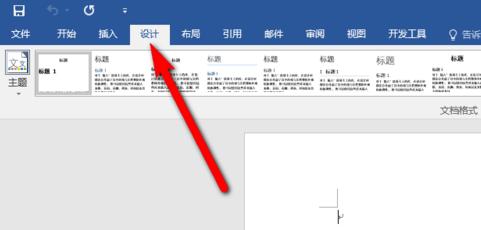
对于多文档切换我们经常做的就是先关闭或者先最小化当前Word文档,然后再打开其他的文档,而这里我们还可以通过快捷键“ALT+TAB”来进行快速的切换哦。
五、文档的保护
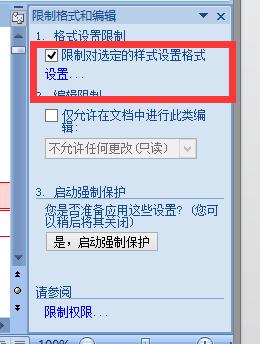
有时我们编辑的文档不希望别人进行修改,这时可以给文档设置一个口令,把文档保护起来,具体操作为:打开“审阅”菜单,单击“保护文档”命令,在文档右侧右侧打开的“选项”对话框中,可设置多种限制,包括:1.格式设置限制;2.编辑限制、3.启动强制。
当然是用WPS的小伙伴可能在有些操作上与上面讲到的不完全一样,但是基本都是相同的。