现在我们不管是在工作还是在生活中,我们都有需要将纸质的文件变为电子档的时候。如果文件比较少的话,我们还可以才有打字的方式,要是文件太多的话,用手打的话恐怕就……

今天小编将和大家分享华为手机中超好用的扫描功能,帮我们将纸质文件扫描到手机中哟~
一、输入法扫描
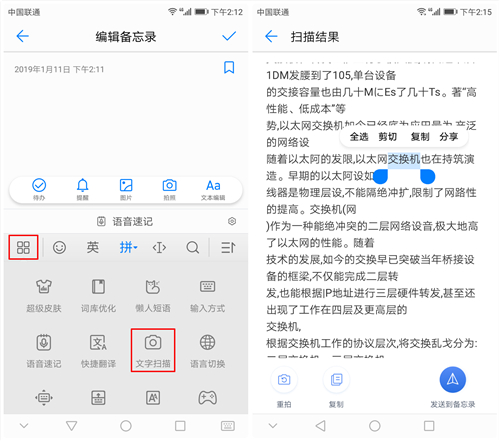
在华为手机自带的输入法中,有一个非常实用【文字扫描】功能,我们只需要点击这个功能,就可以轻松将纸质文件中的文字提取出来,进行复制分享等等的操作都是非常方便的。
二、扫描文件
在华为手机中,我们可以下滑唤出手机的通知栏,在里面,我们可以看到一个【扫描文件】的功能,通过这个功能,我们也可以快速扫描文件,提取文件中的文字。

三、图片转文字助手
除了以上两种方法外,我们也可以使用【图片转文字助手】帮我们完成扫描文字的操作。
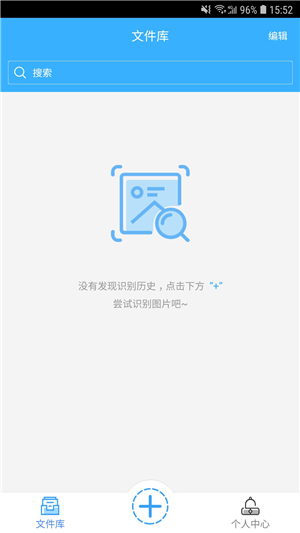
打开软件,点击界面下方的【+】后,我们可以看到有【拍照识别】和【导入图片】两种方法,我们可以根据自己的需要选择其中一种方法进行文字识别。

以【拍照识别】为例,我们可以先点击【拍照识别】,然后拍下需要识别文字的文件,在拍完以后点击【立即识别】。待其识别完成后即可。

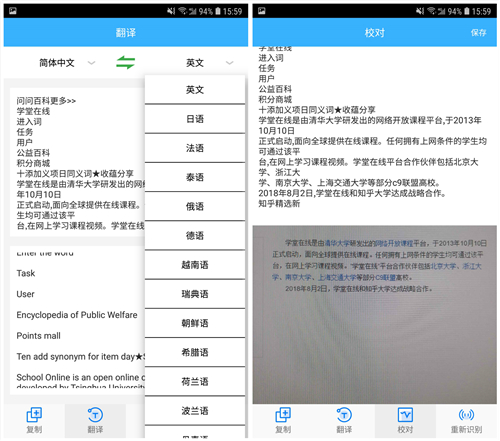
识别出来的文字,我们也可以根据自己的需要对其进行复制分享、翻译、校对等等的操作,非常强大的说。
好啦,以上就是华为手机变身扫描仪的操作啦,不知道大家都了解了吗,要是还不清楚的话,大家也可以去试一试哟~
