Windows电脑就像和安卓系统是亲戚一样
使用时间长了以后
开机越来越慢
运行起来也越来越卡
今天就和和大家分享电脑 6 个简单设置
让你电脑运行速度提升 30%
一、提高网速和运存效率
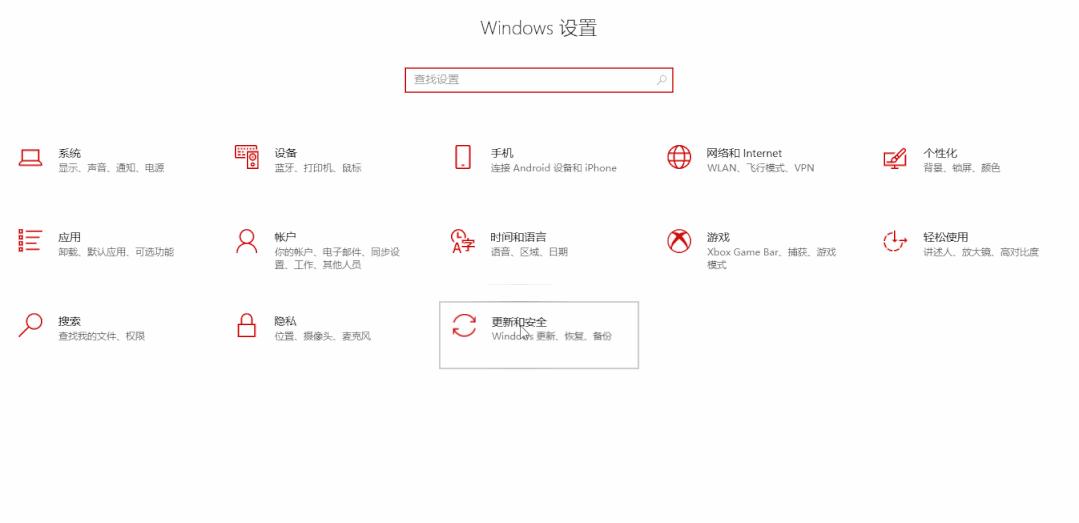
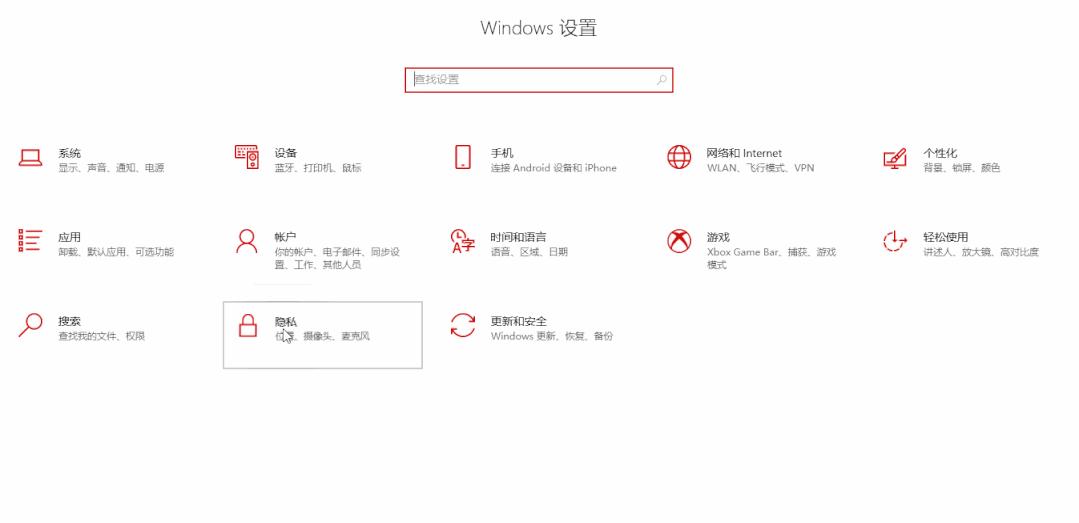
Windows设置主页
打开【 更新和安全 】
在【 传递优化 】选项中
关闭【 允许从其他电脑*载下** 】
二、关闭系统软件自启动
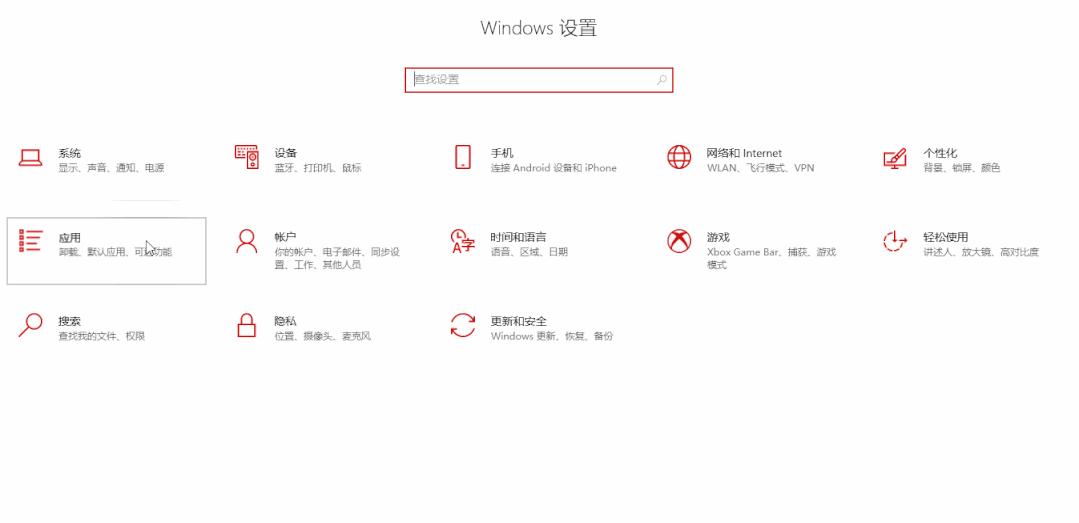
在Windows界面
找到【 应用 】
点击【 启动 】选项,
将影响很大的根据实际使用需求
关闭不需要的系统启动项
三、更改文件存储位置
在设置主页
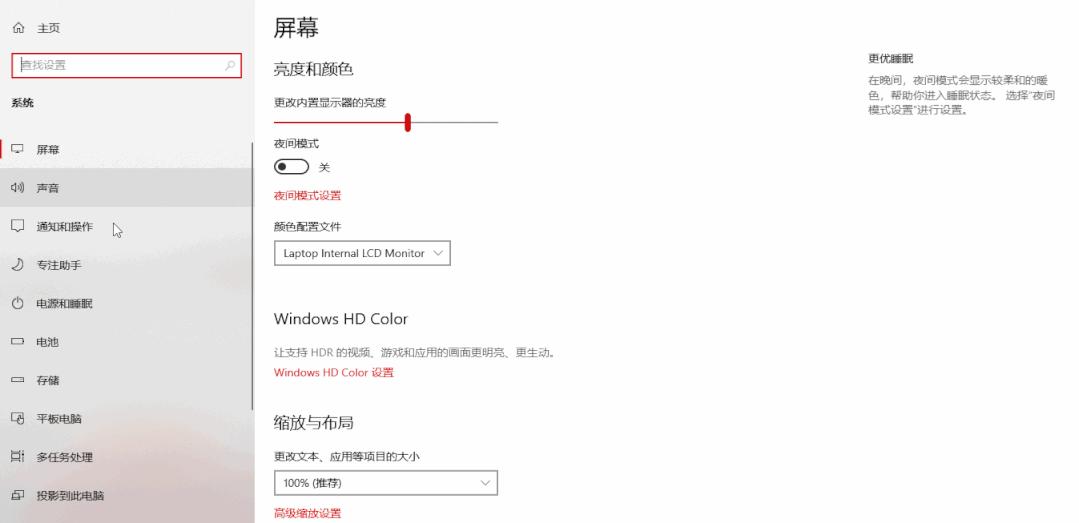
打开【 系统 】选项
点击【 存储 】
点击【 更改新内容的保存位置 】
更改
应用、文档、音乐、图片、视频和地图的默认保存位置
全部更改为D盘
设置后以后*载下**的文件自动保存在D盘了
四、关闭软件自动安装 打开设置,找到【 应用 】
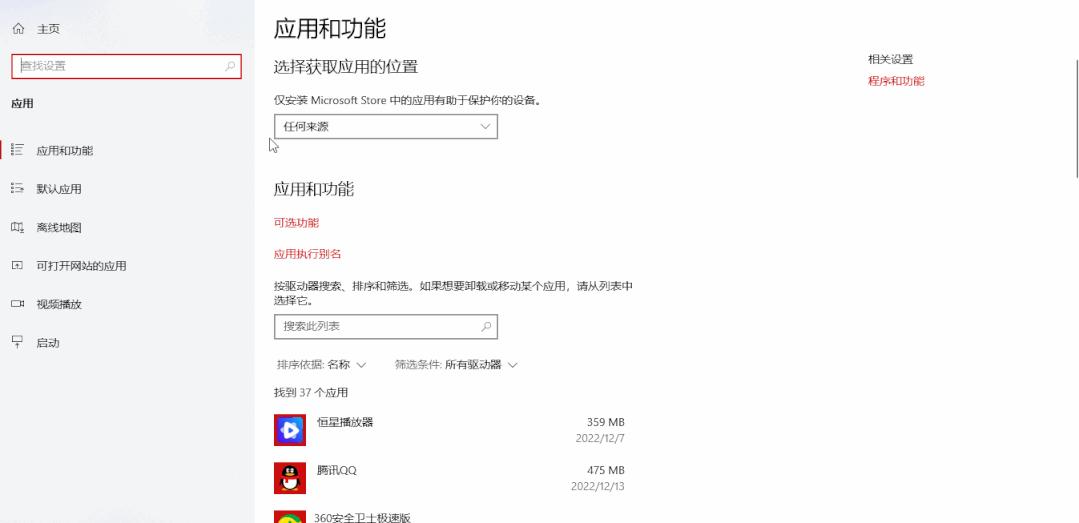
点击【 应用和功能 】
将获取应用的位置
由 任何来源 更改为 仅Microsoft Store
程序都手动安装
这样就可以很大程度上避免自动安装流氓软件
五、关闭通知
在Windows设置界面
点击【 系统 】
点击【 通知和操作 】
关闭所有通知
点击【 专注助手】
选择【仅限闹钟】

六、关闭隐私
点击【 所有设置 】
打开【 隐私 】
关闭【 常规 】选项中所有隐私设置
6个设置
从运行速度
存储优化
软件安装管理
安全隐私等方面进行了优化
希望能对你有用
醇郁品质·匠心服务