大家都知道于现在而言PPT的重要性,不管是工作还是学习。大家也或多或少会做PPT,但是你知道下面这20个有关于职场最常用的PPT小技巧吗?
一、复制幻灯片
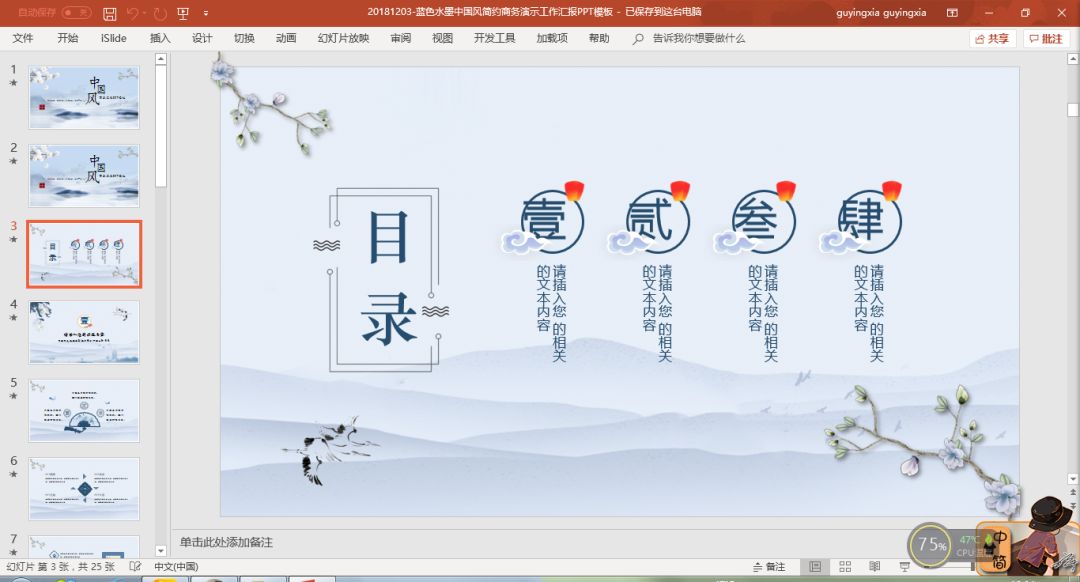
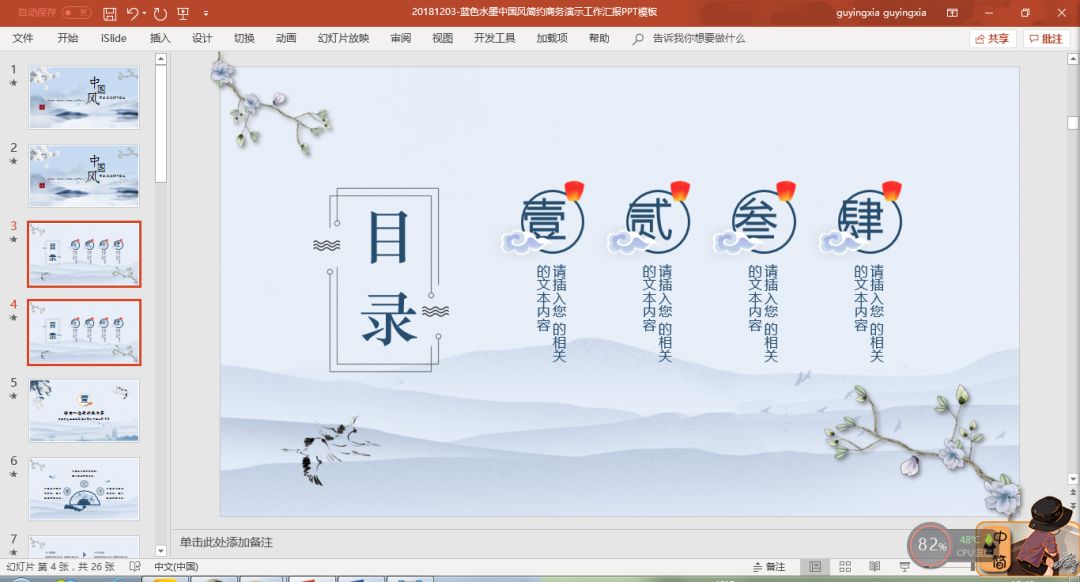
在普通视图的“大纲”或“幻灯片”选项中,选择要复制的幻灯片。如果想按照顺序选取多张幻灯片,单击时按Shift键;若不按照顺序选取,单击时按Ctrl键。然后在“插入菜单上,单击“幻灯片副本”,或者直接按下“Ctrl+Shift+D”组合键,则选中的幻灯片将直接以插入方式复制到选定的幻灯片之后。
二、让幻灯片自动*放播**
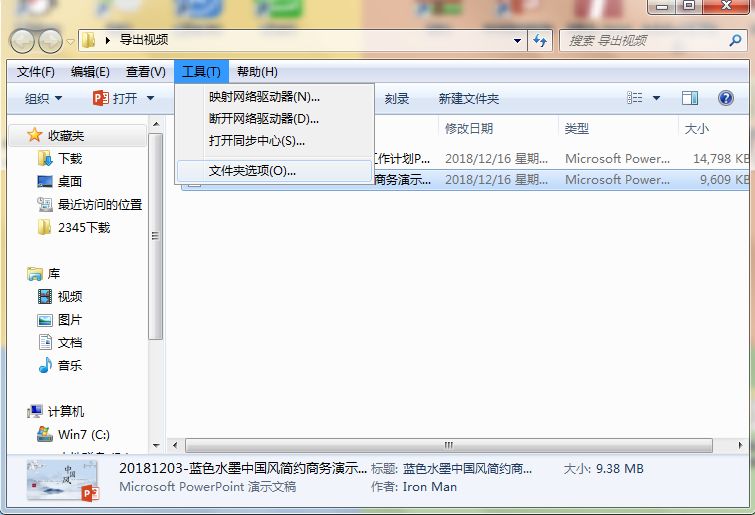
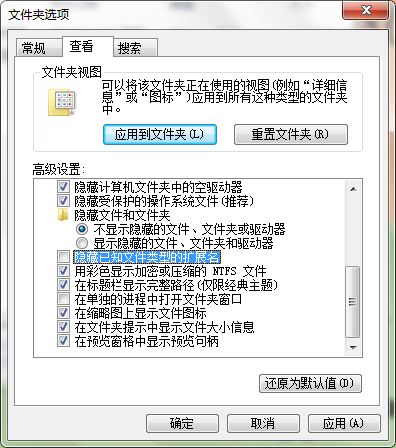
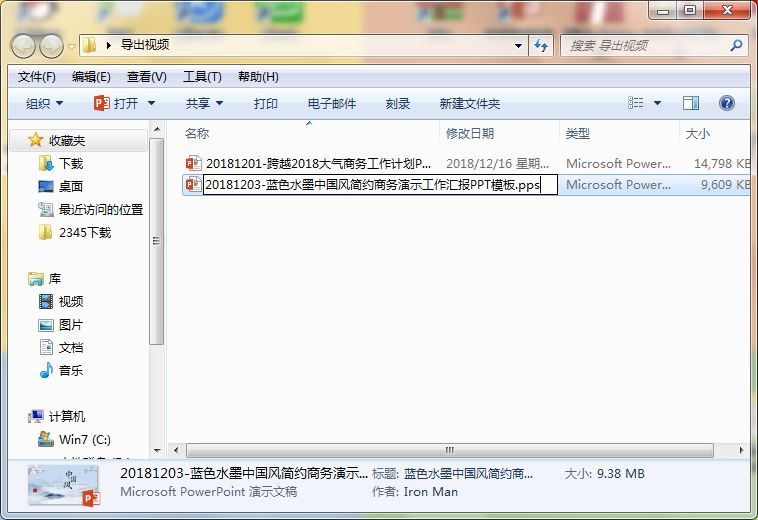
只需要在*放播**时右键点击这个文稿,然后在弹出的菜单中执行“显示”命令即可,或者在打开文稿前将该文件的扩展名从PPT改为PPS后再双击它即可。
三、自动缩略图效果
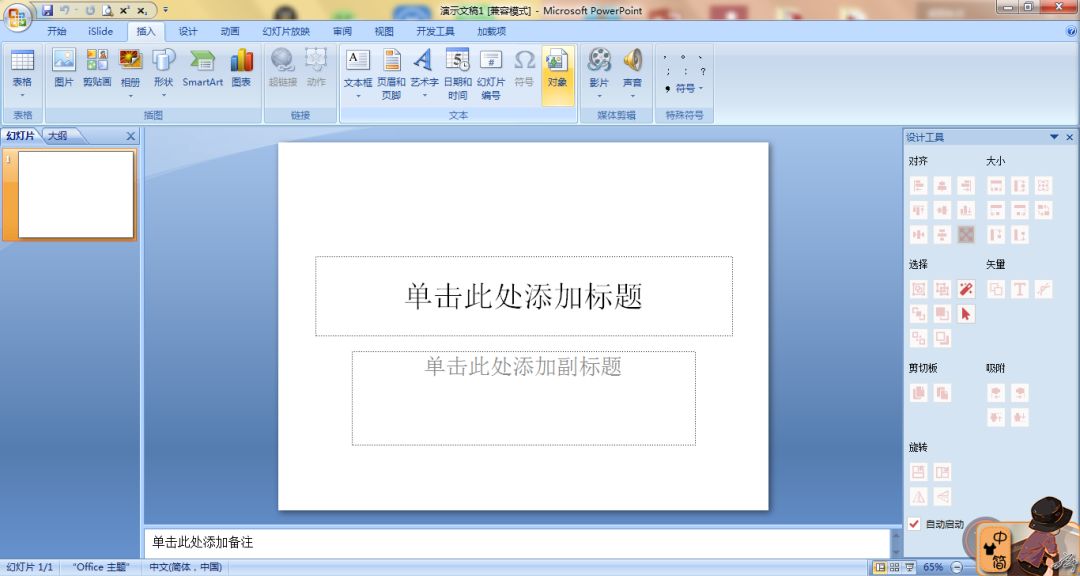
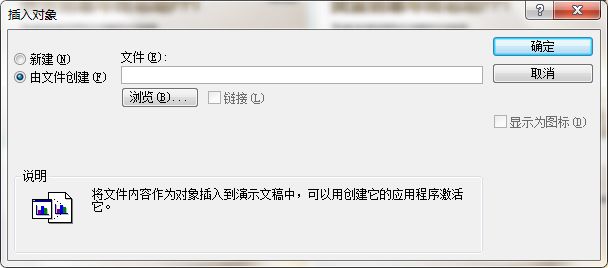
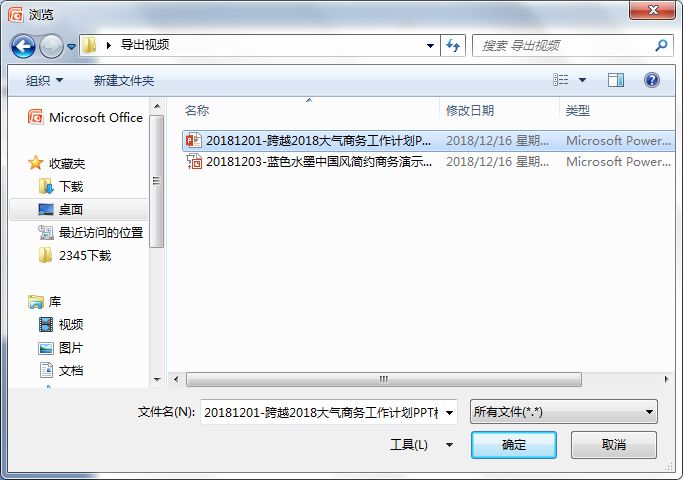
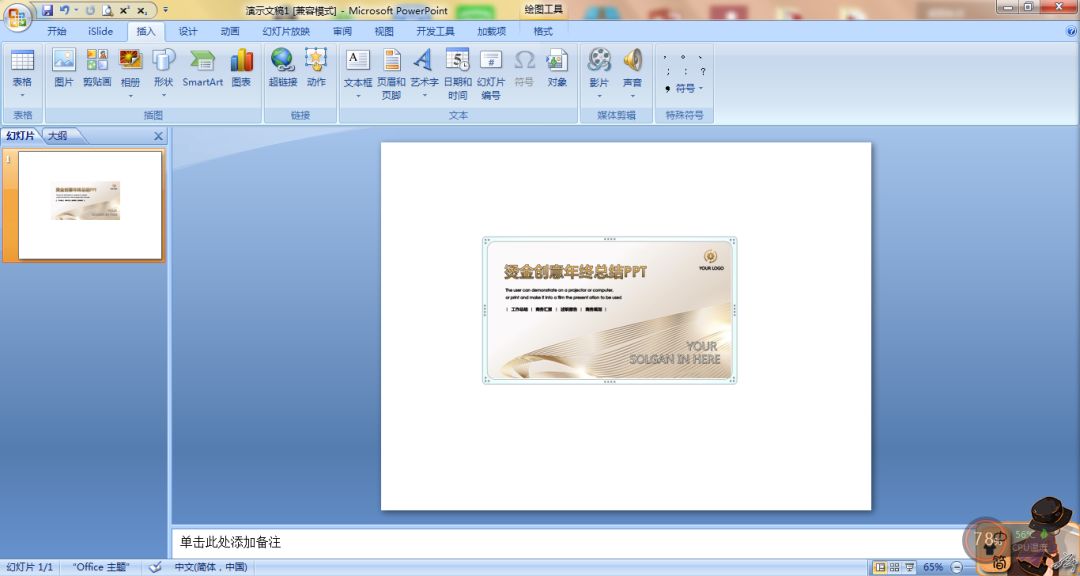
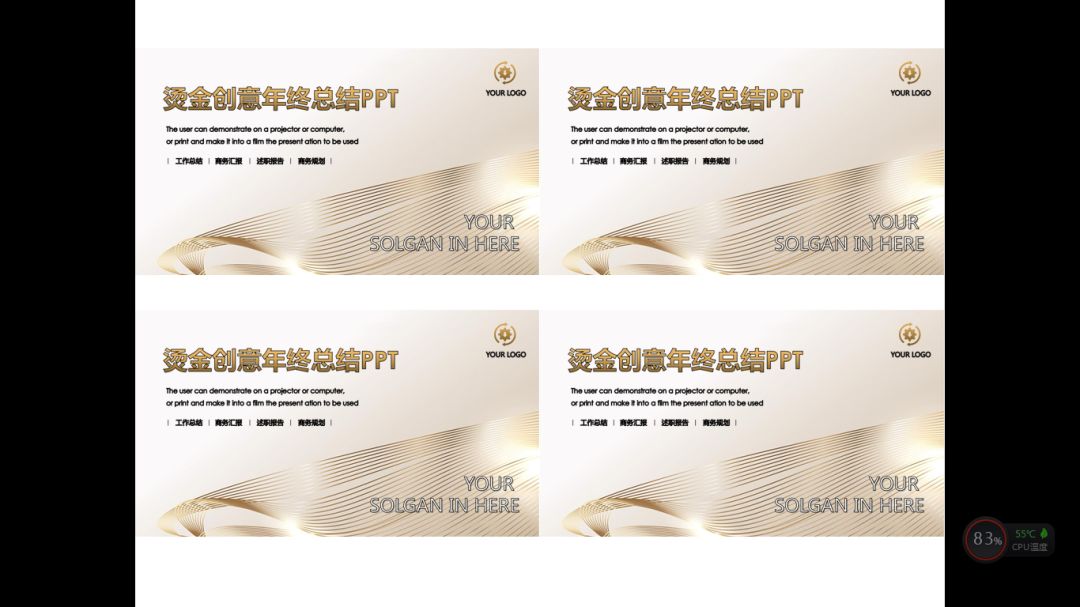
新建一个演示文稿,单击“插入“菜单中的“对象”命令,选择“Microsoft powerpoint演示文稿”,插入一幅图片,将图片的 大小改为演示文稿的大小,按F5键演示。接下来只需复制这个插入的演示文稿对象,更改其中的图片,并排列它们之间的位置就可以了。
四、快速改变图片颜色
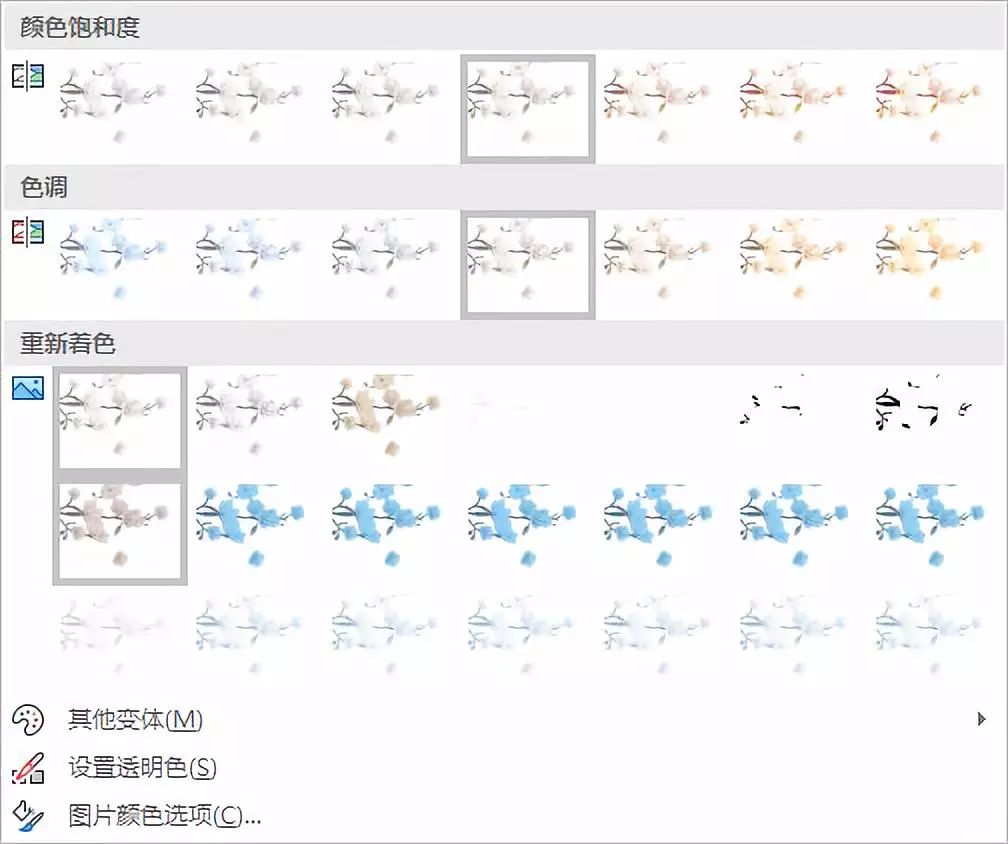
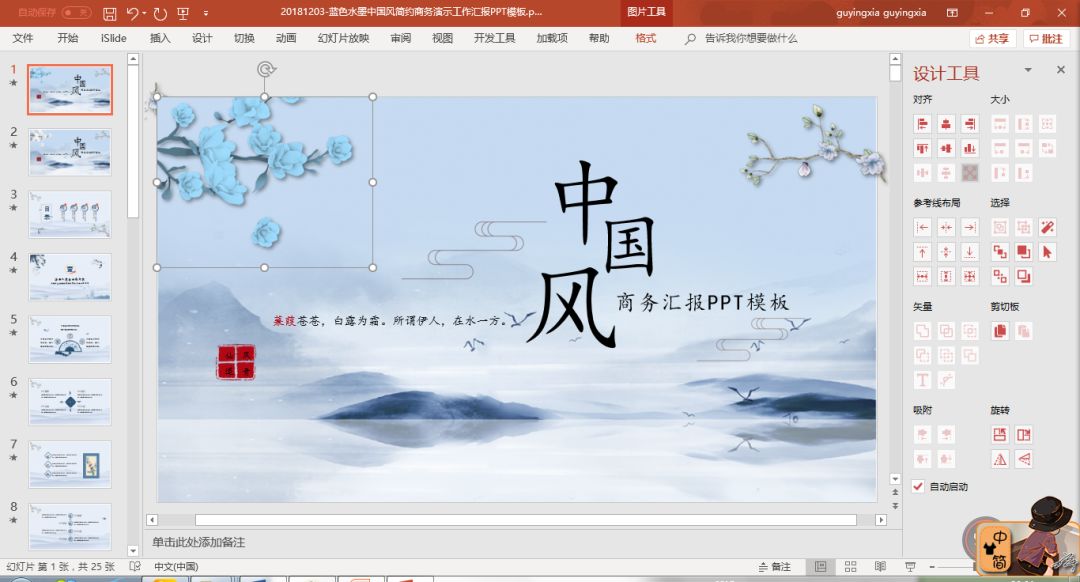
右键单击该剪贴画选择“显示‘图片’工具栏”选项,点击“图片”工具栏上的“图片重新着色”按钮,在随后出现的对话框中便可任意改变图片中的颜色。


五、为PPT添加公司LOGO
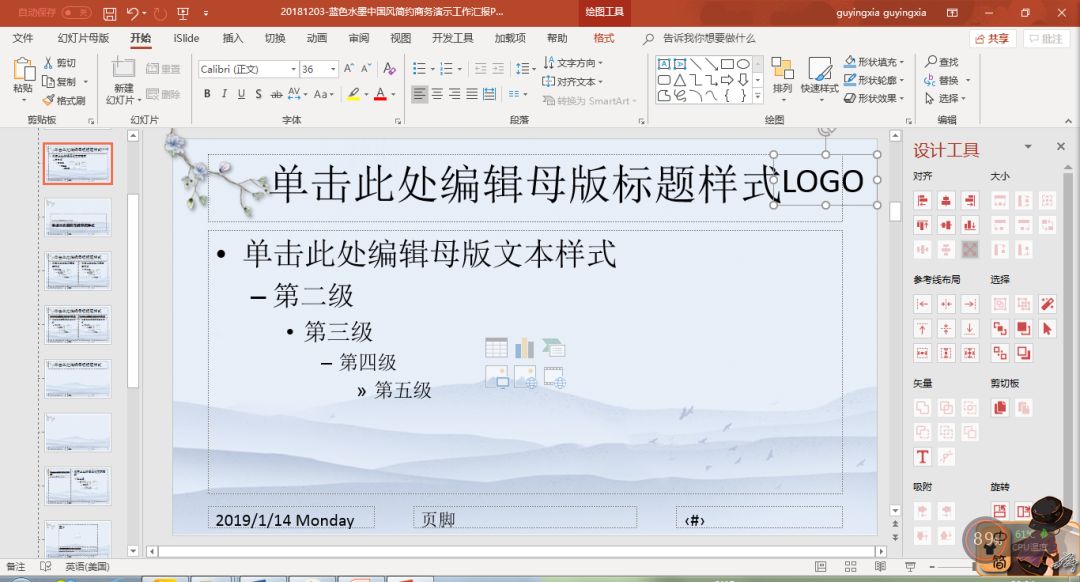
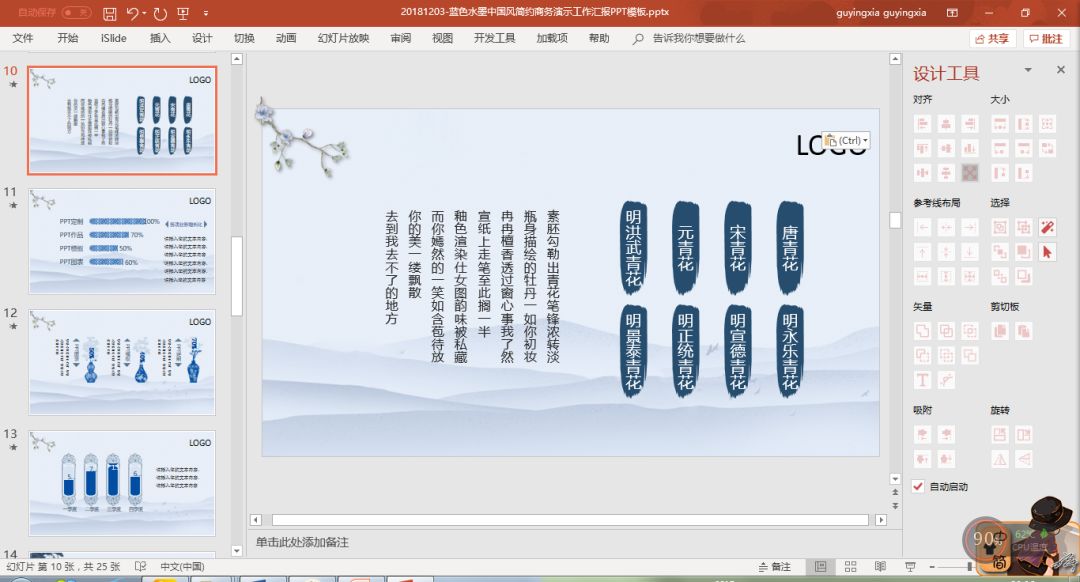
执行“视图-母版-幻灯片模板”命令,在“幻灯片母版视图”中,将Logo放在合适的位置上,关闭母版视图返回到普通视图后,就可以看到在每一页加上了Logo。
六、保存特殊字体
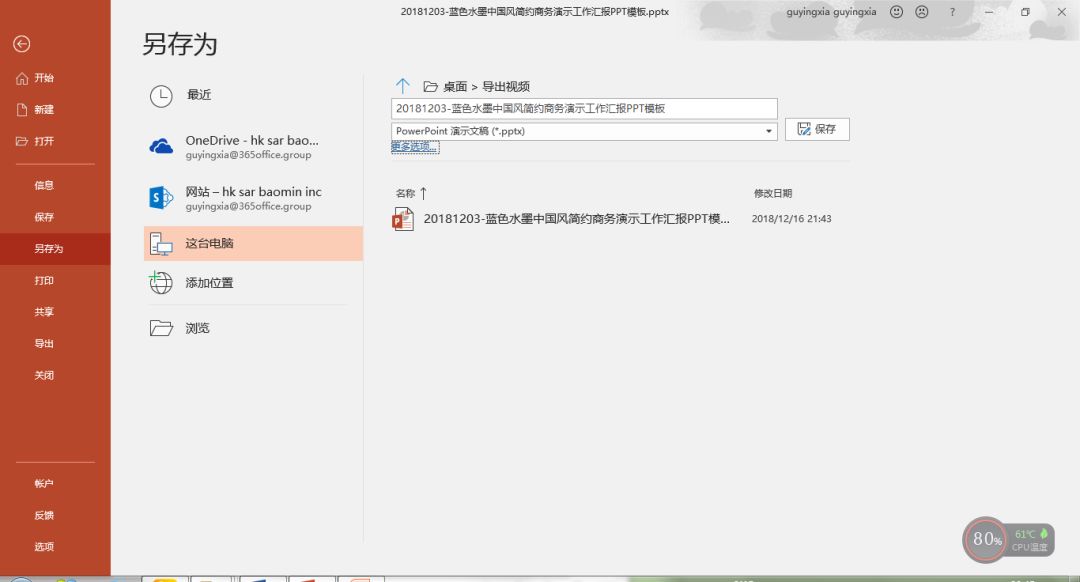
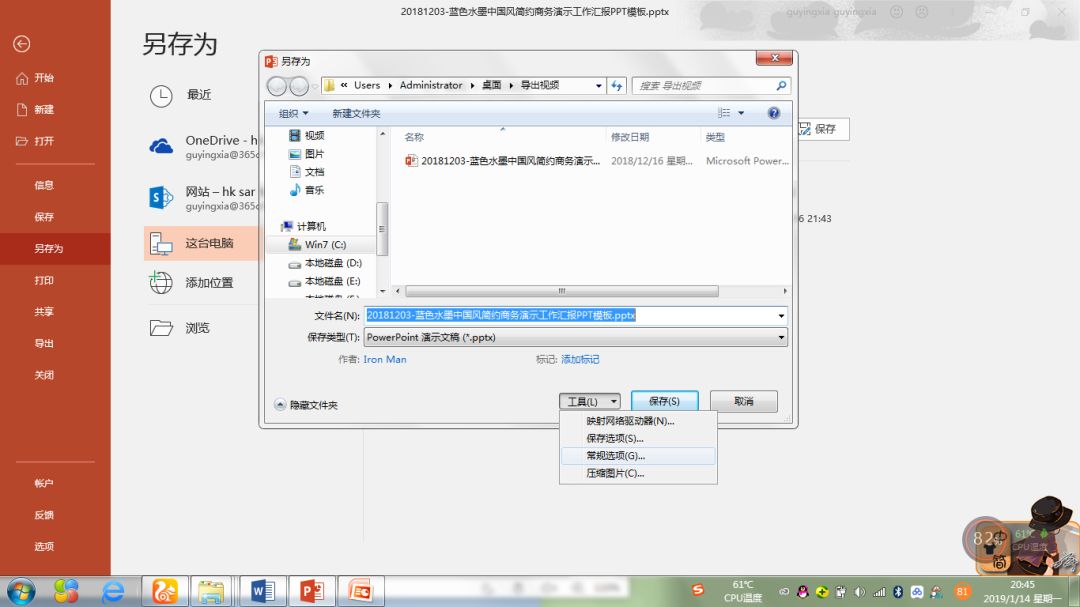
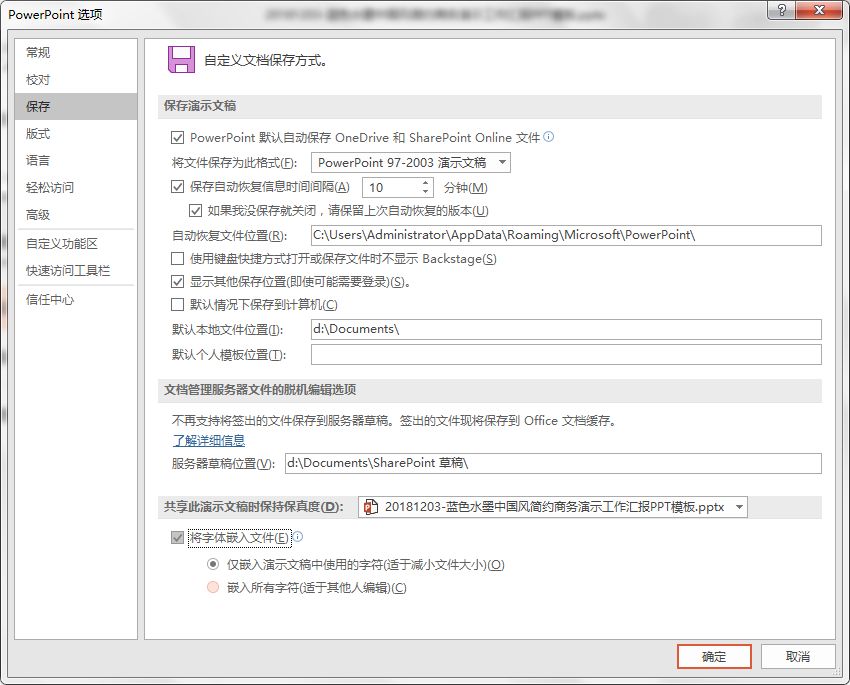
执行“文件-另存为”,在对话框中点击“工具”按钮,在下拉菜单中选择“保存选项”,在弹出其对话框中选中“嵌入TrueTybe字体”项,然后根据需要选择“只嵌入所用字符”或“嵌入所有字符”项,最后点击“确定”按钮保存该文件即可。
七、图片随时更新
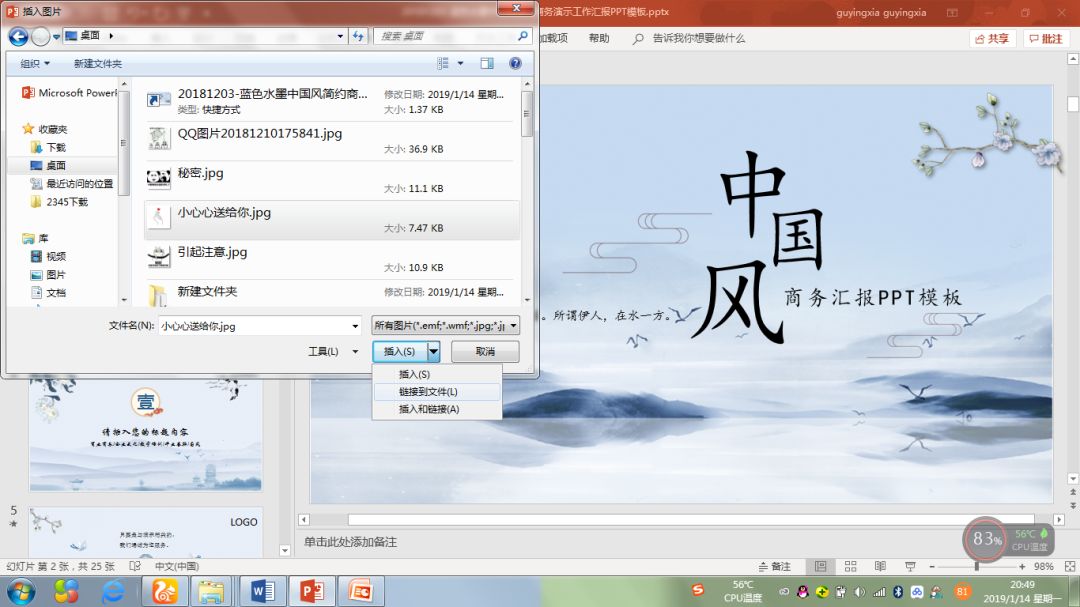
如果想插入图片,执行“插入-图片-来自文件”,然后打开“插入图片”窗口插入相应图片。选择好想要插入的图片后,点击窗口右侧的“插入”按钮,在出现的下拉列表中选“链接文件”项,点击确定。
八、快速调用其他PPT
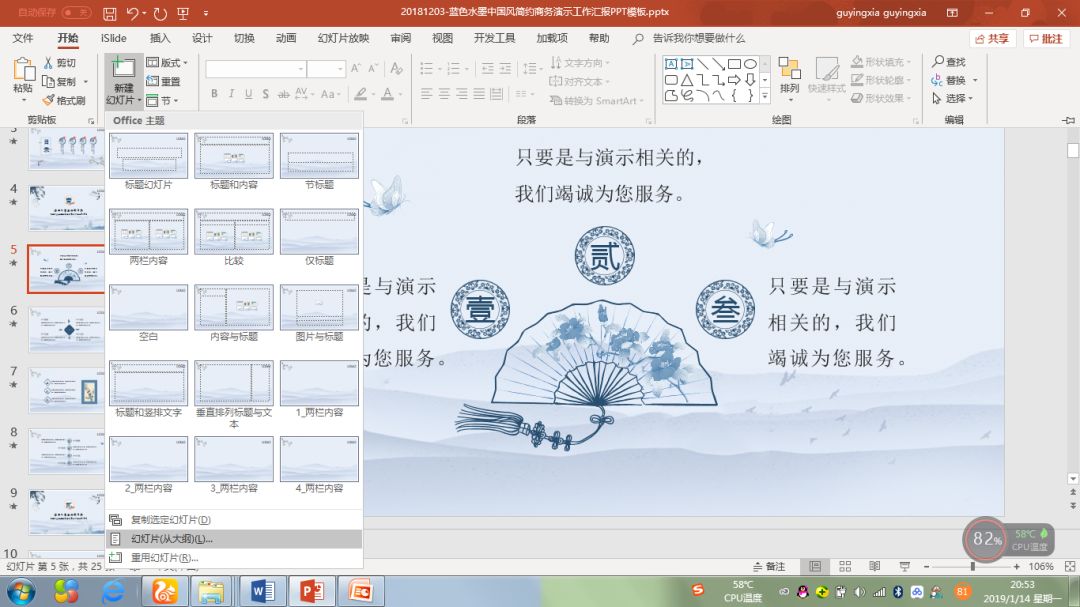
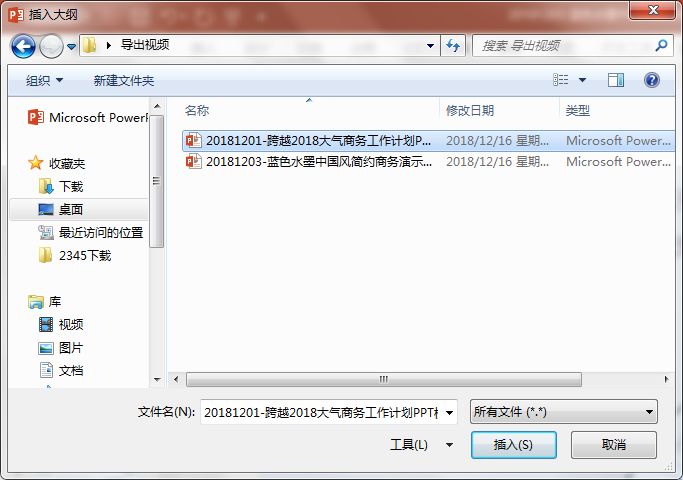
在幻灯片选项卡时,使光标置于需要复制幻灯片的位置,选择“菜单”中的“幻灯片(从文件)”命令,在打开的“幻灯片搜索器”对话框中进行设置。通过“浏览”选择需要复制的幻灯片文件,使它出现在“选定幻灯片”列表框中。选中需要插入的幻灯片,单击“输入”,如果需要插入列表中所有的幻灯片,直接点击“全体插入”。
九、快速定位幻灯片
在*放播**PPT时,如果要快进到或退回到第5张幻灯片,可以这样实现:按下数字5键,再按下回车键。若要从任意位置返回到第一张幻灯片,还有另外一个方法:同时按下鼠标左右键并停留2秒钟以上。