photoshop历史记录画笔工具怎么用 (ps零基础入门修复画笔工具)

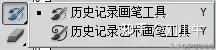
历史记录画笔工具

ps零基础入门修复画笔工具,ps画笔工具和渐变填充创建蒙版

1.历史记录画笔工具快捷键Y

2.历史记录画笔是PS里的图像编辑恢复工具,使用历史记录画笔,可以将图像编辑中的某个状态还原出来。

3.使用历史记录画笔可以起到突出画面重点的作用。

ps零基础入门修复画笔工具,ps画笔工具和渐变填充创建蒙版

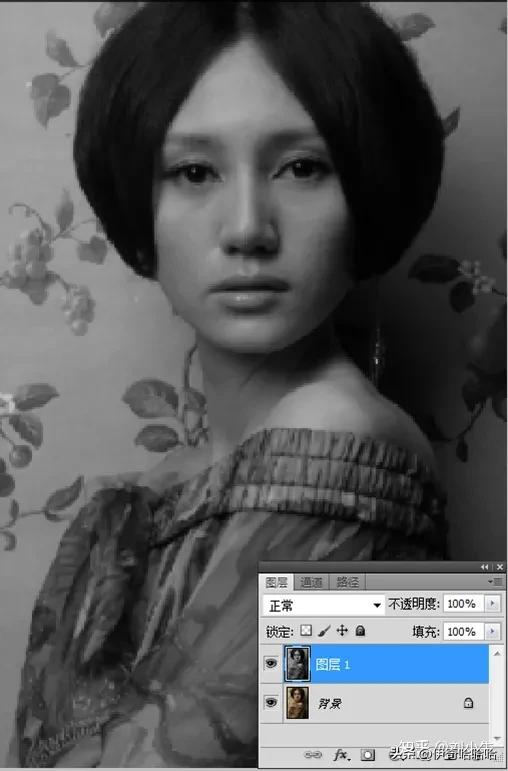
打开原图层,Ctrl+J复制该图层,菜单栏——图像——调整——黑白(将复制层转化为黑白效果)

ps零基础入门修复画笔工具,ps画笔工具和渐变填充创建蒙版

ps零基础入门修复画笔工具,ps画笔工具和渐变填充创建蒙版

选择历史记录画笔,设置笔触参数,将人勾画出来,在涂抹的过程中,可以适当的调整笔触参数

ps零基础入门修复画笔工具,ps画笔工具和渐变填充创建蒙版

ps零基础入门修复画笔工具,ps画笔工具和渐变填充创建蒙版

最终效果

历史记录艺术画笔

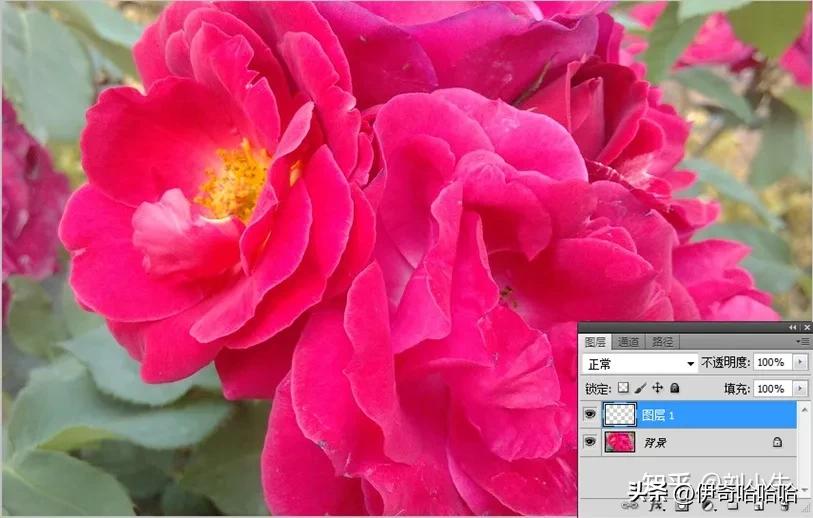
1.打开一张图片

2.新建一空白图层

3.选择历史记录艺术画笔

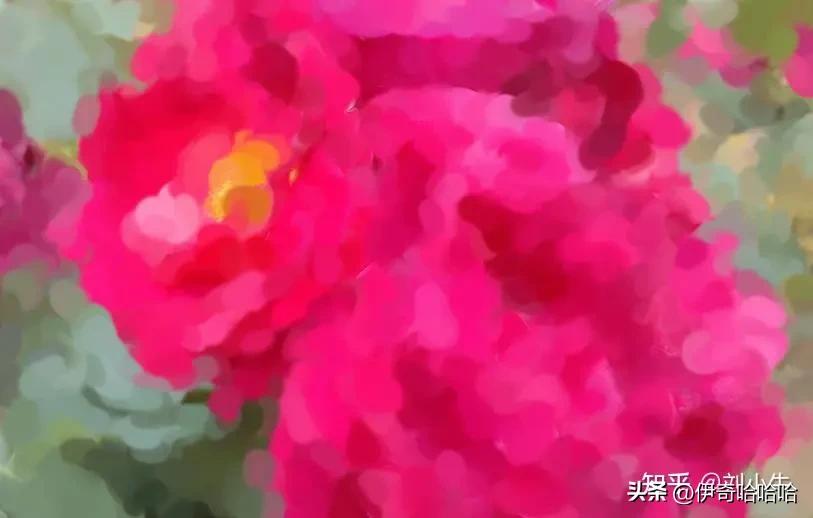
4.用画笔涂抹整个画面

5.锐化
ps零基础入门修复画笔工具,ps画笔工具和渐变填充创建蒙版

ps零基础入门修复画笔工具,ps画笔工具和渐变填充创建蒙版

油漆桶和渐变工具

ps零基础入门修复画笔工具,ps画笔工具和渐变填充创建蒙版

渐变工具

ps零基础入门修复画笔工具,ps画笔工具和渐变填充创建蒙版

渐变工具的作用是产生逐渐变化的色彩,在设计中经常使用到色彩渐变。色彩渐变可以通过渐变工具来使用,也可以在图层样式中使用
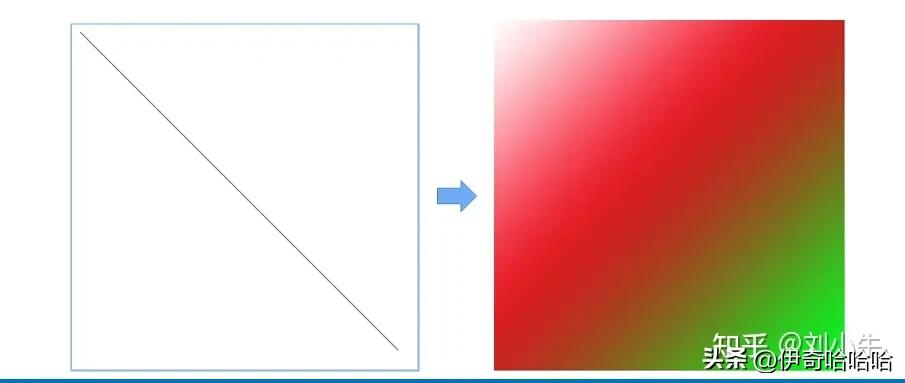
ps零基础入门修复画笔工具,ps画笔工具和渐变填充创建蒙版

创建渐变时候拖拉的线条,线条的长度代表了颜色渐变的范围。但产生的渐变却充满了画面。而定义渐变的线条代表颜色从红到绿的“变化范围”。在这个范围之前和之后的,都将以单色填补。

ps零基础入门修复画笔工具,ps画笔工具和渐变填充创建蒙版

在属性栏里,通过单击小图标,可以选择其他不同类型的渐变效果,包括:线性渐变、径向渐变、角度渐变、对称渐变和菱形渐变。这些渐变的使用方法相同,但是产生的渐变效果不同。

ps零基础入门修复画笔工具,ps画笔工具和渐变填充创建蒙版

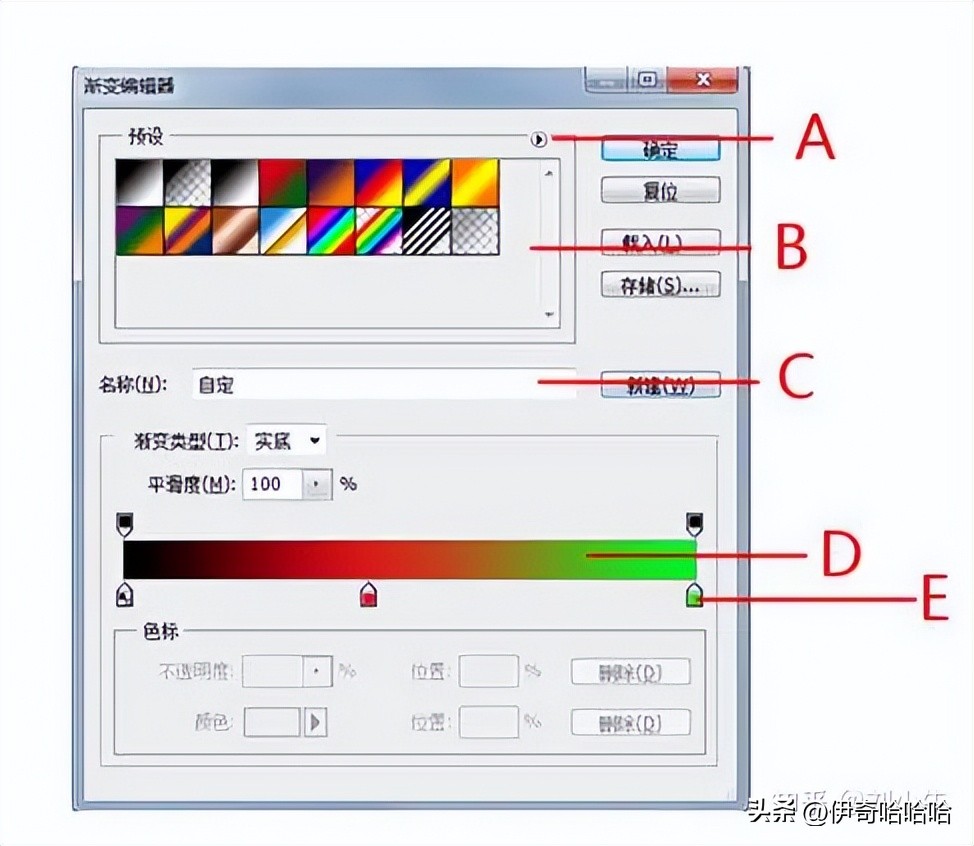
用鼠标单击渐变工具栏中的渐变预览图标,就会弹出渐变编辑器对话框。

ps零基础入门修复画笔工具,ps画笔工具和渐变填充创建蒙版

A单击此三角可以弹出菜单

B渐变显示窗口

C渐变名称栏

D渐变效果预览条

E颜色标记点
ps零基础入门修复画笔工具,ps画笔工具和渐变填充创建蒙版

油漆桶工具的作用是为一块区域着色,着色方式为填充前景色或图案 。就实际使用的情况来看,油漆桶的填充颜色的功能可以由 Alt+Delete(填充前景色)、Ctrl+Delete(填充背景色)完成或建立纯色填充图层 。其图案填充的功能也可由建立图案填充图层来实现。 因此油漆桶工具已经极少被使用了。

ps零基础入门修复画笔工具,ps画笔工具和渐变填充创建蒙版

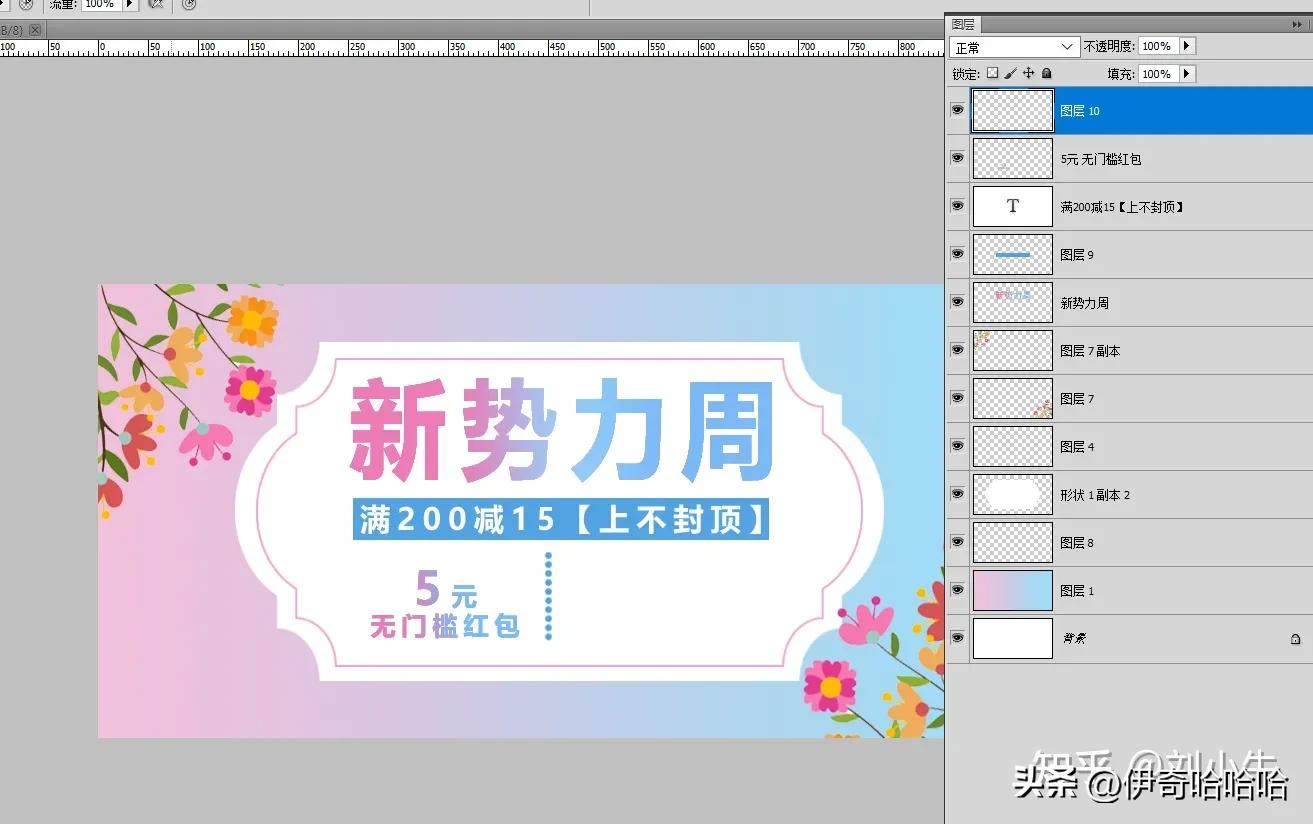
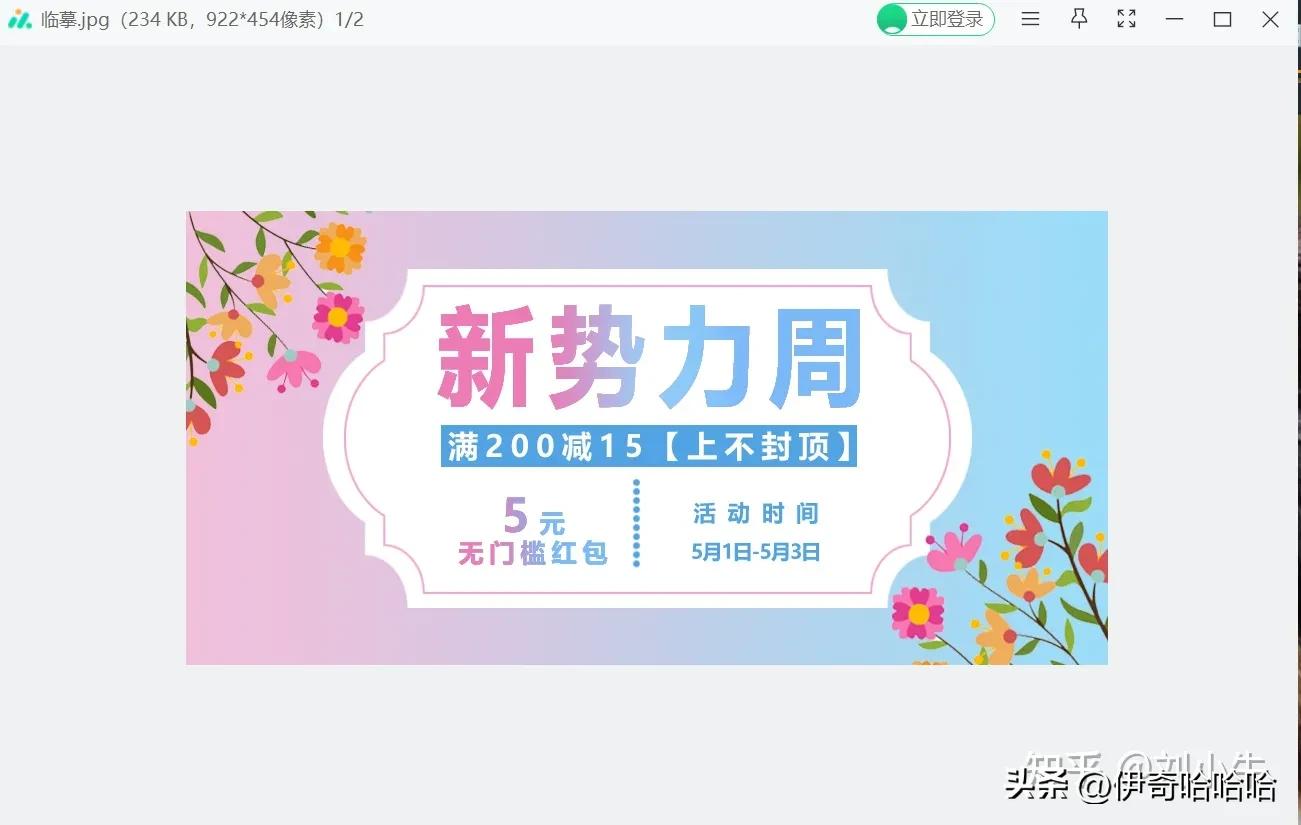
演示一下这个图的制作过程

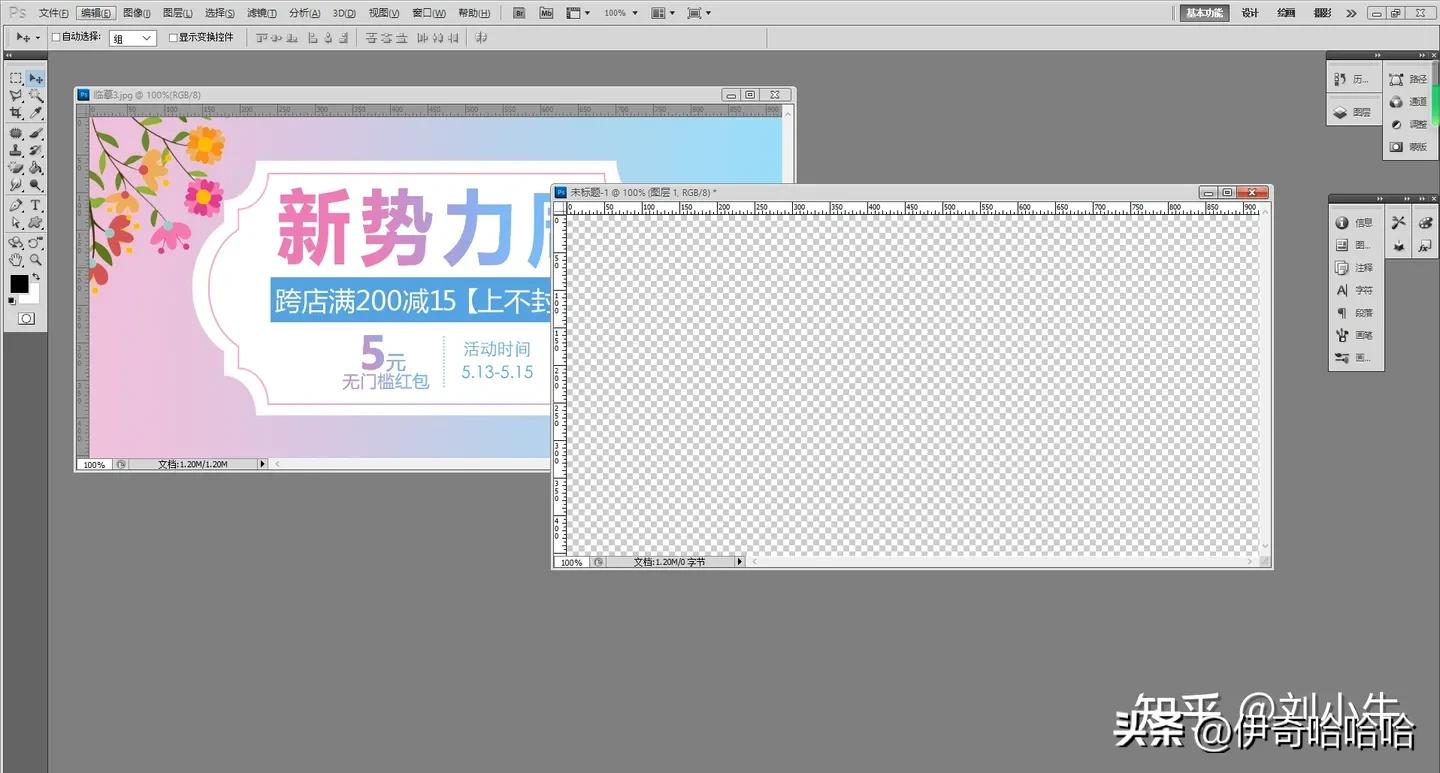
在PS中打开这张图片,Ctrl+N新建画布

ps零基础入门修复画笔工具,ps画笔工具和渐变填充创建蒙版

在新建对话框预设里选中此图的文件名

ps零基础入门修复画笔工具,ps画笔工具和渐变填充创建蒙版

根据个人习惯排列画布,Ctrl+tab 可以切换画布

ps零基础入门修复画笔工具,ps画笔工具和渐变填充创建蒙版

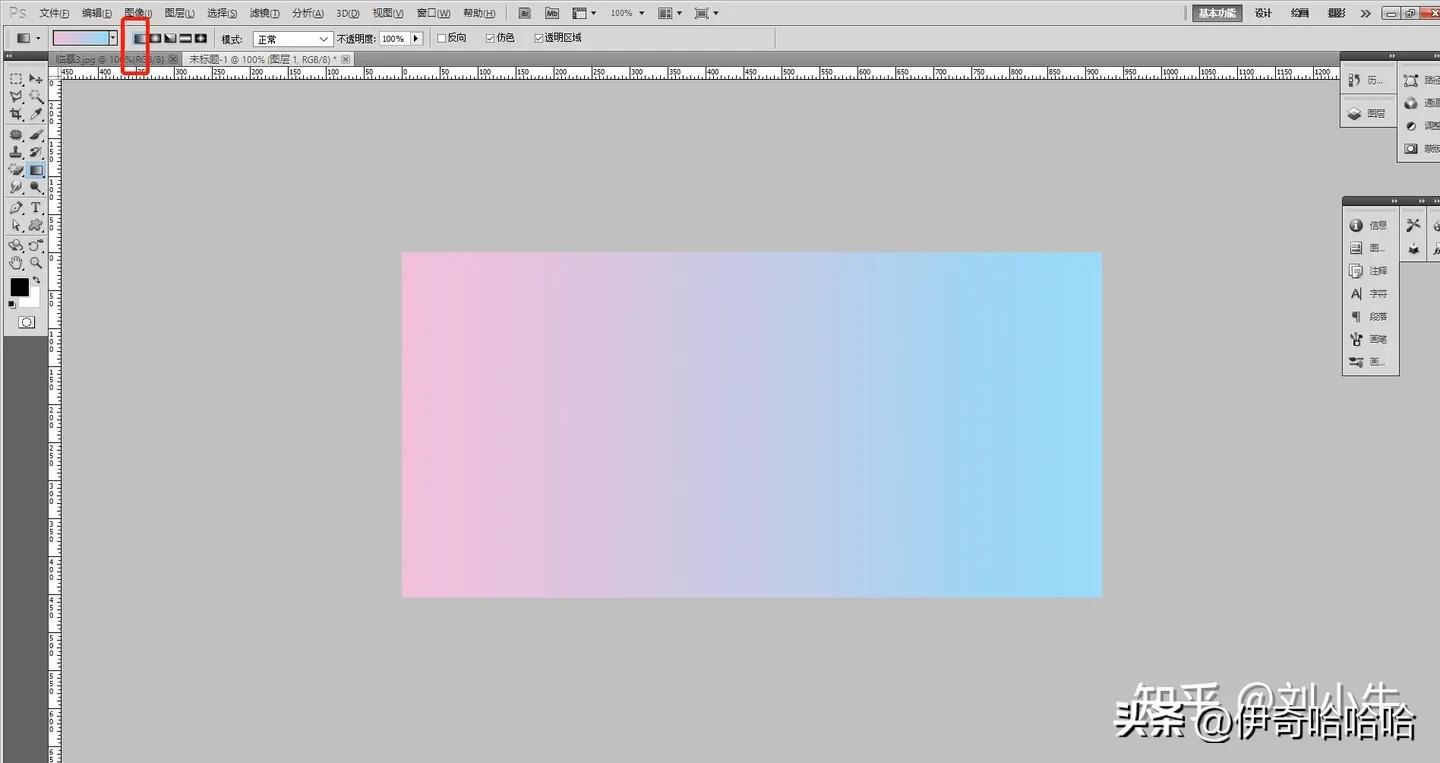
切换渐变工具,双击渐变工具的属性栏红框中部分出现渐变编辑器

ps零基础入门修复画笔工具,ps画笔工具和渐变填充创建蒙版

渐变编辑器

ps零基础入门修复画笔工具,ps画笔工具和渐变填充创建蒙版

鼠标选中红框中的滑块双击出现选择颜色对话框,吸管在参考图中吸取相应的颜色

ps零基础入门修复画笔工具,ps画笔工具和渐变填充创建蒙版

鼠标选中第一个滑块按住ALT键拖动出现中间的滑块,依次吸取相应的颜色

渐变颜色编辑好后把鼠标放到新建的画布中,鼠标变成十字,选择线性渐变拖动鼠标会出现一条直线,如下渐变填充画布
ps零基础入门修复画笔工具,ps画笔工具和渐变填充创建蒙版

线性渐变填充后的效果

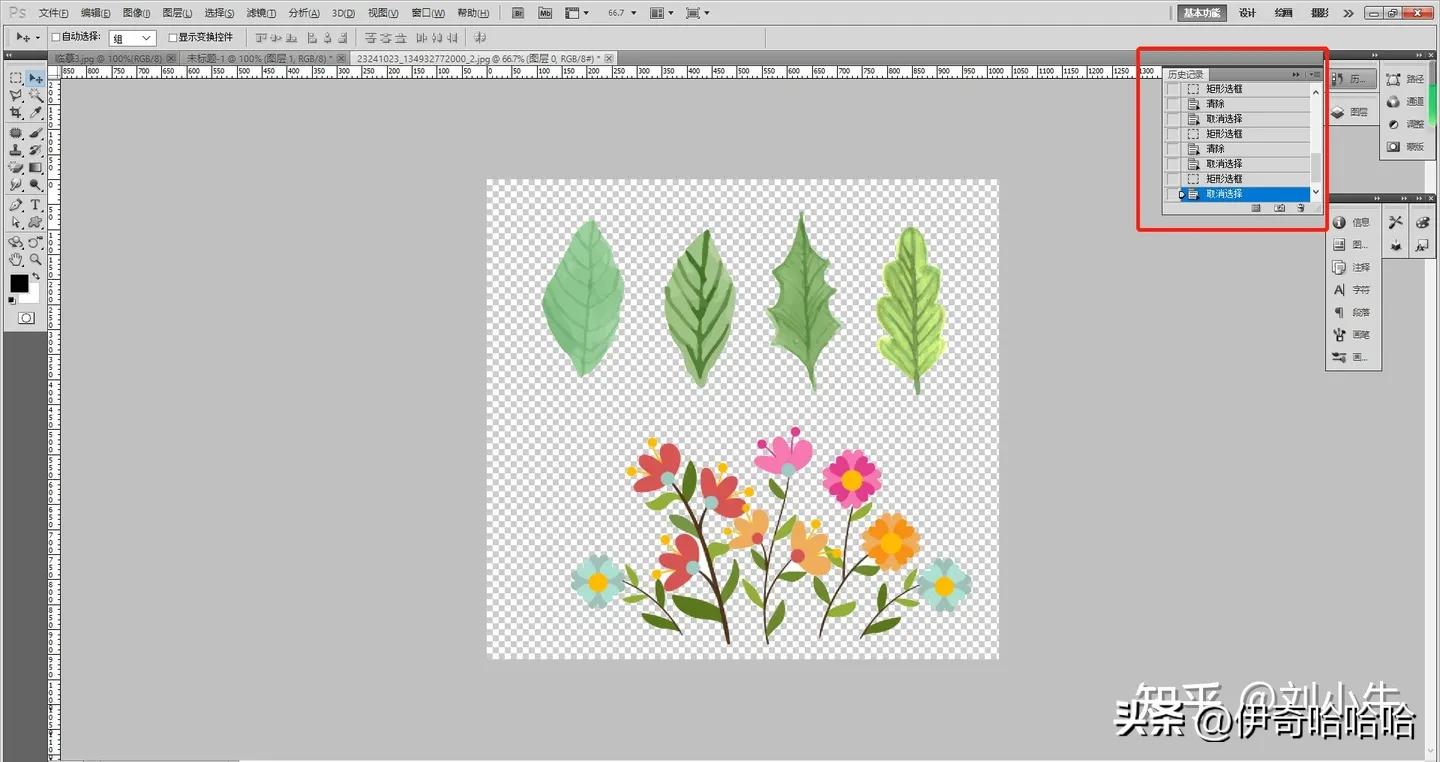
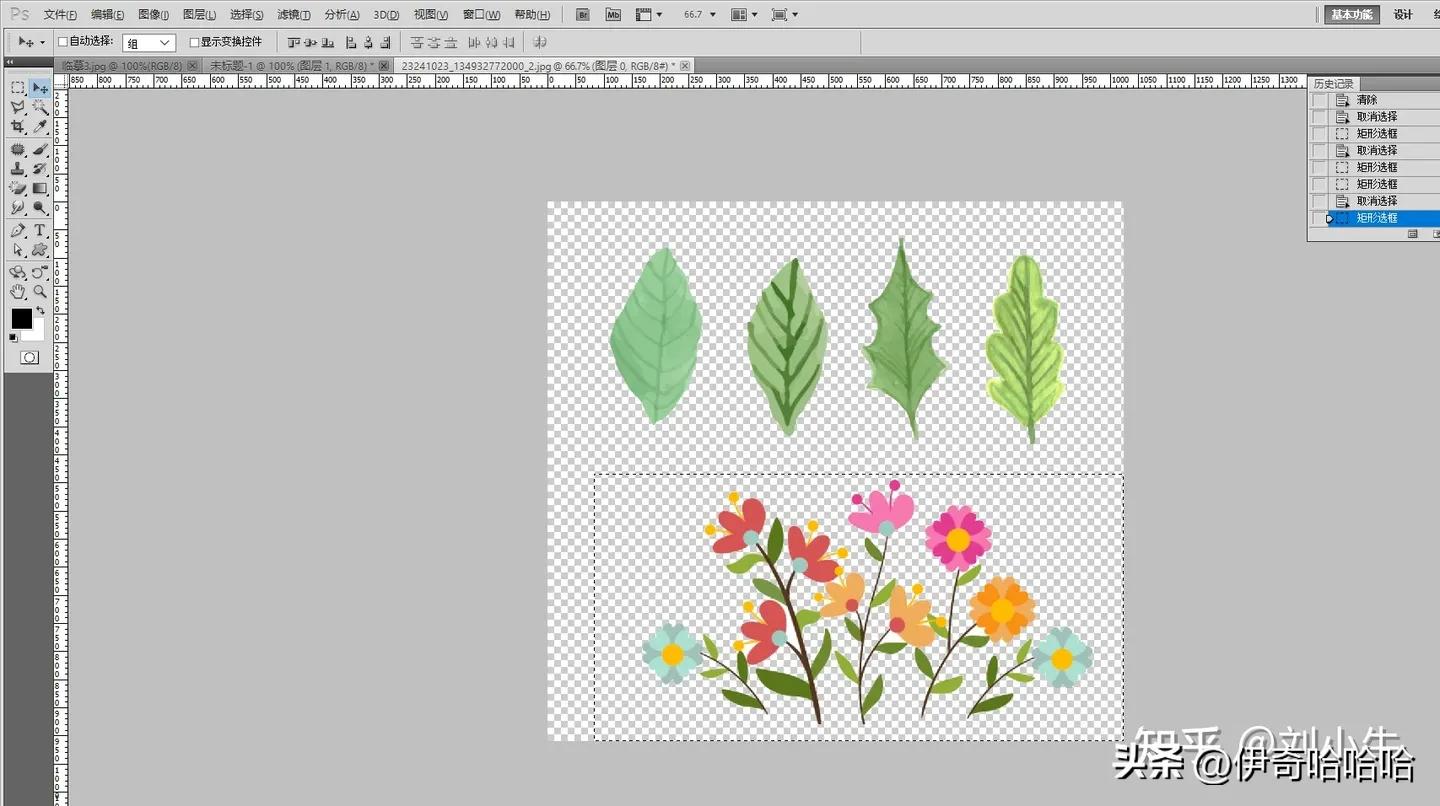
打开花朵素材,使用魔棒工具或套索工具把花朵抠出来

ps零基础入门修复画笔工具,ps画笔工具和渐变填充创建蒙版

ps零基础入门修复画笔工具,ps画笔工具和渐变填充创建蒙版

ps:如果在ps中不满意编辑后的效果可以Ctrl+z返回上一步或者用红框中的历史记录鼠标选中上一步或者上两步
ps零基础入门修复画笔工具,ps画笔工具和渐变填充创建蒙版

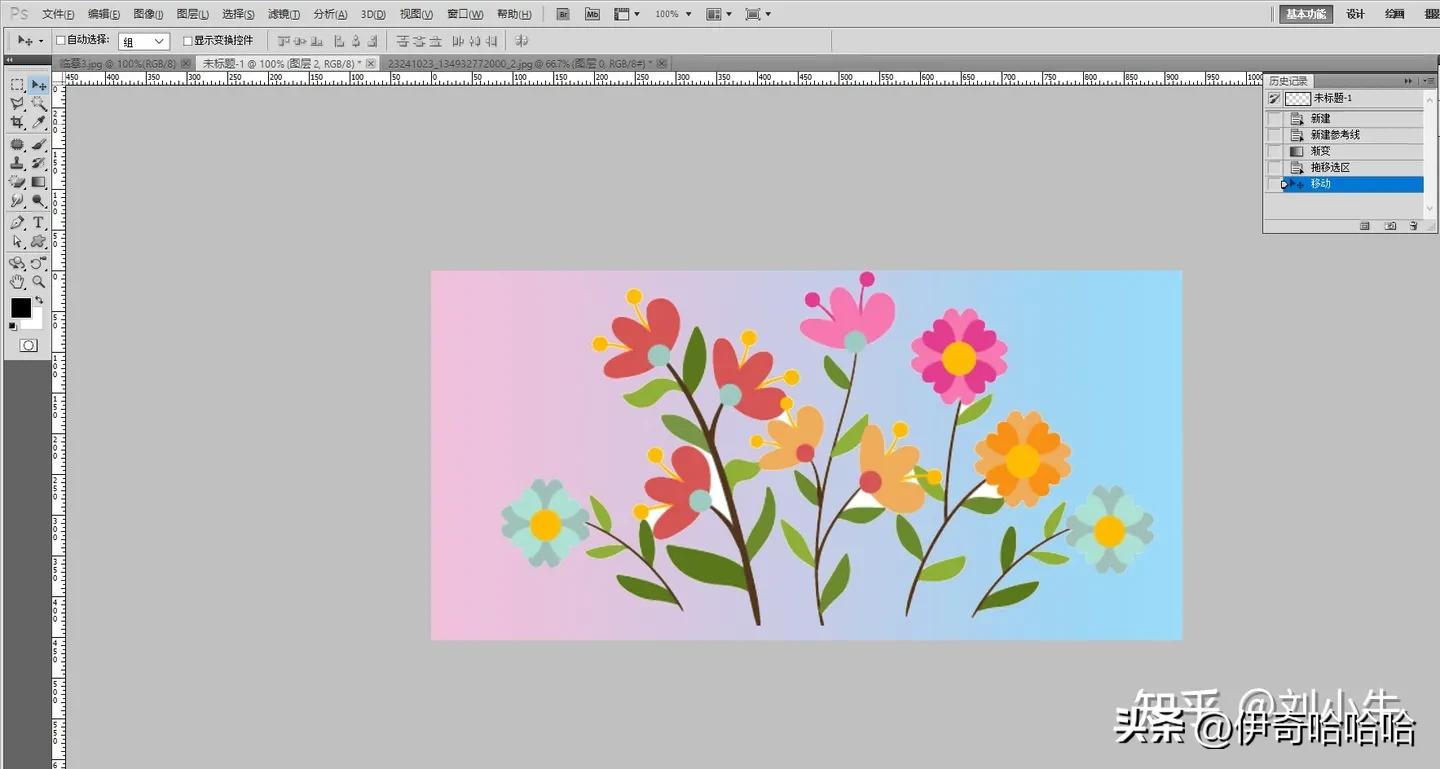
矩形选框工具选中花朵素材,移动工具移到未标题1中

ps零基础入门修复画笔工具,ps画笔工具和渐变填充创建蒙版

移到彩色背景中我们发现花朵素材没有抠干净,还有白边,再用魔棒工具处理一下

ps零基础入门修复画笔工具,ps画笔工具和渐变填充创建蒙版

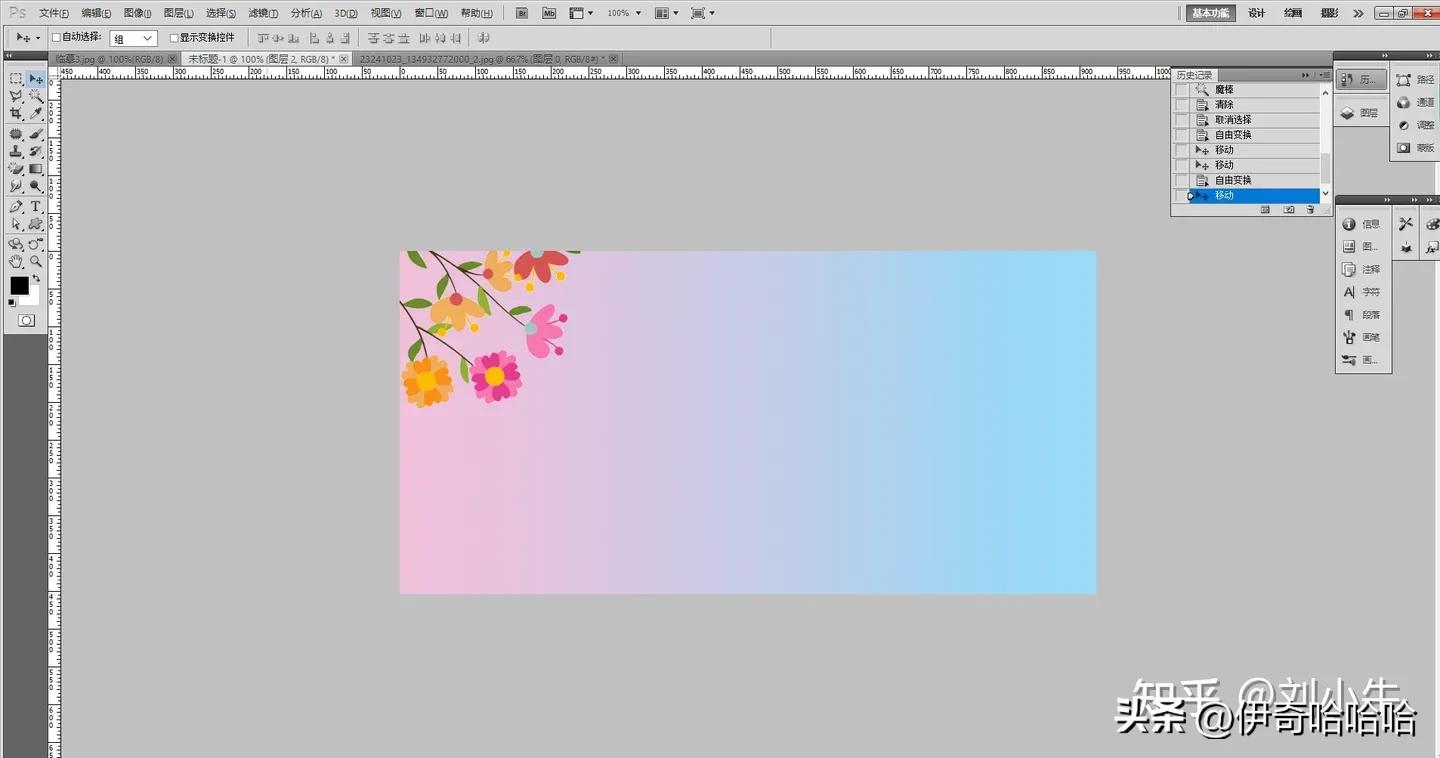
ctrl+t缩小旋转移动到合适位置

ps零基础入门修复画笔工具,ps画笔工具和渐变填充创建蒙版

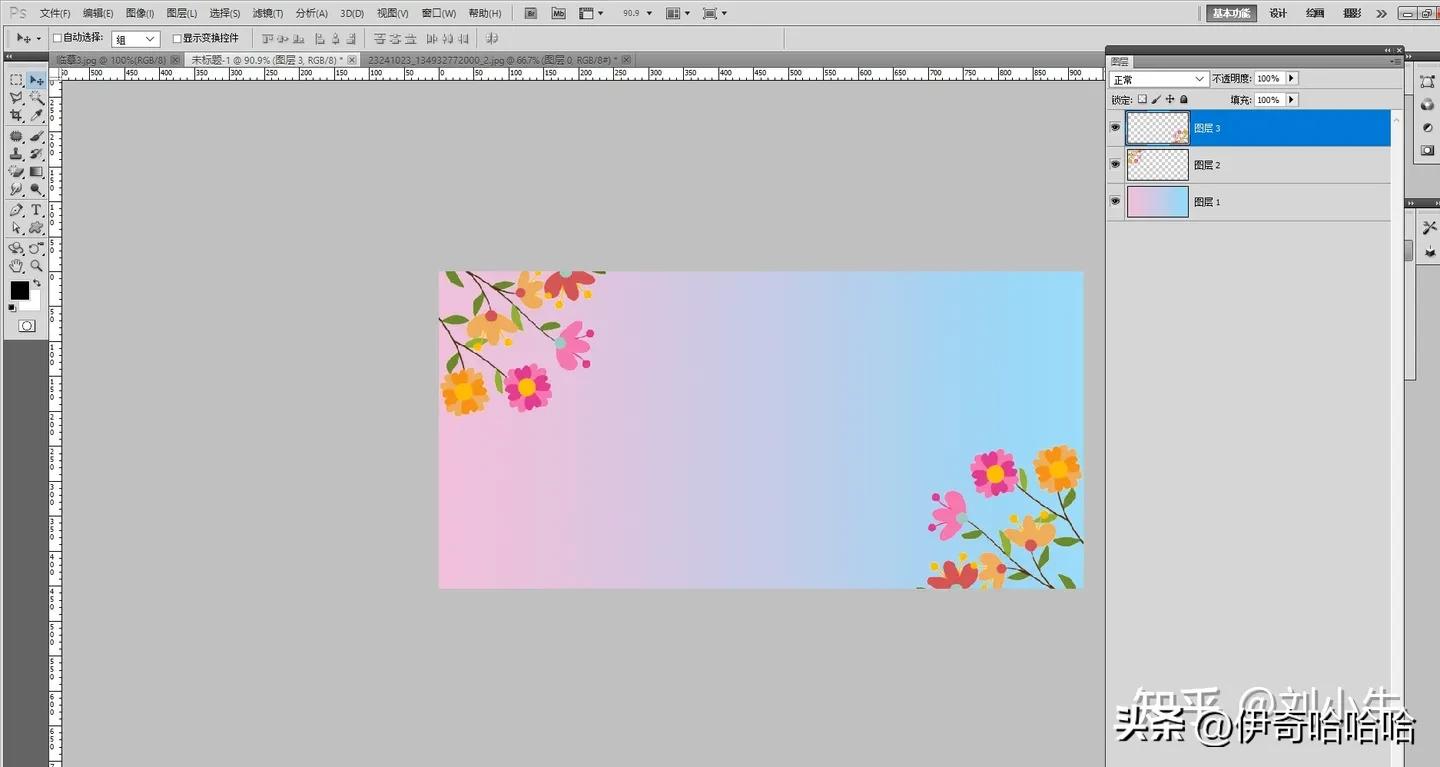
ctrl+j复制图层2,移动到合适位置

ps零基础入门修复画笔工具,ps画笔工具和渐变填充创建蒙版

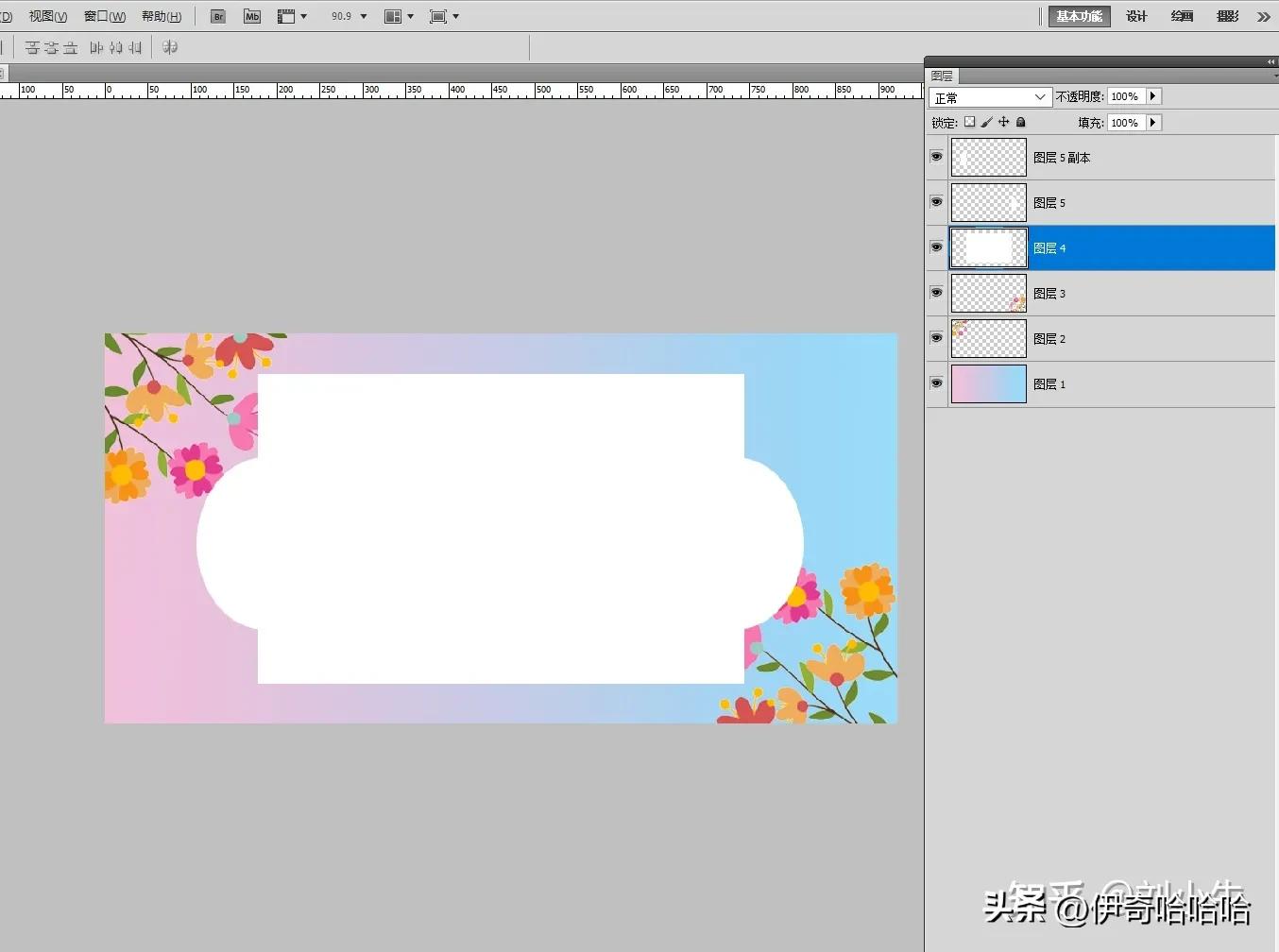
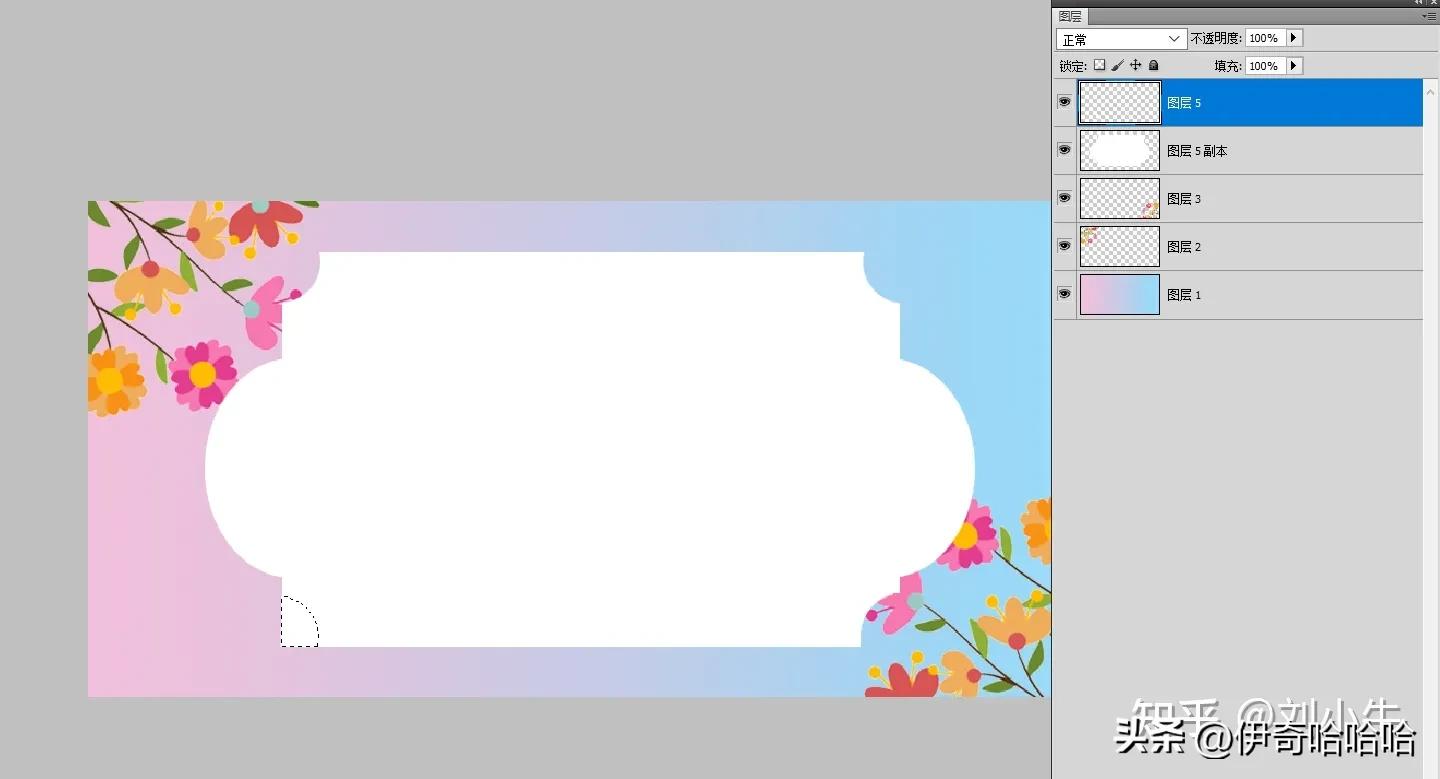
矩形选框工具绘制图层4,椭圆形选框工具绘制图层5,并复制图层5

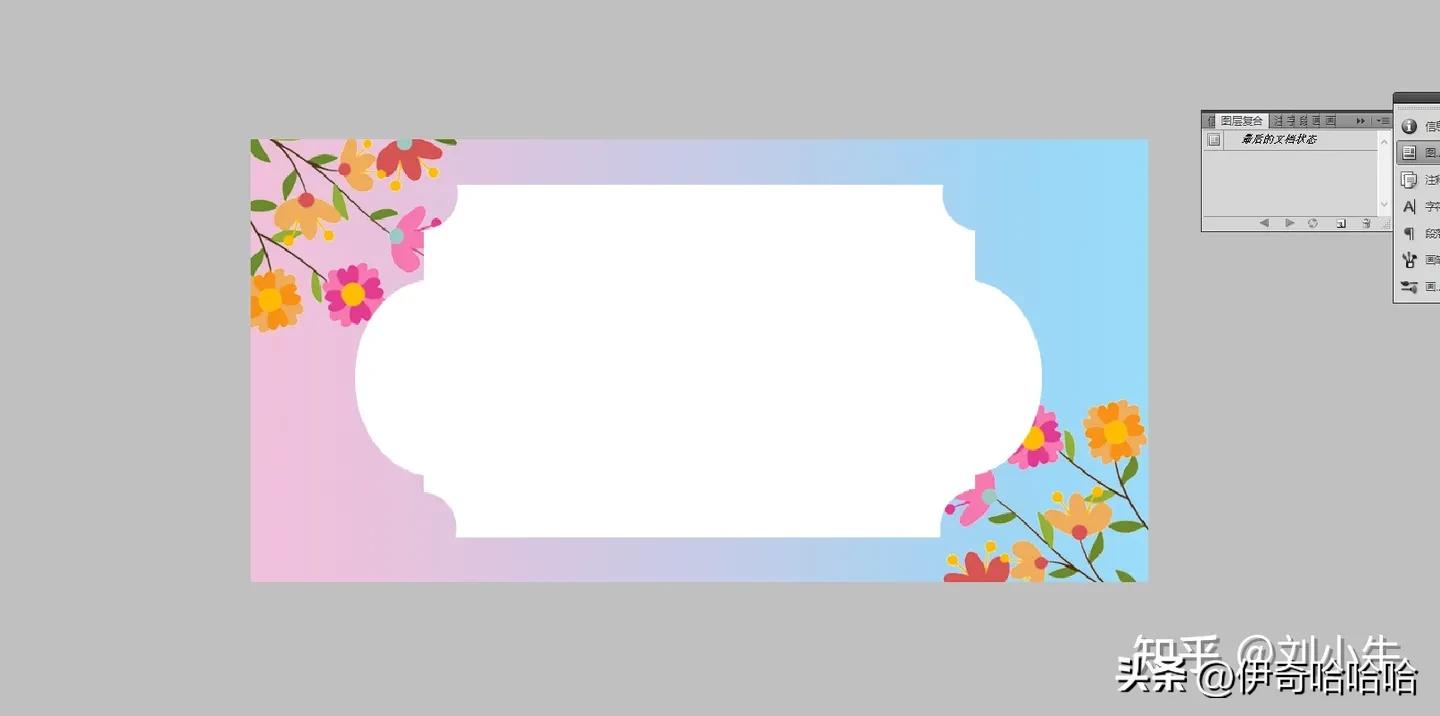
选中图层4、图层5、图层5副本按Ctrl+E合并

ps零基础入门修复画笔工具,ps画笔工具和渐变填充创建蒙版

ps零基础入门修复画笔工具,ps画笔工具和渐变填充创建蒙版

ps零基础入门修复画笔工具,ps画笔工具和渐变填充创建蒙版

ps零基础入门修复画笔工具,ps画笔工具和渐变填充创建蒙版

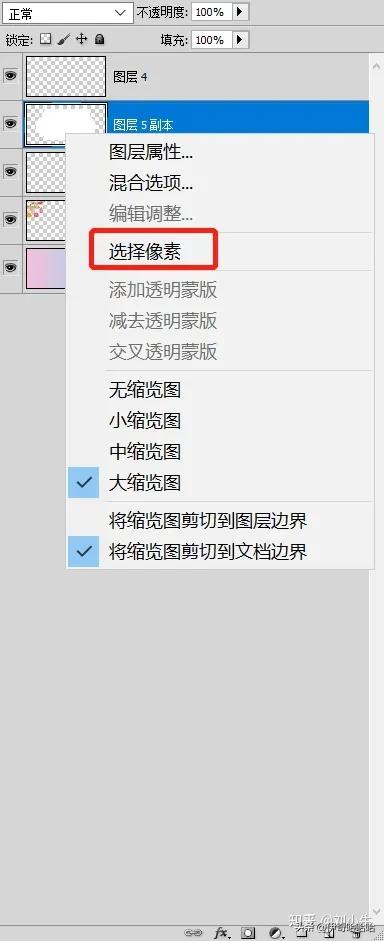
选中图层5副本右键选择像素,描边

ps零基础入门修复画笔工具,ps画笔工具和渐变填充创建蒙版

ctrl+t缩放

ps零基础入门修复画笔工具,ps画笔工具和渐变填充创建蒙版

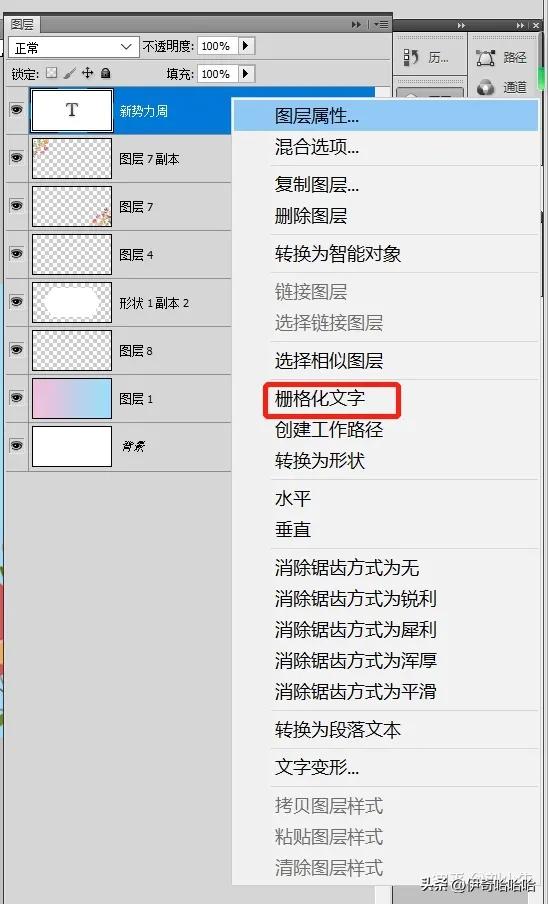
文字状态下不能使用渐变工具需要栅格化文字

ps零基础入门修复画笔工具,ps画笔工具和渐变填充创建蒙版

选中图层右键栅格化文字

ps零基础入门修复画笔工具,ps画笔工具和渐变填充创建蒙版

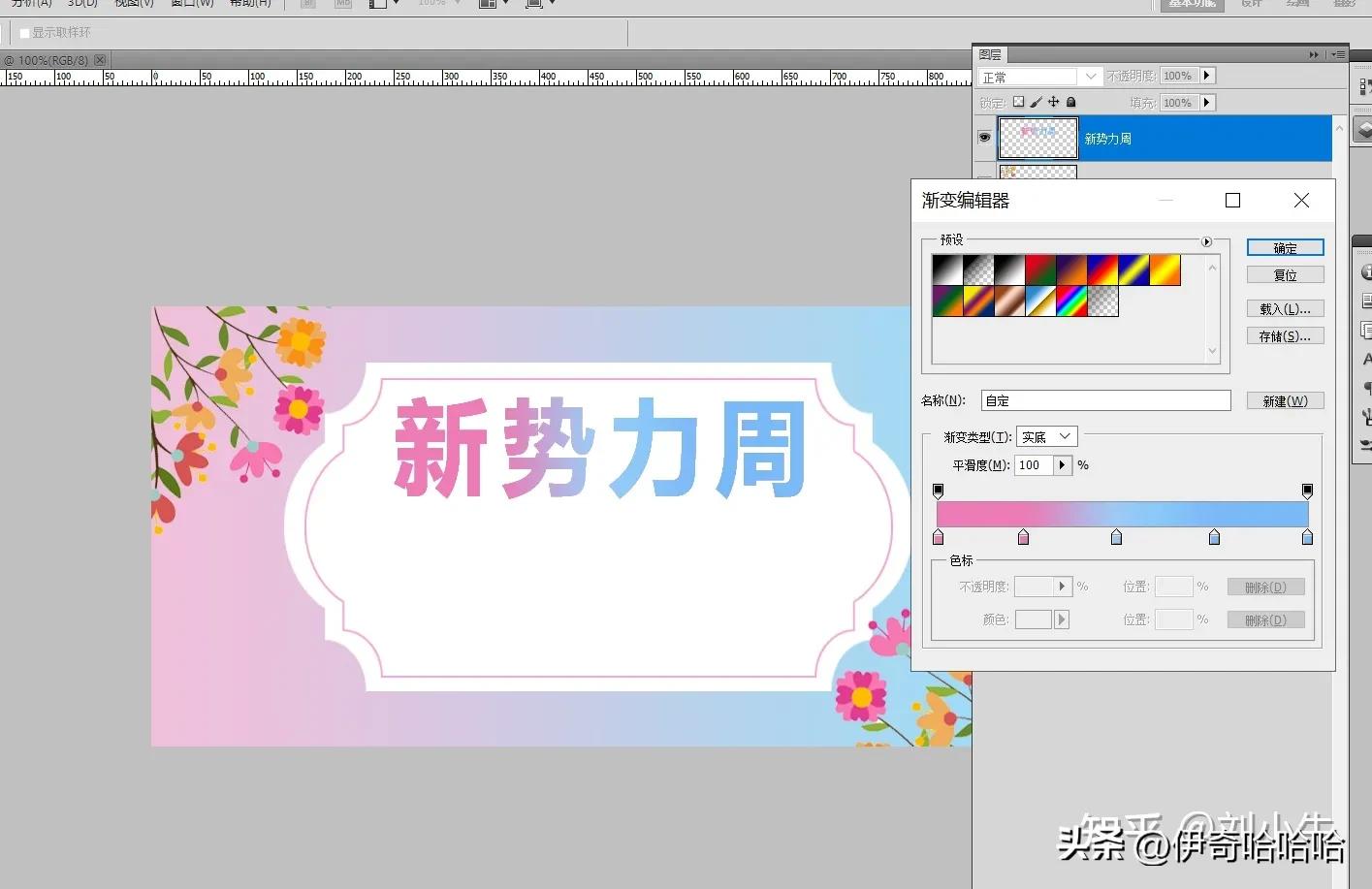
渐变工具填充颜色

ps零基础入门修复画笔工具,ps画笔工具和渐变填充创建蒙版

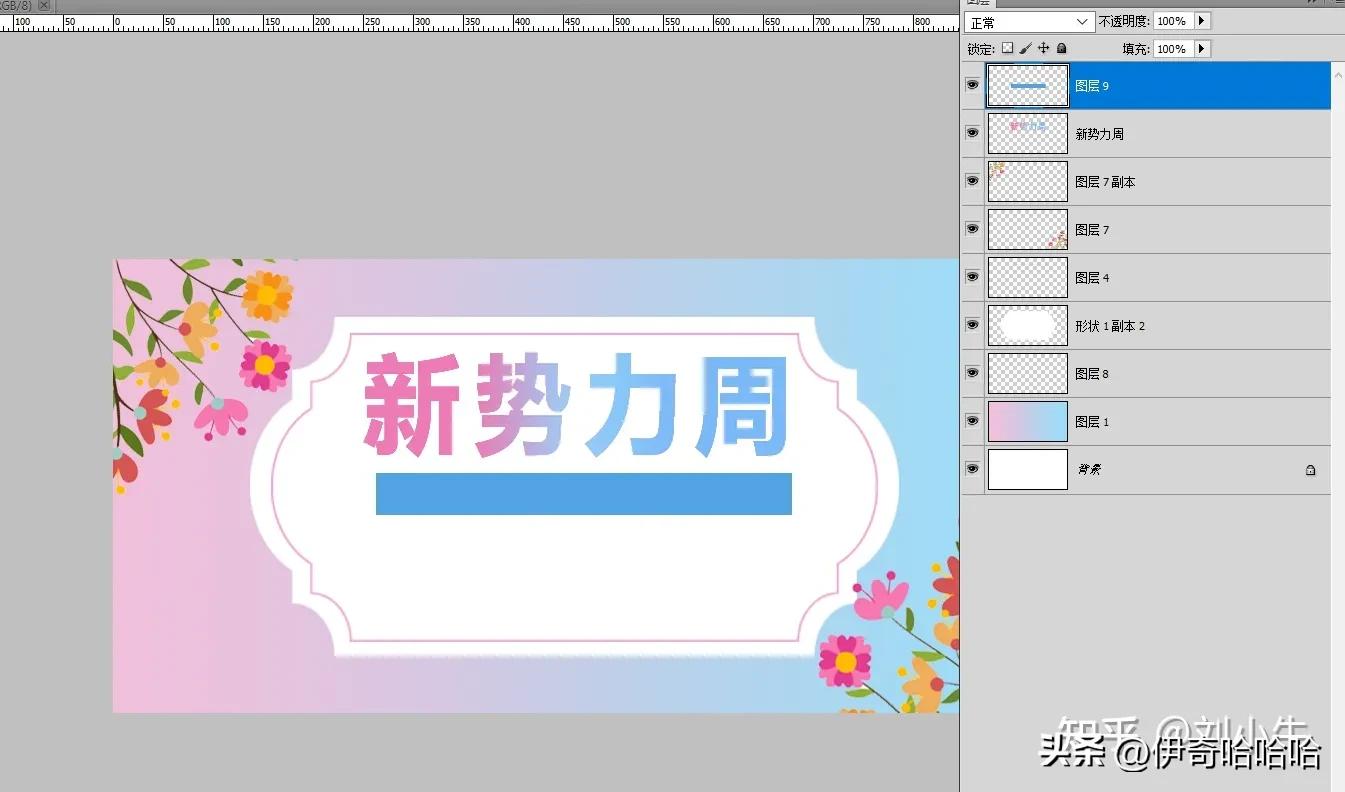
矩形选框工具填充颜色得到上图蓝色矩形

ps零基础入门修复画笔工具,ps画笔工具和渐变填充创建蒙版

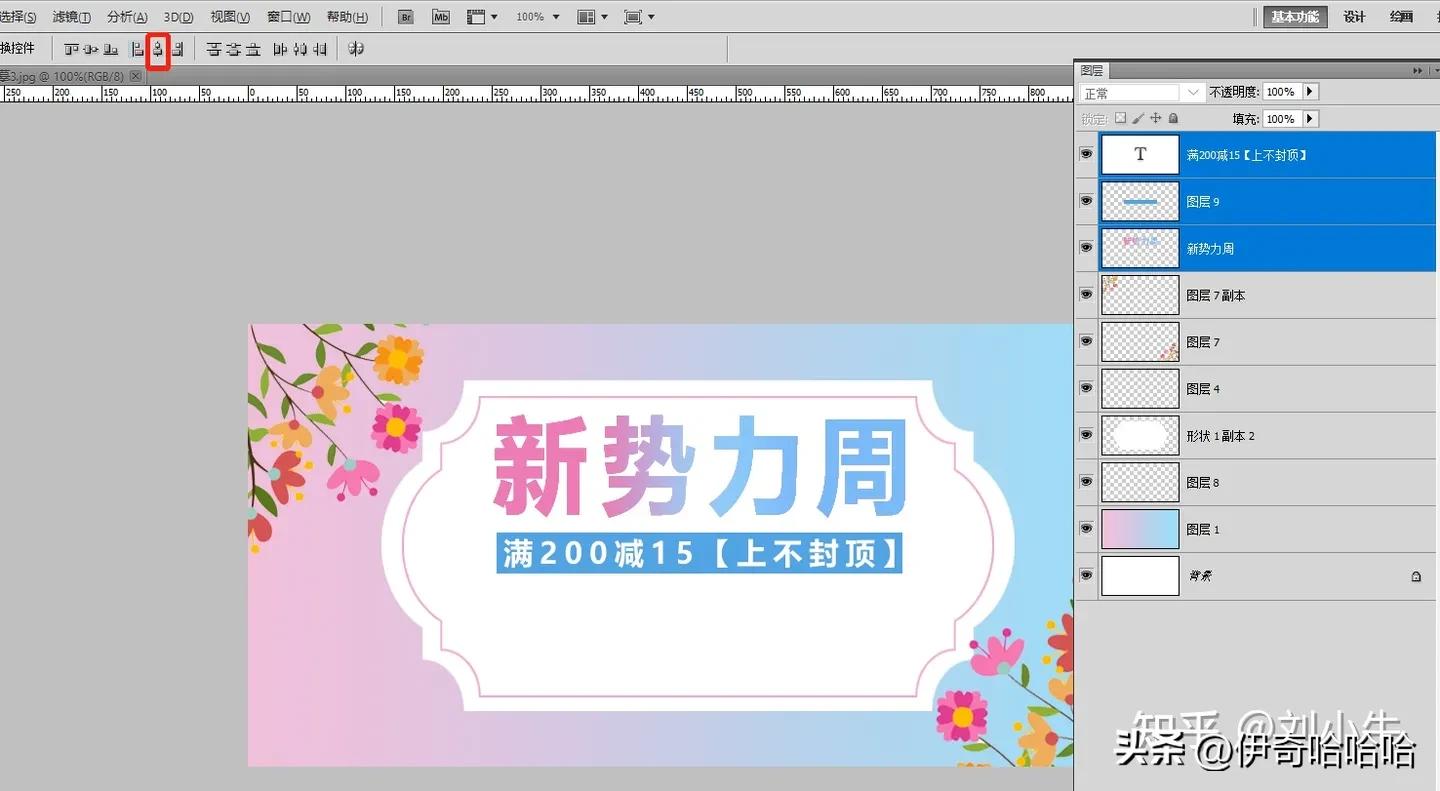
选中三个图层利用移动工具对齐按钮,使三个图层居中对齐

ps零基础入门修复画笔工具,ps画笔工具和渐变填充创建蒙版

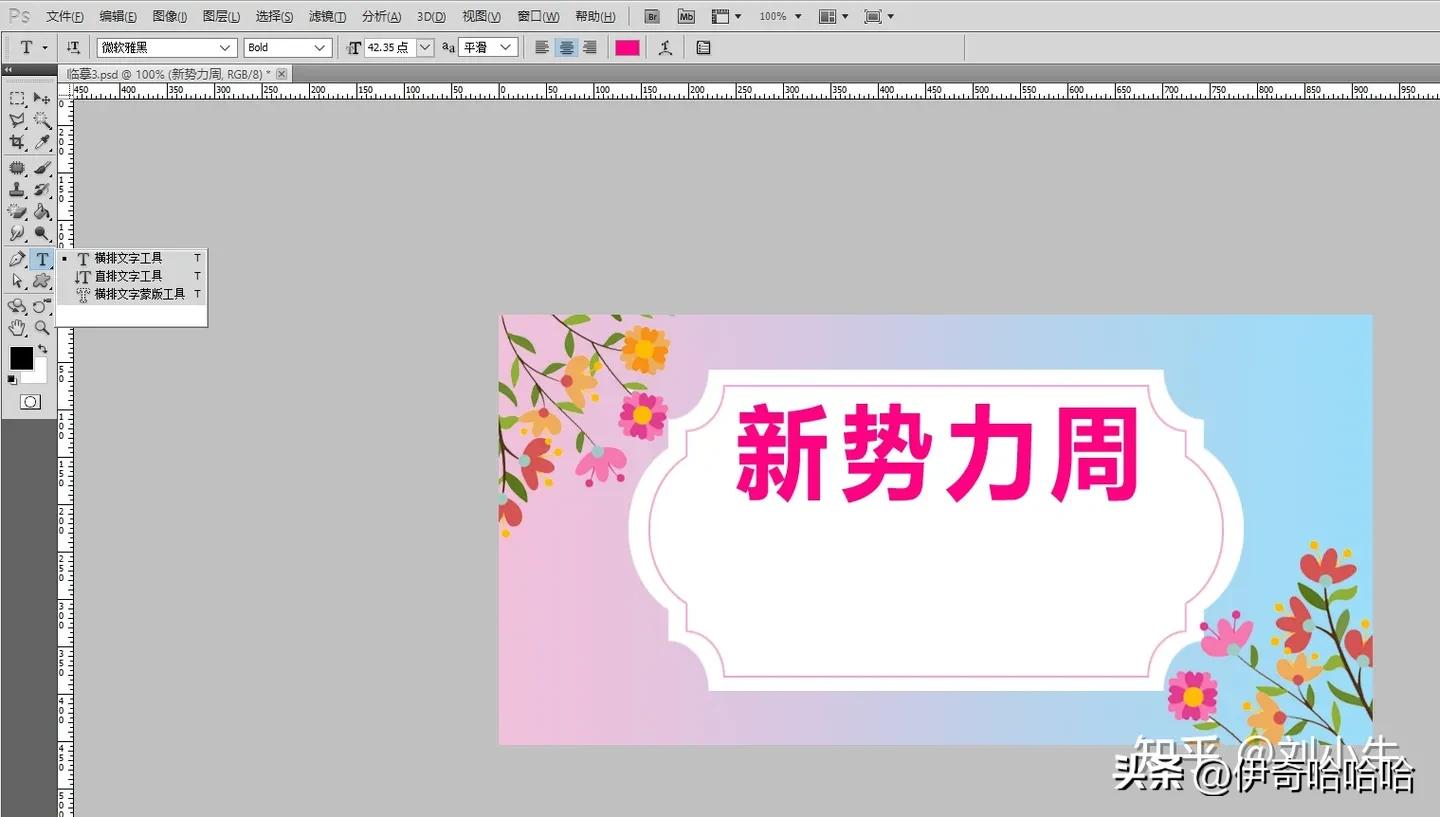
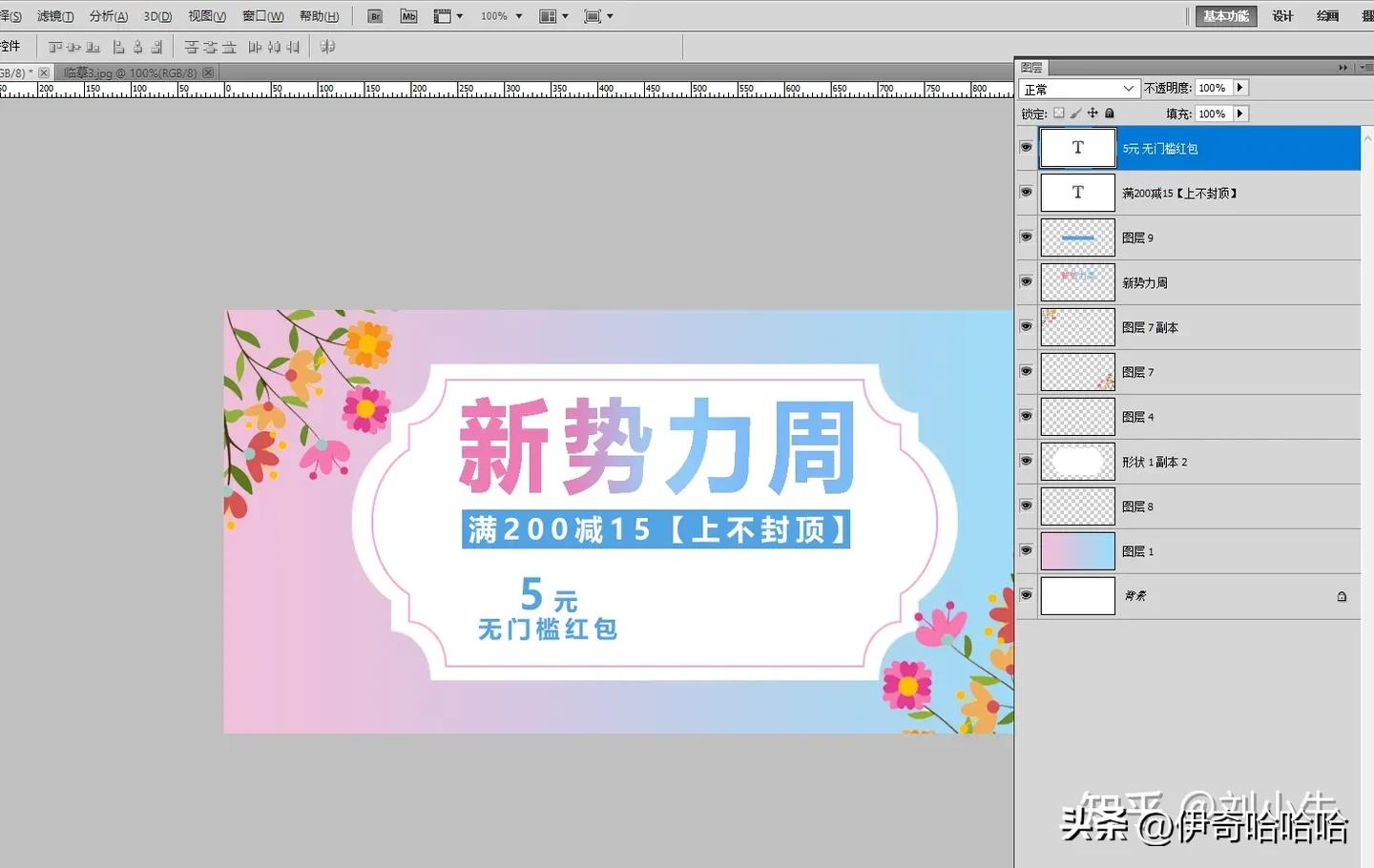
文字工具打上5元无门槛红包文字

ps零基础入门修复画笔工具,ps画笔工具和渐变填充创建蒙版

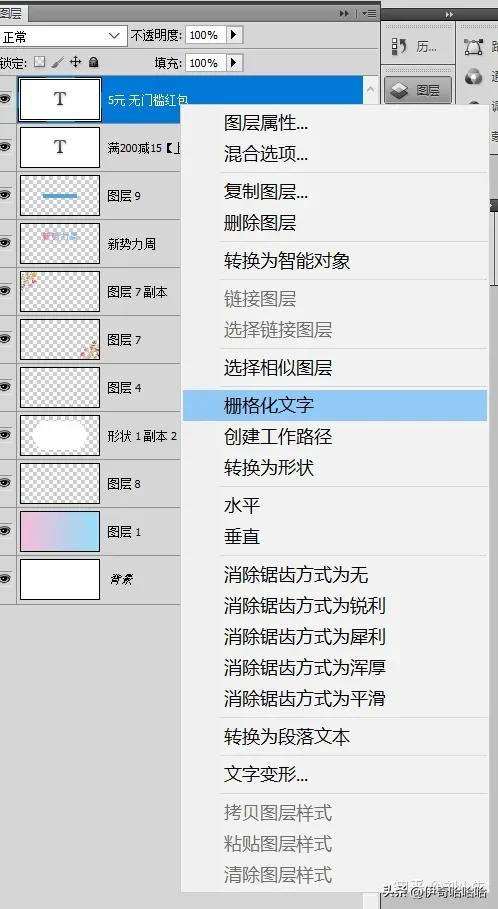
栅格化文字

ps零基础入门修复画笔工具,ps画笔工具和渐变填充创建蒙版

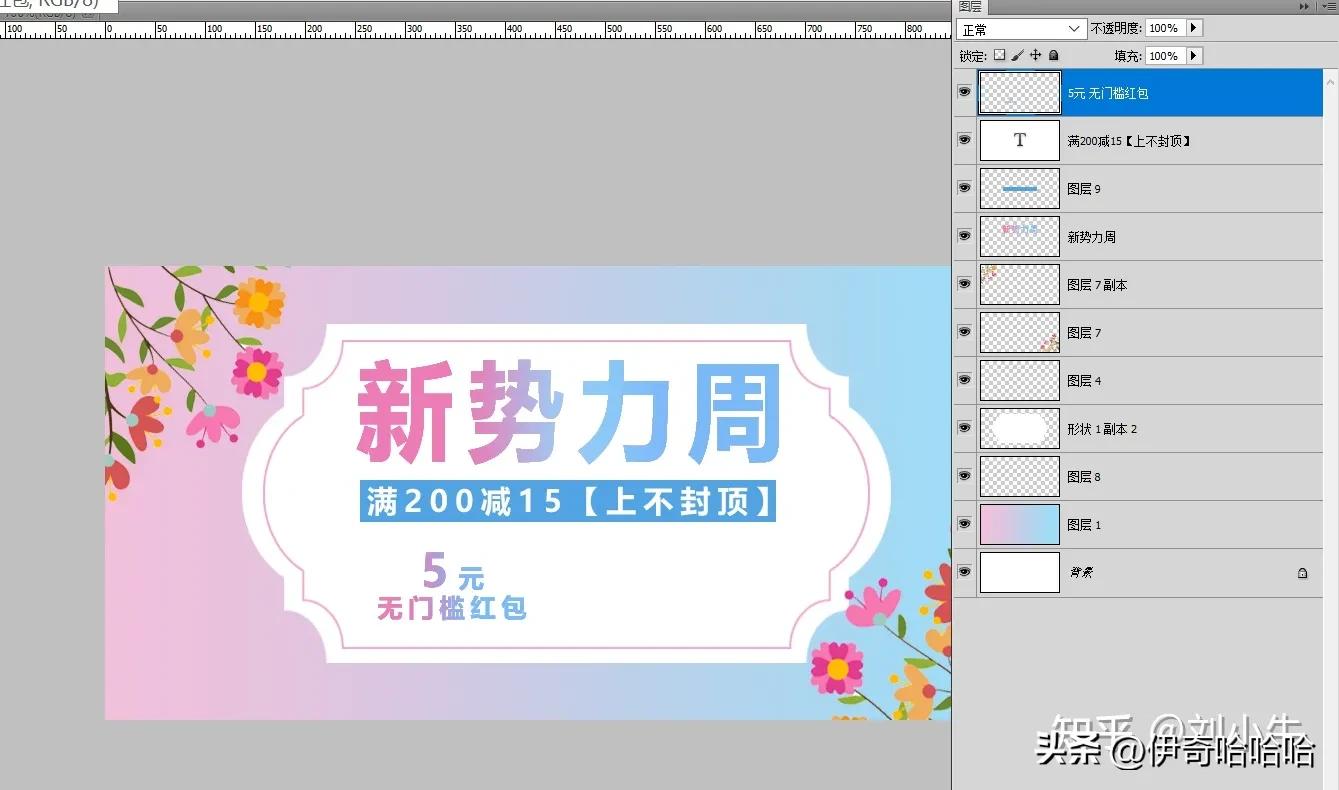
渐变工具线性渐变填充

ps零基础入门修复画笔工具,ps画笔工具和渐变填充创建蒙版

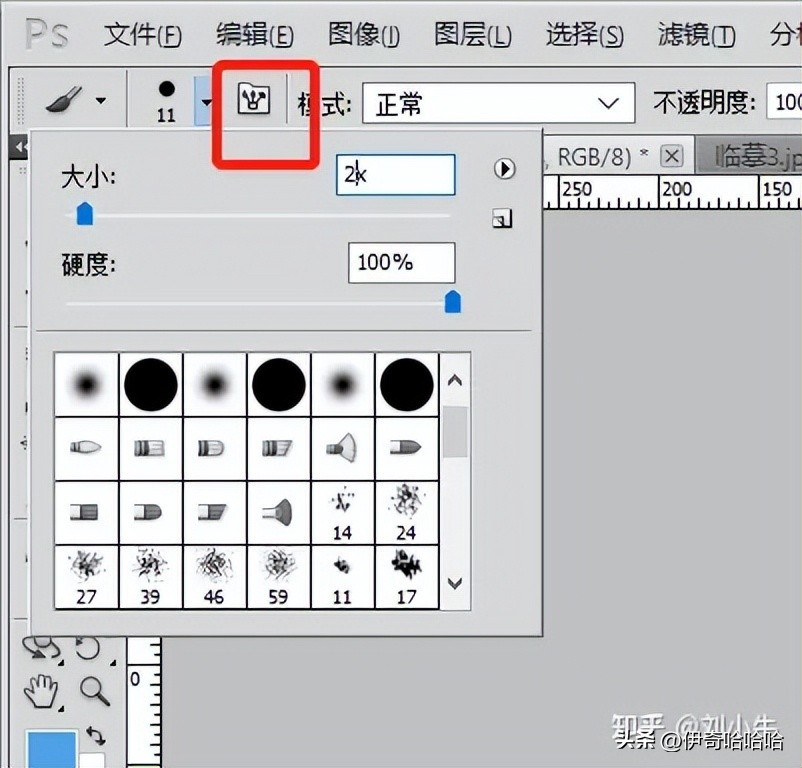
点击红框中的画笔属性

ps零基础入门修复画笔工具,ps画笔工具和渐变填充创建蒙版

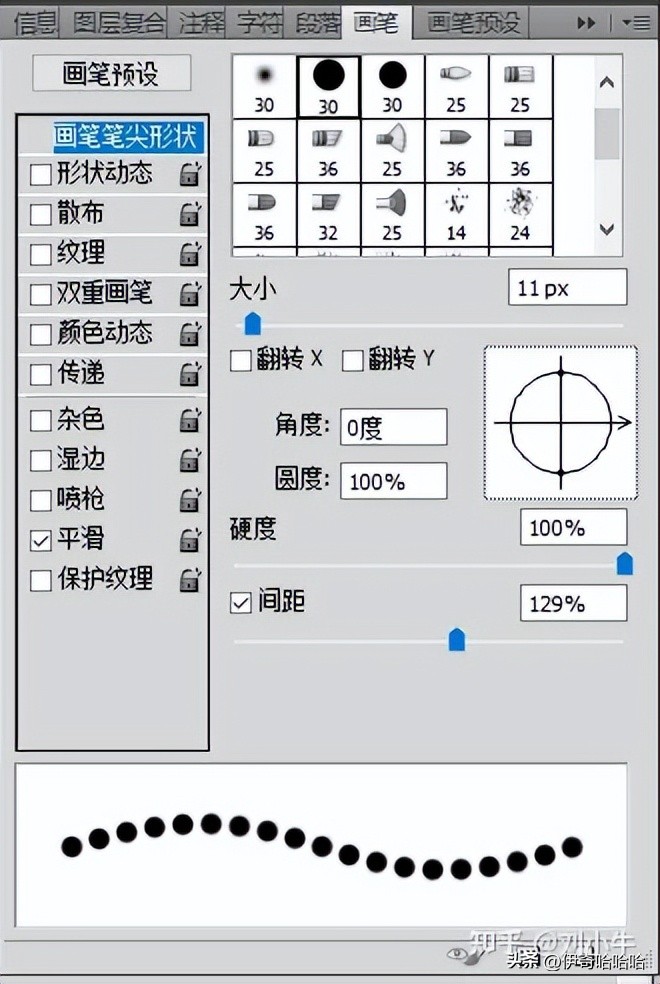
调整间距大小

ps零基础入门修复画笔工具,ps画笔工具和渐变填充创建蒙版

用画笔工具调整好间距后按住Shift画直线

ps零基础入门修复画笔工具,ps画笔工具和渐变填充创建蒙版

用文字工具打上活动时间文字

ps零基础入门修复画笔工具,ps画笔工具和渐变填充创建蒙版

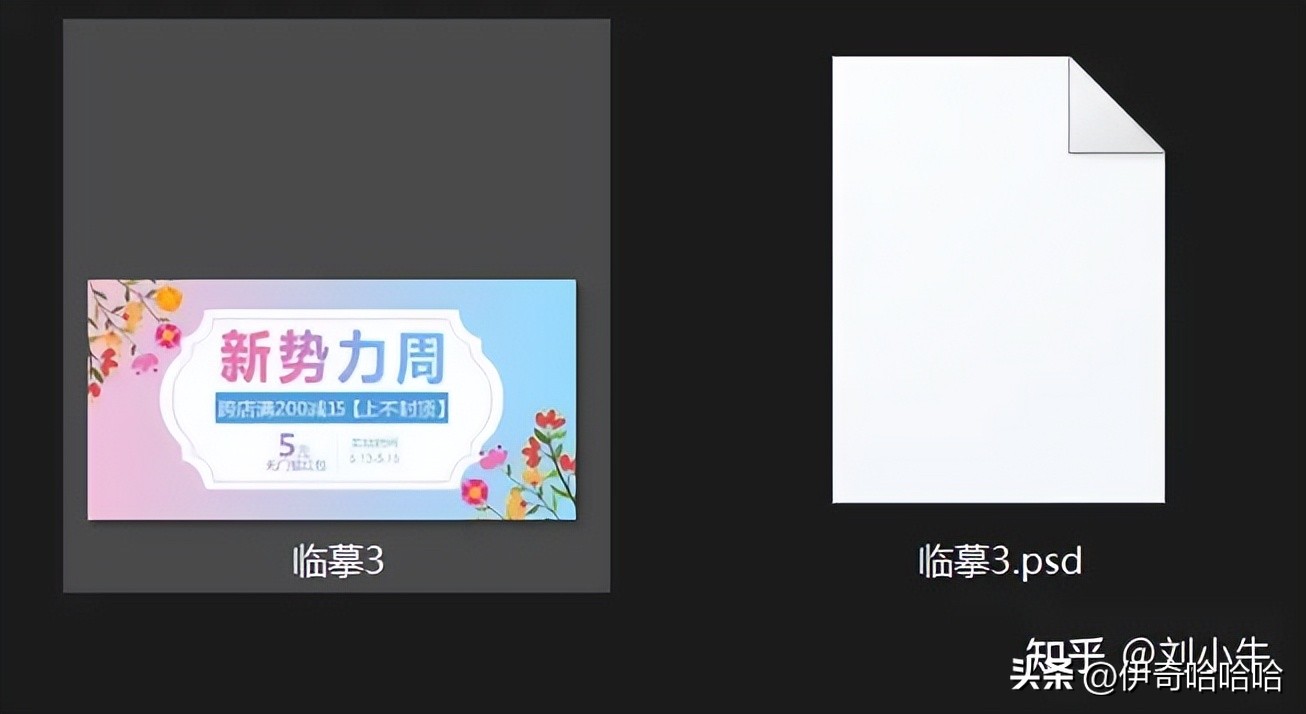
ps中源文件通常保存成PSD格式,psd是分层格式可以进行再编辑和修改

ps零基础入门修复画笔工具,ps画笔工具和渐变填充创建蒙版

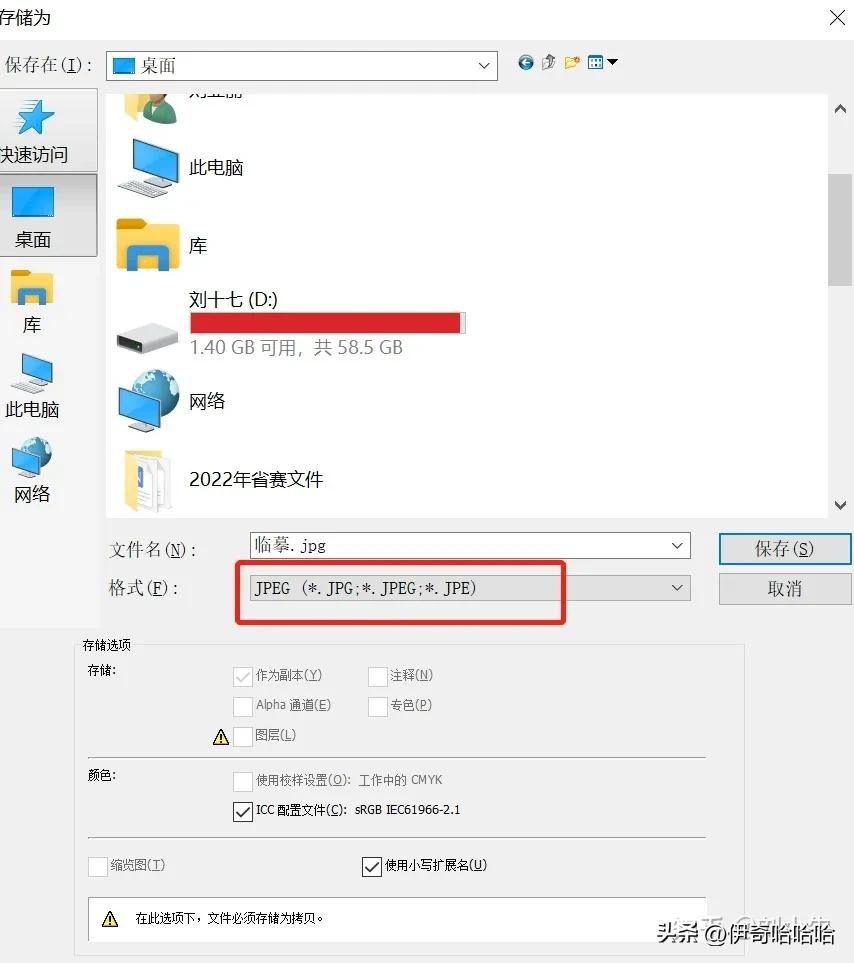
为了预览方便可以保存成jpg格式

ps零基础入门修复画笔工具,ps画笔工具和渐变填充创建蒙版

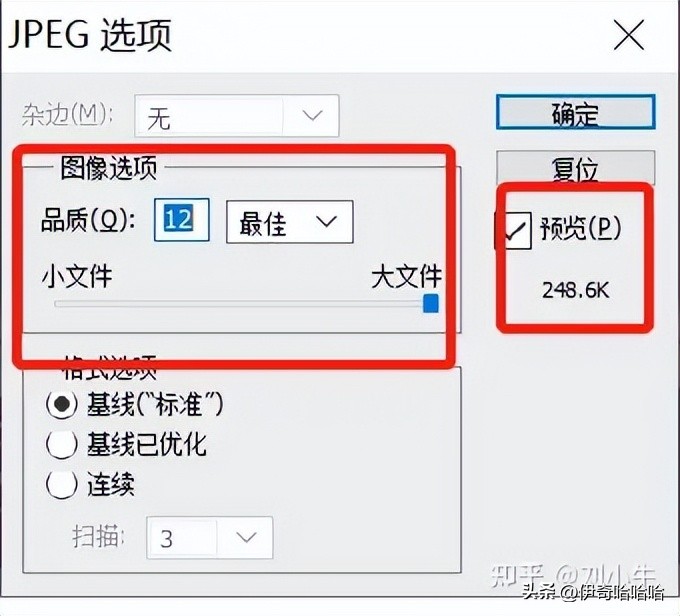
保存成jpg格式的时候会出现如图对话框,品质不同,文件预览显示的大小也不同
ps零基础入门修复画笔工具,ps画笔工具和渐变填充创建蒙版

jpg格式超大图标状态可以直接预览,PSD格式需在ps里打开

ps零基础入门修复画笔工具,ps画笔工具和渐变填充创建蒙版

jpg可以用电脑的看图软件打开