使用Tableau的小伙伴们,您可以向仪表板中添加以下程序来为Tableau增加新功能,满足新的业务需求。如果需要以下功能,请留言或私信。
1. 数据回写
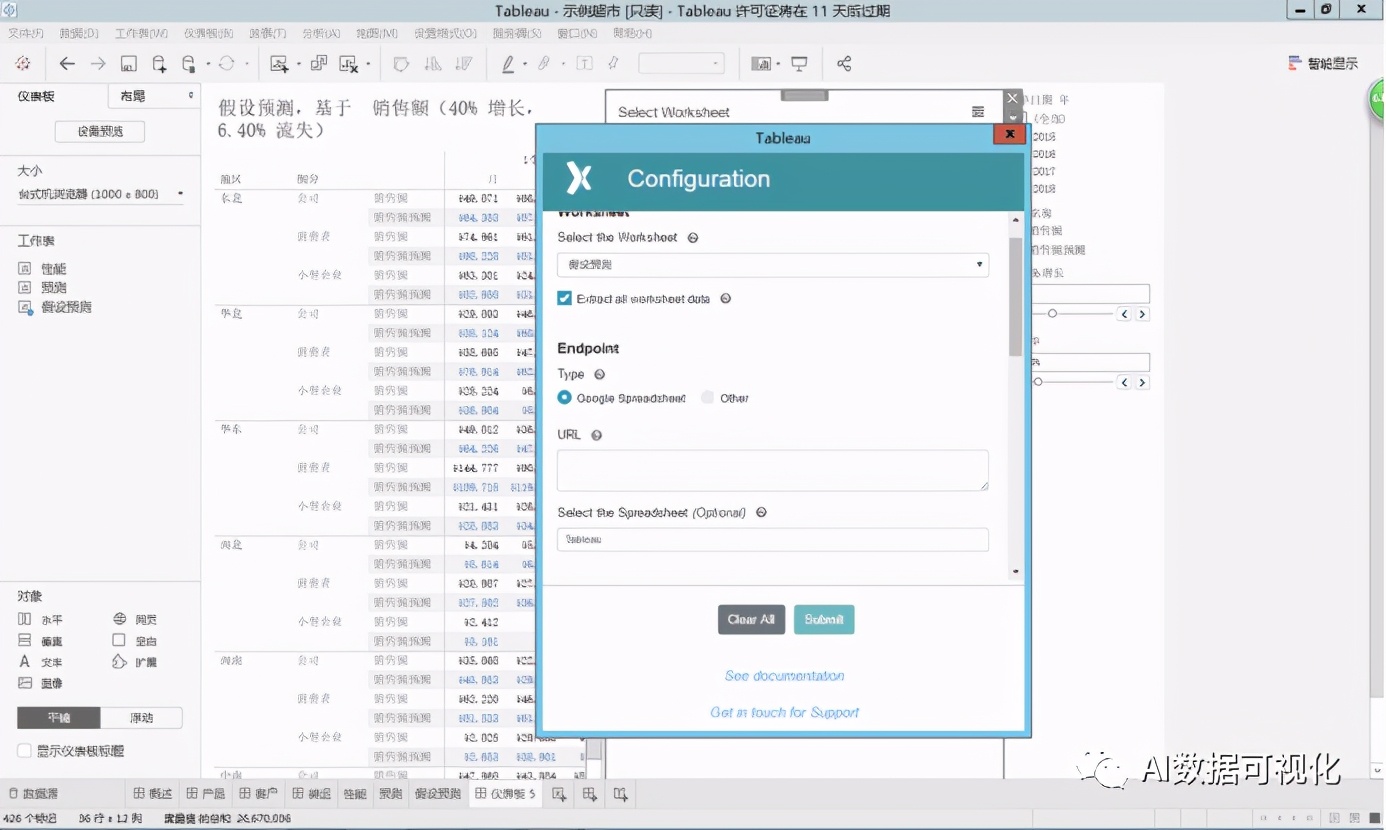
回写扩展允许您从工作表中选择数据,编辑或向其添加新信息并将其保留在某处。保存的存储位置(例如Google Sheet、mysql)可以用作数据源并与原始数据混合,从而允许关闭循环并显示持久存储的数据。扩展可用于不同的用例,例如:动态分类数据,类似于组功能但存储分类; 在数据集中添加注释; 即使对于预算或指定目标,您只需要选择定义它们将被定义的级别的基本字段,然后您只需创建直接或使用公式填充值的目标字段,并在日期字段上您可以编辑值以便将来放置它。
2. 按钮过滤
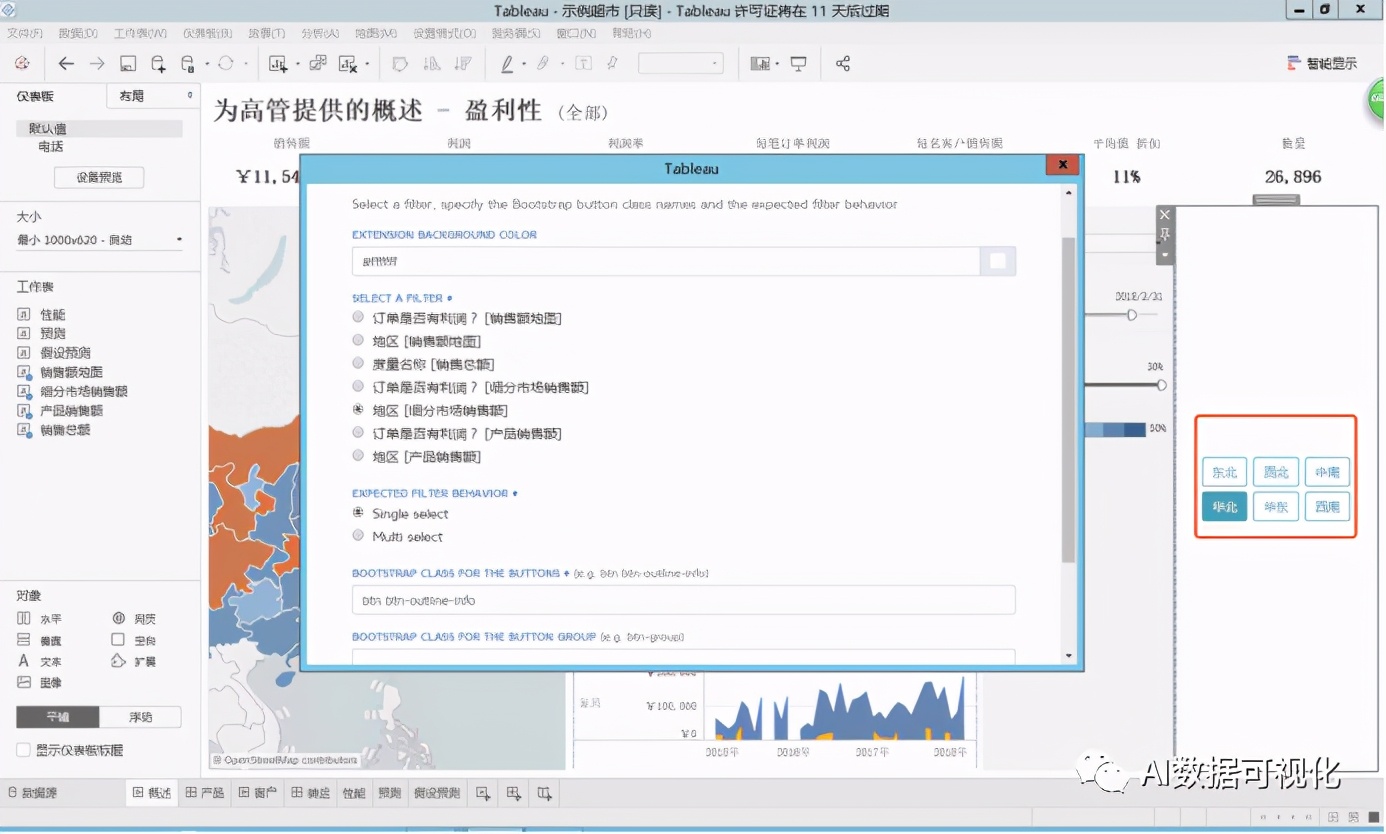
通过一系列可单击按钮替换任何单个或多个值快速过滤器。可以通过扩展配置屏幕配置过滤器行为(单个/多个值)以及按钮的外观和分组(单个按钮或按钮栏)。使用标准的Bootstrap 4语法(Web样式(css)库)指定外观。
3. 自定义导出
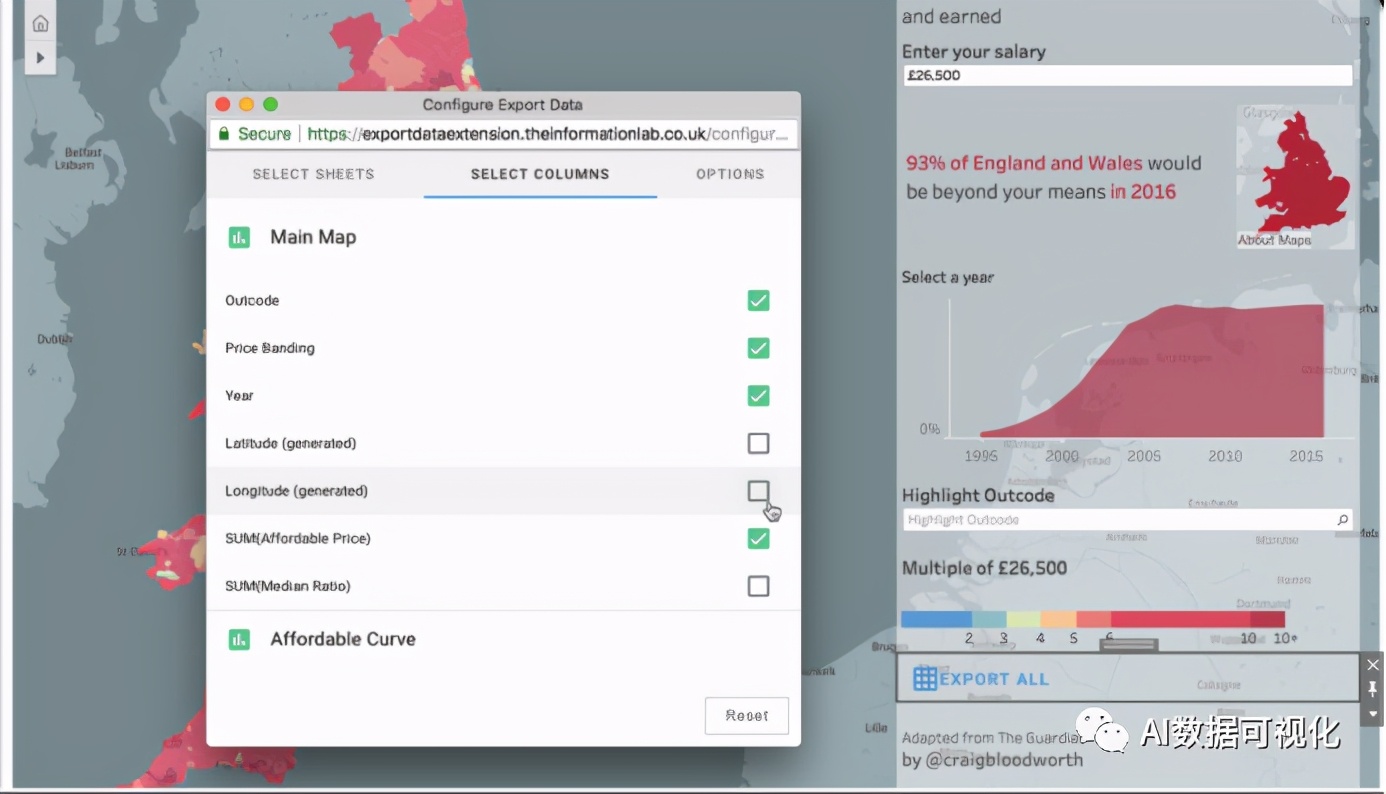
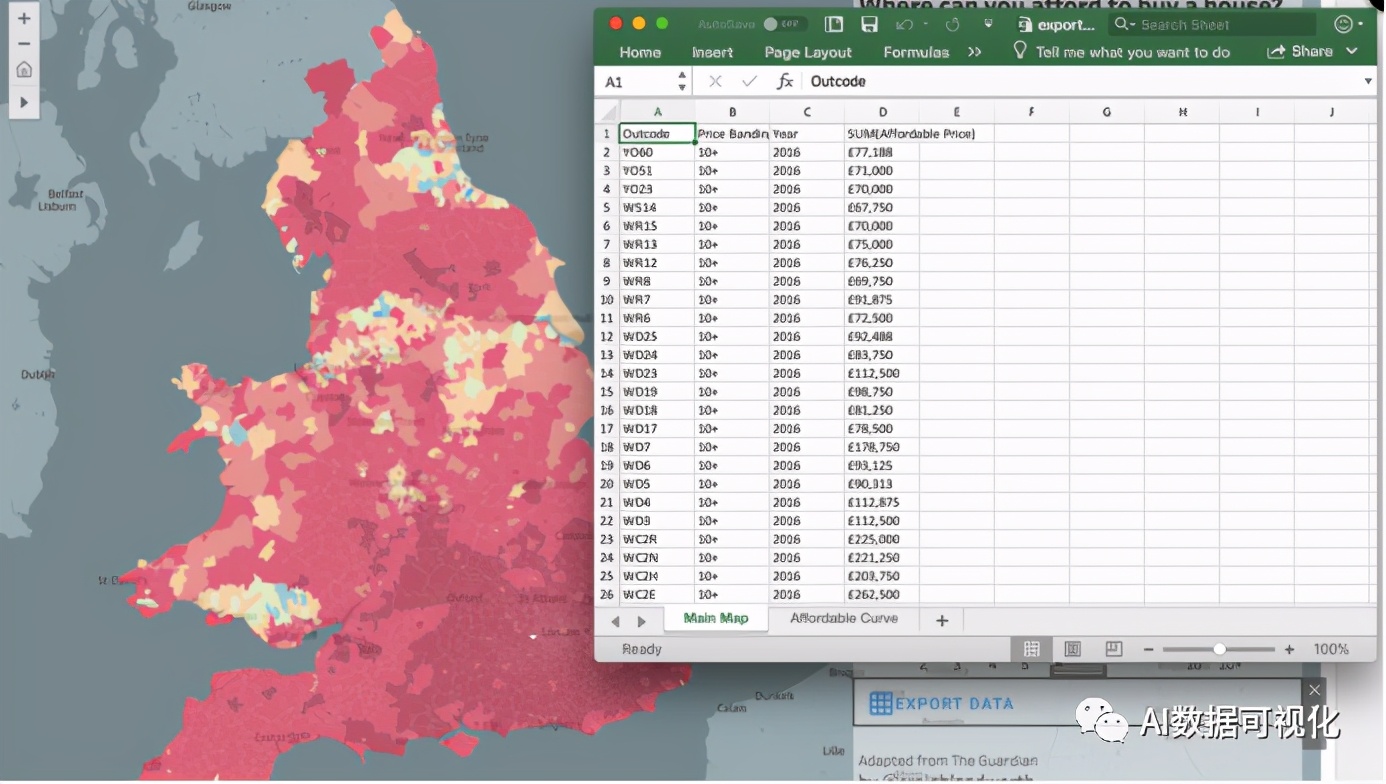
通过此扩展程序,你可以直接在对应的仪表板上添加一个简单的按钮,此时你需要对扩展程序配置好所有的设置,然后点击设置好的按钮,就可以把你想要的数据的呈现在EXCEL中,直观的查看数据。
4. 动态参数(相对时间控件)
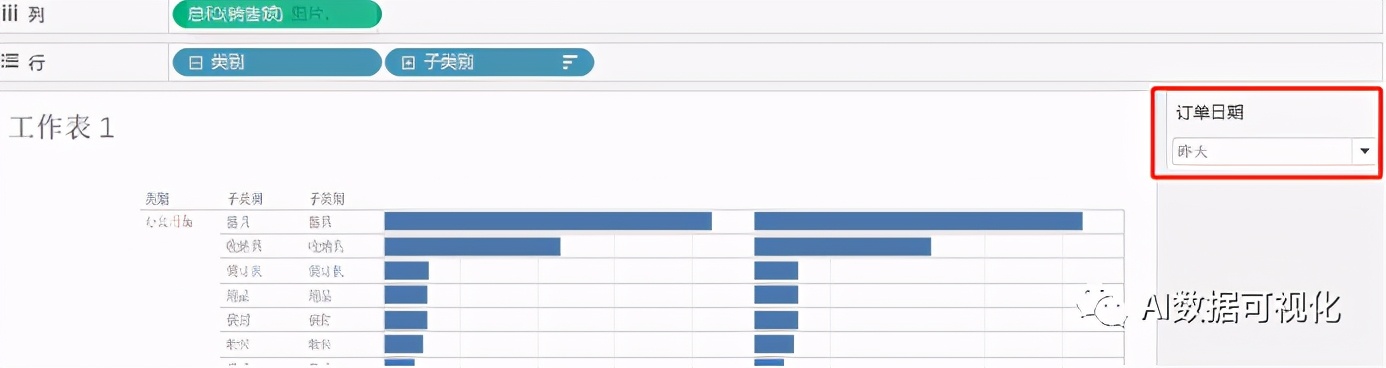
启动仪表板时或浏览器查询报表时,将日期参数设置为默认值。指定的日期可以是特定日期或相对日期(例如,上一季度的第一天或昨天)。指定默认日期的语法基于moment.js表达式 - 用于在JavaScript中设置和显示日期和时间的Web库。可以通过扩展配置屏幕配置所有设置。
5. 基于数据集自动更新参数
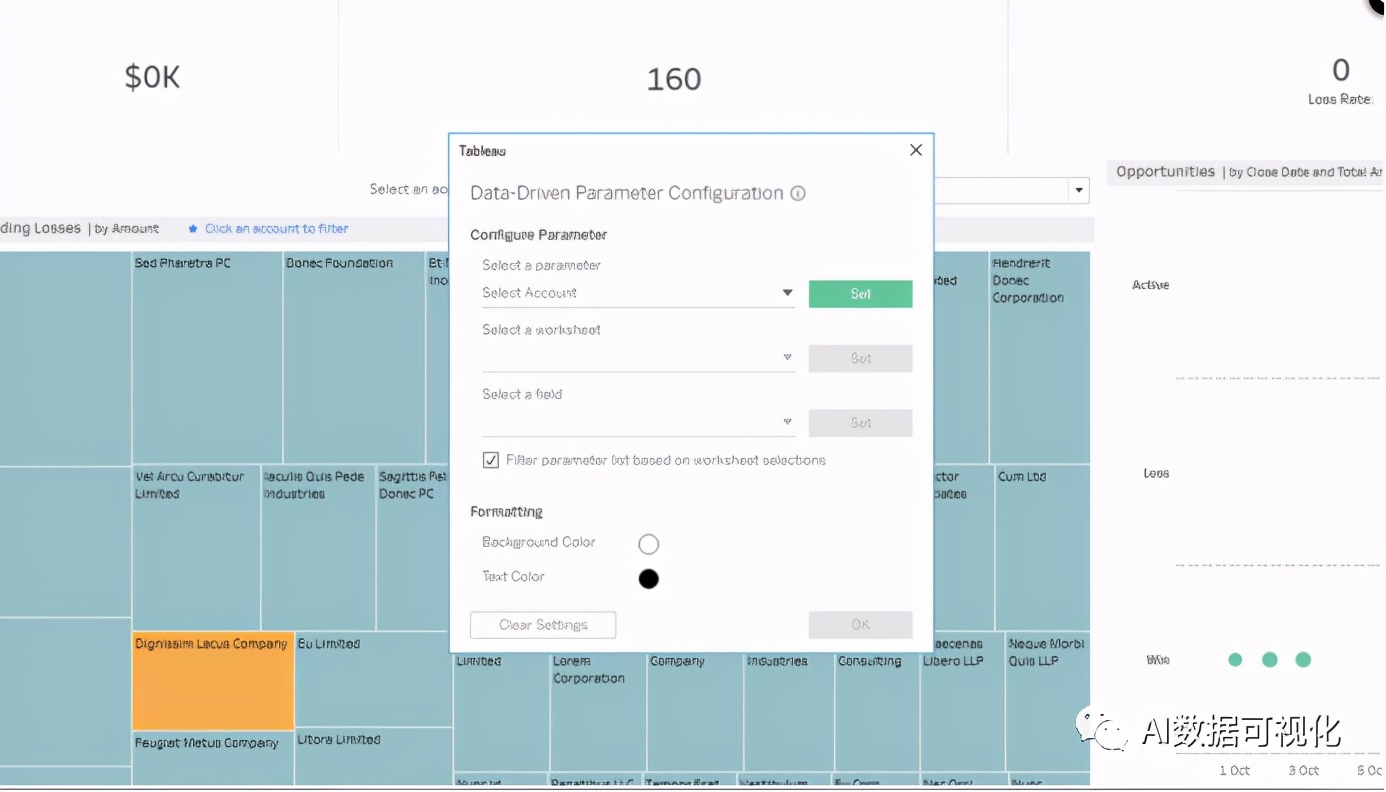
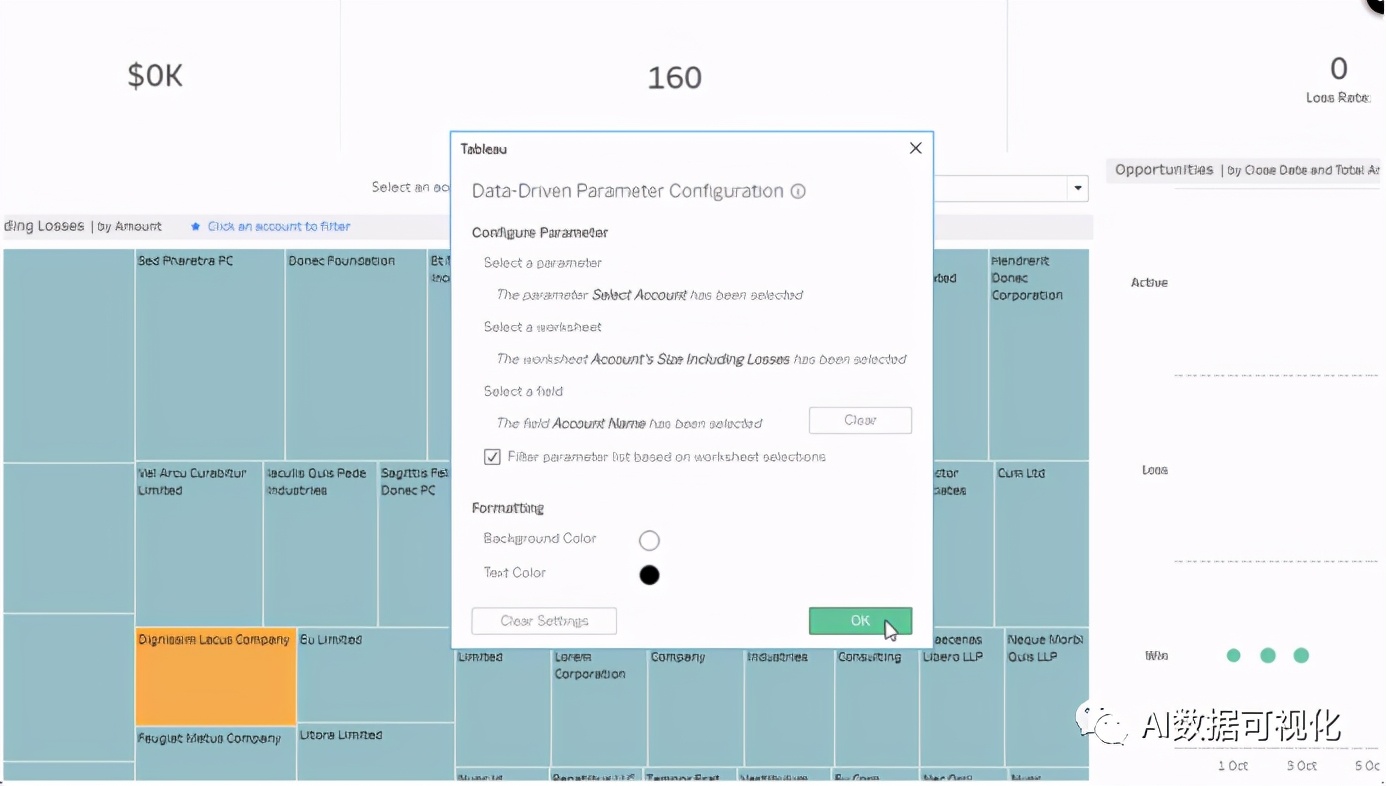
此扩展允许您将参数添加到基于您的数据的Tableau仪表板。您不再需要手动编辑参数来更新查询条件参数,使用此扩展程序,您的参数值会自动更新!1.创建一个打开输入(全部)参数,其数据类型与要用于填充它的字段匹配。2.拖动此扩展名。3.选择您在上面创建的参数,以便操作扩展。4.选择包含要作为参数基础的字段的工作表。5.选择要作为参数基础的字段。6.单击“确定”。可选:配置文本和背景颜色。注意:您可以根据需要添加此扩展的任意数量的实例!
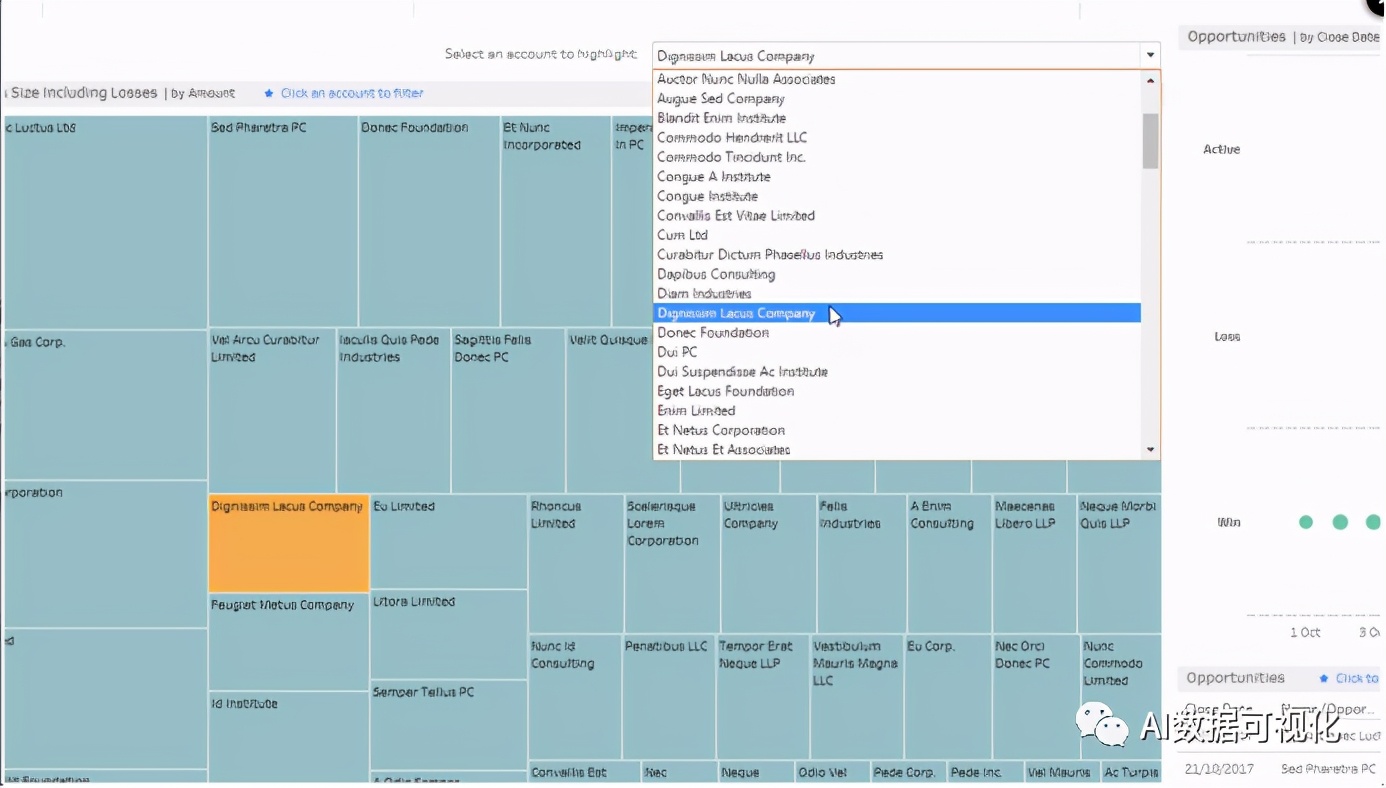
6. 标签过滤
通过此扩展程序,您可以直接在仪表板中添加一个按钮,该按钮可重置为某些过滤器设置。非常适用于没有工具栏显示的嵌入式仪表板或更直观的界面。1.按照您希望能够恢复的方式设置仪表板过滤器。2.打开配置窗口,然后单击“保存设置”。可选:自定义按钮标签和颜色。您可以根据需要添加此扩展的任意数量的实例!
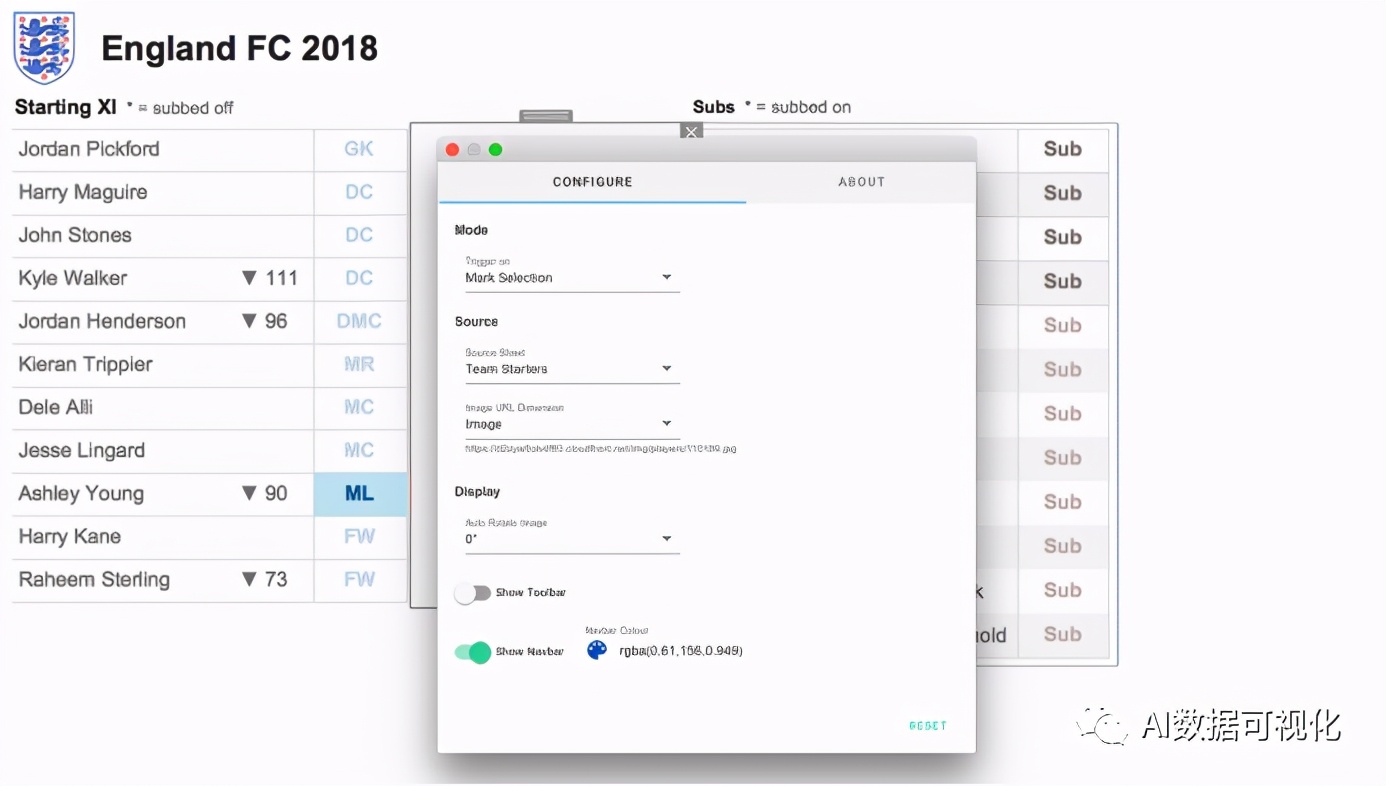
7. 图片查看:
使用图像查看器扩展,您可以在同一个仪表板上显示许多不同的图像,并处理多个图像选择。可以自定义图像查看器以适应仪表板的颜色方案,以及显示用于图像旋转,导航和缩放的工具栏。
8. 字段描述
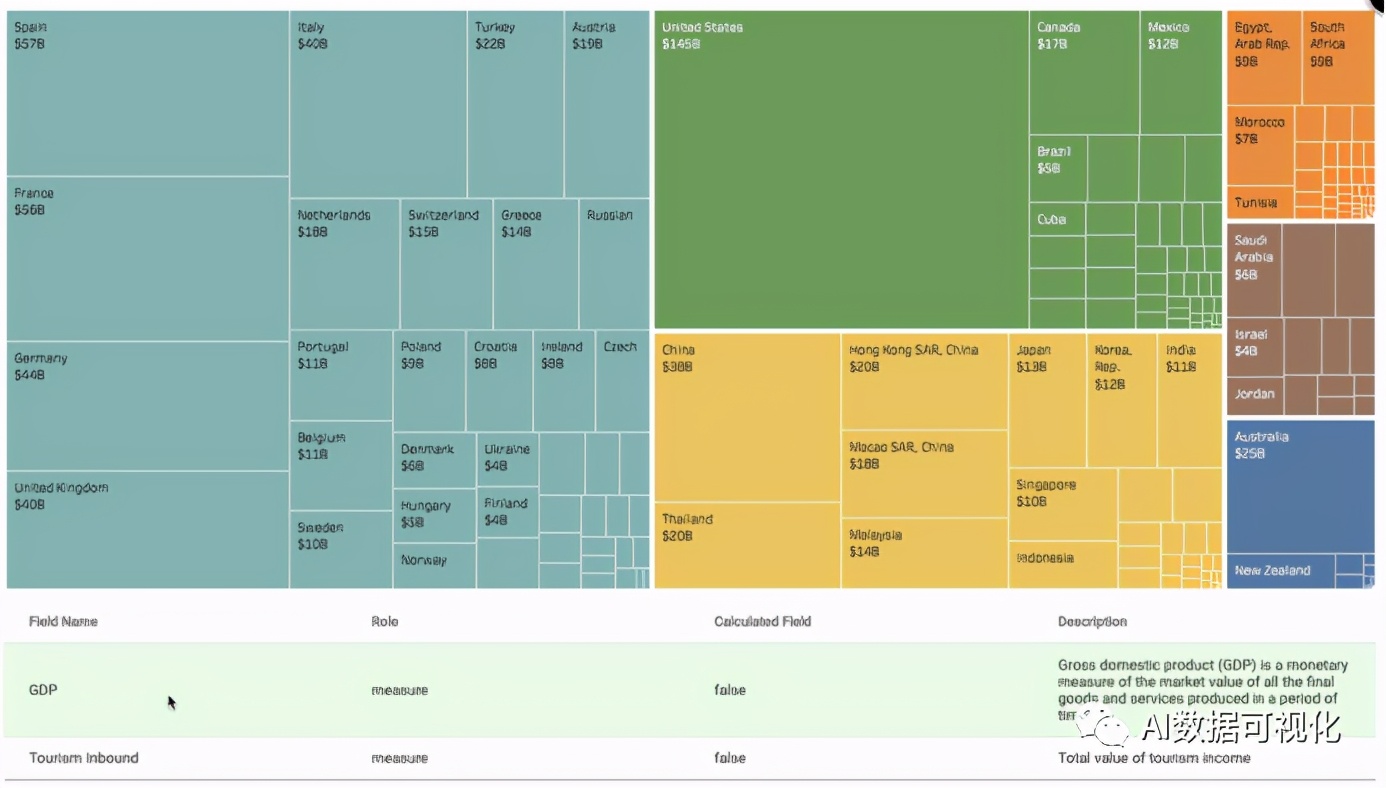
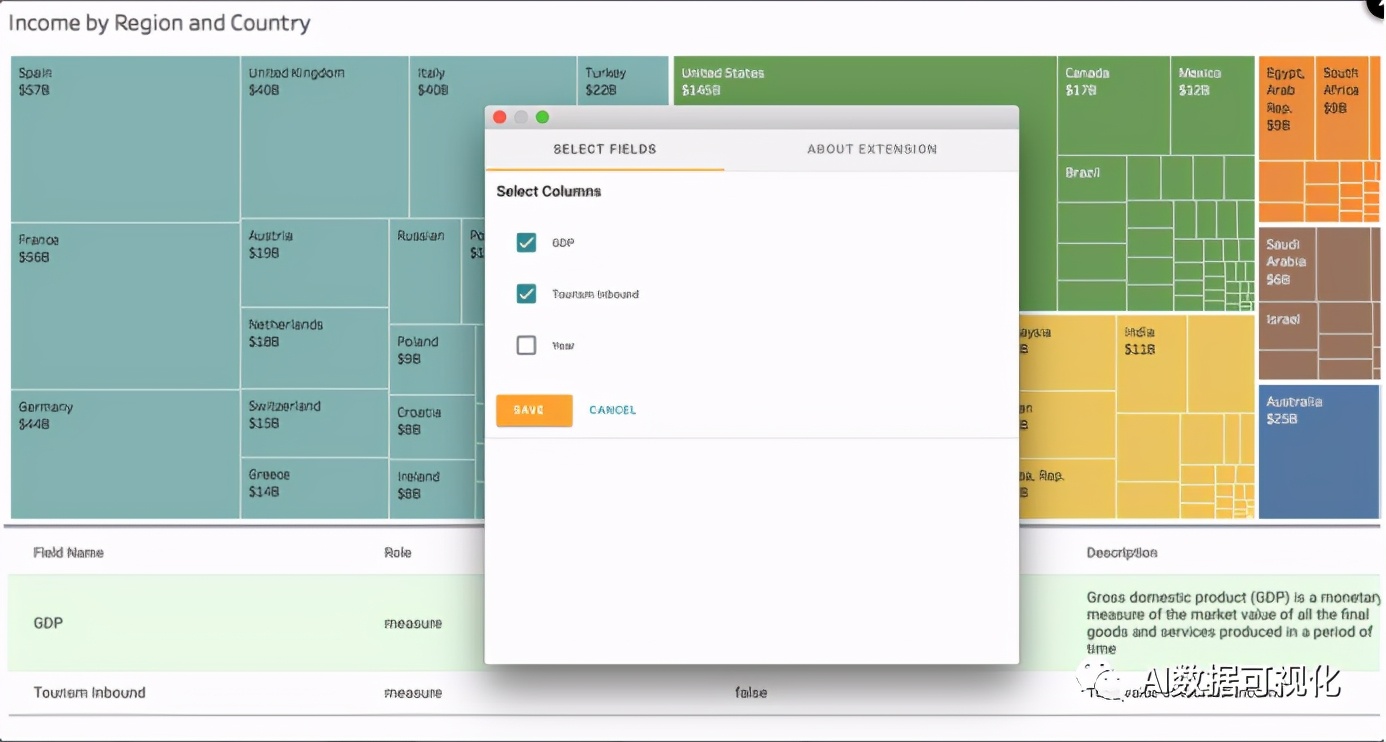
字段描述该功能将自动生成的数据描述表添加到Tableau仪表板,以帮助向查看者通知分析中使用的数据。只需右键单击维度/度量窗格中的任何字段,然后更改默认属性注释值。将扩展程序添加到信息中心,然后选择要显示的列名。如图:
9. 图片过滤
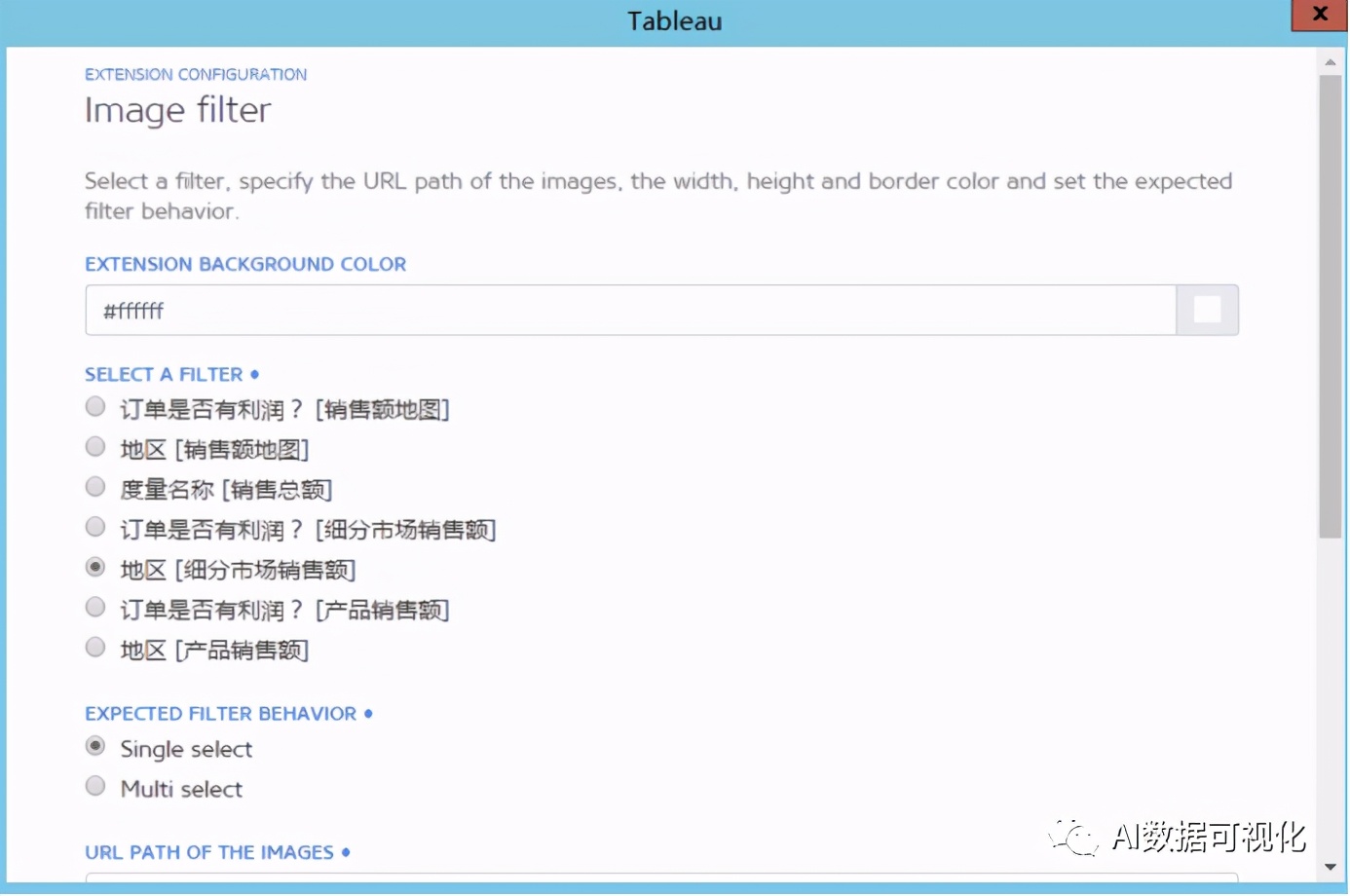
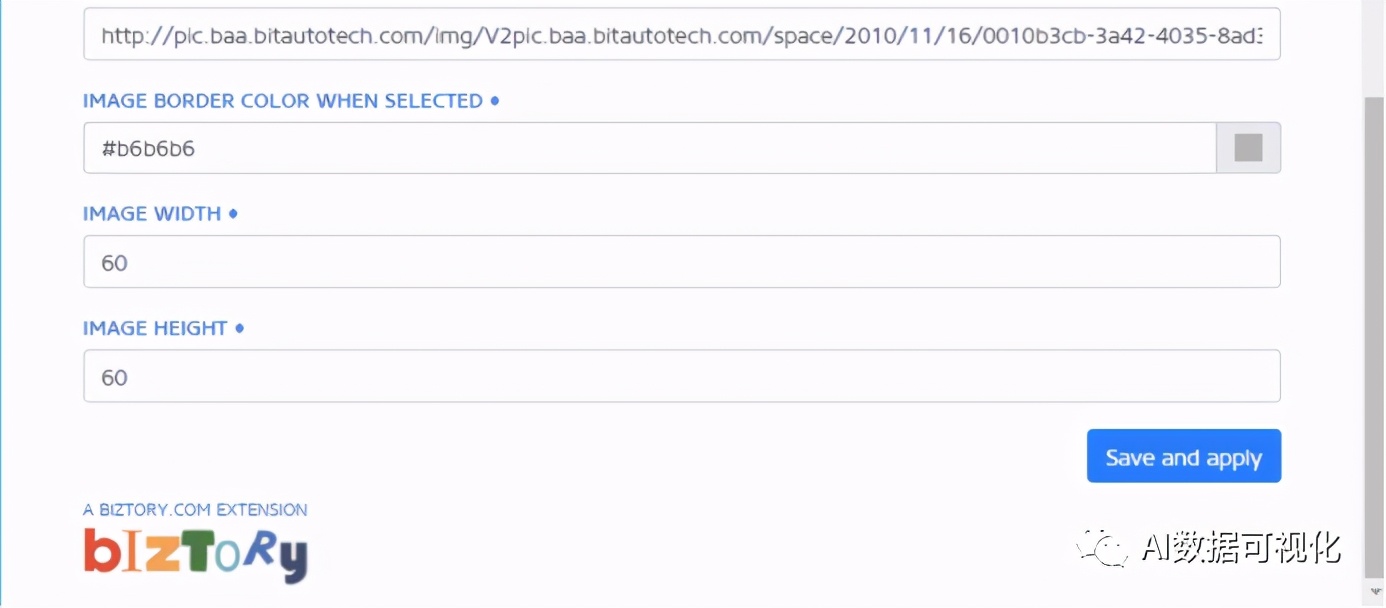
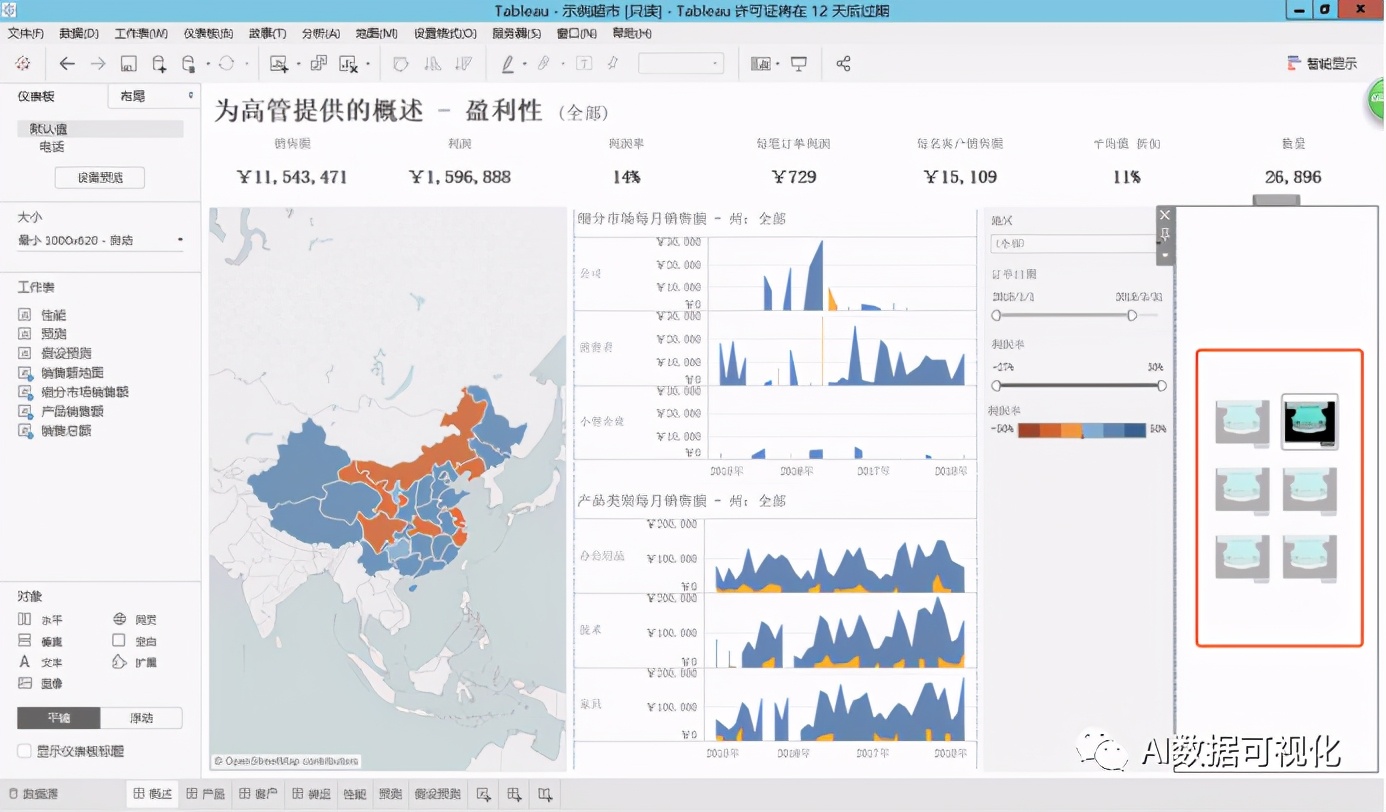
图片过滤该功能可把对应的筛选器替换成图片,通过图片的形式过滤不同仪表板的数据,当然也可以配置过滤器行为(单个/多个值)以及图像的大小和颜色属性。过滤器值由可单击的图像表示。这些图像需要通过web url路径(以.png格式)提供。如图:
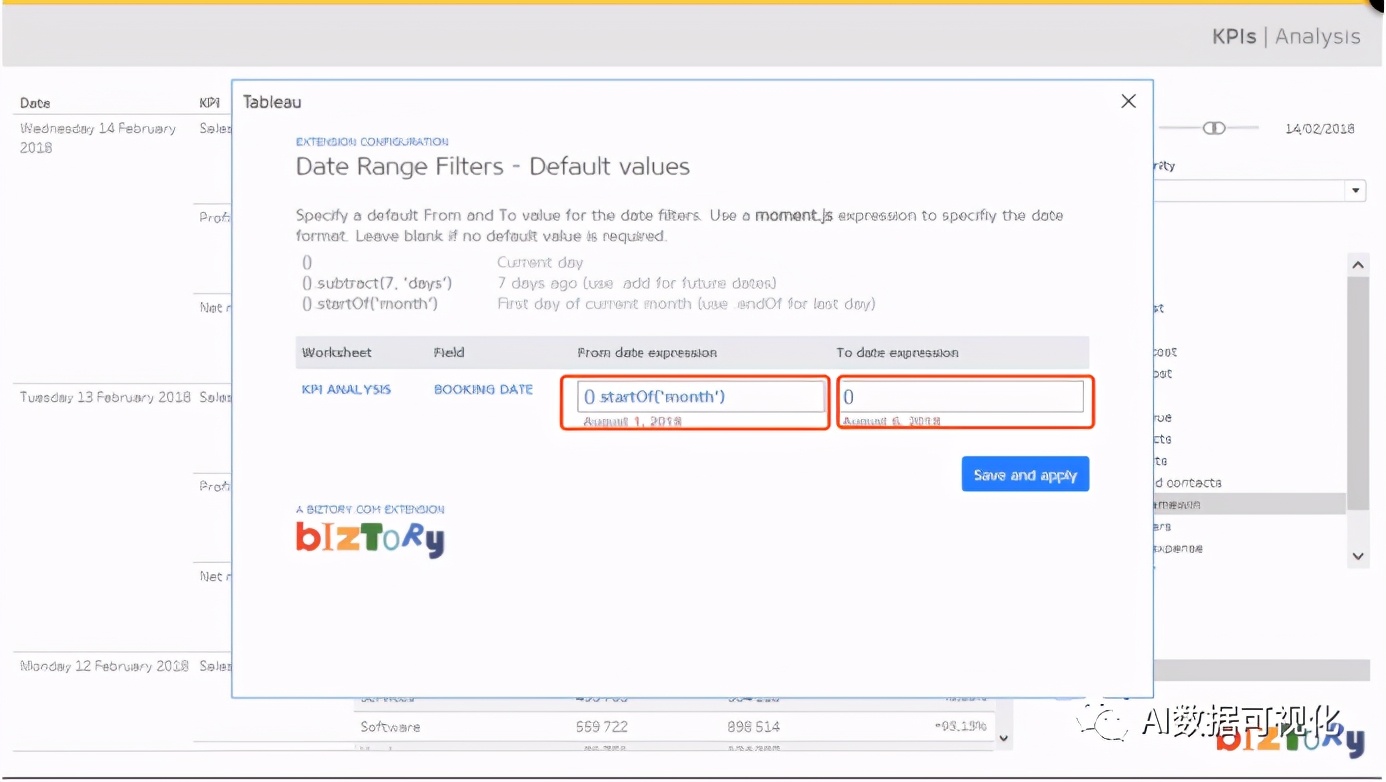
10. 动态日期范围过滤
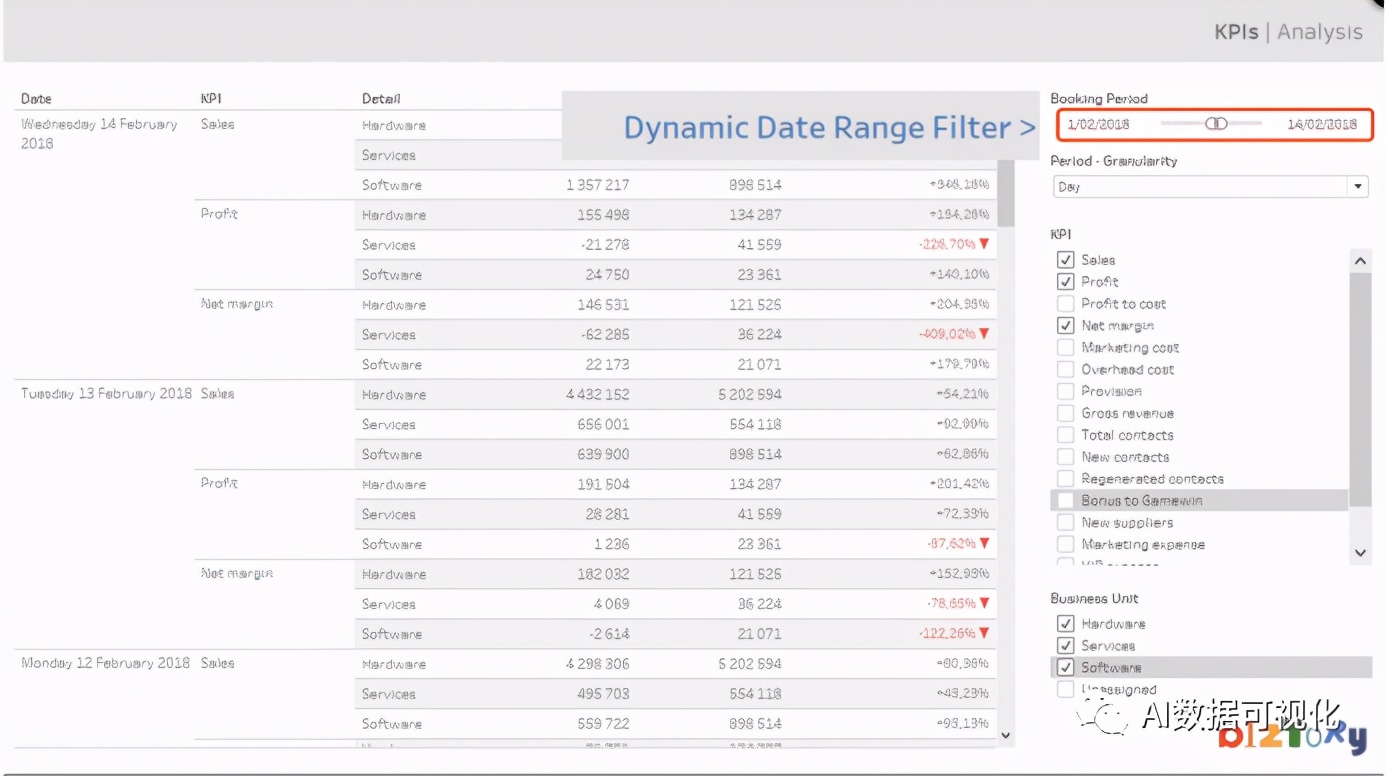
动态日期范围过滤此功能是针对于带有日期范围的仪表盘,当启动仪表盘时,将日期范围过滤器设置为默认范围。指定的日期范围可以是特定的日期或迄今为止的相对日期(例如,最后一个季度的第一天或昨天),此时的仪表板的数据会根据您设置的默认时间进行过滤同步,该功能可以通过扩展配置屏幕配置所有设置。如图:
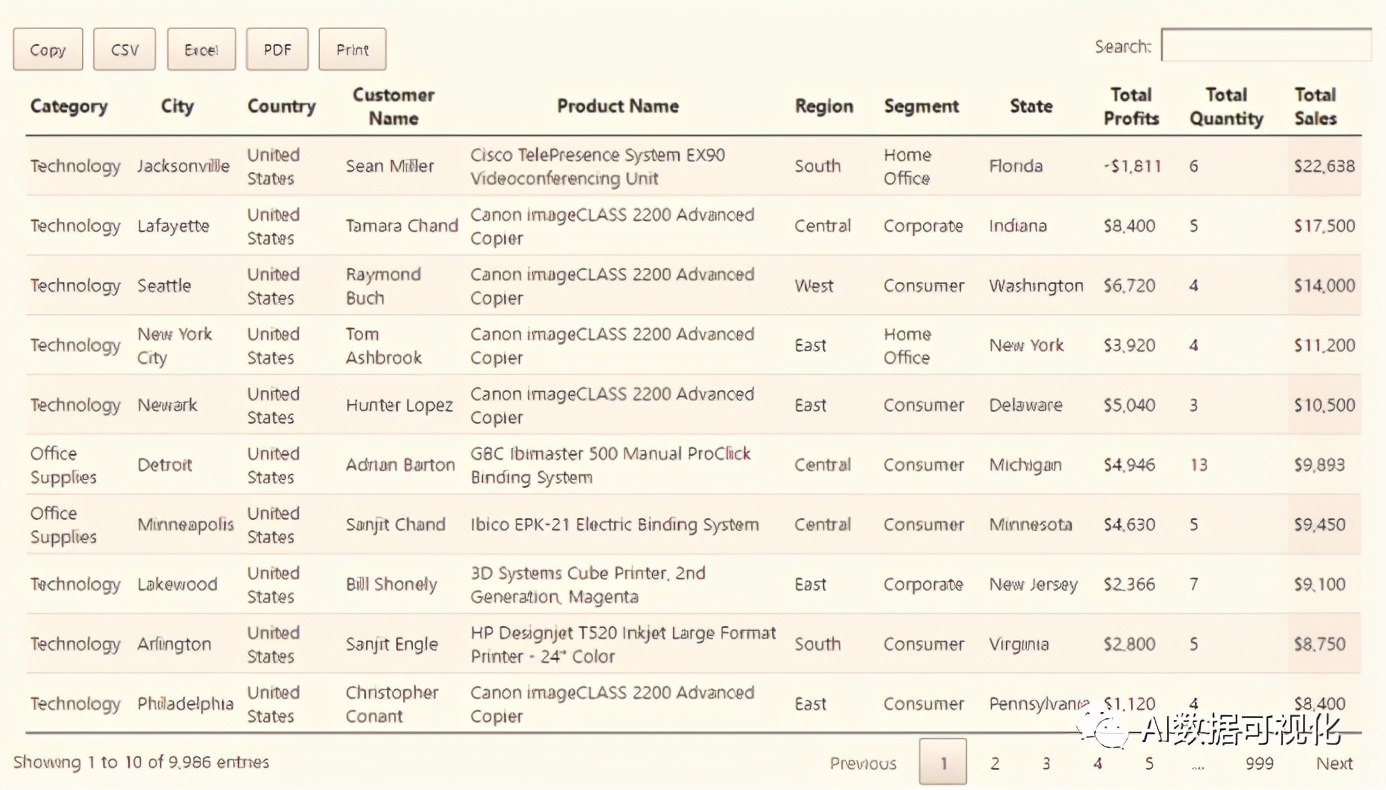
11. 数据表格
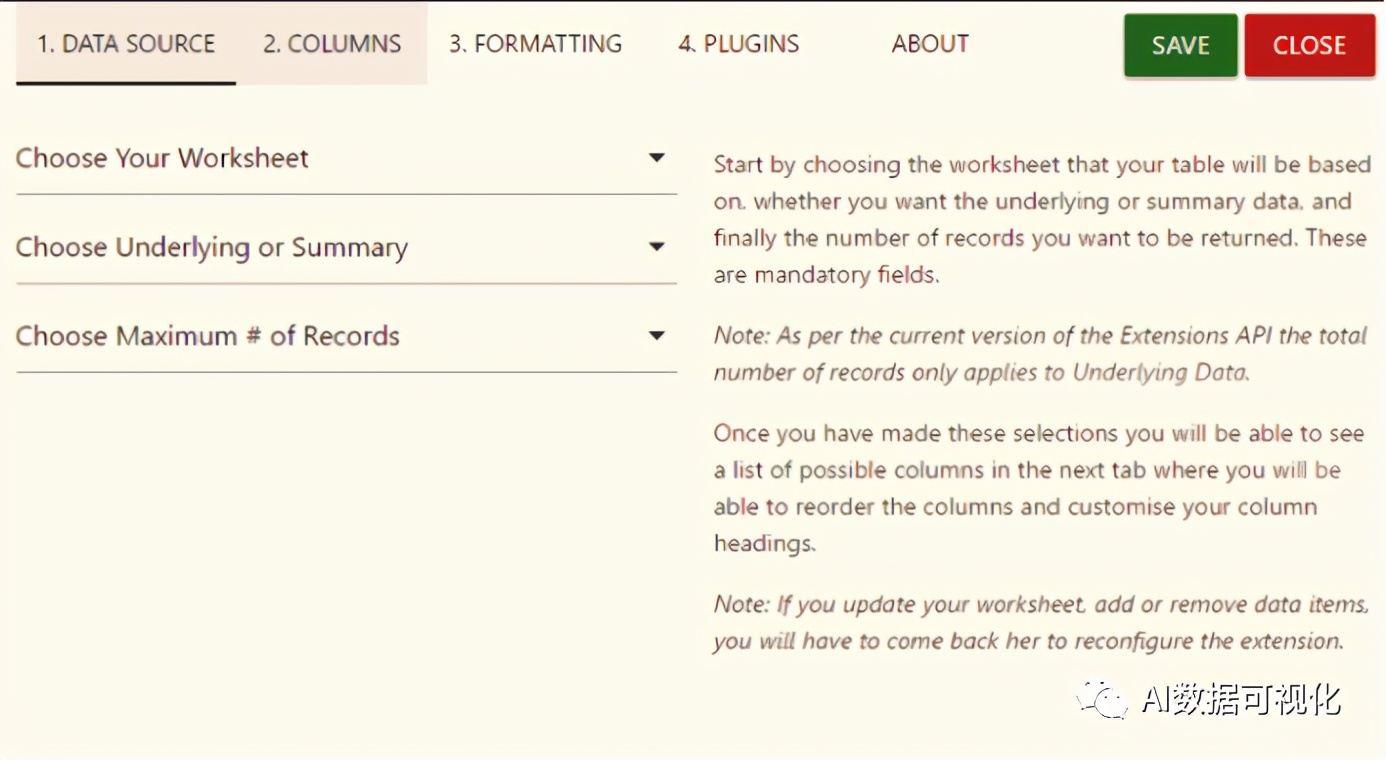
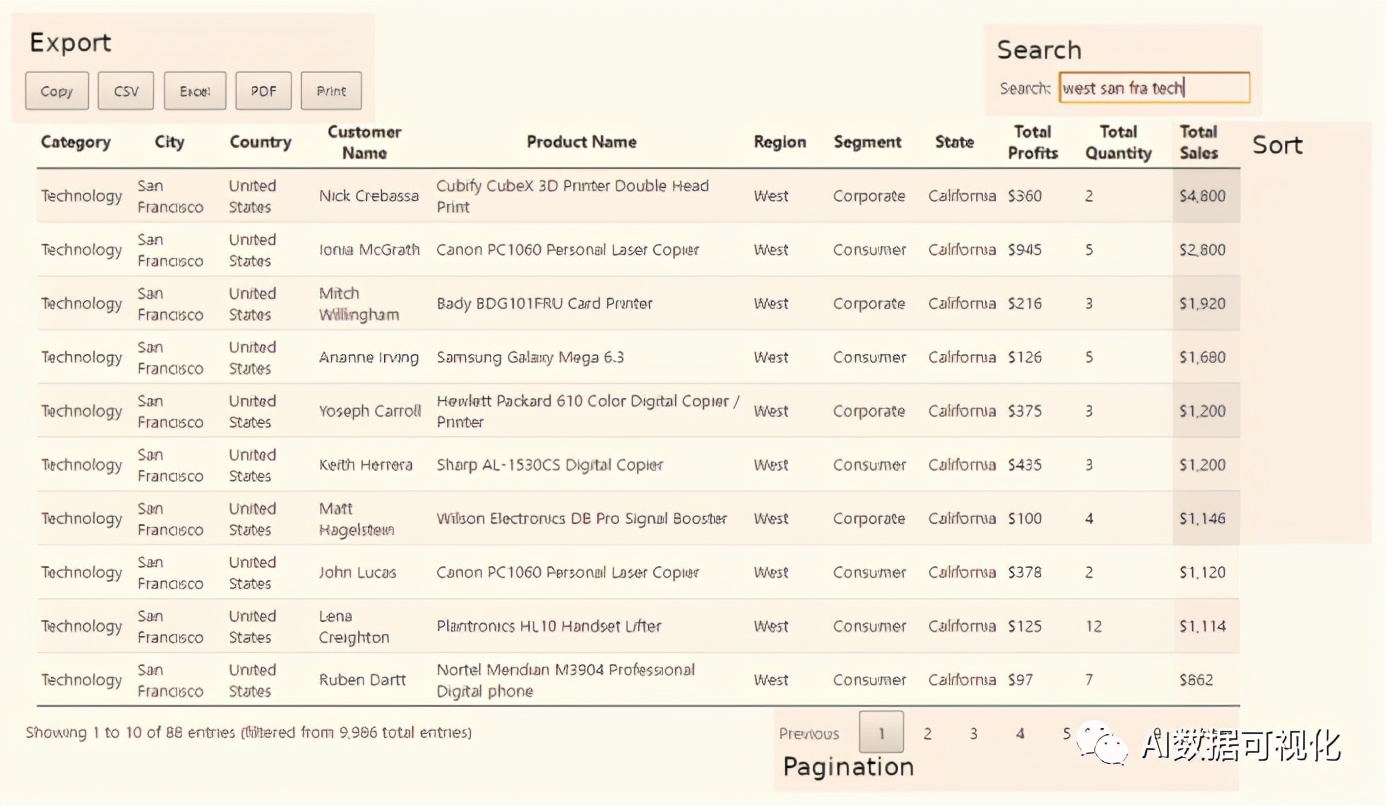
将此扩展程序添加到Tableau仪表板,将此扩展指向工作表,展现结果将是一个快速、可搜索和交互式的表。
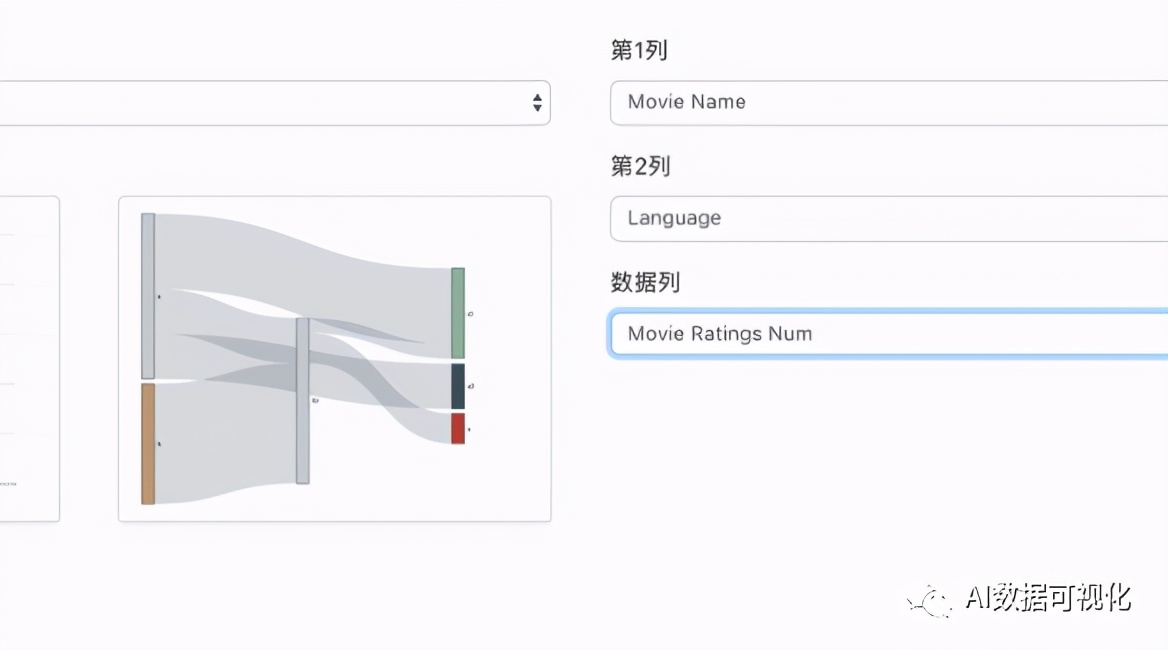
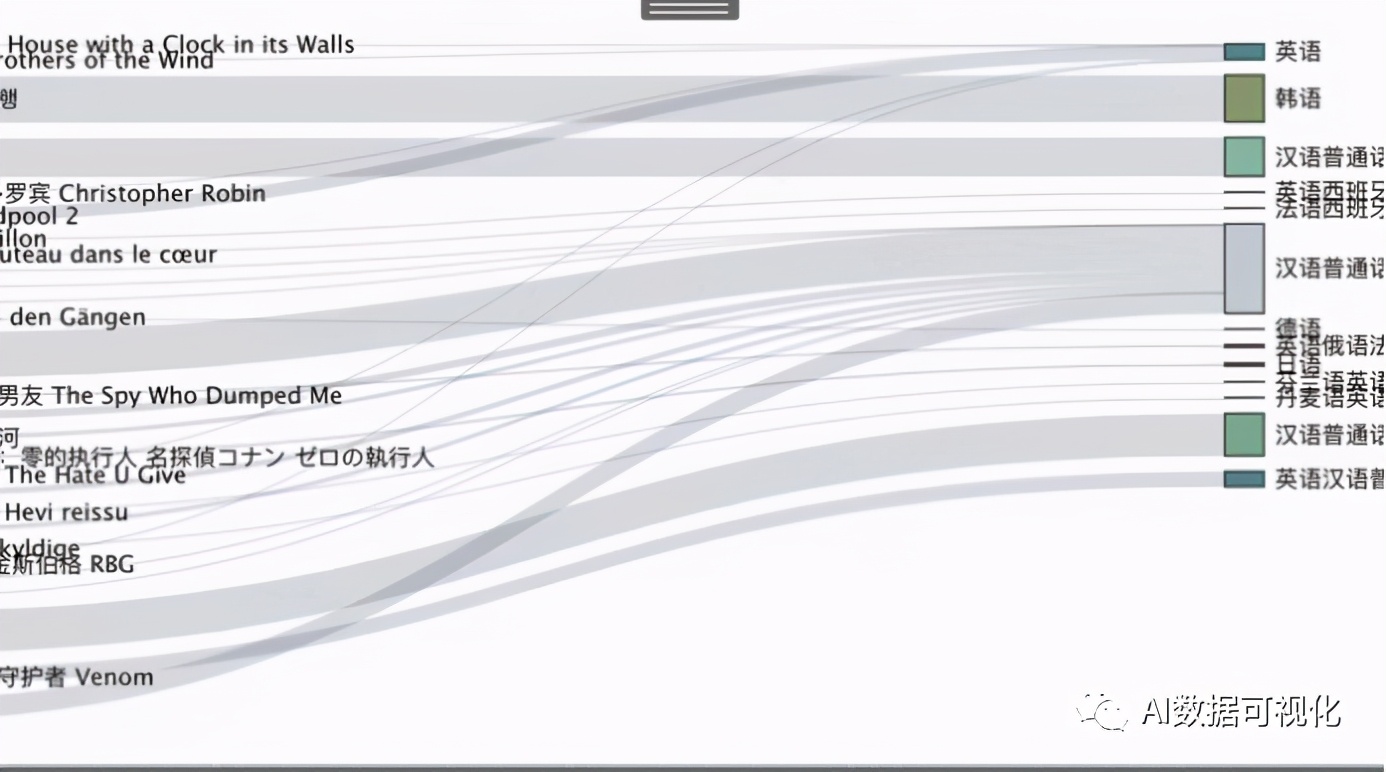
12. 快速制作桑基图
通过拖拽维度或度量到对应的位置,即可快速实现桑基图的展示效果。
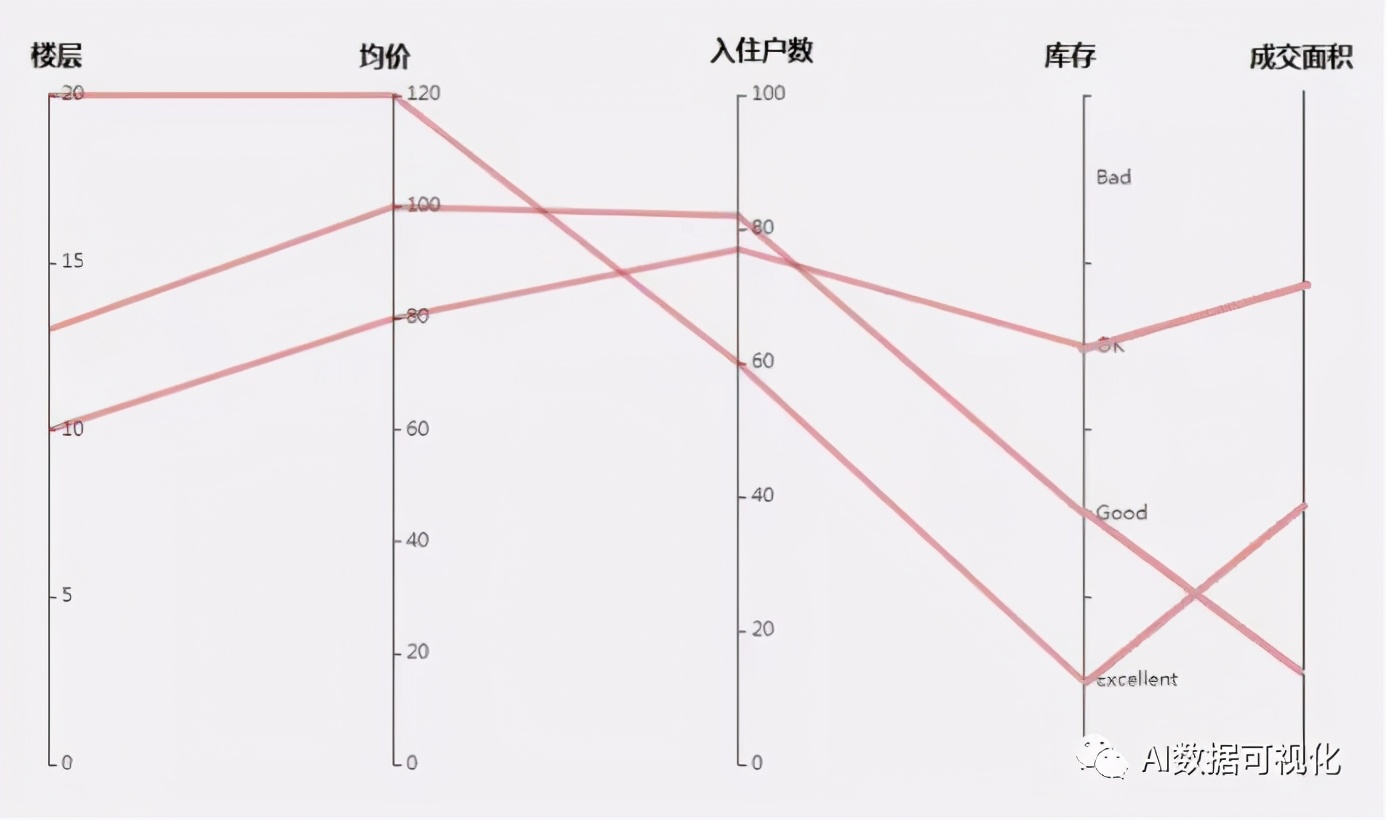
13. 快速制作平行坐标系图
14. 快速制作流程图
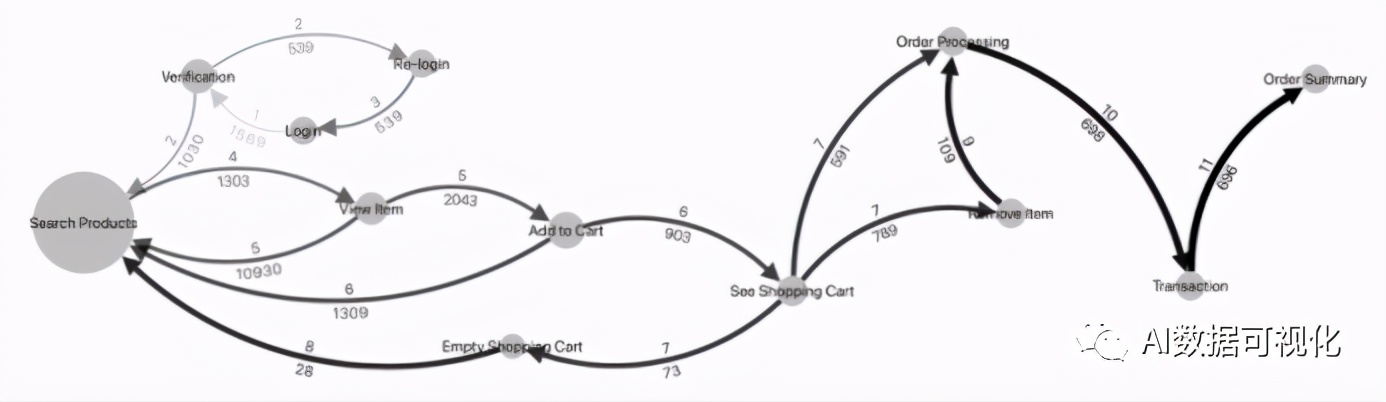
根据您所在的行业,业务流程可能由于其复杂性和深度而难以映射。我们开发的流程分析扩展程序允许您轻松了解核心业务运营的不利元素,并在需要时提供必要的纠正意见。
它的拖放机制允许节点在屏幕上移动,从而形成任何流程的最具洞察力的视图。