对于经常用电脑办公的小伙伴们来说,掌握一些常用的快捷键是很有必要的,可以帮助你事半功倍,以下10个电脑小技巧堪称经典,保证基本你都用得着,赶紧看过来吧!
打开移动中心
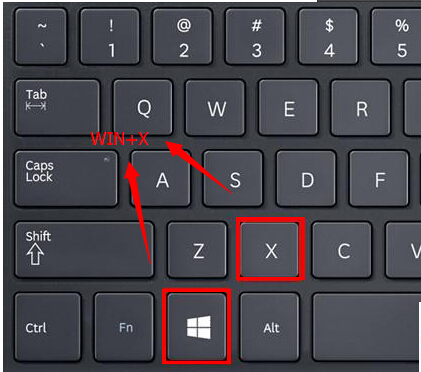
移动中心,目前仅在Win7系统里存在,并且只支持笔记本。通过Win+X键可以快速启动该移动中心,在这里能够设置显示器亮度、快捷电源计划、外部显示器和幻灯演示控制等。
3D窗口的切换
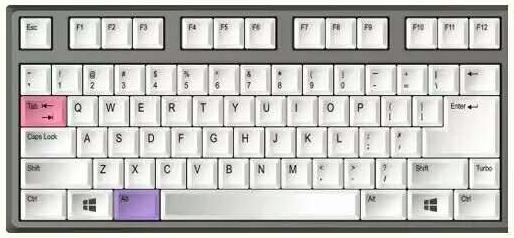
操作方法是:按住Win键,再按Tab键,逐次切换。其实在Win7系统里,关于窗口的操作有很多,比如窗口的预览,窗口的切换,显示的效果也不尽相同,但都是为了快速浏览并打开需要的窗口。
秒开文件管理
要找电脑上的文件时,一般人会先找到“我的电脑”,然后点击打开,步骤有点繁琐。
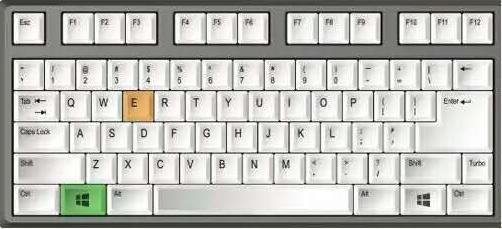
按下键盘上的Windows键+E键,直接打开电脑的资源管理器,一秒打开。
显示桌面
显示桌面,在Win7系统里实际上是两种状态,一种是将鼠标移动到右下角的“显示桌面”后不点击鼠标,此时显示的桌面仅用于快速预览,当鼠标移开这个位置时恢复桌面窗口状体;另一种是移动鼠标到显示桌面后单击鼠标,此时是完全显示桌面,移动鼠标后窗口也不再恢复。
快速关掉页面
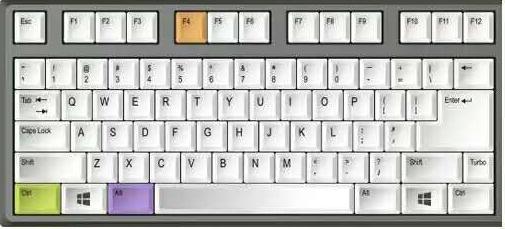
不想被突然来的人看到正在浏览的网站,用Ctrl+W或者Alt+F4即可关闭当前页面。另外,你在看小电影的时候突然有人来了,也可以用这个方法关掉哦。
最小化当前窗口背后的窗口
听上去有些拗口。一般我们会打开多个窗口,想要最小化其中的一部分窗口,只能一个个最小化,但可能你正在专心于一个PS的设计,其他窗口也许会影响到你,不妨按下Win + Home ,除了你的PS,其他窗口都让他们最小化吧。

误删文字恢复
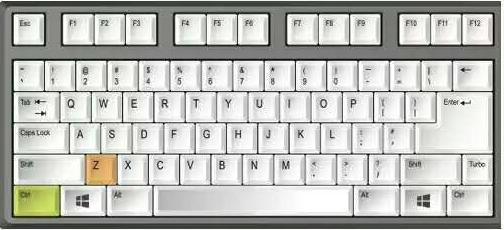
写了很久的文案终于写好了,却因为一不小心删掉几大段,赶紧用Ctrl+Z撤销删除,这招对于不小心删除的文件同样适用。
文字图片放大
电脑分辨率很高,但屏幕文字图片太小,眼神不好使怎么办?试试Windows+++++,放大镜出现了,想放大多少倍都可以。

窗口最大化、最小化、还原的切换
这组快捷键,应该算是实现了三种功能:当前窗口若是最大化,按 “Win + ↓ ”可以还原到窗口状态;再按一次,则最小化到任务栏;当前窗口若是可调节状态,按Win + ↑ 则可最大化窗口。窗口最小化后,该组快捷键不可再恢复窗口。

屏幕录制功能
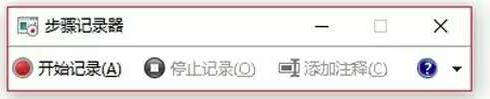
需要录制一段电脑操作教程,但却找不到好用的第三方屏幕录制工具。这时候该怎么办呢?其实Windows自带的录像功能,按下Windows+R,输入psr*ex.e**回车,然后就可以开始录制了。
这10个电脑小技巧学会了吗?赶紧收藏起来吧!