今天我们主要讲解下利用之前讲解过的超链接设计一个交互类图形,我们设计的效果要达到当鼠标没移动到一张缩略图上时就对应显示一张大的图片,效果如下图:
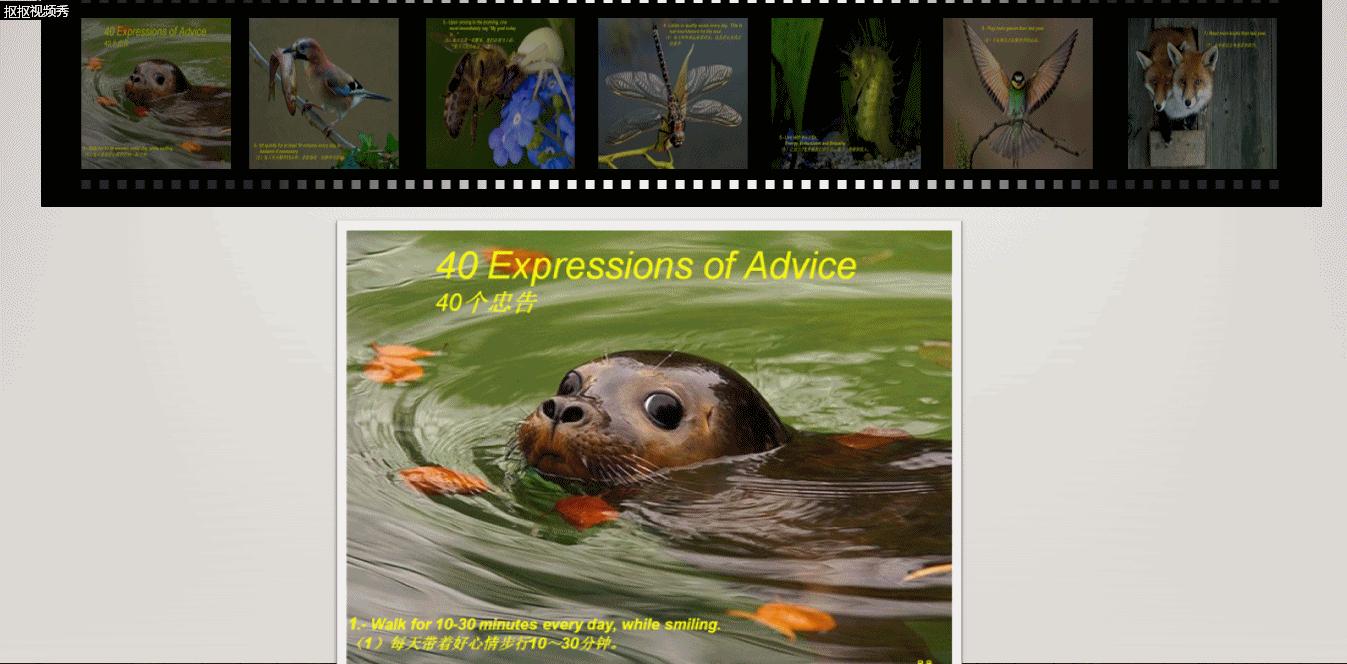
那我们是如何利用PPT实现上图中的效果呢,其实也都是我们之前学过的一些知识,下面我们就来一步一步讲解如何实现上述效果图的:
第一步:我们需要导入7张图片到PPT中,这里我们可以运用我们之前学的从相册导入到图片,点击“插入”→“相册”然后选择新建相册,点击“文件/磁盘”,图片版式选择“1张图片”修改下相框的形状,再选择下主题,点击“创建”即可:
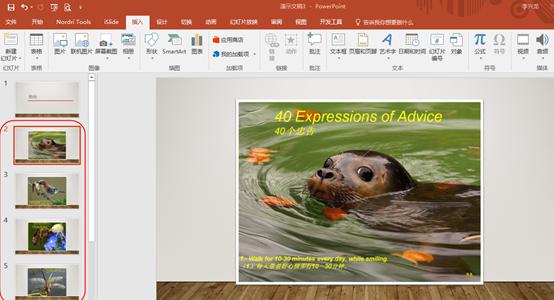
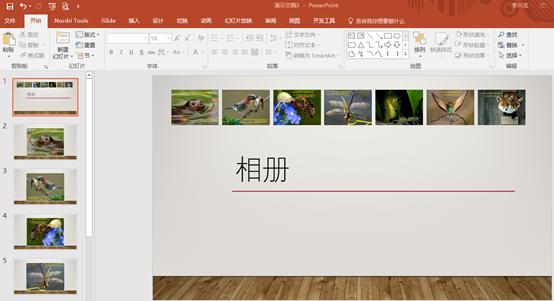
此时7张图片已经同时导入到PPT中,且每张PPT中只有一张图片,接下来我们需要在第一张幻灯片中插入图片7张图片,然后缩小做成缩略图,首先我们选择插入图片,然后整齐排列到上方:
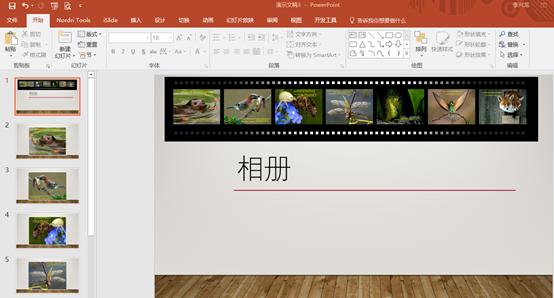
接下来我们可以给这7张缩略图添加一个电影胶片的效果,让缩略图看上去更好看一些,这里就不一一讲解了,不懂的可以看我前面的讲解的教程,做出来效果如下图所示:
下面我们可以把缩略图做的稍微暗一些,这样看起来效果会好一点,点击其中一张缩略图,点击校正,选择暗一点的颜色:
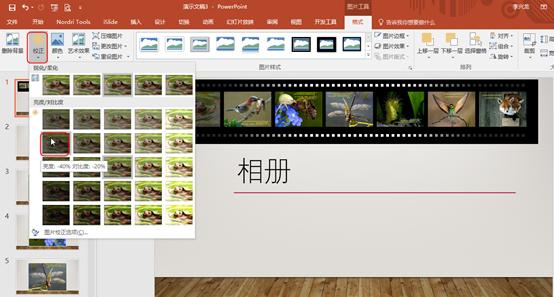
其余图片操作,直接点击F4,重复上一次操作即可,操作好如下图所示:
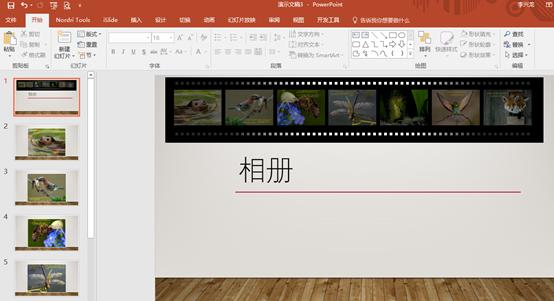
下面我们可以把做好的缩略图复制到第二张幻灯片上,把第一张幻灯片删除,效果如下:
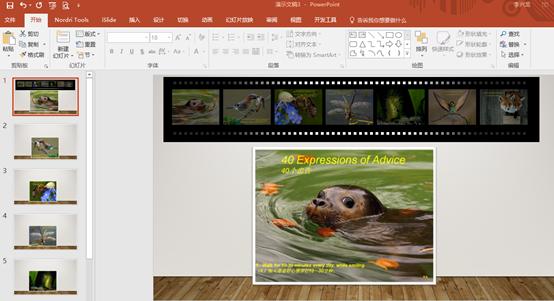
接下来我们要给每个缩略图加个动作,首先点击第一张缩略图→点击“动作”→“鼠标悬停”然后点击超链接到幻灯片1
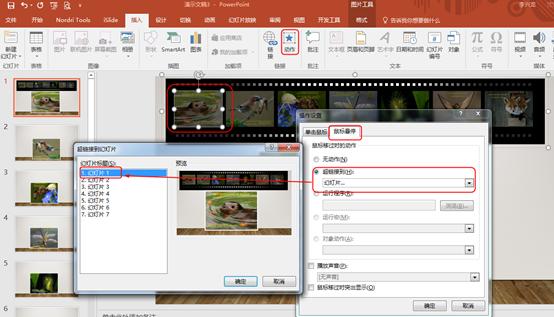
之后的每张缩略图,都是这样以此类推的做,第二张就超链接到幻灯片2,第三张就链接到幻灯片3……第七张缩略图就超链接到幻灯片7,全部设置好,我们把这个缩略图分别复制到下面6张图片中去,如下图:
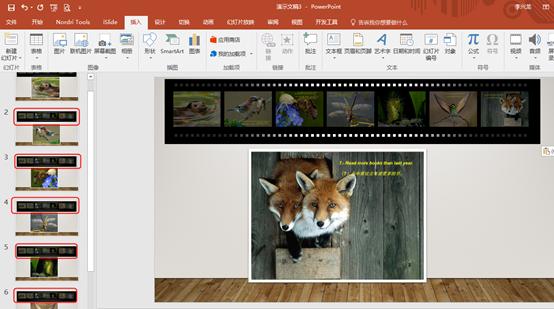
那么此时恭喜你,你已经完成了这个仿网站图片的交互,你可以按下F5*放播**幻灯片试试效果。
想要学习PPT和相关软件的朋友请在头条号右上角私信中回复“PPT学习”即可获得更多PPT学习内容