往常我们通过火狐浏览器可以更快捷找到所需要修改的代码,但是由于浏览器的变更,随之每个网页的代码的编写也会不一样,本次方法可以通过同样快捷有效的方式进行代码修改。
①打开促销编辑页面,把需要修改的价格填好后,按F12,出现页面代码

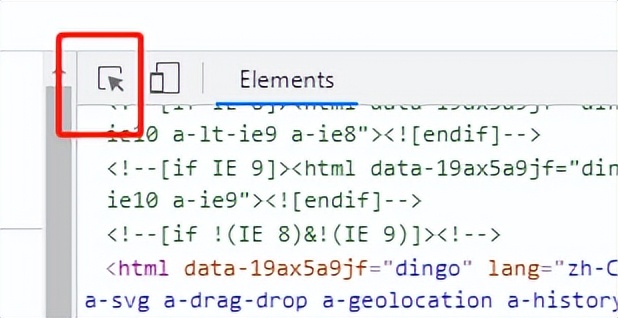
②先单击代码框中的点击按钮,再点击促销页面中的“继续下一步”框,右边会自动跳转到本页面的代码板块,将代码部分disabled="true" 删除。
即可点击至促销提交页面

③删除后页面中的继续下一步变成绿色,代表已将页面中的禁止代码删除,可以直接点击“继续下一步”

④跳转至提交页面按上一页步骤,单击鼠标框,再点击“提交页面”按钮,右侧代*会码**自动跳转到该按钮的代码板块,把disabled="true"删除,即可完成提交,价格修改完成。


⑤另外,如需修改价格,建议:
后台价格:建议至少在促销开始提前一天修改
注意:促销结束后的第一天日常售价无法修改,结束后的第二天以后可以正常修改。
促销价格:控制在前一天正常售价的85折或以下。
满足以上条件,可以促使促销正常运行,前台搜索也会显示促销标志,价格不一致会导致促销标志无法正常显示。
