在工作当中,每个人都有很多项指标,每个指标的权重各不相同,最后考评的时候,需要根据各项业绩结合权重来进行综合考评,如何衡量呢?
案例:
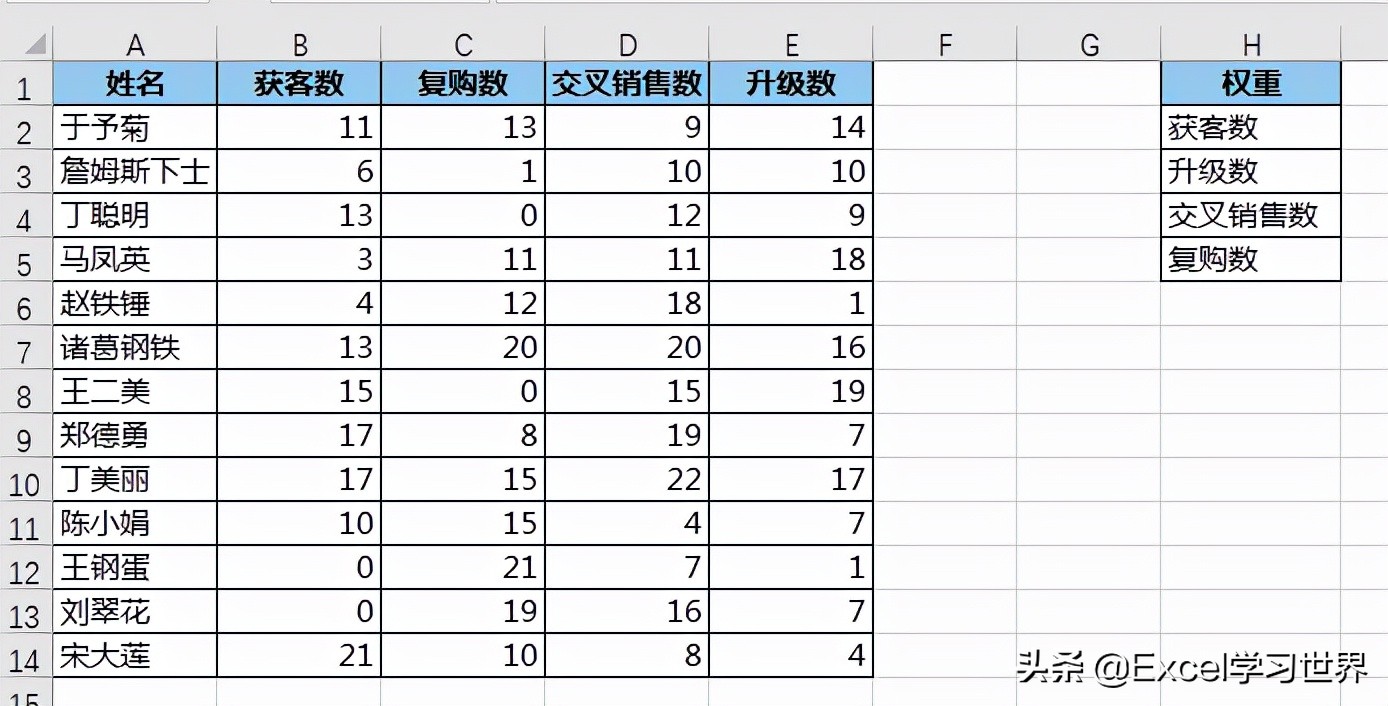
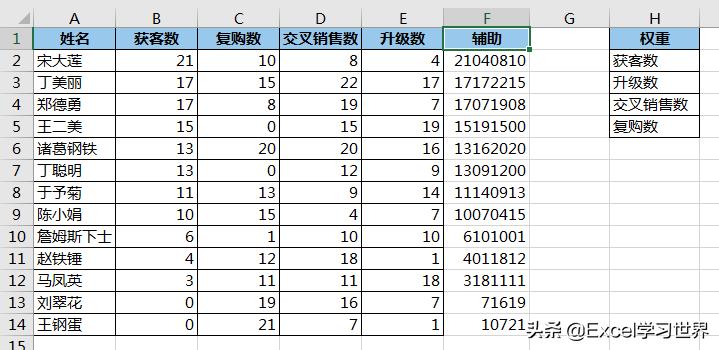
下图 1 是公司销售人员的各项销售业绩表,H 列是各项指标在业绩中所占的权重顺序,从高到低排列。
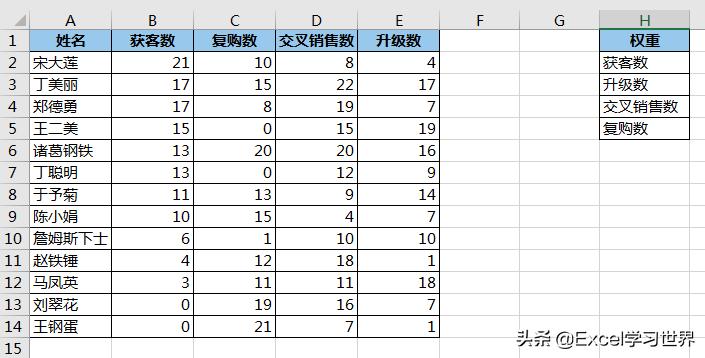
请按权重对各销售人员的综合业绩进行降序排序,效果如下图 2 所示。

解决方案 1:
就直接排序。
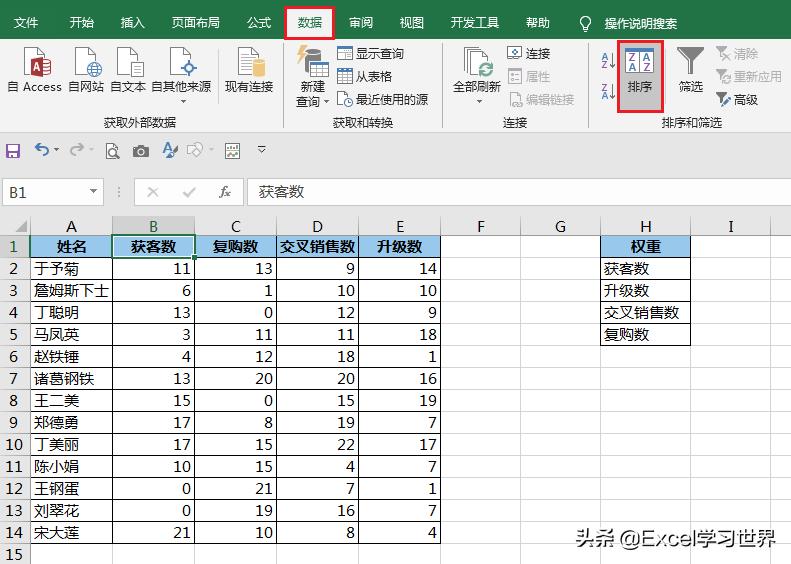
1. 选中数据表的任意单元格 --> 选择菜单栏的“数据”-->“排序”
2. 在弹出的对话框中依次按权重顺序选择关键字,并按“降序”排序 --> 点击“添加条件”按钮添加条件栏位 --> 点击“确定”:

数据表就排序好了。
解决方案 2:
也可以用公式结合排序的方法来实现。
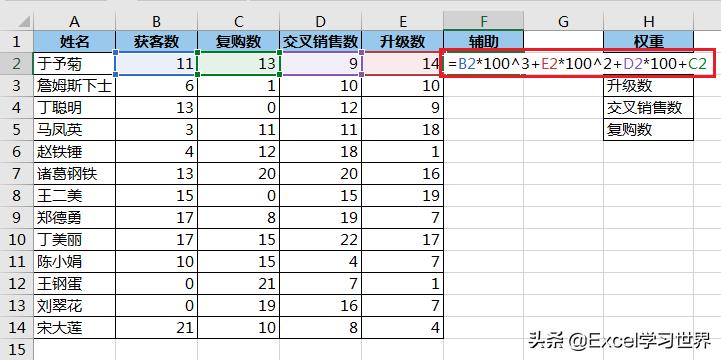
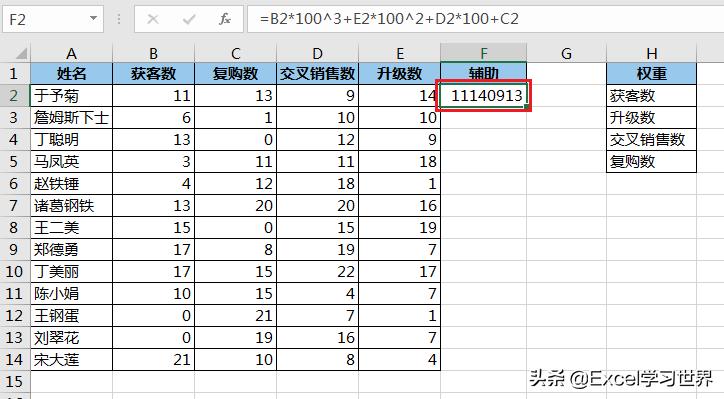
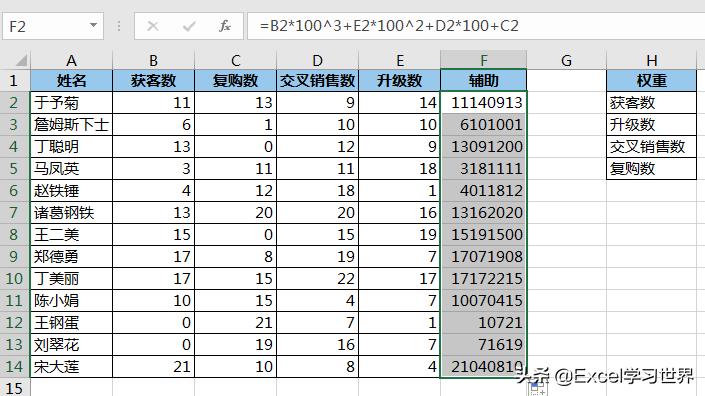
1. 将 F 列设置为辅助列 --> 在 F2 单元格中输入以下公式 --> 下拉复制公式:
=B2*100^3+E2*100^2+D2*100+C2
* 根据具体案例情况,甚至可以将每个权重乘以的数值差距放得更大。
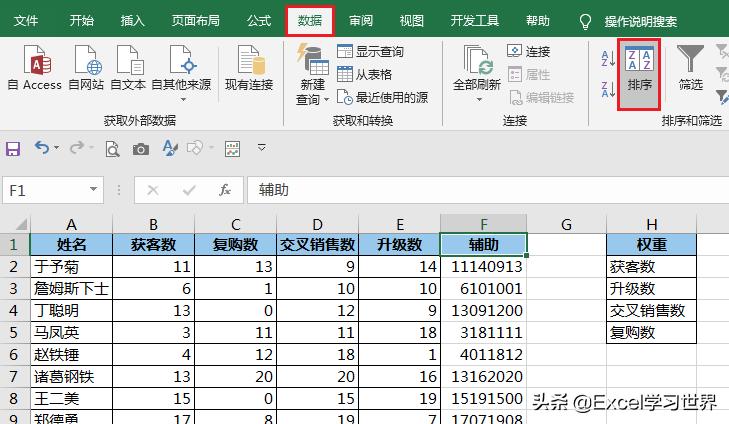
2. 选中数据表的任意单元格 --> 选择菜单栏的“数据”-->“排序”
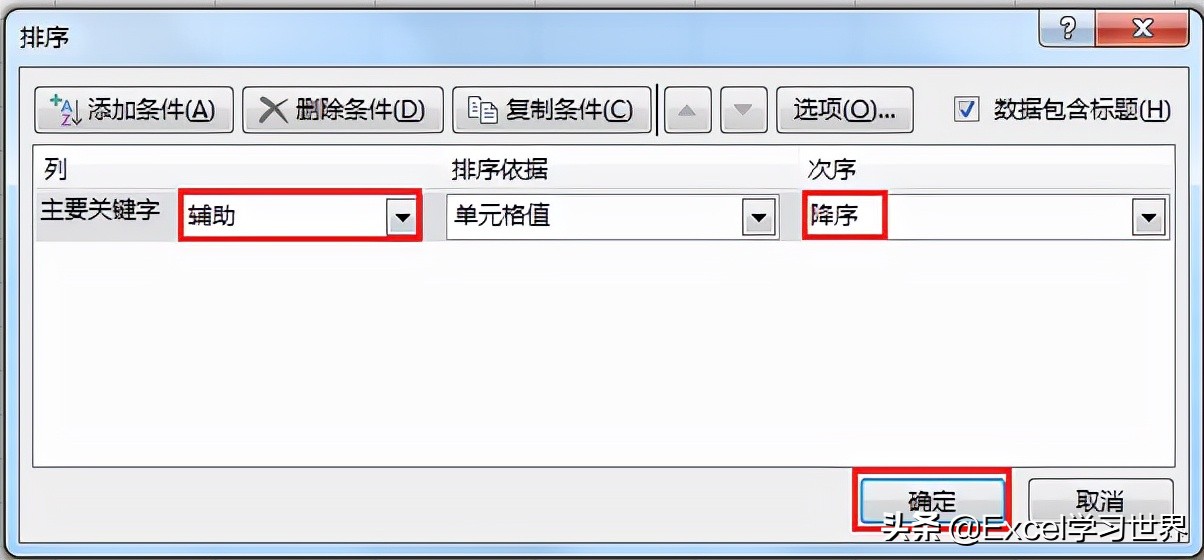
3. 在弹出的对话框中按“辅助”列“降序”排序 --> 点击“确定”
也同样实现了效果。
很多同学会觉得 Excel 单个案例讲解有些碎片化,初学者未必能完全理解和掌握。不少同学都希望有一套完整的图文教学,从最基础的概念开始,一步步由简入繁、从入门到精通,系统化地讲解 Excel 的各个知识点。
现在终于有了,以下专栏,从最基础的操作和概念讲起,用生动、有趣的案例带大家逐一掌握 Excel 的操作技巧、快捷键大全、函数公式、数据透视表、图表、打印技巧等……学完全本,你也能成为 Excel 高手。