1、前言
1.1、在使用每个软件之前,我们都要学会它的操作基本,虽然这些基础知识学起来有些枯燥,但它却是我们以后熟练操作"AutoCAD 2019"绘图的基石。
1.2、今天我们就来学习第二章《AutoCAD 2019 操作基础》的第三节《AutoCAD 2019 状态栏详解(一)》。
2、教程说明
2.1、教程平台:Windows 7 旗舰版 Service Pack 1 (x64) 简体中文版 操作系统
2.2、软件版本:P.162.0.0 AutoCAD 2019.1.2 (x64) 简体中文版
2.3、如果您的平台和软件版本有所不同,操作步骤会有所出入,请自行斟酌。
3、状态栏
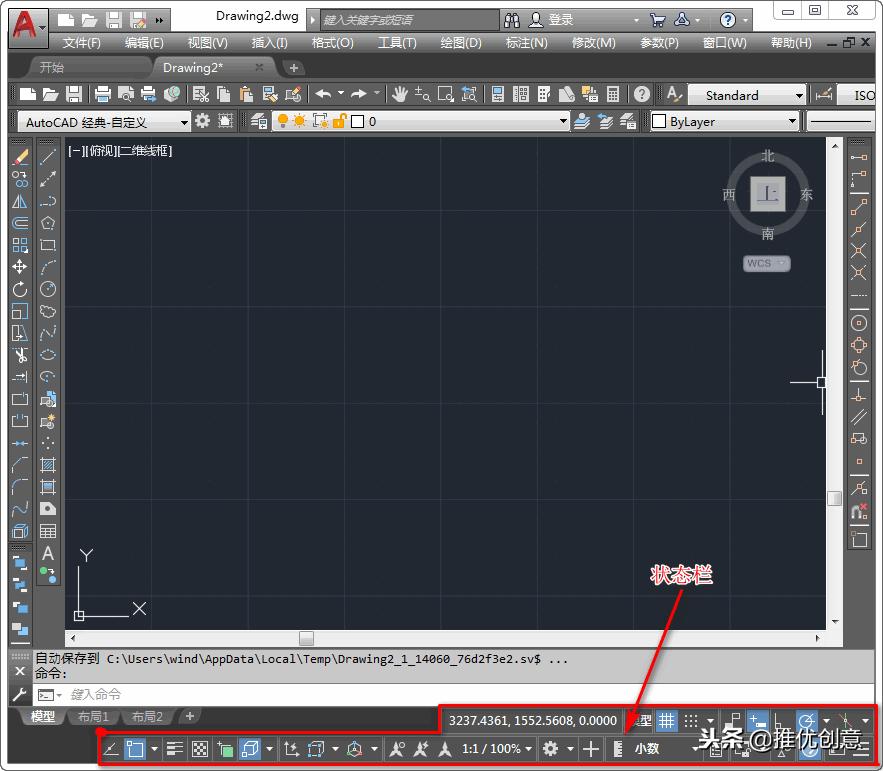
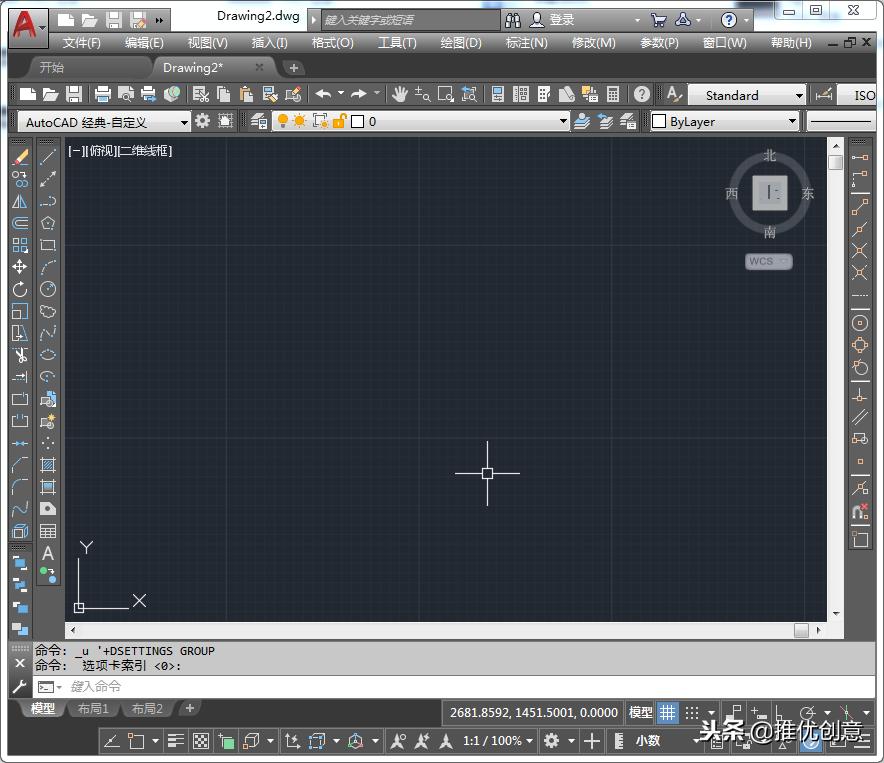
3.1.、启动"AutoCAD 2019"后,新建一个文件,在底部我们就可以看到"状态栏"。
3.2、坐标
显示光标当前位置的三维坐标。
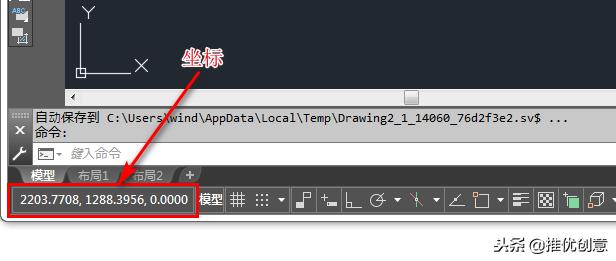
3.3、模型空间
表示当前正在模型空间中工作。在模型空间中,单击此按钮可显示最近访问的布局。在布局中,单击此按钮可从布局视口中的模型空间切换到"图纸空间"。
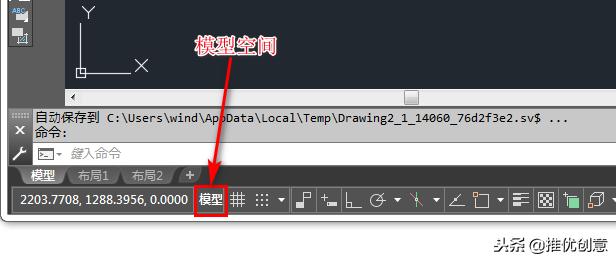
3.4、图纸空间
表示当前正在布局中工作。单击此按钮可从布局视口中的图纸空间切换到"模型空间"。
3.5、栅格
3.5.1、在绘图区域中显示栅格。
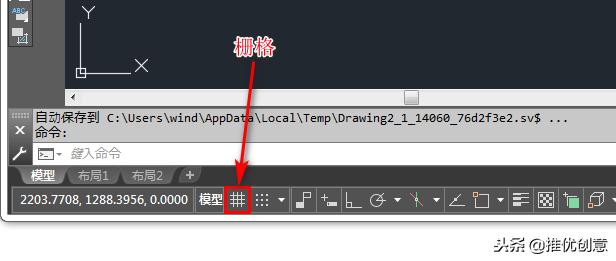
3.5.2、如下图所示,在它上面点击一下,它的背景会变为蓝色,在绘图区域中会显示出栅格。
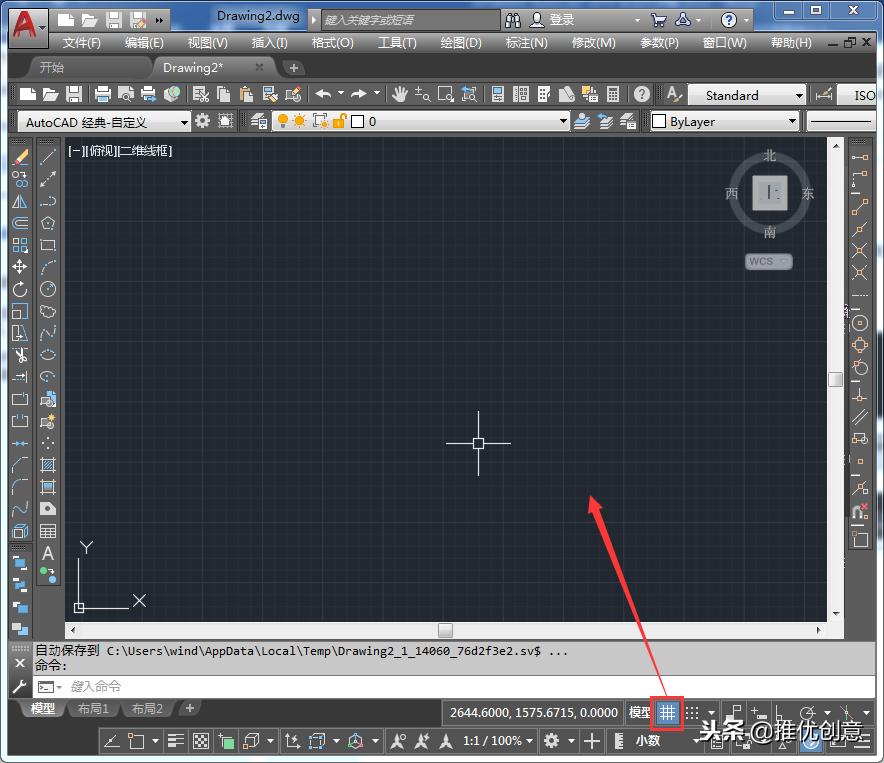
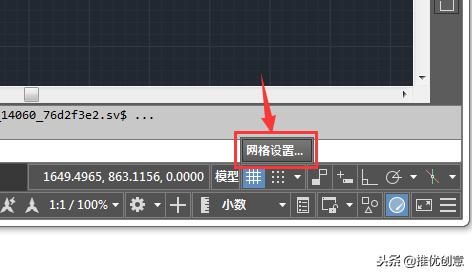
3.5.3、我们还可以调节栅格的大小。在"栅格"图标上点击右键,选择"网格设置"。
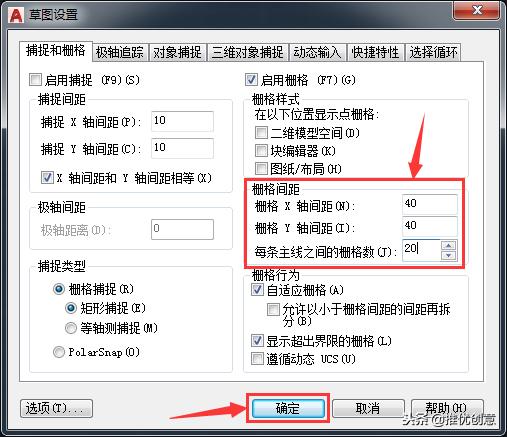
3.5.4、如下图所示,我们找到"栅格间距",把它的三个值分别改为"40,40,20",然后点击"确定"。
3.5.5、更改后的效果如下图。
3.6、捕捉模式
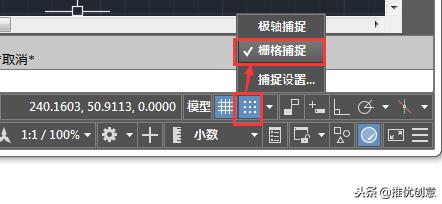
3.6.1、启用"栅格捕捉"后,在您移动光标时,光标将捕捉到指定的栅格间距上。启用"极轴捕捉"后,光标将沿指定的极轴对齐路径捕捉到指定的距离。
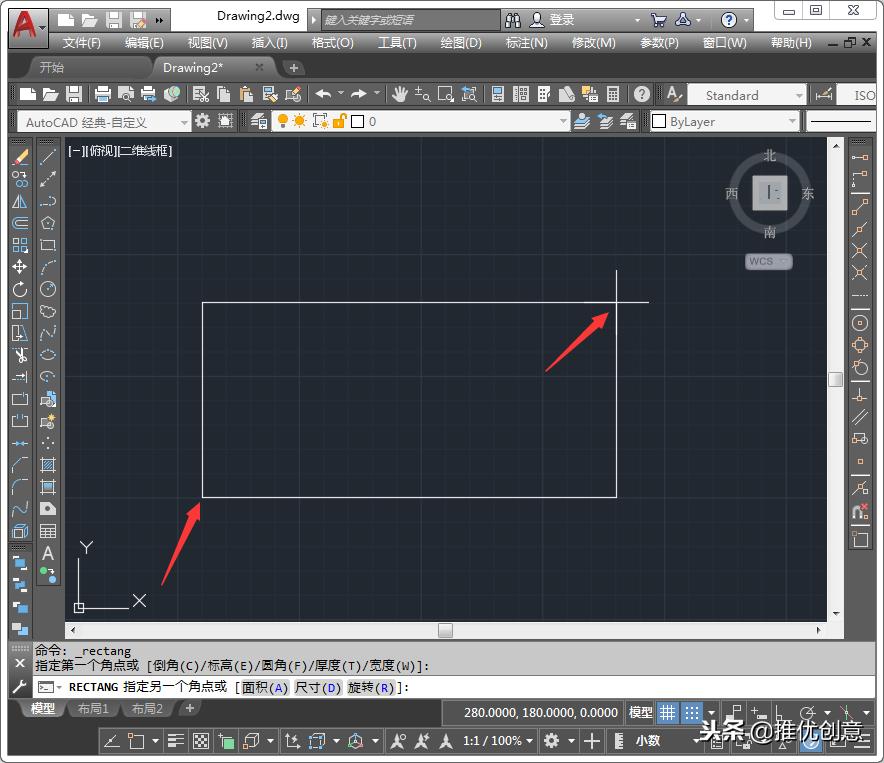
3.6.2、例如我们显示"栅格"并且启动"栅格捕捉"后,开始画一个矩形,移动光标时会被自动吸附到栅格上。
3.7、推断约束
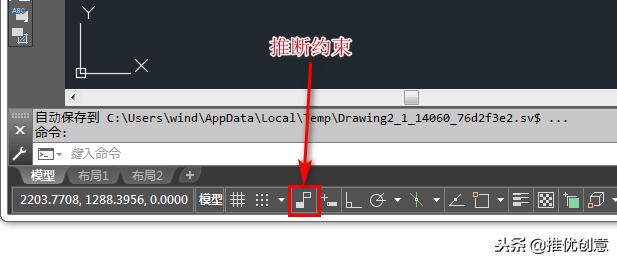
在创建或编辑几何图形时自动应用几何约束。
3.8、动态输入
3.8.1、启用"动态输入"后,在光标附近显示工具提示,以便使用工具提示为命令指定选项,并为距离和角度指定值。
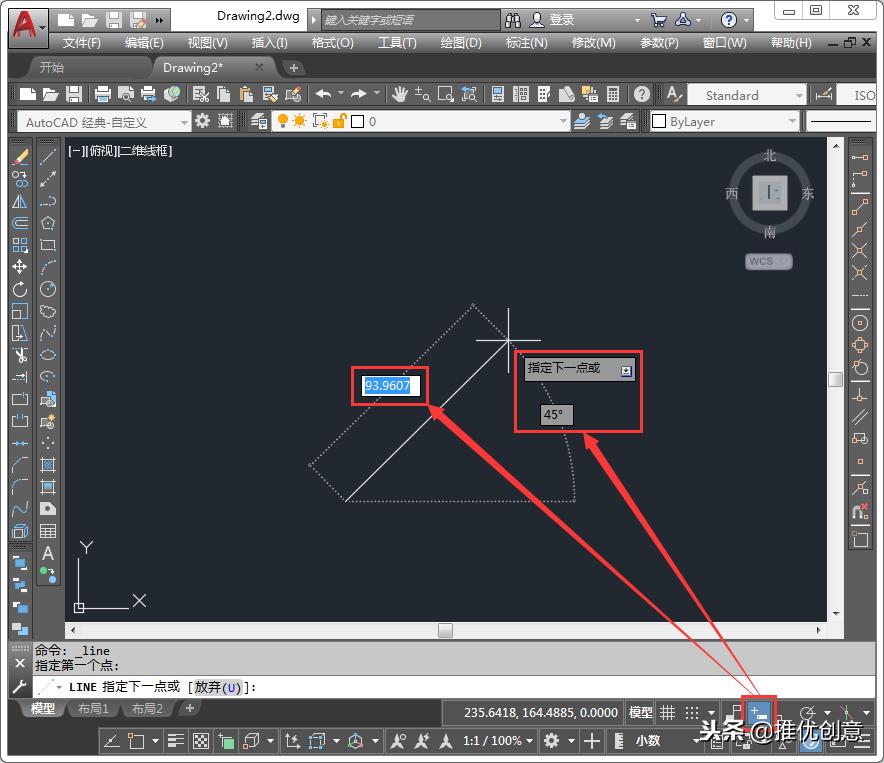
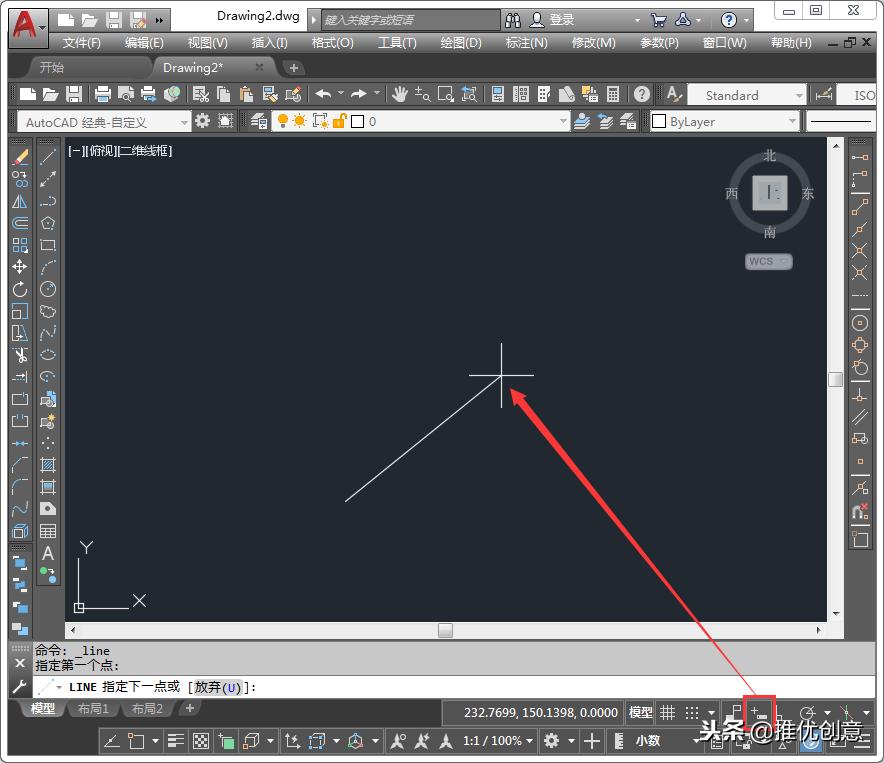
3.8.2、关闭"动态输入"后,绘图时则不会显示这些提示信息。并且命令行的输入方式也回归到底部的命令输入窗口。
3.9、正交模式
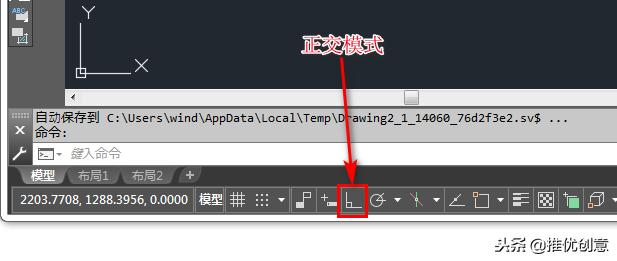
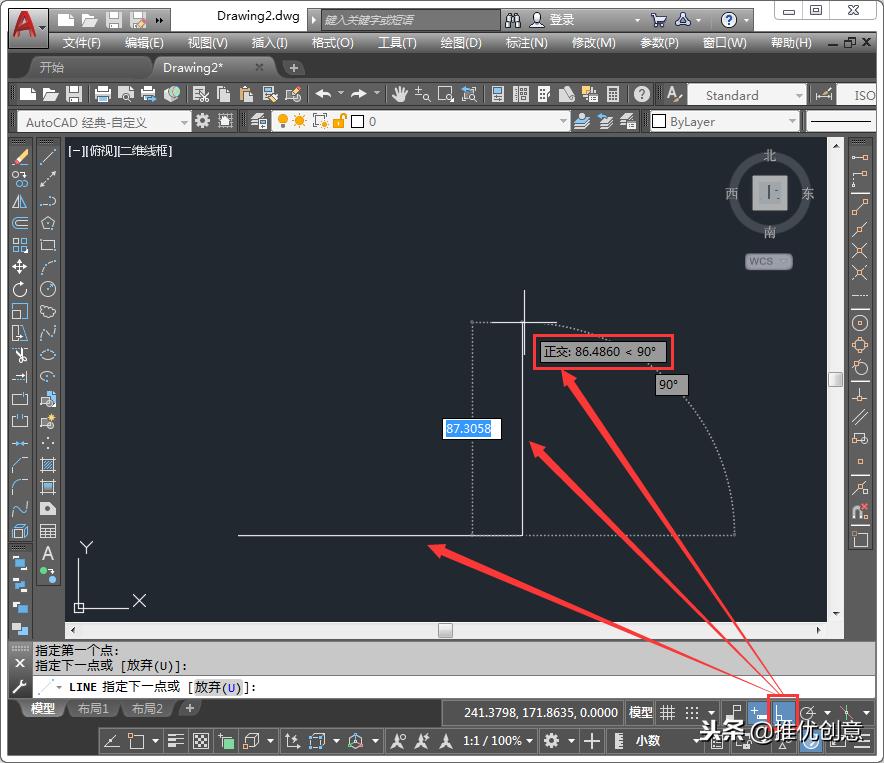
3.9.1、约束光标在水平方向或垂直方向移动。
3.9.2、例如下图所示,启用"正交模式"后绘制直线,它会将光标约束在水平方向或垂直方向移动进行画直线。
3.10、极轴追踪
3.10.1、沿指定的极轴角度跟踪光标。例如,启用并点开"极轴追踪",选择"30,60,90,120..."。
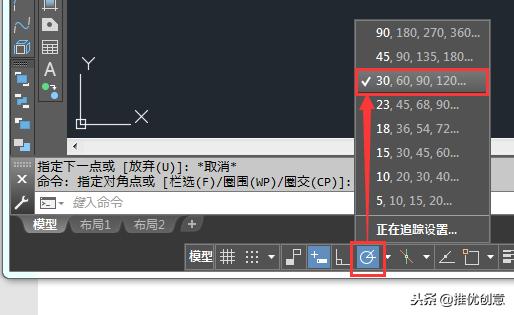
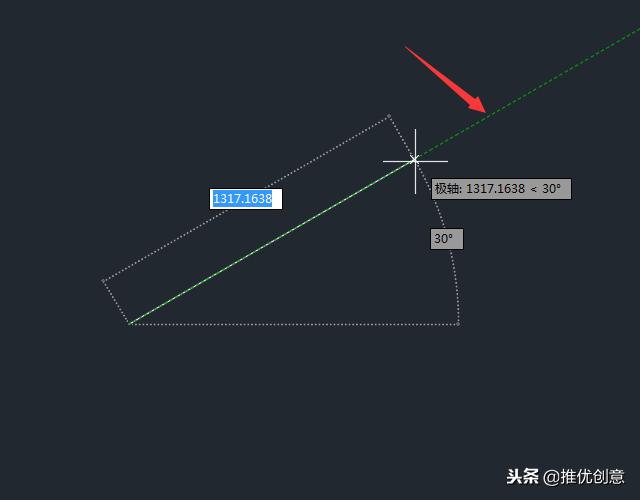
3.10.2、我们开始画与水平线成一定角度的直线,当光标上移到30度时,有一条绿色的极轴虚线,然后点击光标,就可以画一条与水平线成30度的直线。
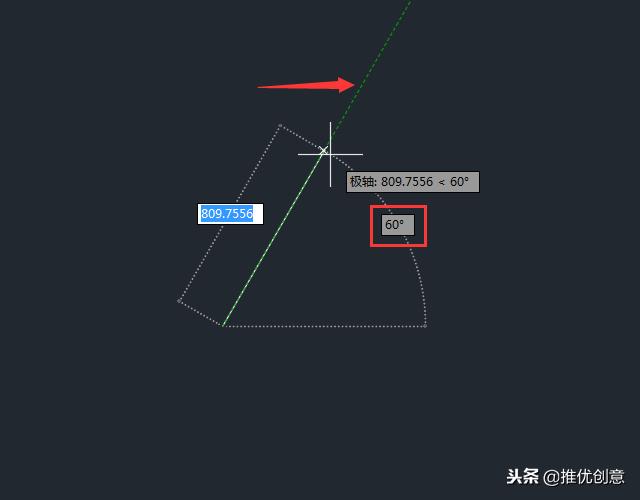
3.10.3、同样,再上移加大角度,会在60度处又出现绿色的极轴虚线。以此类推,以30度的角度值递增会出现绿色的极轴虚线。
3.11、等轴测草图
3.11.1、通过沿着等轴测轴(每个轴之间的角度是 120°)对齐对象来模拟等轴测图形环境。
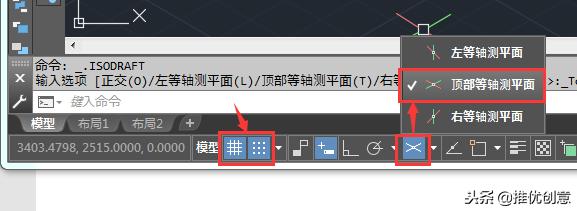
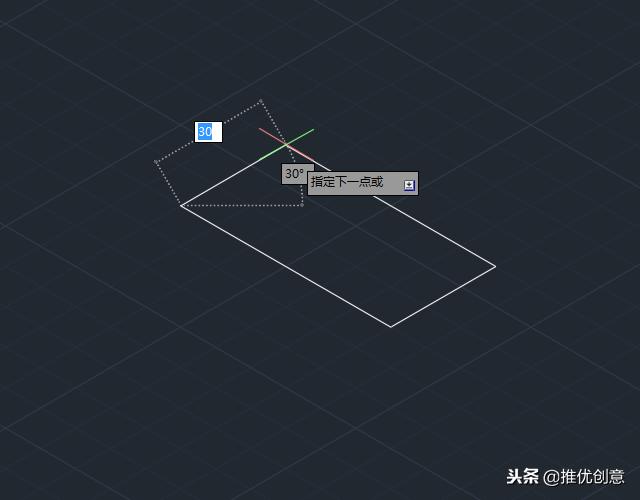
3.11.2、我们还是以实例来说明。启用"栅栏"、"栅栏捕捉", 启用并点开"等轴测草图"选择"顶部等轴测平面"。可以看到"栅栏"和"光标"的方向都随之变化。开始用"直线"绘制等轴侧图的顶部平面。
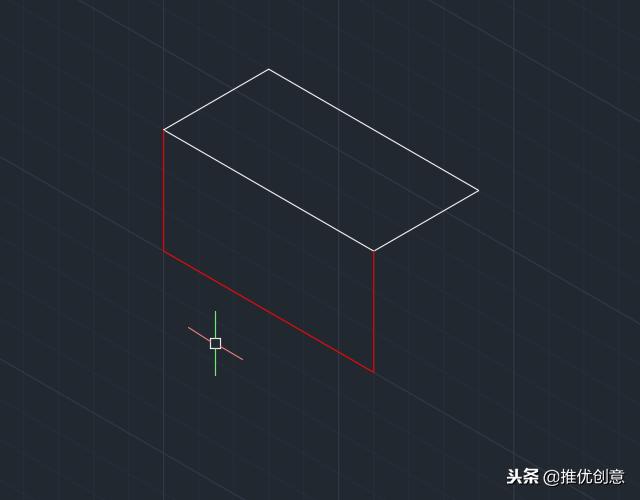
3.11.3、接着变换为"左等轴测平面"。可以看到"栅栏"和"光标"的方向都随之变化。开始用"直线"绘制等轴侧图的左侧平面,如下图中的红*图色**形。
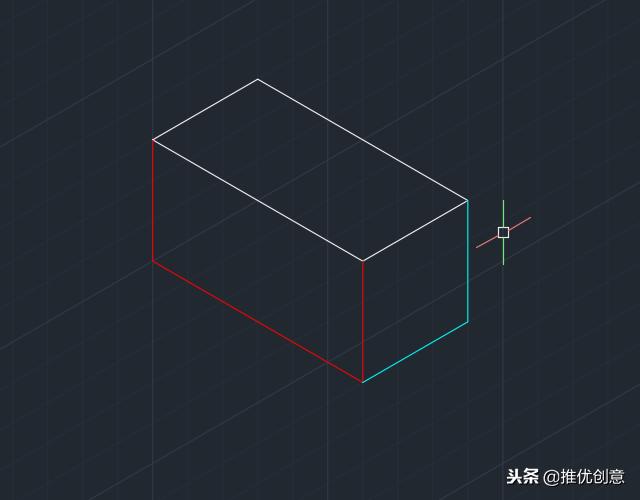
3.11.4、接着变换为"右等轴测平面"。 可以看到"栅栏"和"光标"的方向都随之变化。开始用"直线"绘制等轴侧图的右侧平面,如下图中的青*图色**形。这样一个长方体的等轴侧图就画好了。
3.12、对象捕捉追踪、二维对象捕捉
对象捕捉追踪:从对象捕捉点沿着垂直对齐路径和水平对齐路径追踪光标。
二维对象捕捉:移动光标时,将光标捕捉到最近的二维参照点。例如端点、圆心、中点等。
它们太重要了,我们会在后续的教程中专门作为一节来讲解它们。
3.13、线宽
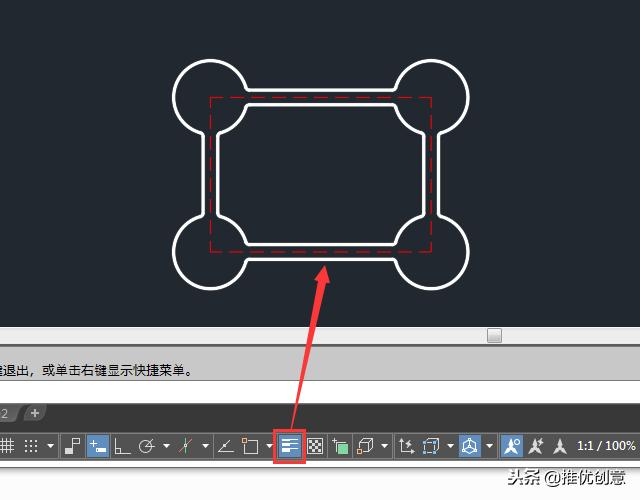
3.13.1、在图形中显示线宽。模型空间使用成比例的像素宽度显示线宽。布局使用真实单位显示线宽。
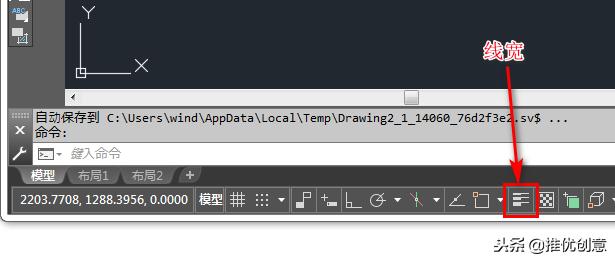
3.13.2、如下图所示,有时候我们明明设置了轮廓的线宽,却怎么也不按这个线宽来显示。
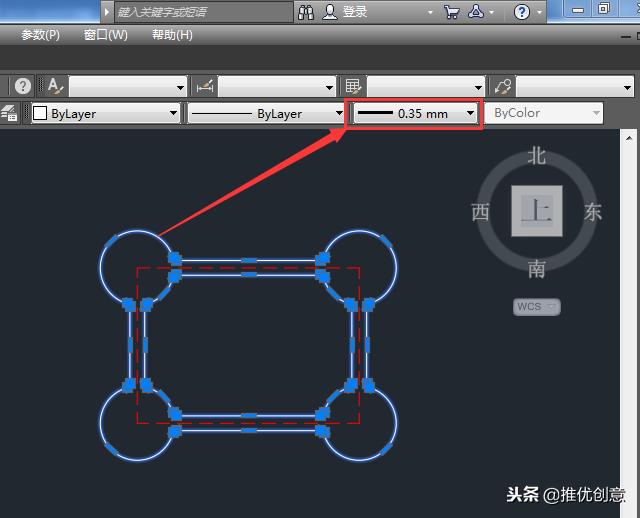
3.13.3、这时就要检查一下显示线宽有没有被启用。
3.14、透明度
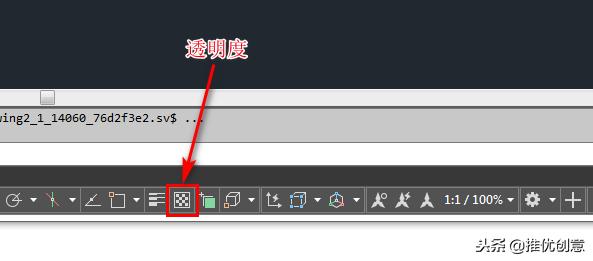
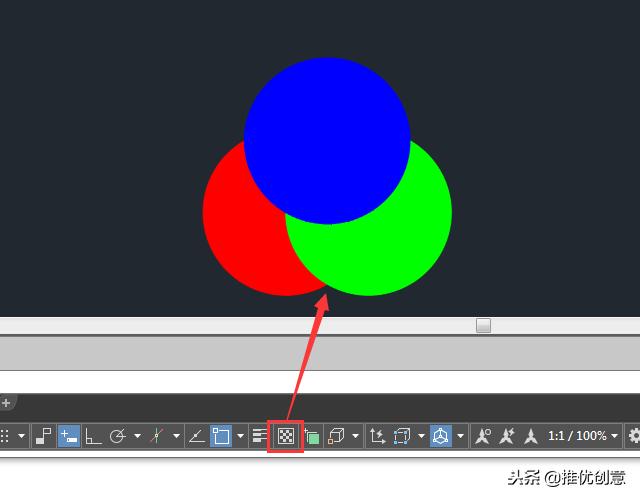
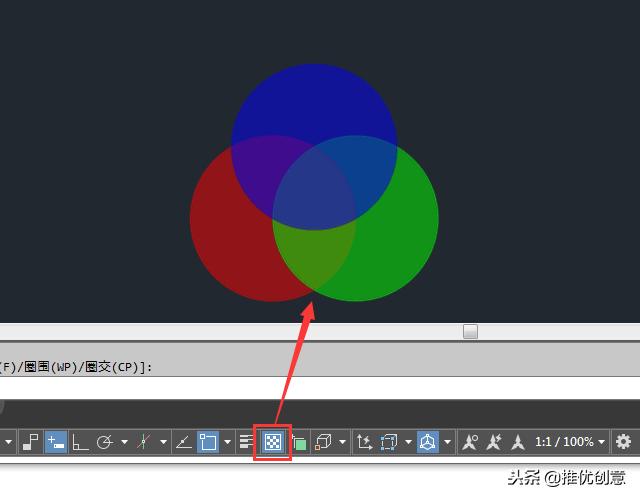
3.14.1、为所有透明度特性设置为非零值的对象启用透明度。禁用此按钮后,所有对象都将是不透明的。
3.14.2、我们以实例来说明。新建三个图层,分别命名为"Red、Green、Blue",然后把这三个图层的"透明度"都设为:50。然后在对应的图层下分别画三个大小相同的圆,并依次对应填充"红、绿、蓝"三种颜色。它们的位置摆放如下图。
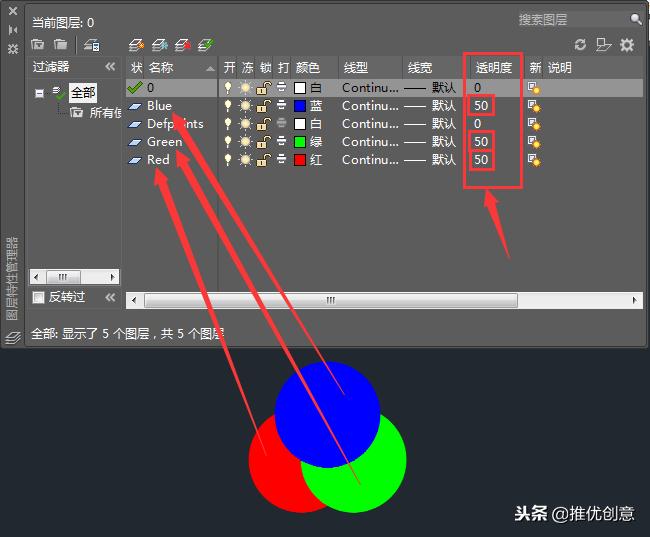
3.14.2、如下图所示,当状态栏的"透明度"关闭时,被遮挡住的图形部分是不可见的。
3.14.3、如下图所示,当状态栏的"透明度"启用时,我们可以看到,被遮挡住的图形部分为半透明可见。
3.15、选择循环
启用选择循环,该功能可帮助您在对象彼此重叠的情况下选择对象。
我们将它放到"选择"一节中讲解。
3.16、三维对象捕捉(在 AutoCAD LT 中不可用)
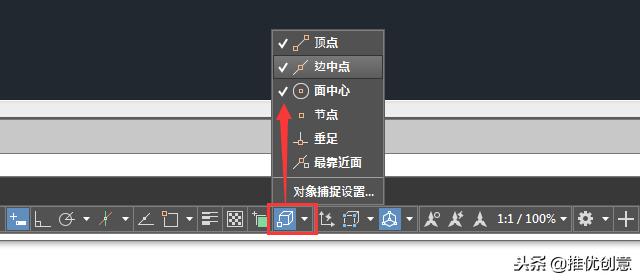
3.16.1、如下图所示,我们启用并点开"三维对象捕捉"并勾选捕捉类型。这时移动光标就会捕捉到最近的三维参照点。例如,顶点、边上的中点、最近的面等。
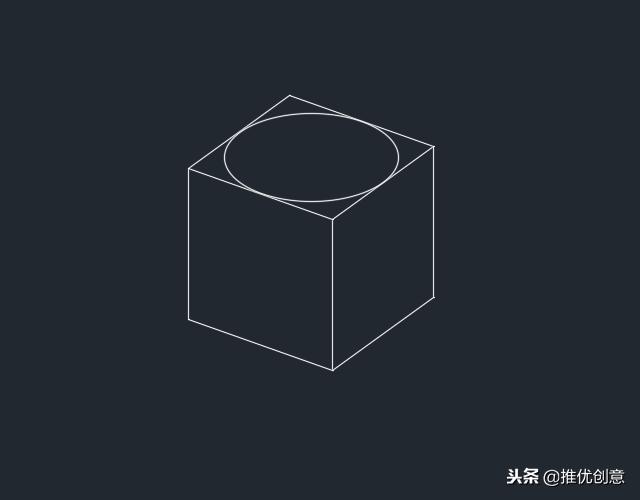
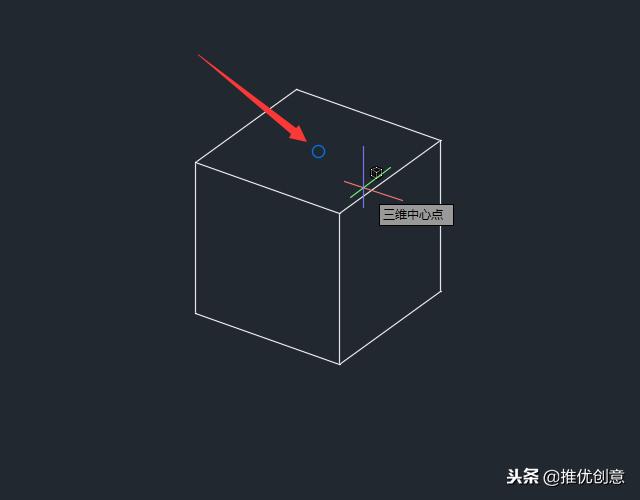
3.16.2、如下图所示,我们以实例操作进行说明。例如,想要画边长为20mm的三维立方实体顶面的内切圆。具体操作如下。
选择"画圆"命令,选择默认的"圆心、半径"画圆法。将光标移到立方体的顶面上,当蓝色的"三维中心点"显示出来时,我们点击拾取作为圆的中心点。
3.16.3、如下图所示,接着将光标移到顶面的一条边上,当蓝色的"三维中点"出现时,我们点击拾取作为圆周上的一点。
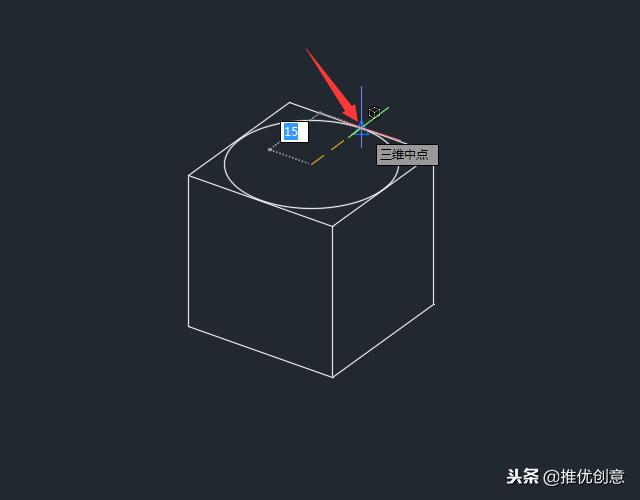
3.16.4、如下图所示,通过对"三维对象捕捉"的使用,顶面的内切圆就画好了。