软件很少有完全免费的,但是有一些公众号和网站是可以免费用的,分享一下我用过的这四款,转换效果都不错,不怎么压缩画质,转换后清晰度依然很好,部分都可以免费使用哦,有需要的朋友可以收藏起来试试啦
一、超级PDF
一款完全免费好用的在线工具,有各种PDF转换功能,不仅支持图片转PDF,转换效果也很好,不压画质,同时也支持PDF之间的加密,拆分,加水印去水印等,还包含多种文档的格式转换,PDF长图也可以进行操作,网站另外也有图文识别和图片处理的功能
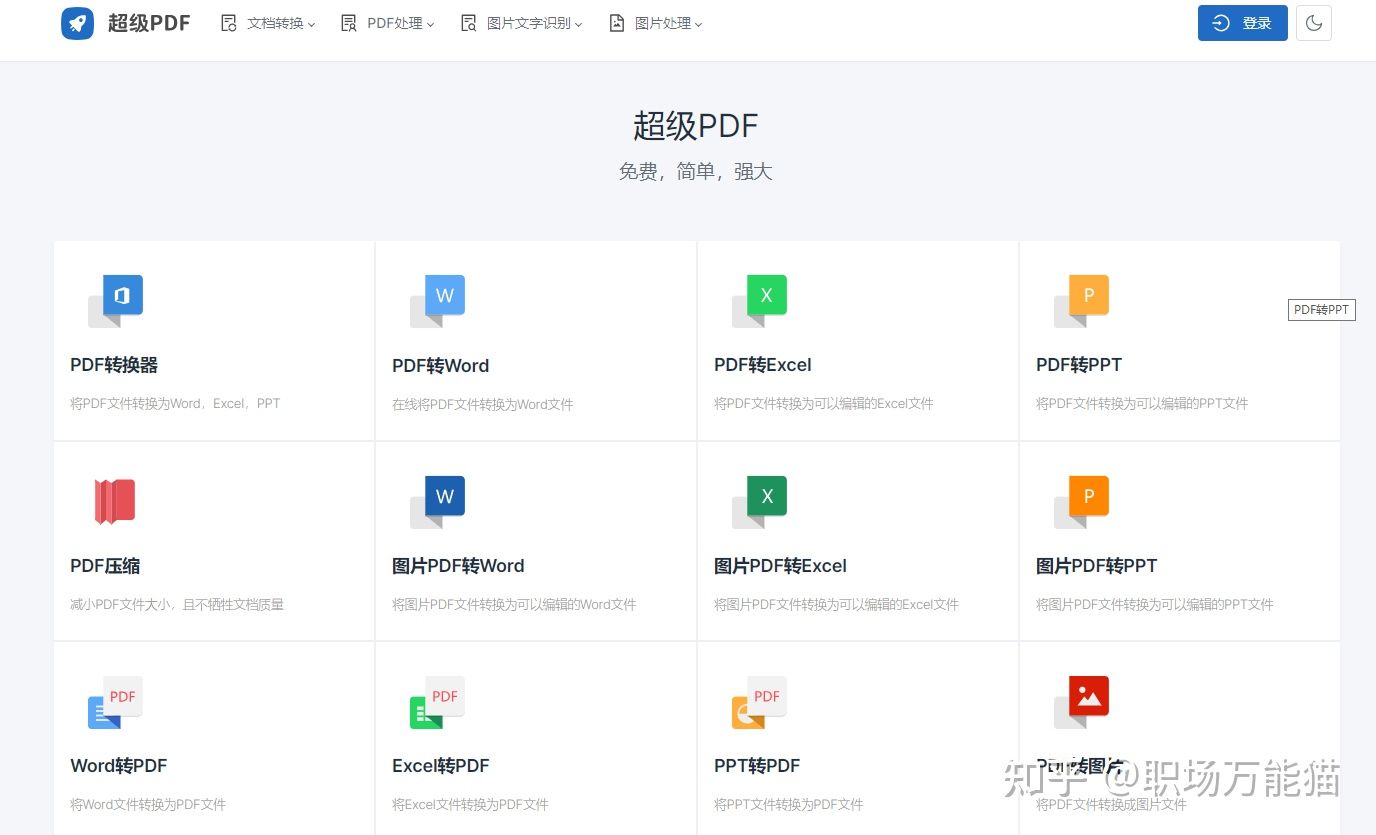
[操作指引]
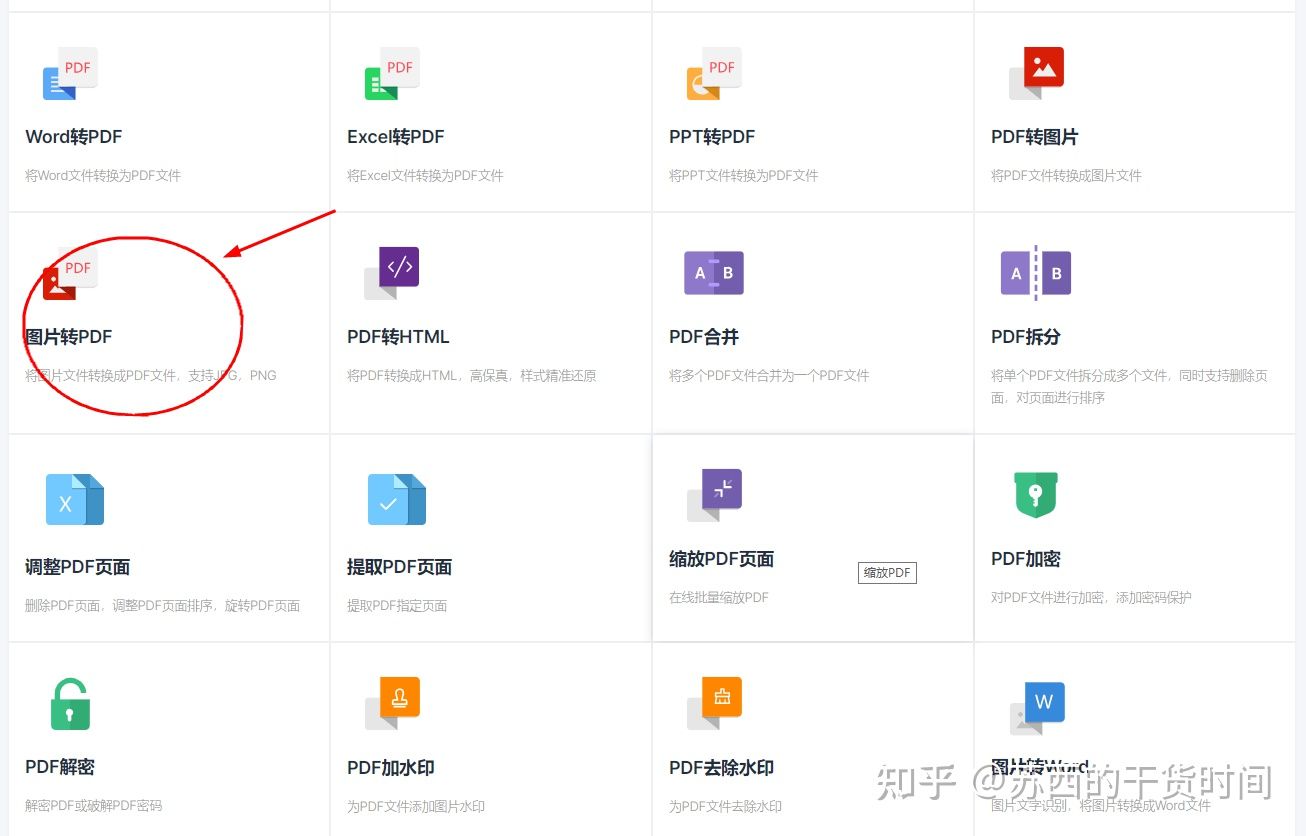
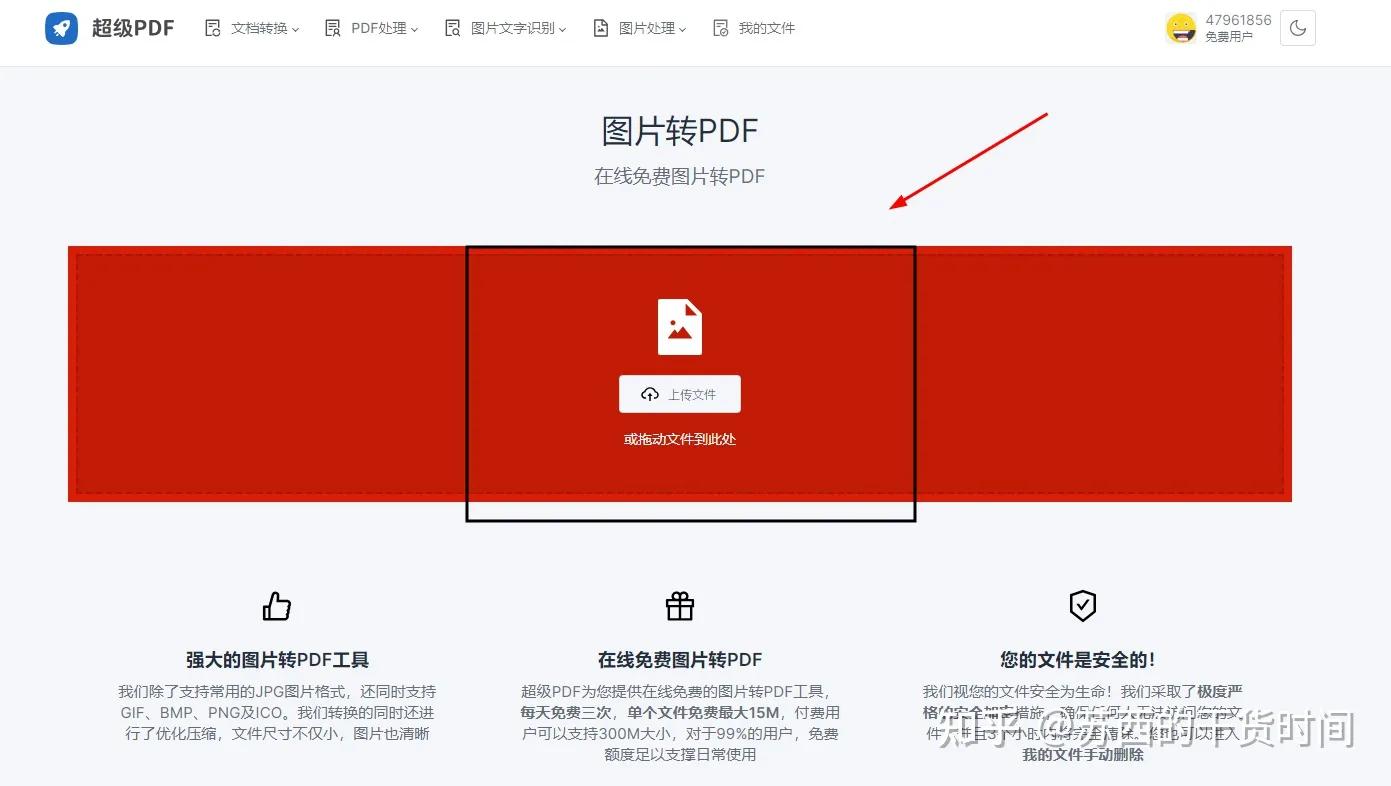
找到图片转PDF功能→上传文件(图片)→开始转换→*载下**文件到电脑
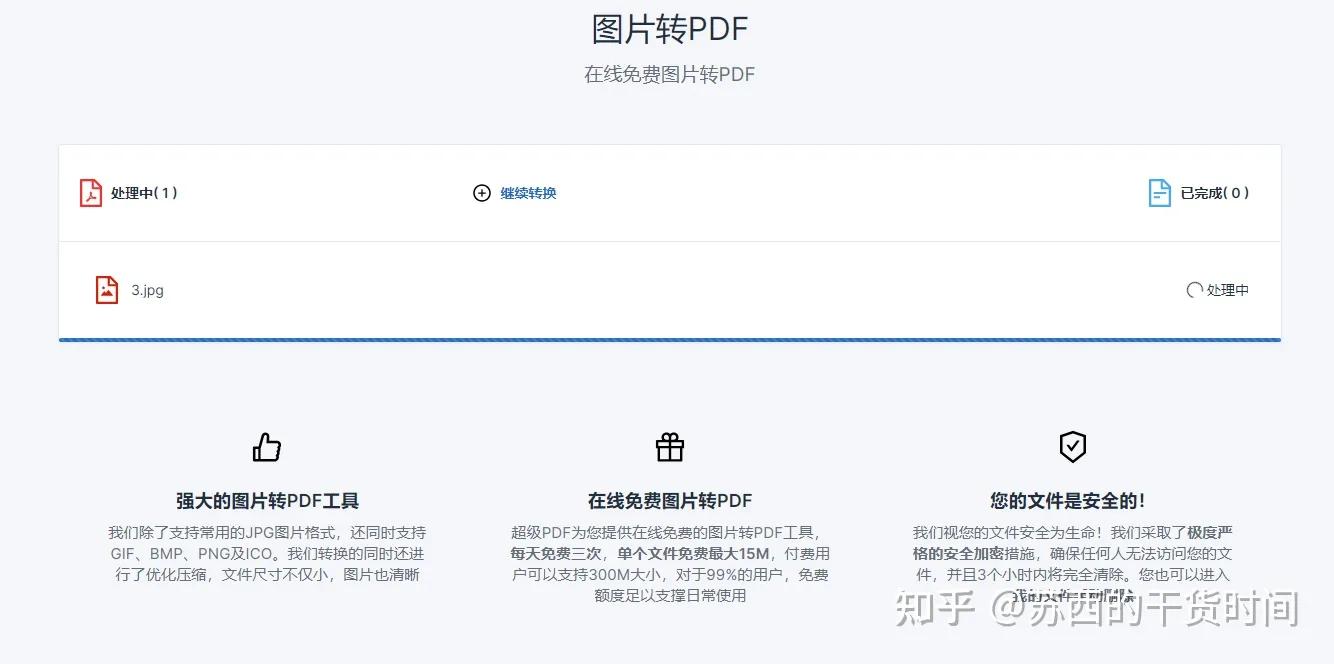
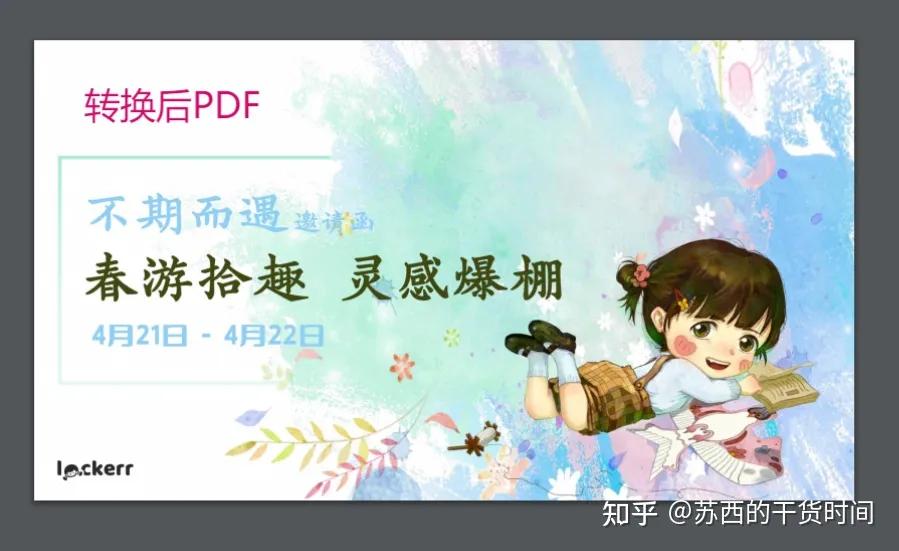
转换效果↓

二、记灵工具
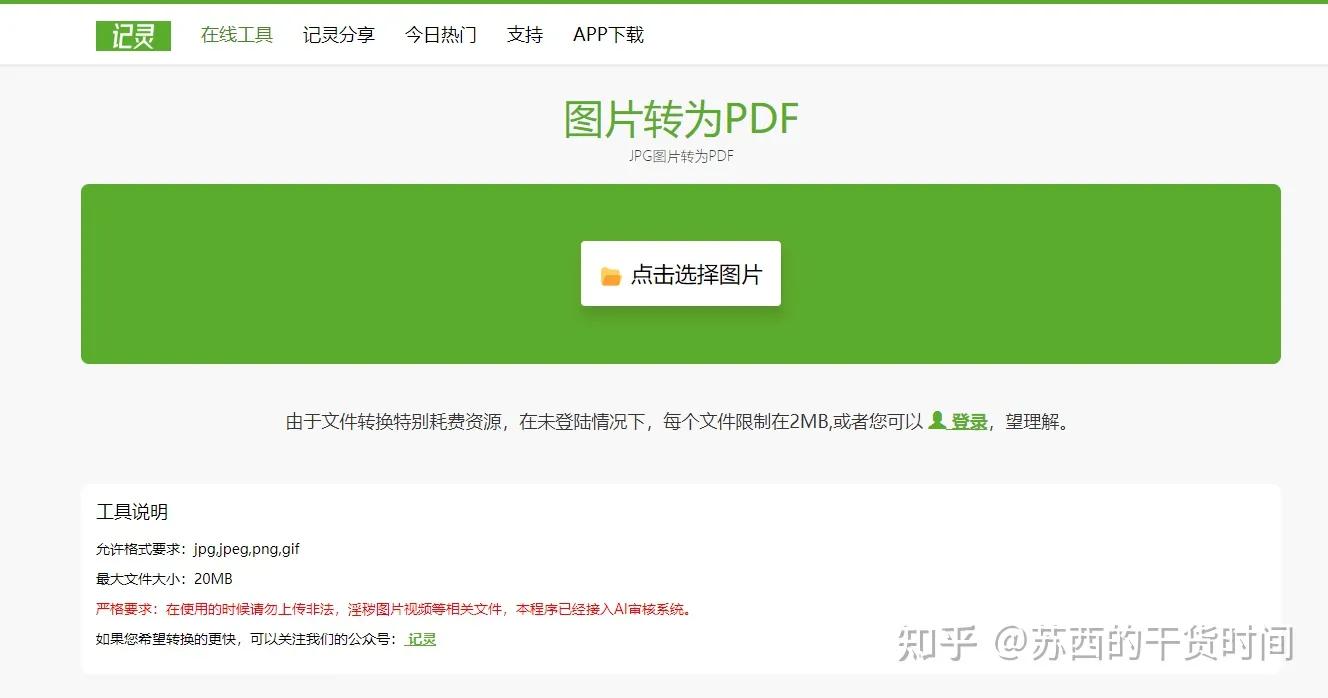
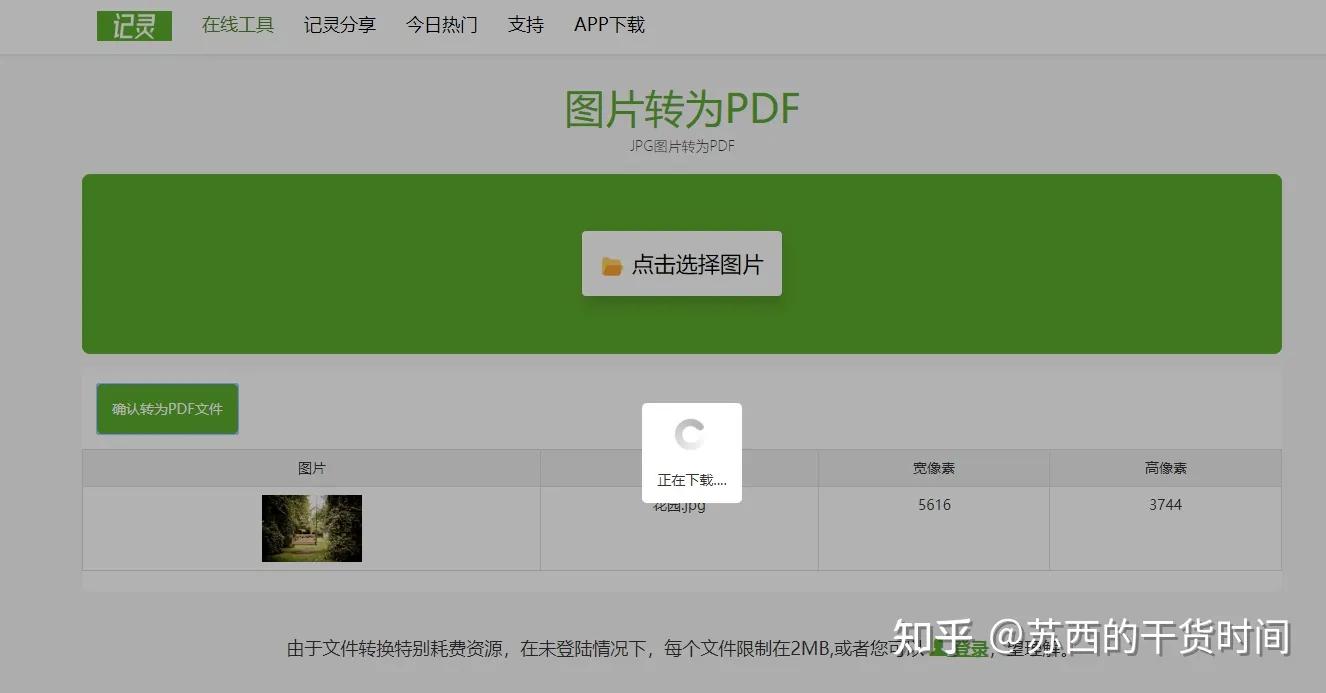
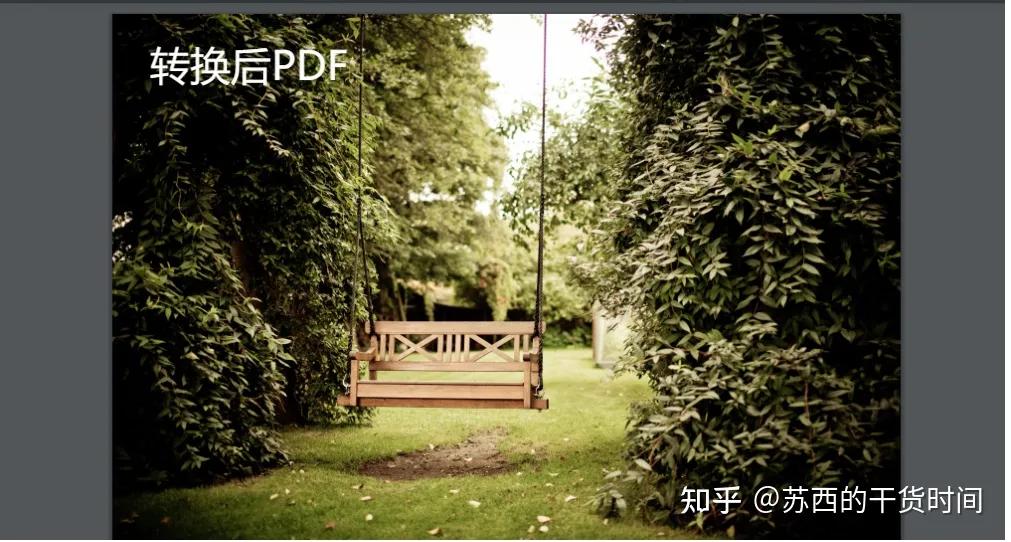
一款在线网站工具,也有APP版本,不仅囊括了大部分的PDF文件转换功能,还有图片、音频处理功能,并且无广免费,图片转PDF只要图片在2MB以内即可,登陆账号或者使用APP版本的话就没有文件大小限制
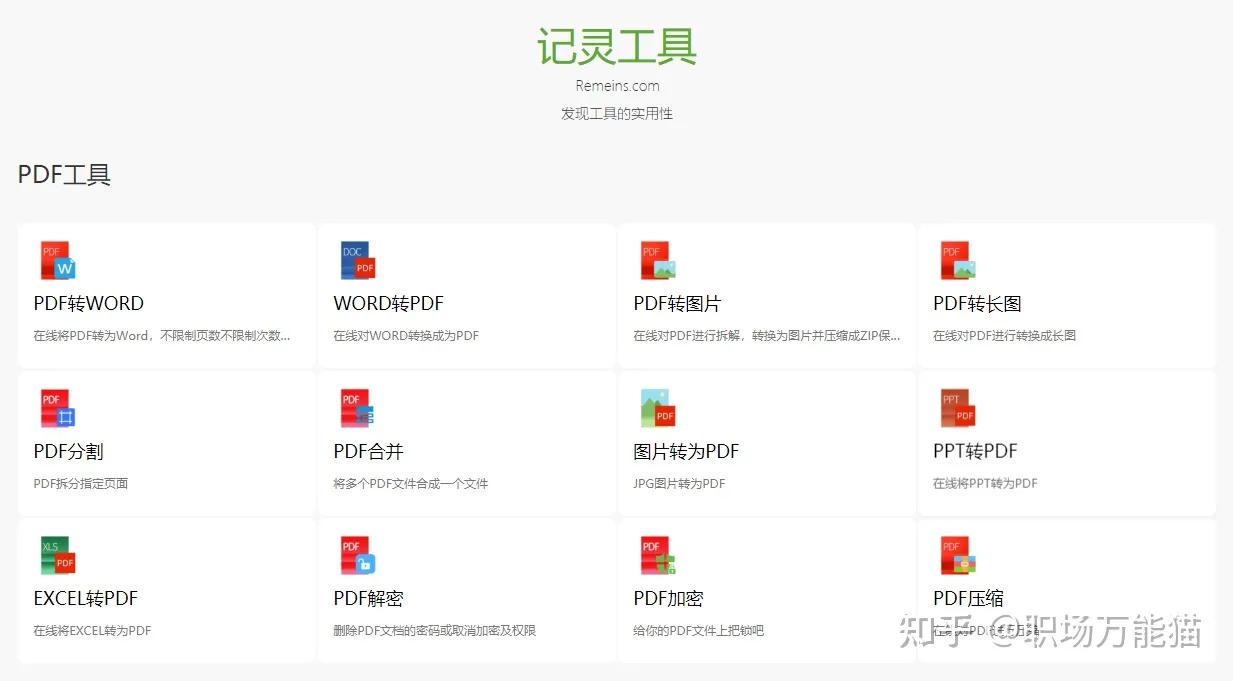
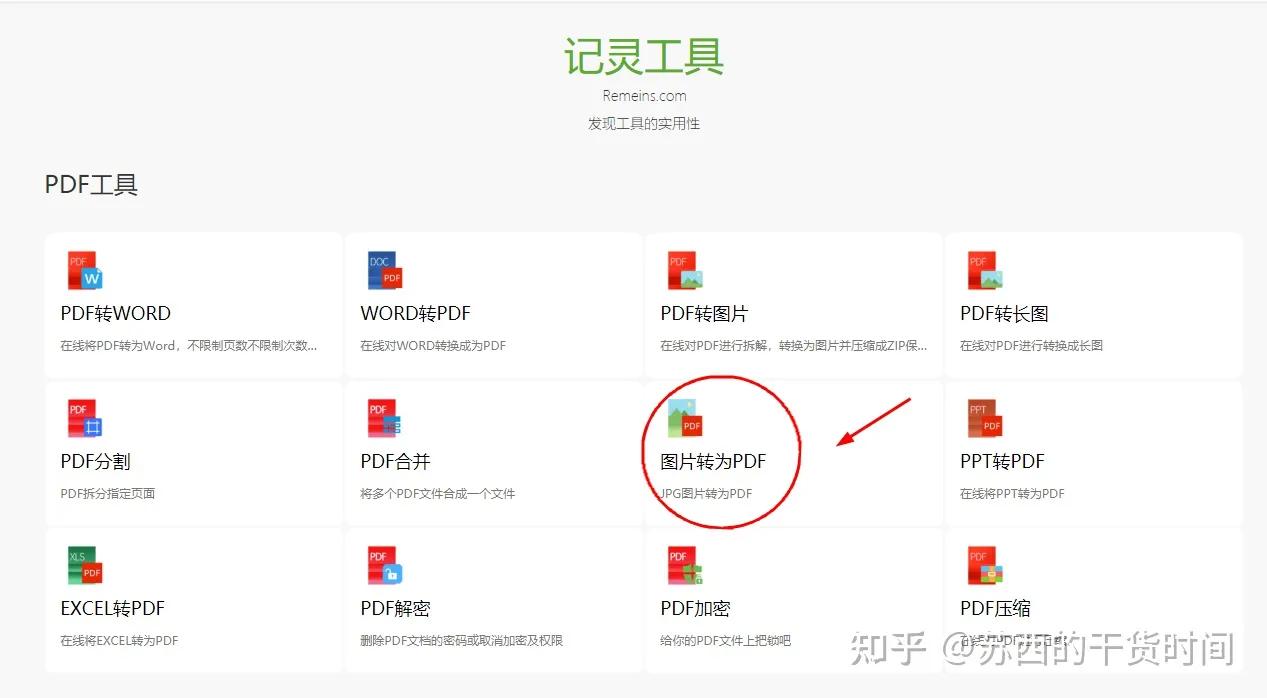
[操作指引]
在线工具中找到 图片转为PDF →上传图片文件→确认转换
转换效果↓

三、PDF在线转换器
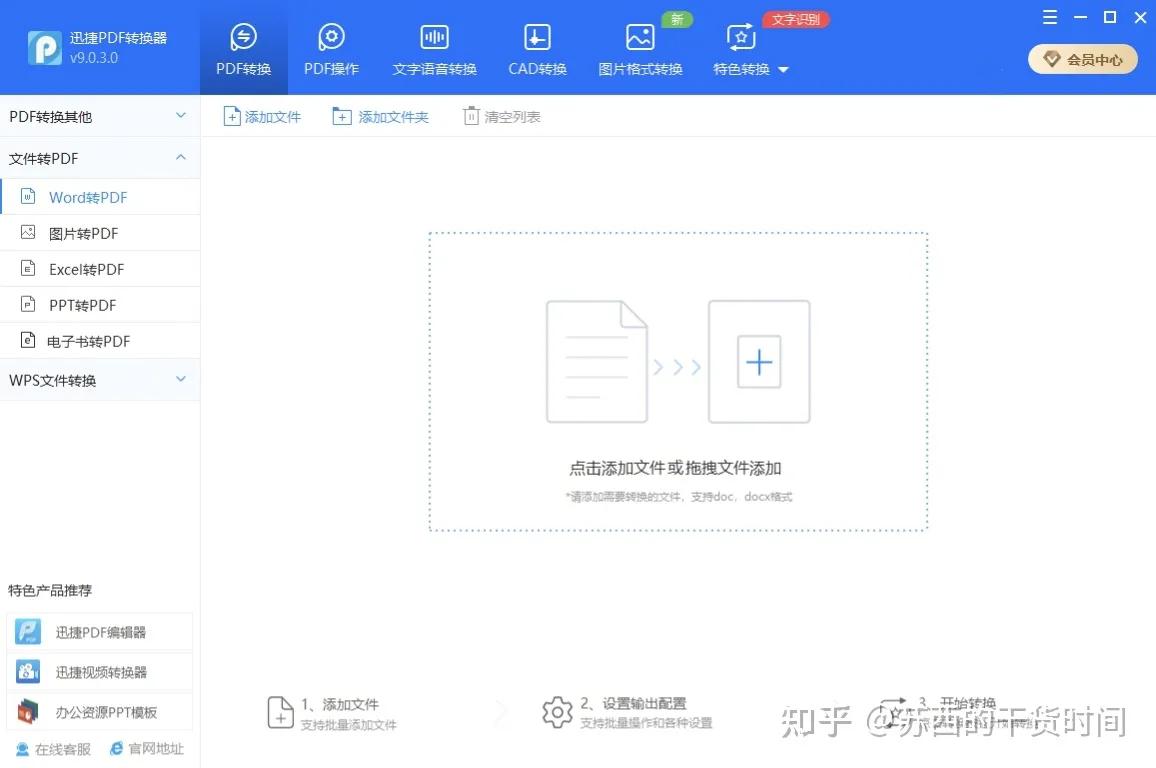
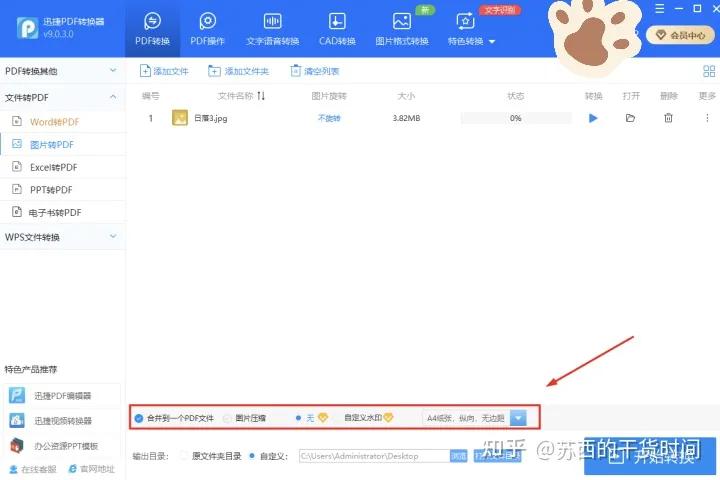
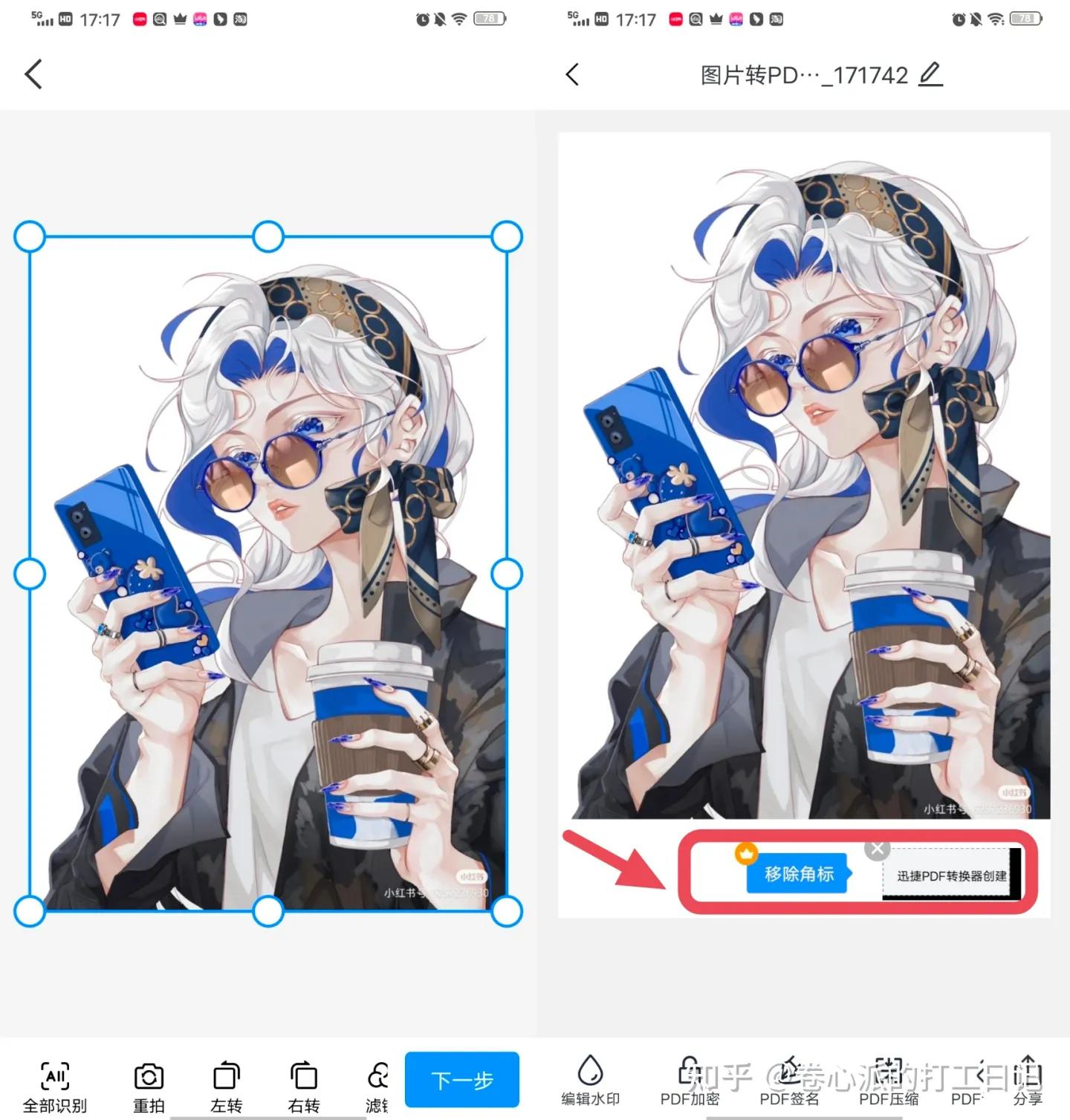
这款工具有PC端和APP两个版本,想要随时使用可以*载下**APP版本更加方便,PDF转换功能特别全,除了图片转PDF,还有PDF转Word,PDF压缩、PDF合并等等,转换后的PDF文件支持一键加密,加水印,压缩等等,转换速度非常快的同时,效果也是杠杠的,完全不压缩画质哦
[PC版面]
[操作指引]
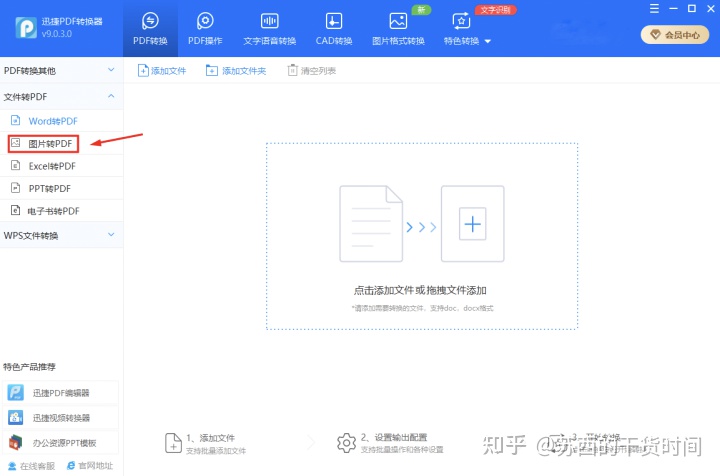
文件转PDF下拉栏中找到 图片转PDF→ 上传图片文件 → (不压缩图片)开始转换
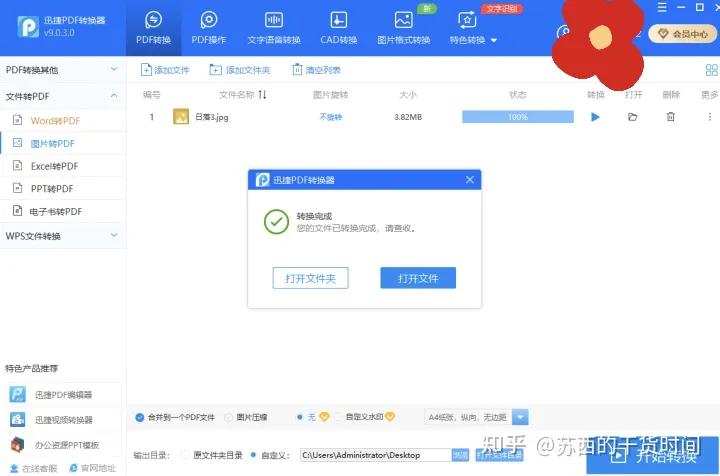
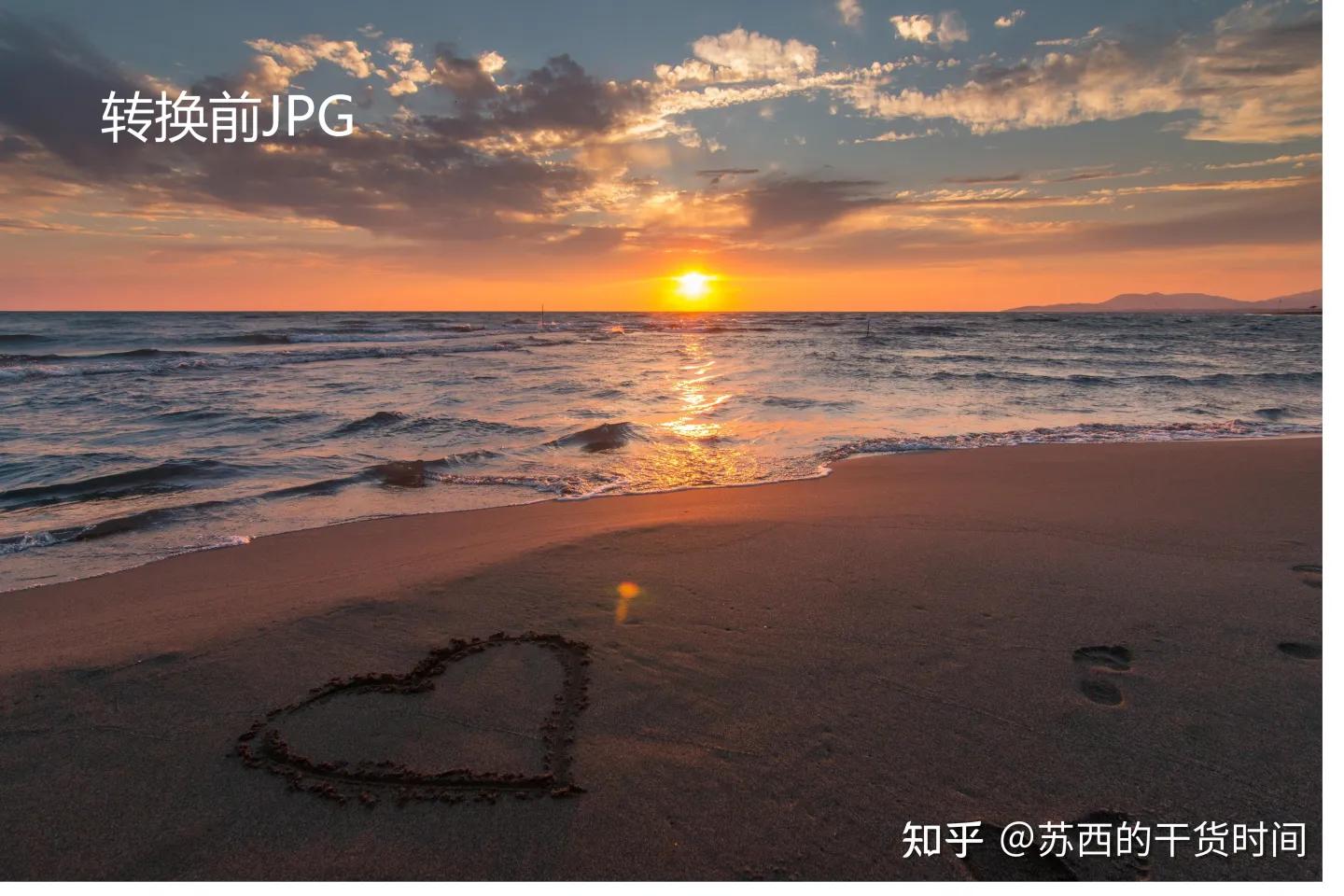
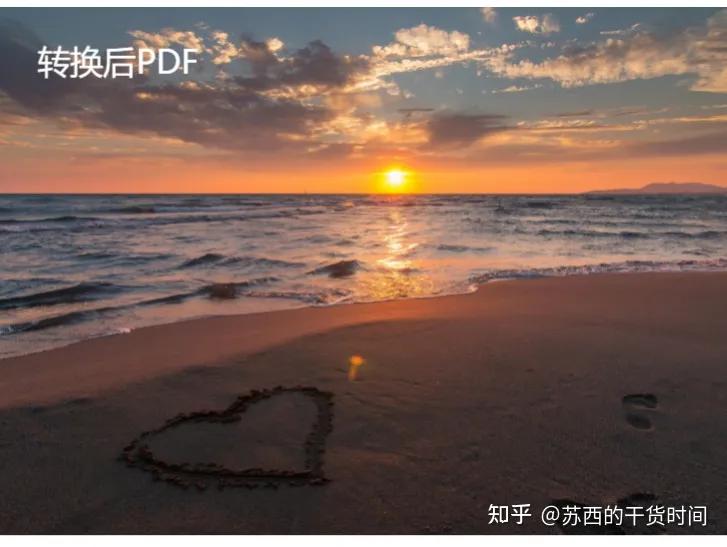
转换效果↓
[APP]版面
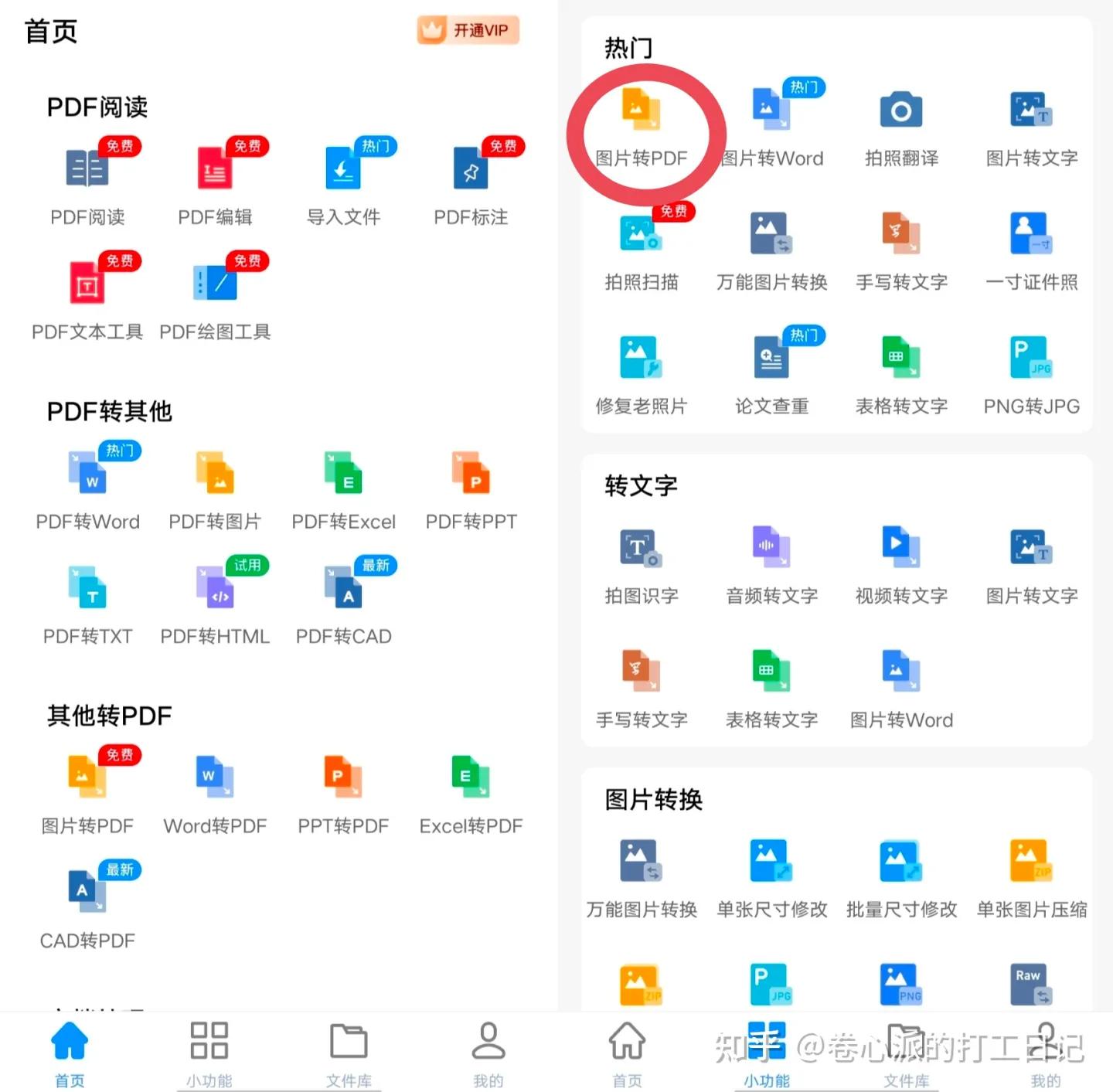
转换效果↓
四、QQ浏览器
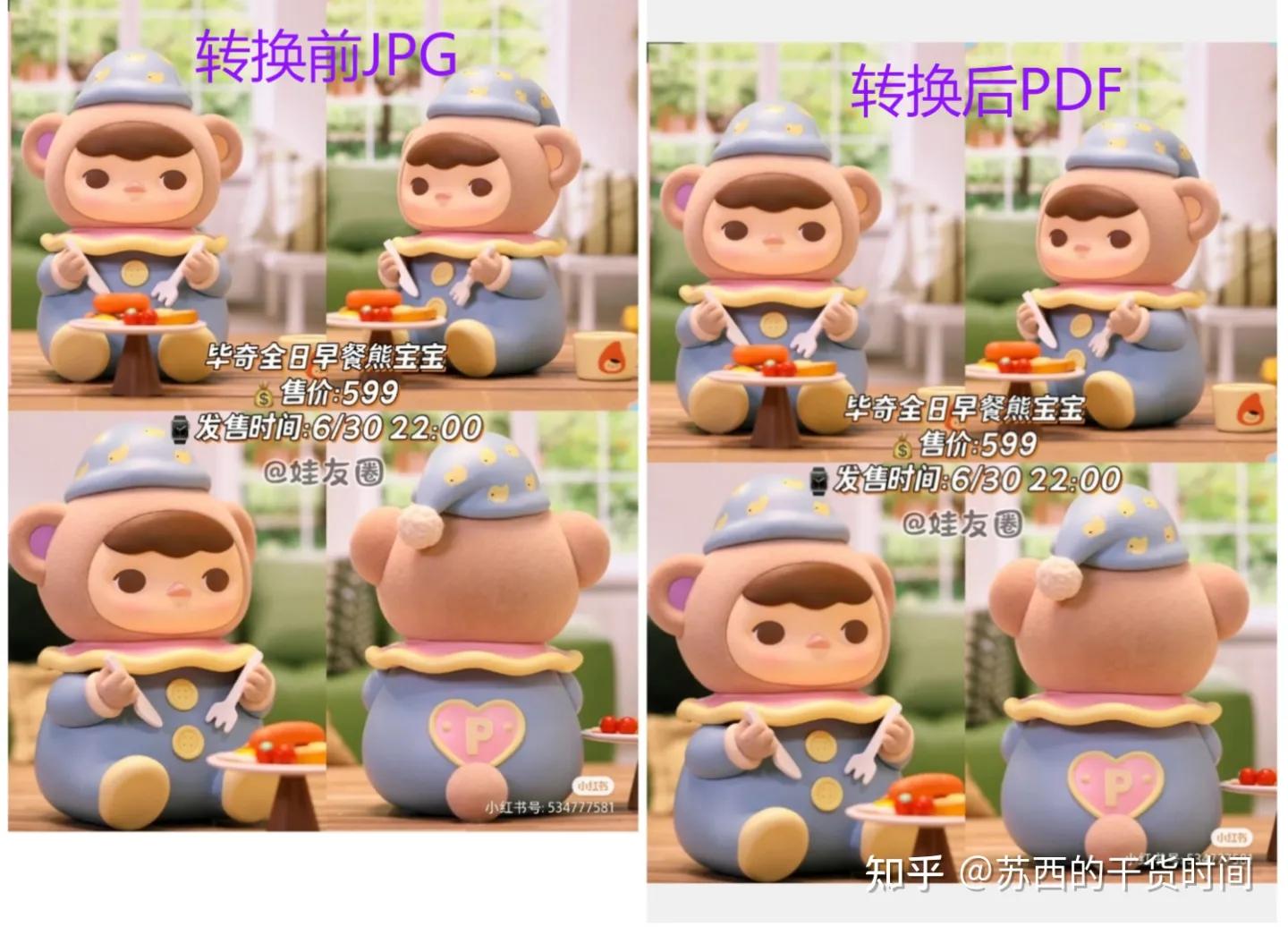
和上一款一样,也是很多人没想到的一款工具,文档、图片、表格都能转,清晰度不仅超高,转换速度也很快,完全免费不需要会员,也不限制使用次数,真的不要太香啦
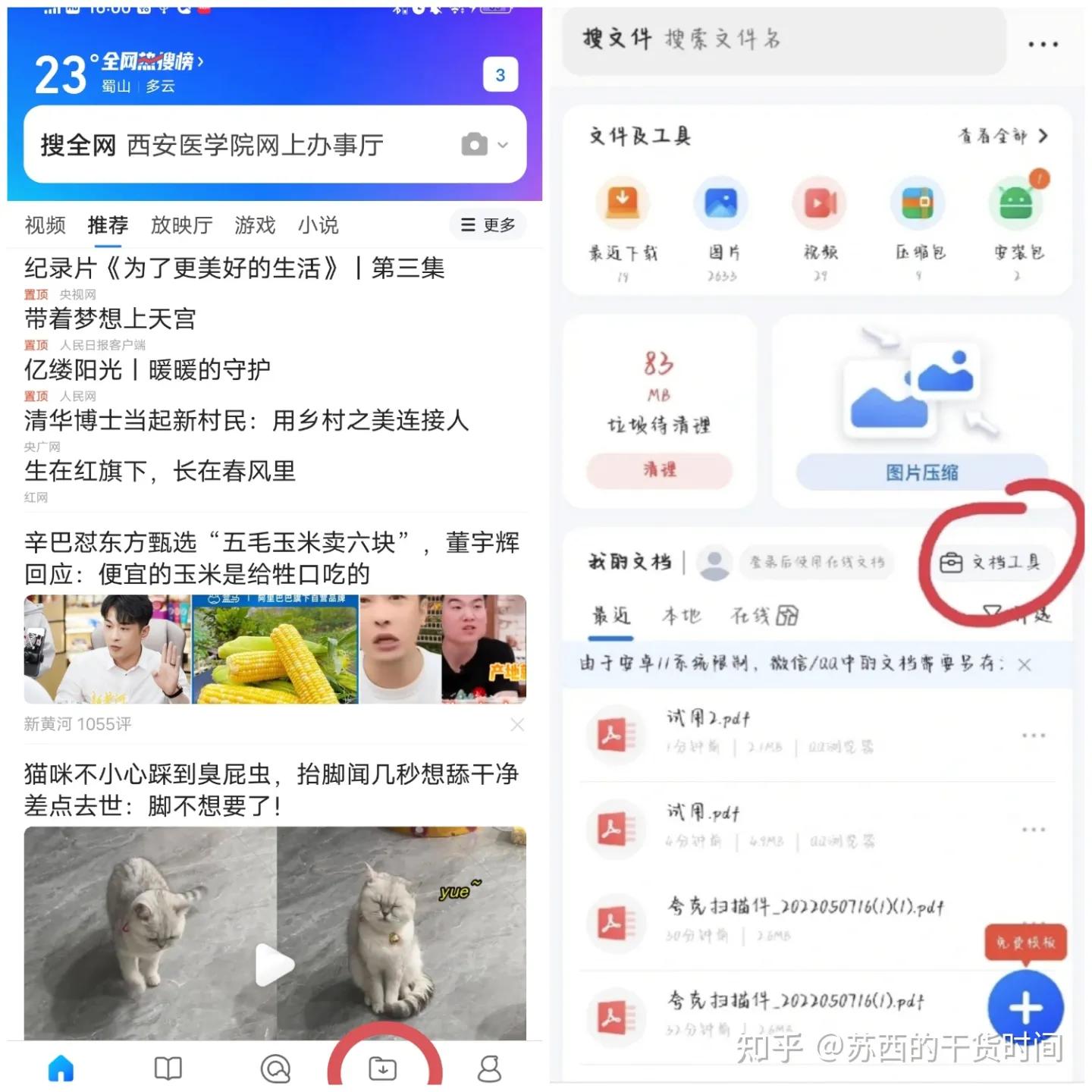
[操作指引]
打开APP后看到首页最底端的文件→文档工具→PDF工具→图片转PDF→相册上传图片→导出PDF
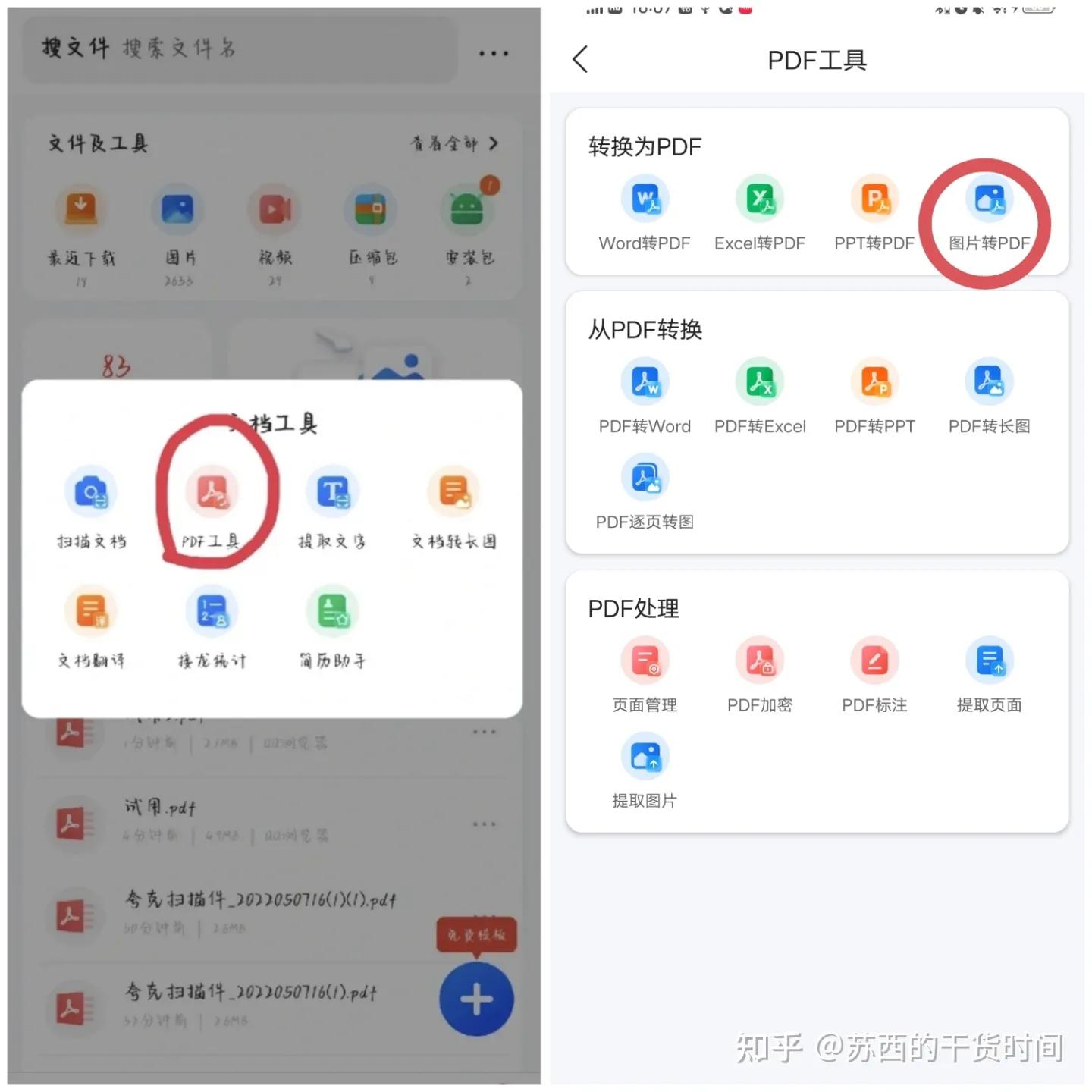
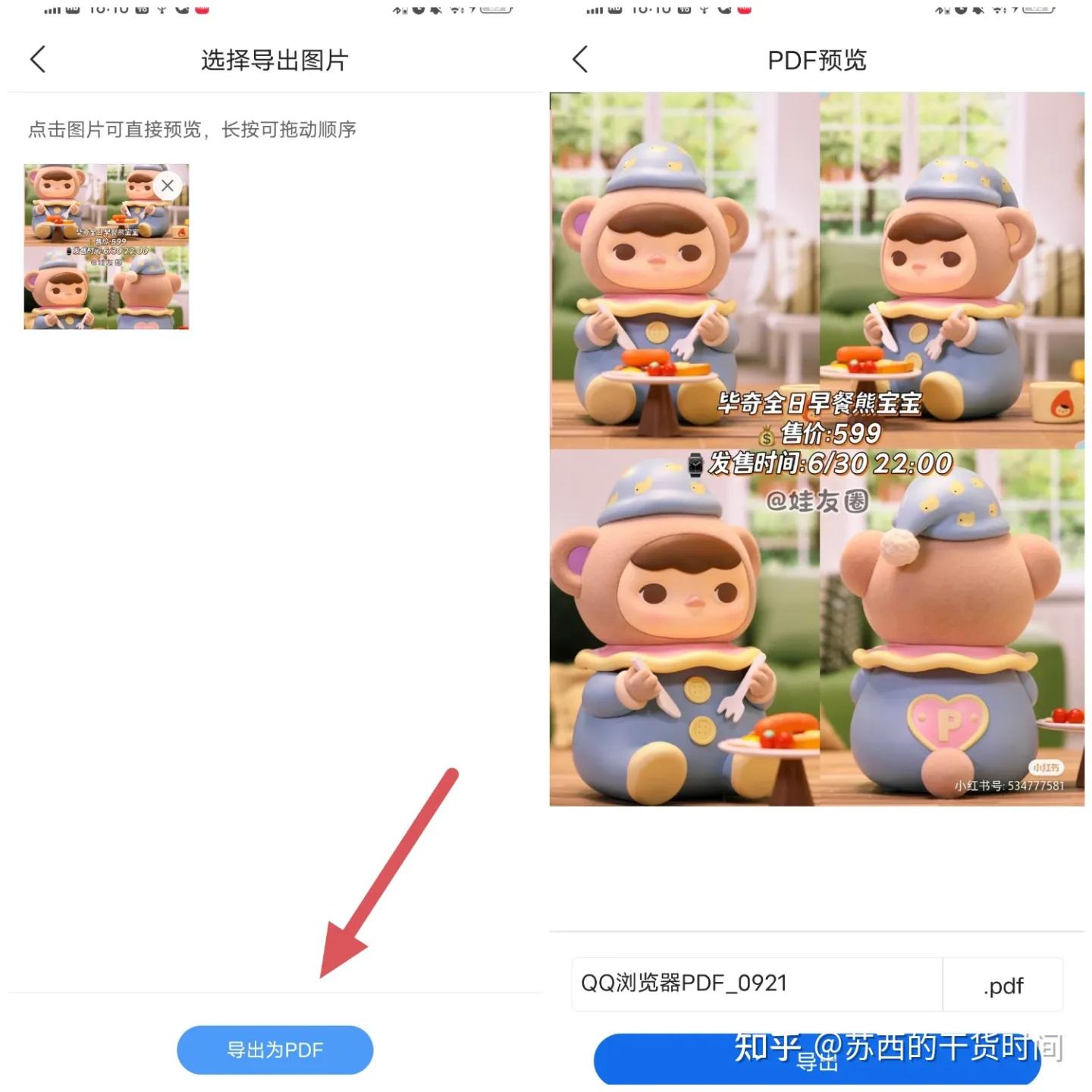
转换效果↓
以上就是一些自用过使用感不错的图片转PDF工具啦
如果使用后觉得有帮助的朋友记得点赞支持一下