Linux系统安装流程图:
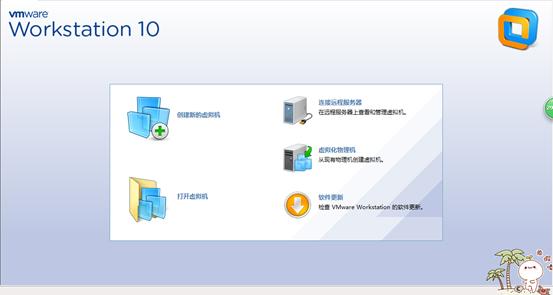
1.打开虚拟机在首页选择新建虚拟机:
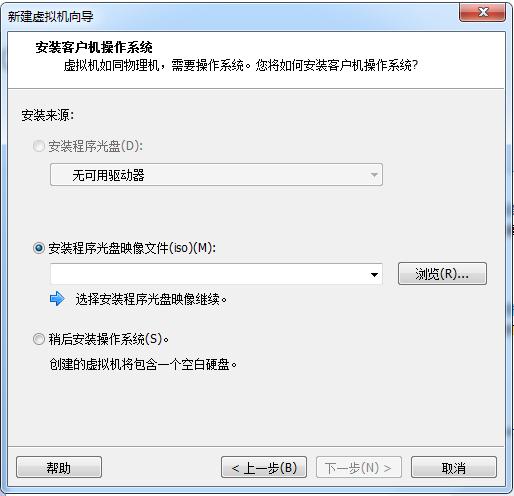
2.选择稍后安装操作系统(注:不能选择安装程序光盘映像文件;原因:安装过
程为全自动不能手动配置系统)
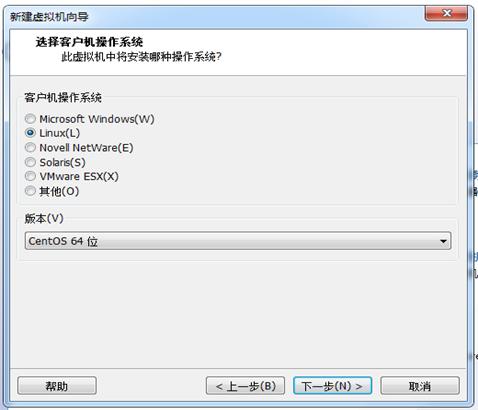
3.选择需要安装的操作系统类型然后根据提示进行下一步:
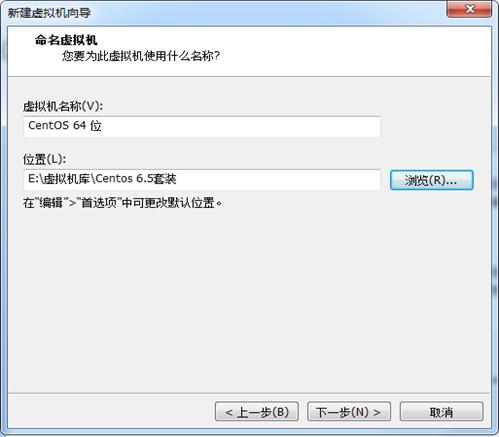
4.选择虚拟机需要安装位置(尽量不要选在C盘)
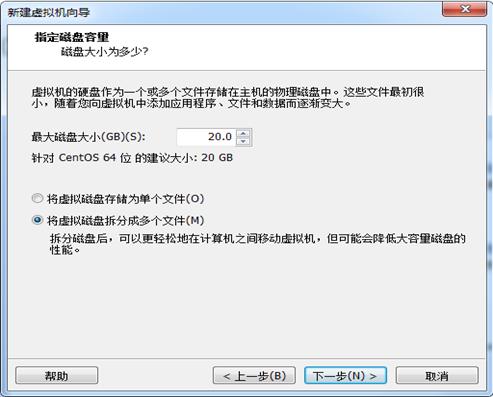
5.制定系统的磁盘容量:按需分配
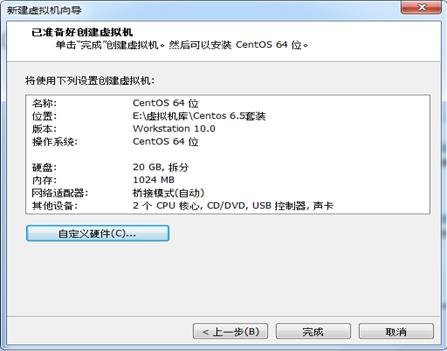
6.根据自己物理机的实际硬件配置情况来配置虚拟机硬件:(挂载系统镜像;
注:想要进入图形安装界面内存必须大于628MB)
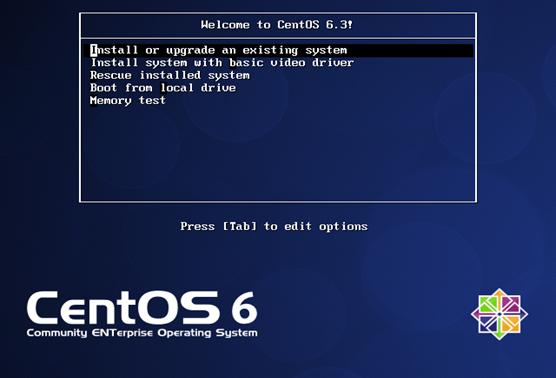
7.虚拟机开机进入系统安装选择界面:(选择第一个进行下一步安装)
Install or upgrade an existing system:安装或升级现有系统
Install system with basic video driver:安装过程采用基本的显卡驱动
Rescue installed system:进入系统修复模式
Boot from local drive :退出安装从硬盘启动
Memory test:存储介质检测
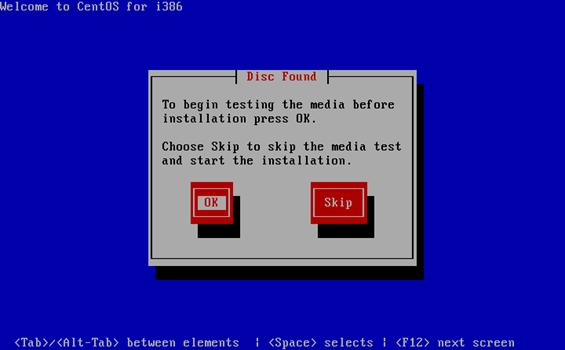
8.跳过磁盘检查:
9.进入图形界面根据提示进行下一步

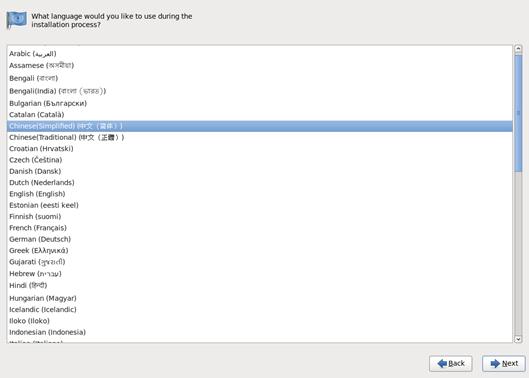
10.选择安装语言和键盘:
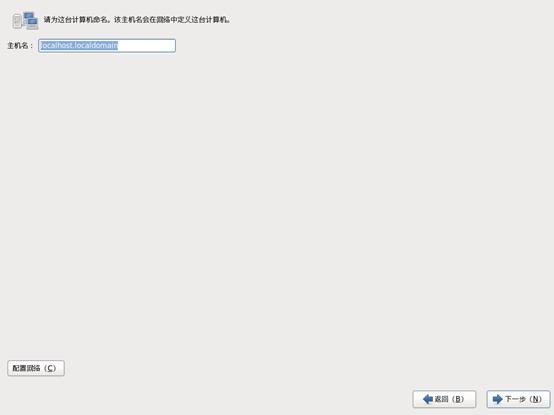
11.更改主机名然后进行下一步操作(一般情况下不需要改动)
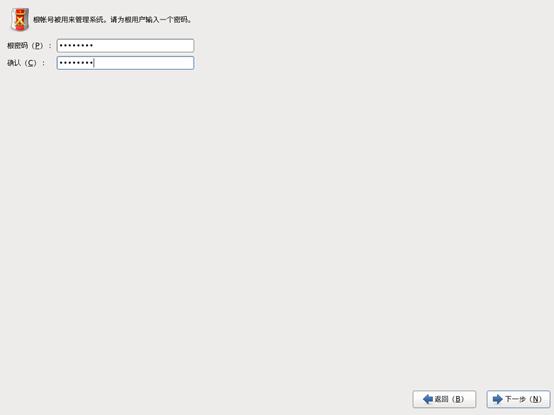
12.对root密码进行设置(注:密码应遵循密码复杂性原则:复杂性、时效性、
易记性)
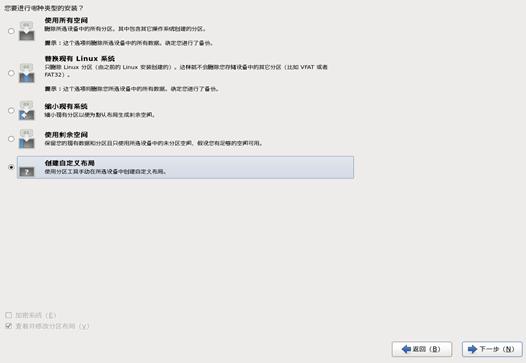
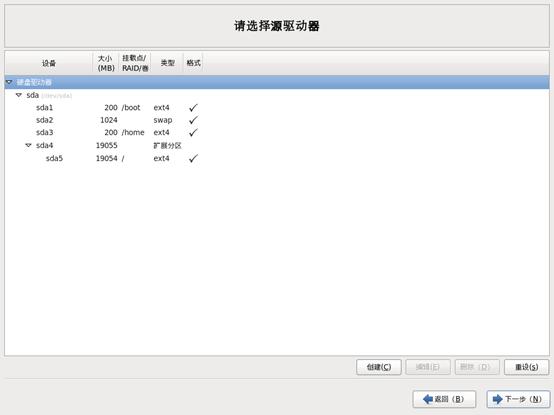
13.创建系统分区:
Linux必须分区:①. / :根分区
②.swap分区:交换分区、是内存的2倍,大小不超过2GB
推荐分区:/boot分区:启动分区、200MB
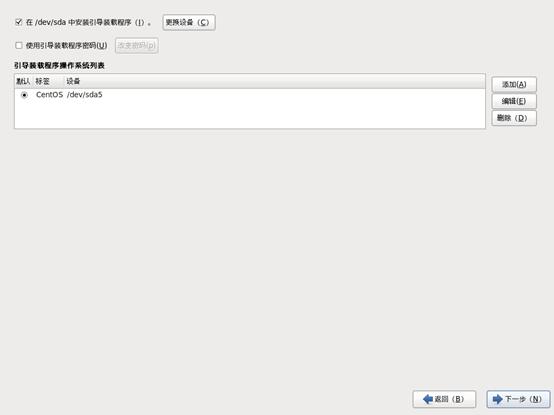
14.根据系统提示继续下一步操作:
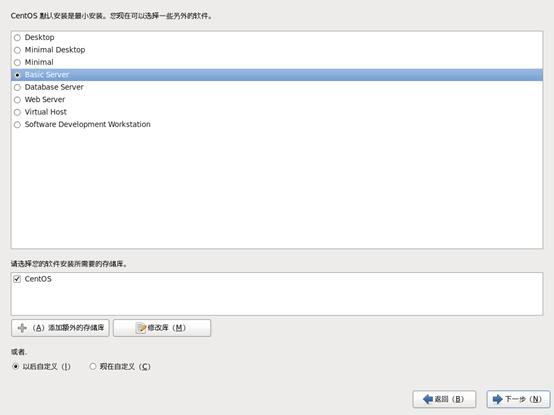
15.系统类型安装选择界面:(Basic Sever:服务器版本)
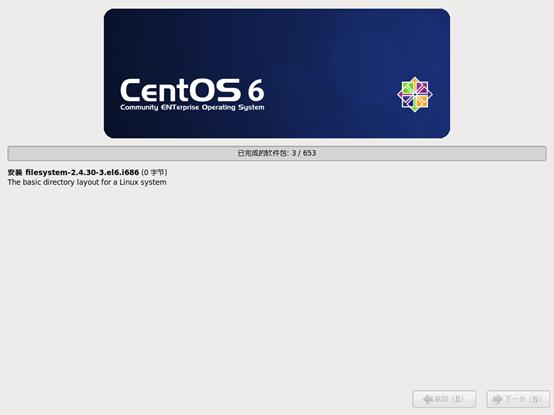
16.系统最后的安装过程:
17.安装完成重启进入系统:(系统装完后应当建立系统快照)
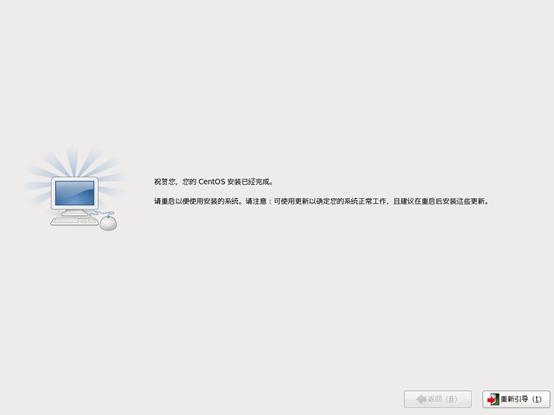
18.大功告成:
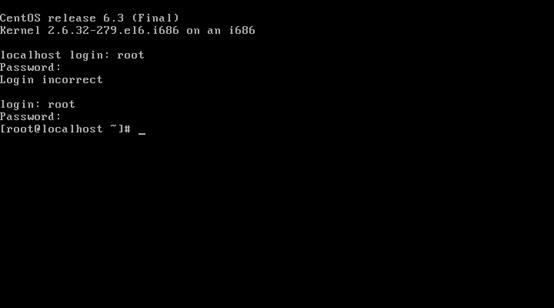
安装完成后的操作:
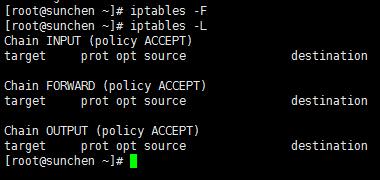
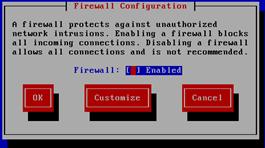
关闭防护:
1.防火墙: 1.临时: iptables -F (清空) iptables -L(查看)
2.永久: setup (永久关闭)

2.SELinux: 1.临时: setenforce 0 (白名单)
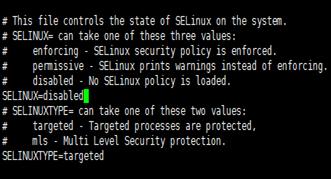
2.永久: vi /etc/selinux/config
selinux=disabled
设置IP: 1.setup (ip)
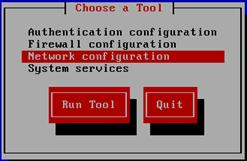
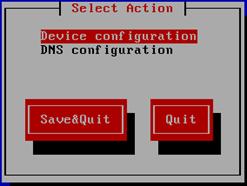
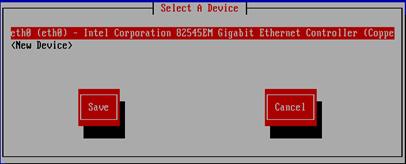
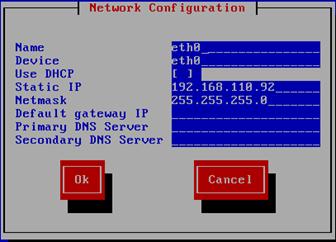
2.修改配置文件(vi /etc/sysconfig/network-scripts/ifcfg-eth0)
ONBOOT=yes

3.启动网卡
a.ifup eth0

b.service network start|stop|restart
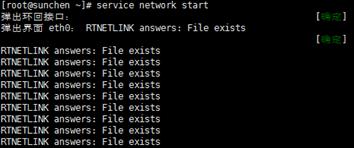
4.ifconfig 查看网卡信息
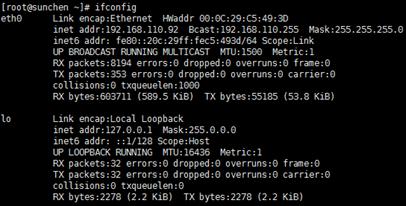
物理机&虚拟机链接:
1.虚拟机IP 设置正确 (同一网段)
2.确认网络连接模式 (桥接|NAT|host-only)
3.虚拟网络配置--桥接到哪块网卡
4.确认物理机的防火墙是否关闭
5.确认是否插网线
服务器操作注意事项:
1.密码安全性(密码两原则)
2.远程服务器不能关机&不能重启
3.权限(root有且只有一个,普通用户(工程师))
4.Linux不根据后缀识别文件类型*.log *.zip *.tar.gz *.sh
至此所有安装已经完成
截止到2020年最新的vmware版本已经更新到15版本但是换汤不换药,操作都是大同小异的,这里放上15的连接:
https://www.vmware.com/cn/products/workstation-pro/workstation-pro-evaluation.html
后续会更新相关的linux详细操作命令^_^