这回跟2020新iPad Pro一起发布的妙控键盘,受注目程度好像有点超过iPad Pro本身,但这妙控键盘的确有它值得受到关注的地方,一来因为设计相当利落好看,二来因为这键盘,让上一代及这一代新iPad Pro,有很明显的变身感,所以尽管价格不便宜,还是蛮推荐需要的人咬牙购入。

▍外观及重量
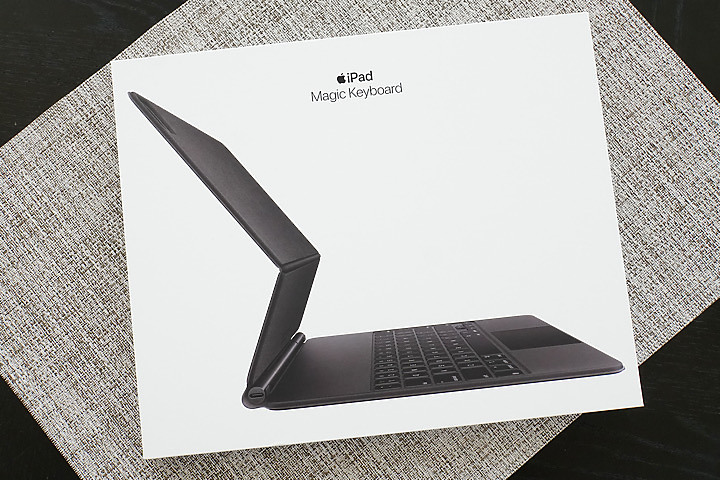
包装盒上并没有中文名称,就是印「Magic Keyboard」,因为iPad键盘的盒装封面都有点像,所以到店头选购时要看清楚一点以免拿错。
因为官网上没有标示尺寸重量,大家应该很关心单独与合体后的重量。
我使用的12.9英寸的新iPad Pro及妙控键盘,单键盘重量是700g,iPad Pro是635g,合体后就是约1.33公斤重,正面想是也大致在13英寸笔电的范围里,平常就会带笔电出门的肩上负担其实差不多,反面想就是,久了懒了可能就因此不想带出门了。
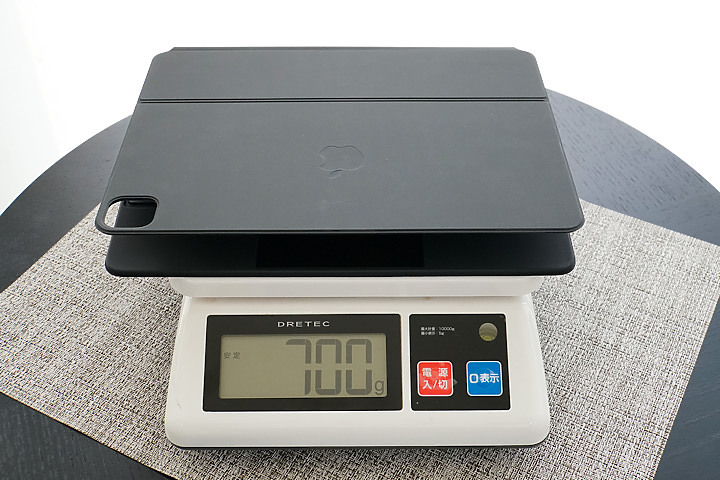
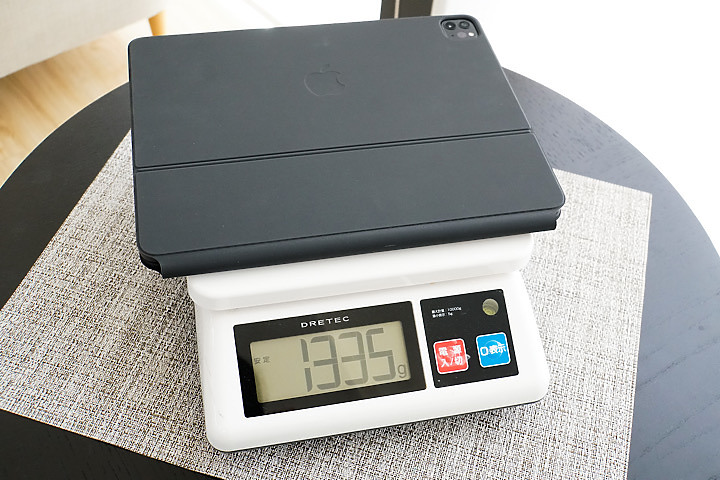
而且没量错,键盘比平板重。
考虑到使用情境,这可能不是坏事,妙控键盘的特色中,包括iPad Pro可以倾斜调整角度,以及可以放在腿上打字,这两件事都有赖于一个下盘稳一点的键盘,所以自己是觉得只要整体重量还行,键盘稳重点应该不算缺点,不过这也要看每个人对重量的接受度而论。(前几天iFixit贴出了妙控键盘的X光透视图,发现在触控板两侧有金属片,推测除了是要加强键盘硬度外,也有加重稳定的作用)
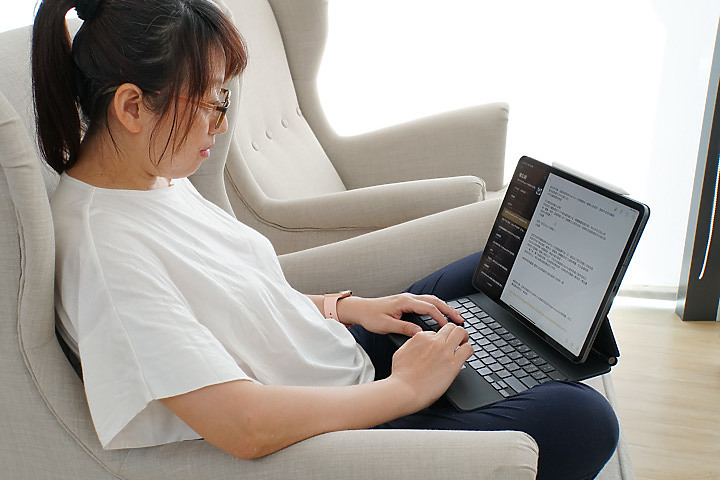
至于尺寸,合体后整组是280 x 225 x 18 mm,厚度也还OK。

▍悬浮、结构与键盘
妙控键盘的结构也是大家很好奇的地方,我们从外看到内。
表面材质与原厂的iPad保护盖一样,而且向外的那面有了苹果Logo....让用户在精神层次上得到满足

键盘有两个转轴,一是键盘开关的转轴,一个是调整iPad Pro角度用的。
键盘可以打开到约80度,到最大角度时会有弹力固定住(是种机械感...),从iFixit的文章里我们也可以知道这的铰链有加配弹簧,不过更重要的是转轴上有个USB-C Port。

左下角这个USB-C Port,可以接充电线,同时为键盘及iPad Pro充电,键盘是通过SmartConnect接点过电给iPad Pro。它仅有充电的作用,不能外接配件,但也因为通过这里充电了,iPad Pro上的USB-C Port就可以用来外接读卡机、相机、HDMI、转接Hub等配件了。另外也试过接上小米充笔电的行动电源也够通过键盘充电。


盒装上有标示充电输入功率是5V--3A或9V--3A,输出功率是5V--2.5A或9V--2.5A,通过妙控键盘为iPad Pro充电时,通过妙控键盘为iPad Pro充电时,因为是通过接点供电,速度一定没有直接从USB-C快,写完时iPad Pro还有电,晚点电没了来量一下充电要多久。

上方是调整iPad Pro角度用的转轴,妙控键盘在内面的左右用很强的磁吸固定住iPad Pro,非常牢靠,之后拿到键盘的同学,有兴趣的话可以拿铁尺或回形针碰碰看,感受一下吸力有多强。
这个转轴以及吸附iPad Pro后底侧悬浮出的空间,让iPad Pro可以在80~130度间,无段倾斜,在打字浏览或视频时,找到最适合的角度。

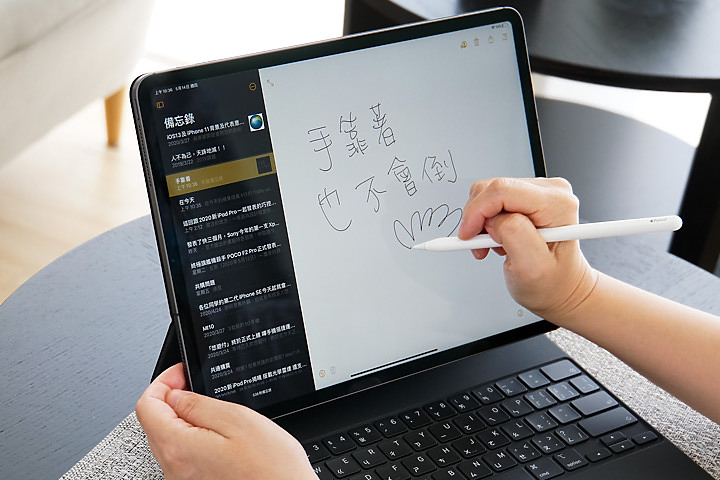
但可能有人习惯用比较躺的角度绘图写字,正常装配的确无法让iPad Pro躺下来,倒着用?

与iPad Pro接触的内侧表面是绒布材质,右边有Smart Connector金属接点,通过这里与iPad Pro传输数据和电量。第一次使用也不必经过什么配对过程,吸上去马上就可以用了。

不同于Smart Keyboard的织布面,Magic Keyboard键盘是塑胶材质的,且与MacBook一样采用剪刀脚结构,提供1公厘键程,打字的反馈感相当舒服,手感跟清脆的按键声可以让打字时有很顺畅的带入感。但这键盘不防水,作业时小心水杯...

妙控检盘底下也有背光,亮度在iPad Pro里设置,而且有自动亮度,看来是跟着iPad Pro监测环境光线后一起调整的。
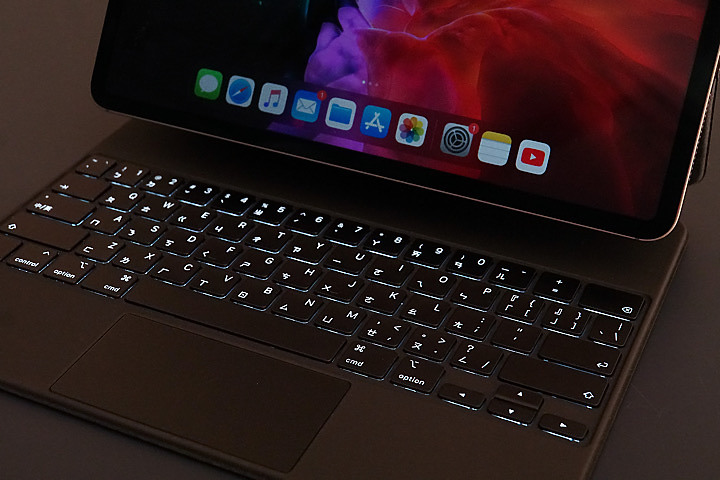
这里做了五排键,少了功能键那一排,因此要调屏幕亮度、*放播**音乐..等,仍要从控制中心调,音量呢? iPad Pro上有实体音量键。
按键大小也相当顺手,12.9英寸和11英寸的按键大小差别在左右如enter、shift、空白键、delete、CapLock这类长型按键(11英寸较小),字母及数字键大小则差不多,触控轨迹板也一样大。
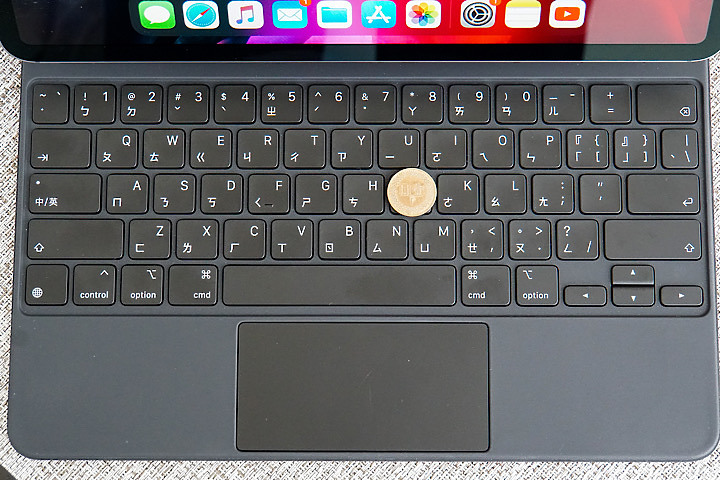
快速键组合与Mac相较,除了跟浮动视窗有关的之外,其他大部分都一样,比方基本的复制、贴上、剪下、回复是一定有的,开启spotlight、新增网页页签、切换中英输入、截屏幕图等常用快键也一样,这也是可以用得很顺手的原因之一。如照片这也是按Cmd+shift+3或4来截图。

不过我的MacBook屏幕上因为关上后接触到键盘,已经有淡淡的按键印痕,iPad Pro久了不知道会不会也这样....
▍触控轨迹板是亮点
如果去对照聪颖键盘(Smart Keyboard),会发现因为iPad Pro悬浮了,因此可以往后退出空间,放置触控轨迹板,支持手势操作,作业时手就不用在键盘及触控屏幕间上上下下,顺手非常多,如果说妙控键盘是新iPad Pro的亮点,那么悬浮设计跟触控轨迹板,就是妙控键盘的亮点。

触控板面积看来较小,但放三指手势还是相当足够的。
妙控键盘轨迹板设置不如MacBook来得多,但常用手势是相同的,比方点击=Enter、两指滚动页面、切换上下网页,三指滑动切换前后程序或返回桌面等,不过选取文字时要按住拖曳,双指点击或按下打开右键选单这里略有不同,总之会使用Mac手势的可以无痛转移。
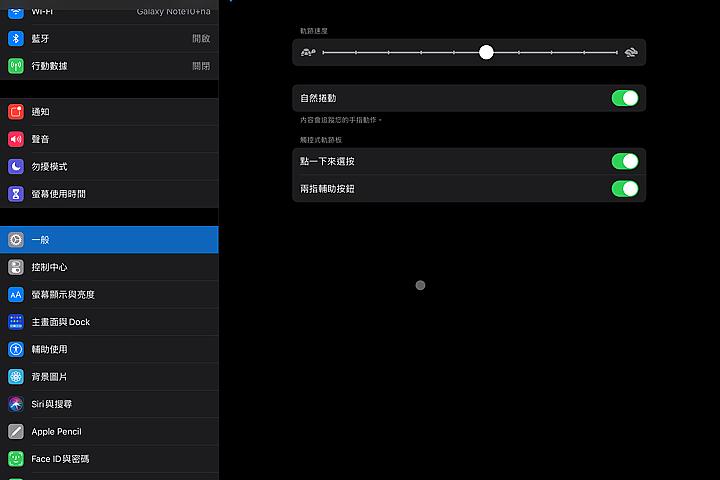
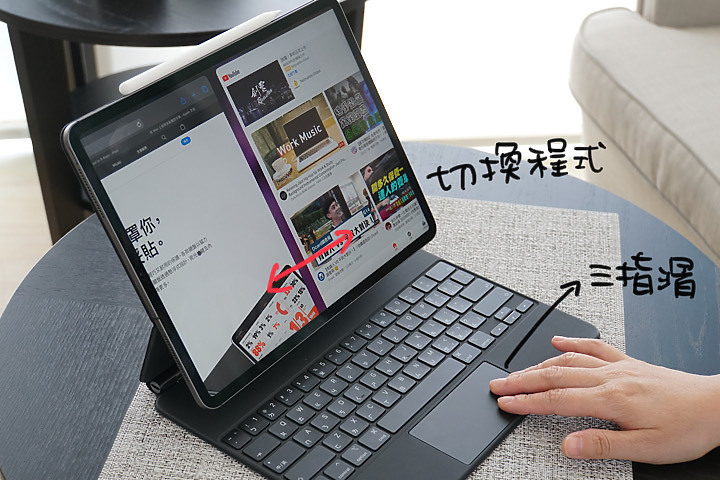
而且可以在触控轨迹板上操作iPadOS的界面,比如将光标往顶部滑出去,可以滑出通知中心、同样的手法往右上角可以滑出通知中心、往下滑出Dock、往右滑出浮动视窗等。

iOS13.4新增了鼠标游标的功能,不管是用妙控键盘,或是任何iPad连接蓝牙鼠标,都会出现这种新的光标样式,平常是圆点,移到文字上就会变成直线光标,表示可以选取。

在设置—辅助使用的选单里,可以设置光标的对比、大小、卷动速度等项目。

这个触控轨迹板也是可以按的,而且不只中央附近,边缘也可以按,iFixit的文章有解释,是因为触控中心附近有按键外,周围有个可以杠杆作用带动按键的金属片,详情可参考文章,这在从边缘按压住拖曳选取一段长文字时非常需要。
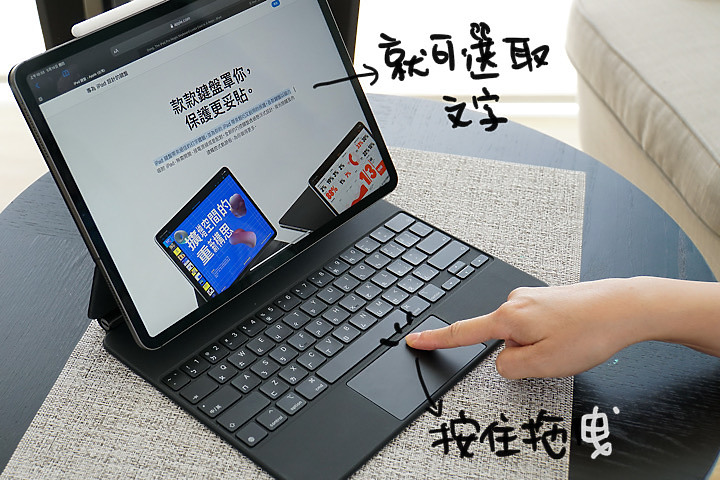
这触控轨迹板等于是触控屏幕的延伸。
但也发现一些还不是很优化的地方,比方Mac上有个非常好用的手势是用三指框出文件缩图一次多选,在这儿就无法,得回到触控屏幕操作。
▍输入法
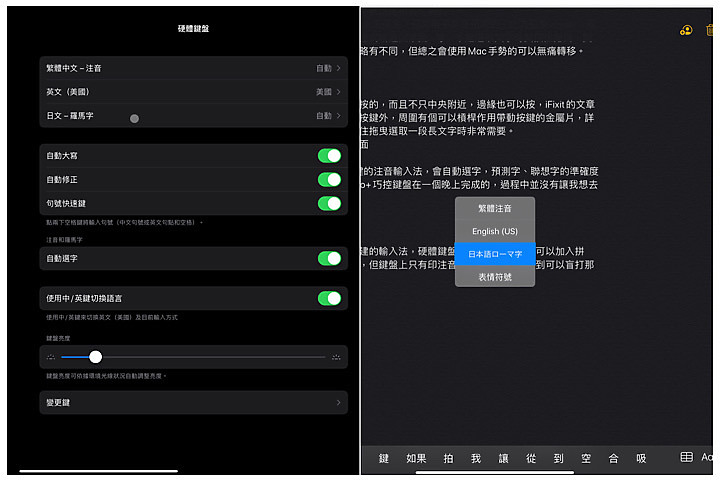
妙控键盘预设是搭配iPadOS内建的注音输入法,会自动选字,预测字、联想字的准确度也很不错,这篇就是我用iPad Pro+妙控键盘在一个晚上完成的,过程中并没有让我想去安装第三方中文输入法。

可以增加别的输入法吗?
你在设置—键盘里加入了什么内建的输入法,硬件键盘就会出现,所以也可以加入拼音、笔画、速成、仓颉等输入法,但键盘上只有印注音,如果你已经熟悉到可以盲打那就没什么问题了。
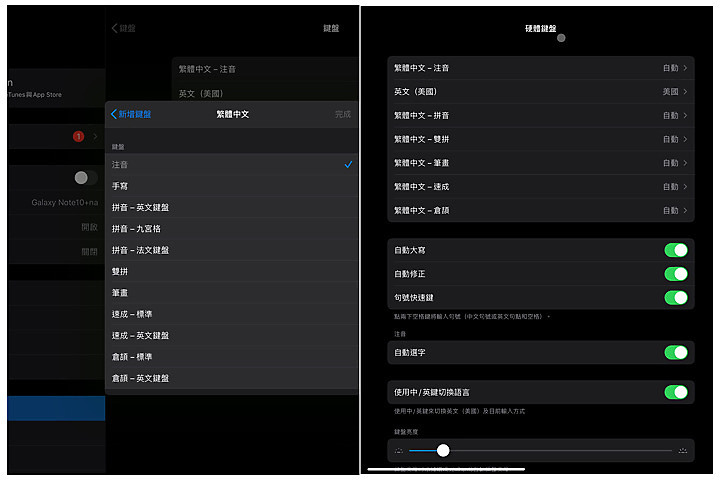
同理,也可以加入外语输入。

到发文这时我体验这新iPad Pro+妙控键盘还不到一天,还没法了主要第三方程序搭配得好不好?用在游戏、剪影片、做图表...等体验如何? 之类的问题,在之后连同新iPad Pro的试用里一起体会后,再跟大家分享。
但因为打稿连同修图,都是在新iPad Pro+妙控键盘上完成的,倒是可以提一下使用iPad版Photoshop的心得,就是...似乎还没有对跟轨迹板做优化? 比方拖曳照片列找图时,得按住后拖曳,而不能套用两指滑动(在Mac上可以),在轨迹板上拖曳调整强度拉条时,级距也没有很细致,倒是用Apple Pencil就很好做精细的调整,后来我索性就用Apple Pencil修图了。这小小心得还是反映出:苹果做得很好,但第三方开发者还没能很快跟上的问题。
我对这妙控键盘一个晚上就能上手,可见它的确是最适合新iPad Pro的输入配件没有之一,贵了些、重了些是缺点,但我觉得如果试过,又真的有大量输入需求的,看在体验很好的份上,挣扎后应该还是会咬牙入手吧。(via.mobile01)